

Per gestire appuntamenti e riunioni, molti utenti Mac usano l'app Calendario di Apple, che si sincronizza su Mac, iPhone, iPad e Apple Watch. Tuttavia, anche se il calendario di Apple è fantastico è ha tante funzioni, se usi Google Workplace (ex G Suite) potresti trovare più comodo avere Google Calendar sul Mac. Di fatto, non esiste un'app desktop, ma ti mostriamo come scaricarlo e accedervi senza passare dal browser.
Cos'è Google Calendar?
Google Calendar è uno strumento indispensabile per poter creare appuntamenti, invitare altre persone e condividere con loro tutti i dettagli. Nonostante il modo più comune per accedere a Google Calendar sia tramite browser, ad esempio da Gmail, c'è una buona notizia, non è l'unico! Infatti, è possibile collegare il calendario Google all'app Calendario e vedere, creare e modificare gli appuntamenti dall'app.
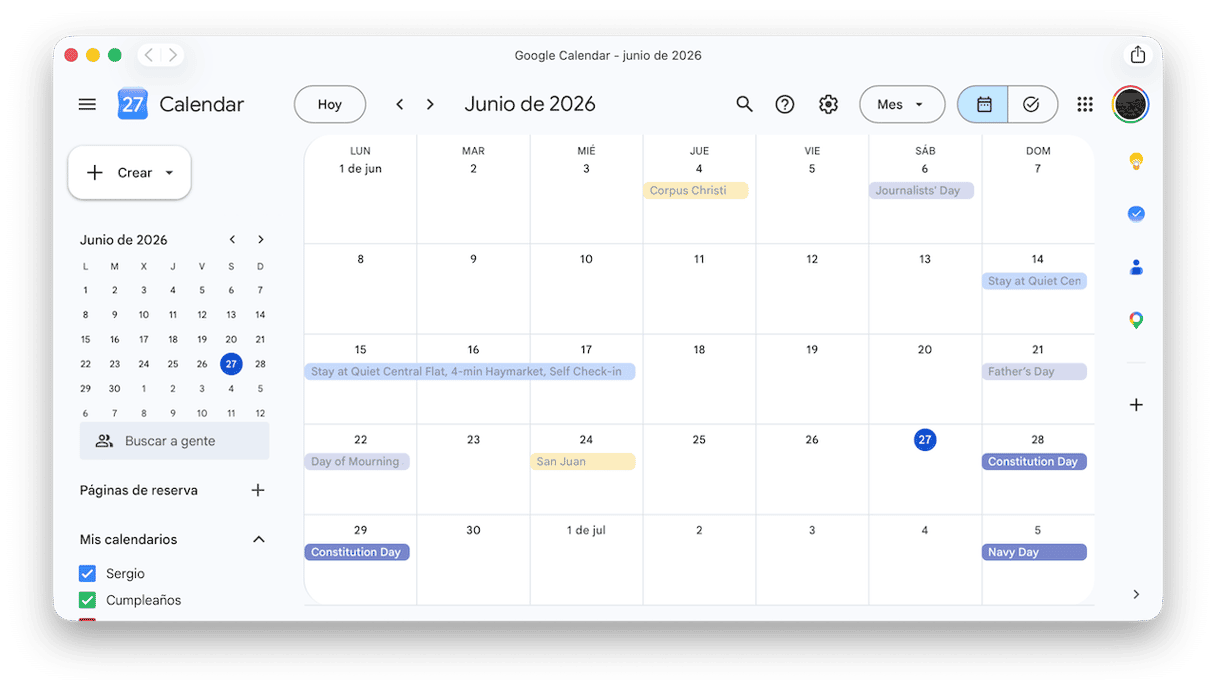
Come scaricare Google Calendar sul Mac
1. Scarica Google Calendar nel Calendario Apple
Il modo più semplice per utilizzare Google Calendar sul Mac è scaricarlo nell'app Calendario di Apple. Ecco come si fa:
- Apri il Calendario di Apple sul Mac.
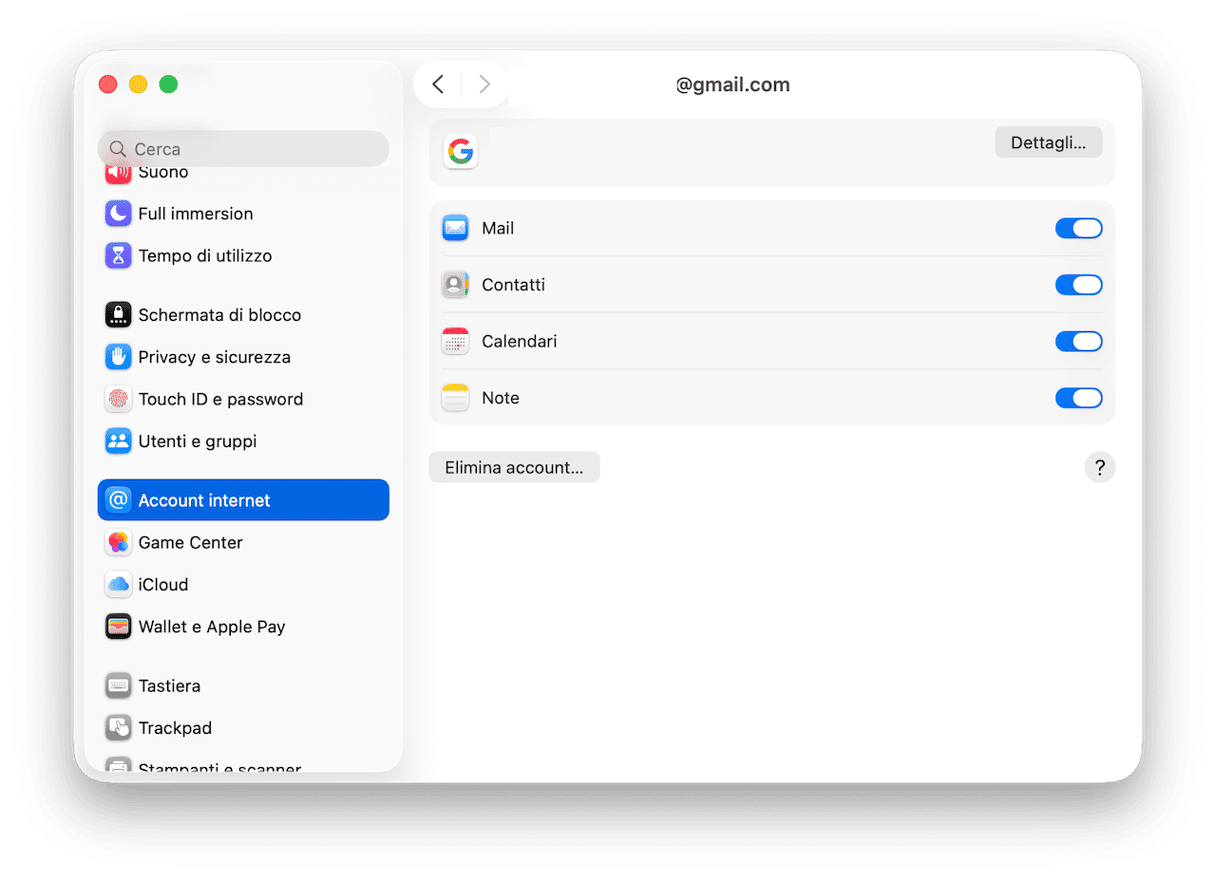
- Clicca sul menu Calendario e scegli Account.
- Si aprirà l'app Impostazioni alla sezione Account internet.
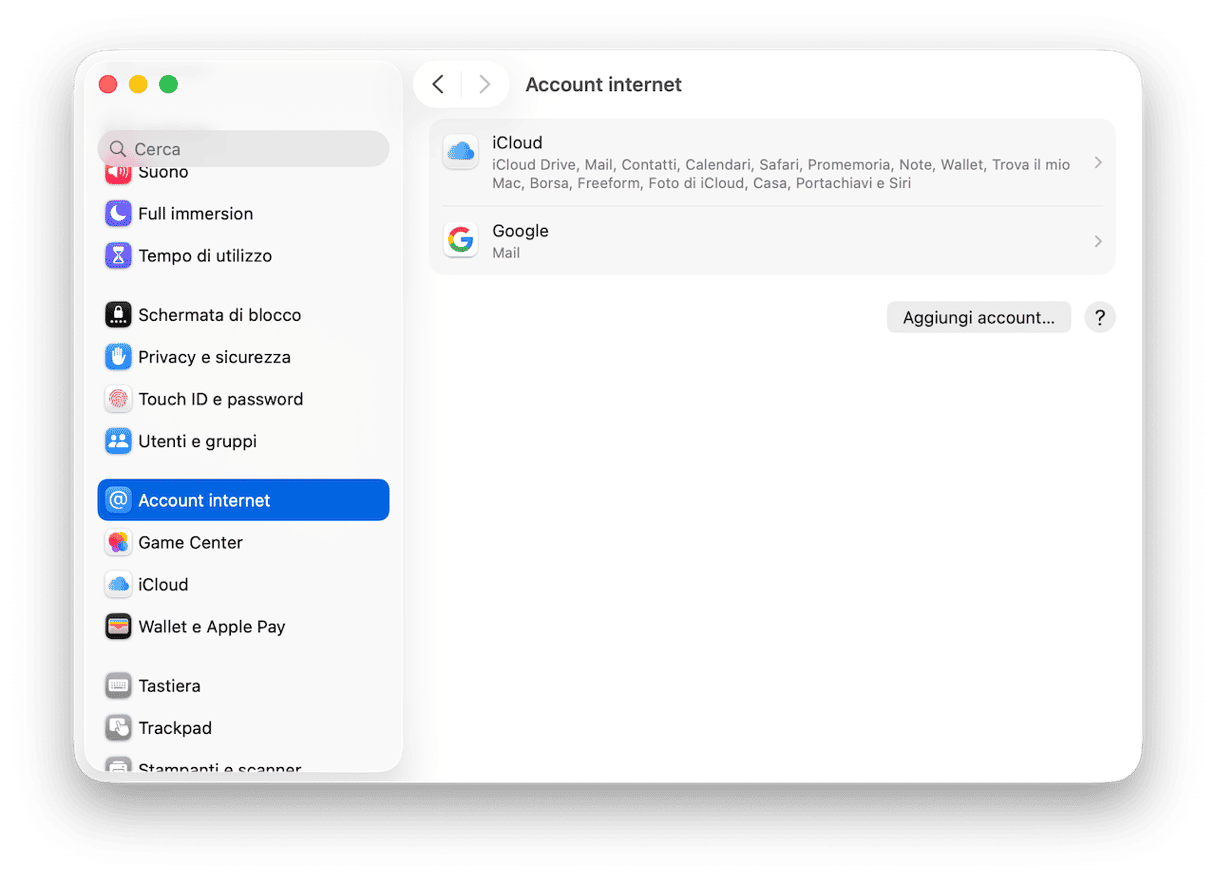
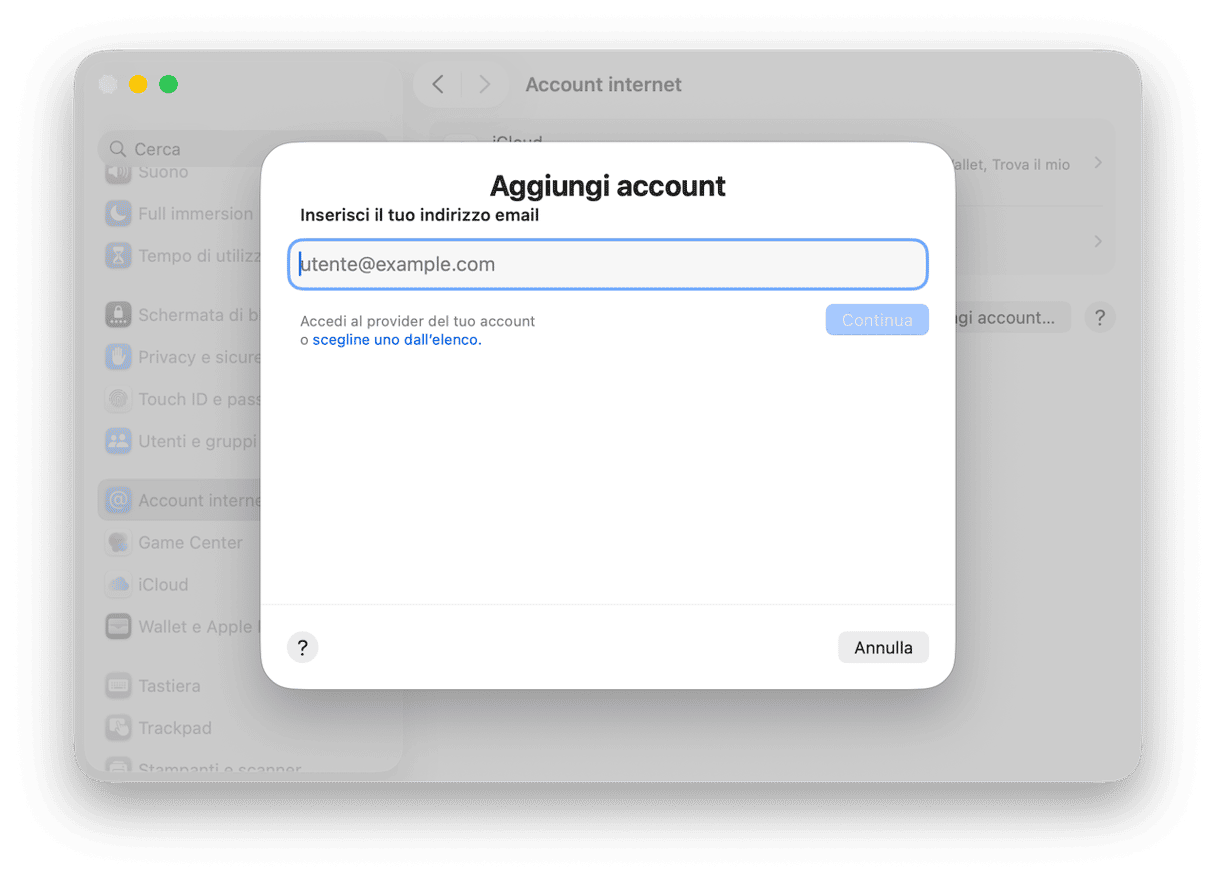
- Clicca Aggiungi account e Inserisci il tuo indirizzo email. Vedrai un messaggio che ti informa che Google ha bisogno di completare una procedura di autenticazione su browser web. Clicca Apri il browser.
- Accedi con l'account Google a cui è collegato il calendario che vuoi scaricare e digita la password del tuo account Google.
- Clicca Consenti per confermare di voler permettere a macOS di accedere al tuo account Google. Seleziona i permessi.
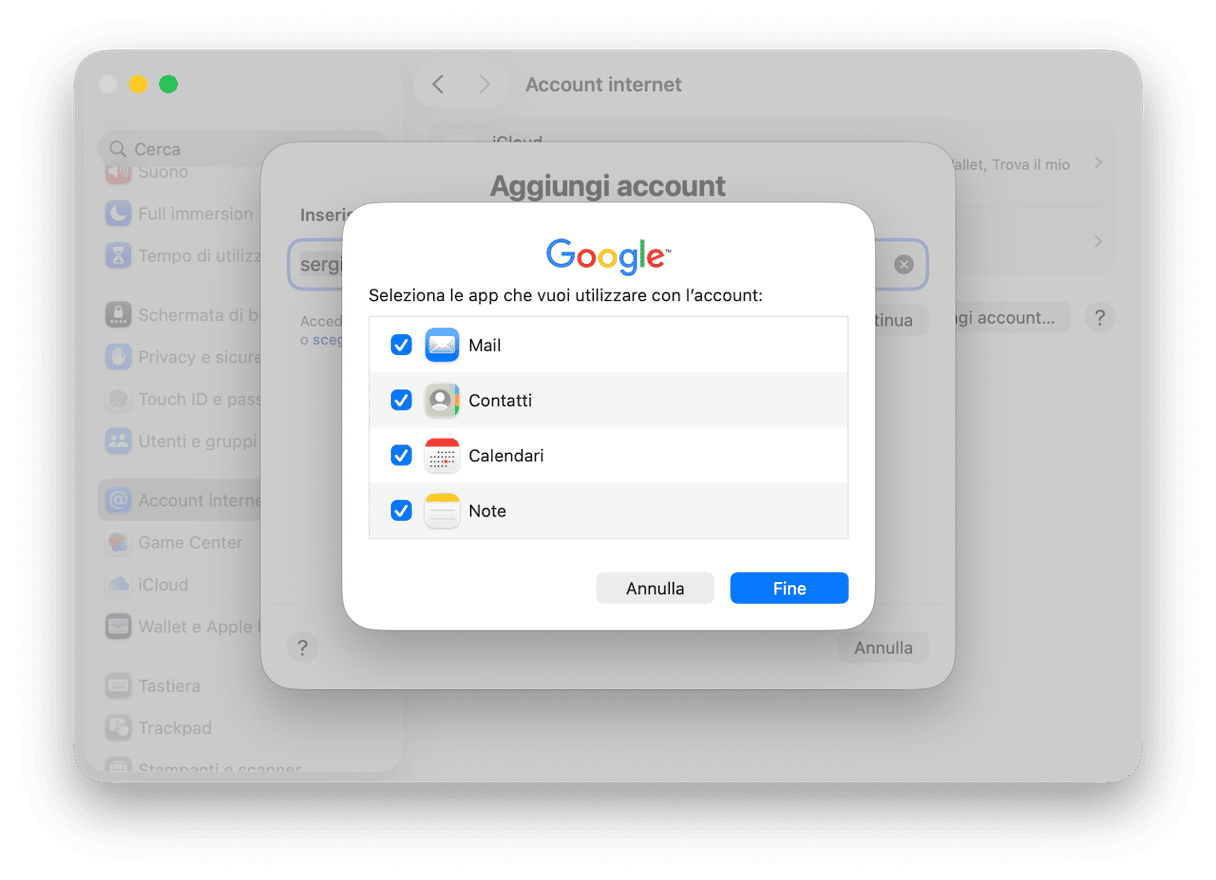
- Ora vedrai il tuo account Google nell'elenco degli account. Cliccaci sopra.
- Attiva l'interruttore accanto a Calendari. Il tuo Calendario Google dovrebbe comparire nella barra laterale in Calendari.
Scaricando Google Calendar sul Mac, soprattutto se hai più di un calendario, i dati sul tuo Mac e gli elementi da sincronizzare per mantenere tutto aggiornato aumenteranno. Per questo motivo, dovresti eliminare tutto il superfluo dal Mac e ottimizzarne le prestazioni per renderlo il più veloce e snello possibile.
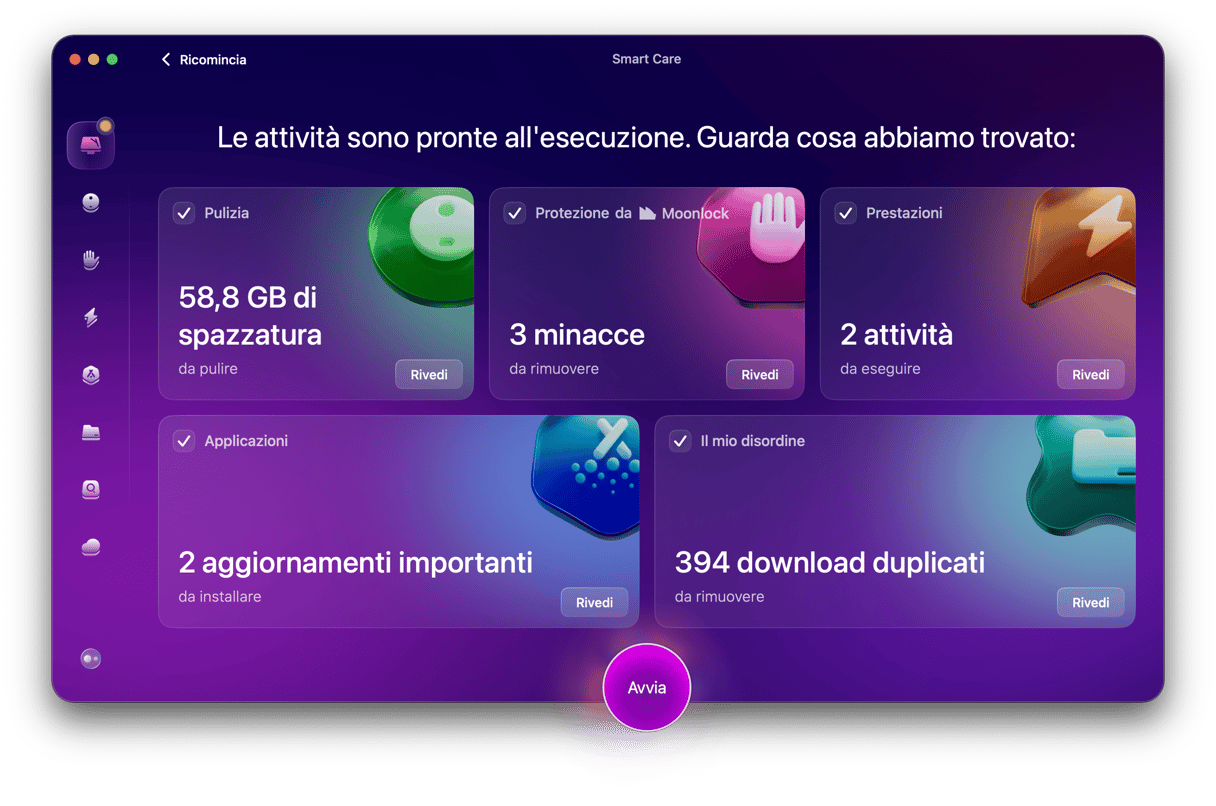
A mano, ci vorrebbe un sacco di tempo e sarebbe talmente difficile che chiunque getterebbe la spugna prima della fine. Per fortuna, c'è un altro sistema: CleanMyMac, con la sua funzione Smart Care, rimuove file spazzatura e download duplicati, installa aggiornamenti fondamentali per le app, esegue attività di manutenzione e scansiona il Mac alla ricerca di malware. Il tutto in pochi clic. Non devi far altro che aprire l'app e cliccare Smart Care > Scansiona > Avvia. CleanMyMac penserà a tutto il resto. Scarica la prova gratuita di CleanMyMac.
2. Crea un'app web per Google Calendar in Safari
Con l'arrivo di macOS Sonoma, Safari si è arricchito di una nuova funzione che consente di trasformare qualsiasi pagina web in un'app. Puoi sfruttarla per creare la tua app Google desktop. Ecco come. (ricorda, è possibile solo in macOS Sonoma):
- Apri Safari e vai a calendar.google.com
- Clicca il pulsante Condividi nella barra degli indirizzi oppure il menu File.
- Seleziona Aggiungi al Dock.
- Scegli un nome per l'app, ad esempio "Google Calendar".
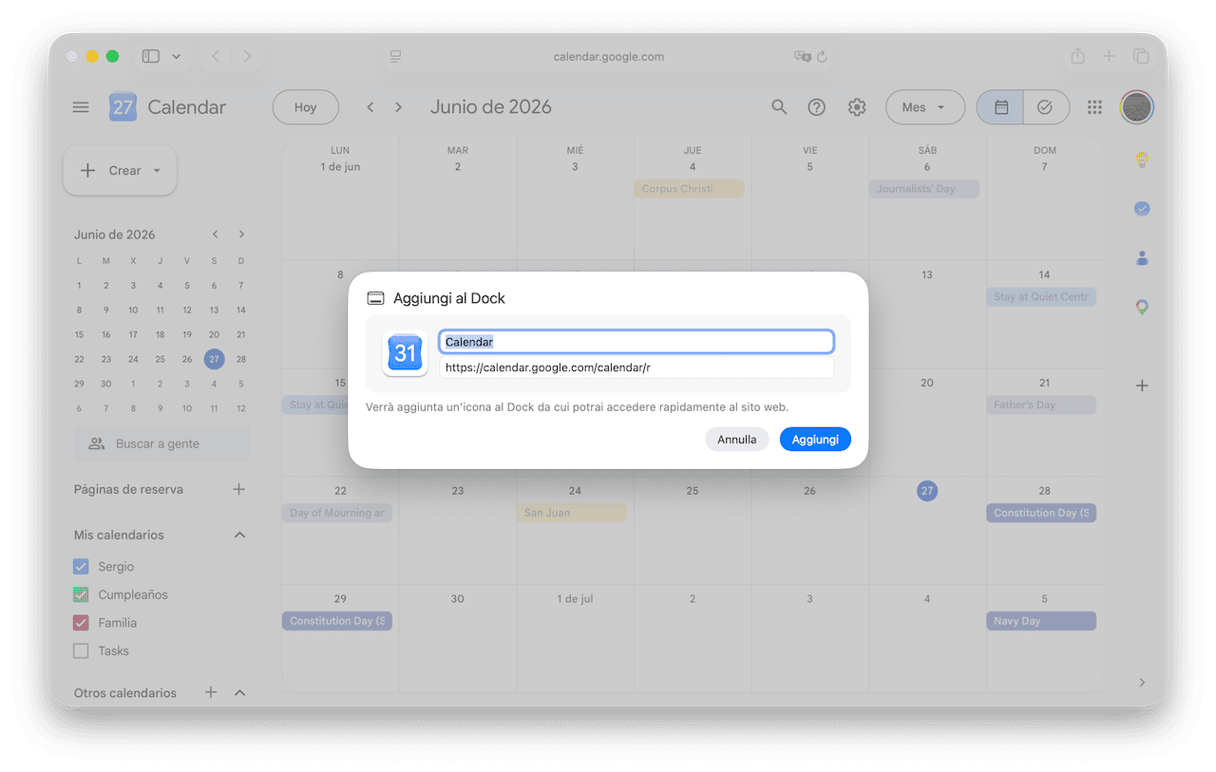
- Clicca Aggiungi.
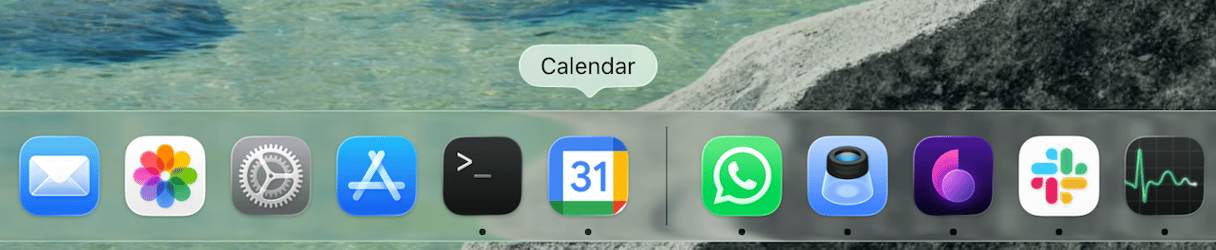
- L'app verrà aggiunta al Dock e vedrai la sua icona. Verrà anche salvata nella cartella Applicazioni della cartella Inizio (non nella cartella Applicazioni principale).
Se il Mac ha una versione di macOS precedente a Sonoma, puoi creare una scorciatoia per Calendar, anziché un'app web.
- Vai all'indirizzo calendar.google.com in Safari.
- Seleziona l'URL nella barra degli indirizzi.
- Trascina l'URL sulla Scrivania.
- Comparirà un'icona con una scorciatoia.
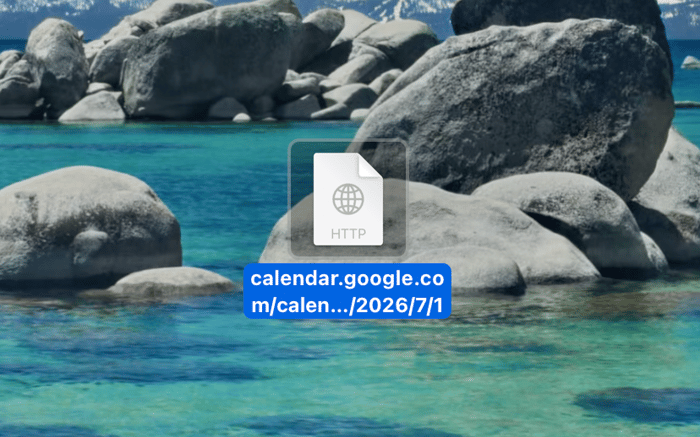
La differenza tra creare un'app web e una scorciatoia è che cliccando due volte sulla scorciatoia, si apre semplicemente una scheda di Safari, mentre l'app web funziona proprio come una vera app, con la sua icona e la sua barra dei menu.
3. Crea una scorciatoia in Chrome
Se usi Chrome come browser principale, puoi creare una scorciatoia al suo interno, anziché utilizzare Safari per la creazione di un'app web.
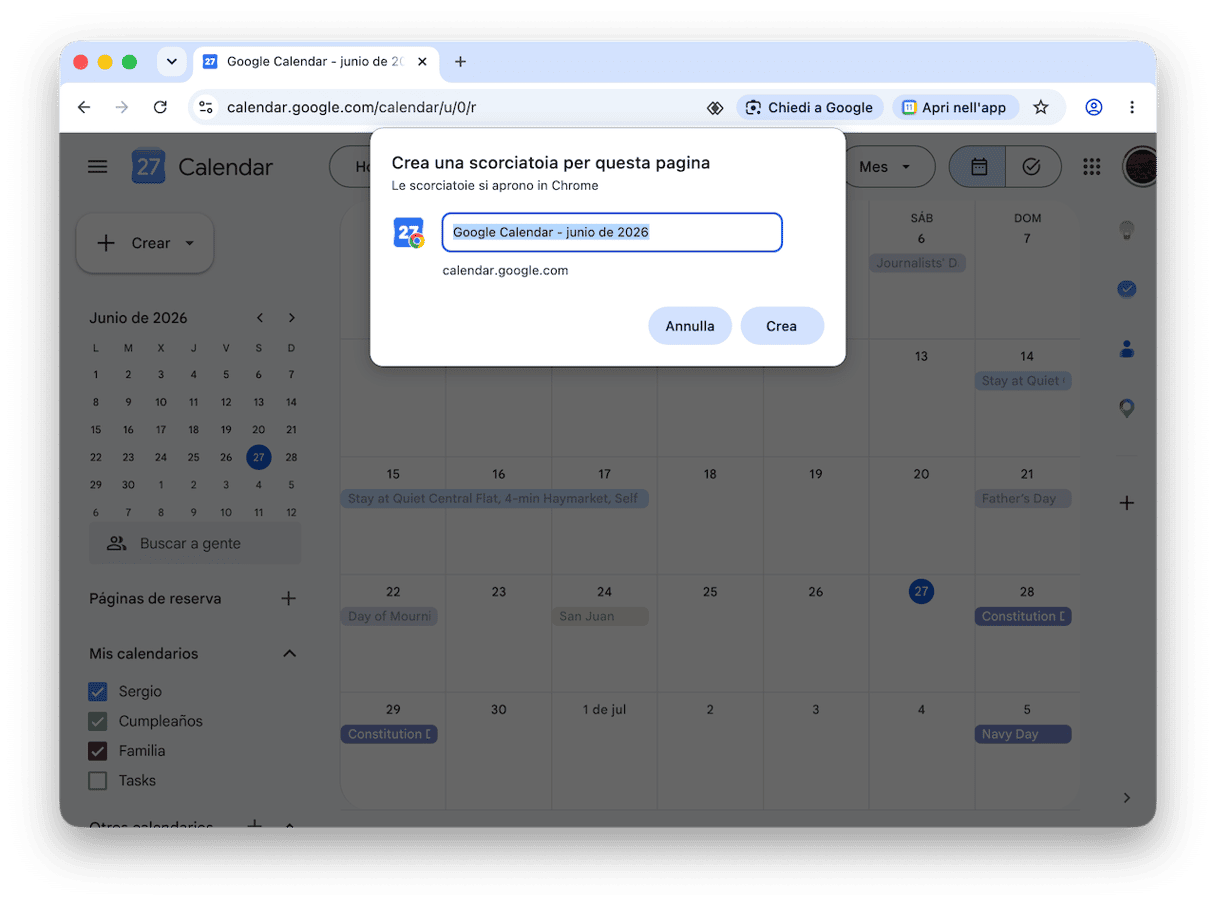
- Apri Chrome e vai alla pagina calendar.google.com
- Clicca sui tre punti a destra della barra degli indirizzi.
- Scegli Trasmetti, salva e condividi > Crea scorciatoia.
- Scegli un nome, ad esempio "Google Calendar" e clicca Crea. La scorciatoia verrà salvata sulla Scrivania.
Non esiste l'app ufficiale di Google Calendar, ma non significa che non sia possibile scaricare Google Calendar sul Mac. Si possono percorrere diverse strade, tra cui accedere a Google Calendar attraverso l'app Calendario di Apple. Inoltre, se hai macOS Sonoma o successivi, puoi anche creare la tua app. Scegli l'opzione che fa al caso tuo tra quelle qui sopra e segui la nostra guida per scaricare Google Calendar.



