Avoir trop d'onglets de navigateur ouverts est l'une des causes les plus fréquentes des ralentissements ou des problèmes de stabilité sur Mac. Pourquoi ? Parce qu'un seul onglet de Chrome peut monopoliser plusieurs gigaoctets de mémoire. Il peut donc être frustrant de voir que votre navigateur ouvre automatiquement un nouvel onglet quand vous cliquez sur un lien, ou parfois même sans raison apparente. Dans cet article, nous vous montrons comment empêcher Chrome d'ouvrir des onglets de manière intempestive.
Pourquoi est-ce que Google Chrome ouvre tout seul de nouveaux onglets ?
Il peut y avoir plusieurs raisons pour lesquelles Chrome ouvre de nouveaux onglets sans que vous le vouliez :
- Présence de maliciels. Si vous avez téléchargé une application ou un fichier malveillant, cela pourrait donner lieu à des comportements étranges de la part de Chrome. Le navigateur pourrait notamment ouvrir automatiquement de nouveaux onglets pour vous rediriger vers des sites que les pirates ayant distribué le maliciel veulent que vous visitiez.
- Site web malveillant. Il n'y a pas que les fichiers téléchargés sur votre Mac qui peuvent occasionner l'ouverture intempestive d'onglets sur Chrome. Le code d'une page web que vous visitez pourrait faire la même chose, et ouvrir des onglets pour afficher des publicités ou d'autres pages.
- Extensions de navigateur. Si vous avez installé des extensions sur votre navigateur, l'une d'elles pourrait être malveillante et pousser Chrome à ouvrir lui-même de nouveaux onglets.
- Il y a un problème avec la touche Commande de votre Mac. Par défaut, quand vous cliquez sur un lien, celui-ci s'ouvre dans le même onglet. Si un nouvel onglet s'ouvre, c'est généralement parce que vous avez appuyé sur la touche Commande. Si vous n'avez pas appuyé dessus, il est possible que votre clavier bugue.
Comment empêcher Chrome d'ouvrir tout seul de nouveaux onglets
1. Analysez votre Mac à la recherche de malwares
Il n'est jamais réjouissant de penser que votre Mac a pu être infecté par un malware. Mais si Chrome ouvre de nouveaux onglets de manière automatique, et surtout si ces onglets affichent des publicités pop-up ou vous emmènent vers des sites web douteux, c'est l'option la plus probable. Utilisez un outil antimalware pour analyser votre Mac et supprimer toute trace de logiciel malveillant.
Nous vous conseillons CleanMyMac. Son outil Protection est capable d'identifier et de supprimer différents types de maliciels dont les mineurs de cryptomonnaies, les pirates de navigateurs et les chevaux de Troie. Ses bases de données sont constamment mises à jour, afin de lui permettre de détecter les toutes dernières menaces visant les Mac.
Cerise sur le gâteau, il peut aussi analyser votre Mac en arrière-plan, et vous notifier s'il repère un élément suspect essayant de s'infiltrer. Cela dit, nous vous recommandons tout de même d'effectuer des analyses approfondies de temps en temps.

Voici comment sauver votre Mac des malwares en quelques clics :
- Téléchargez votre essai gratuit de CleanMyMac : utilisez l'application gratuitement pendant une semaine.
- Cliquez sur Protection > Analyser.
- Si un malware a été détecté, cliquez sur le bouton Supprimer.

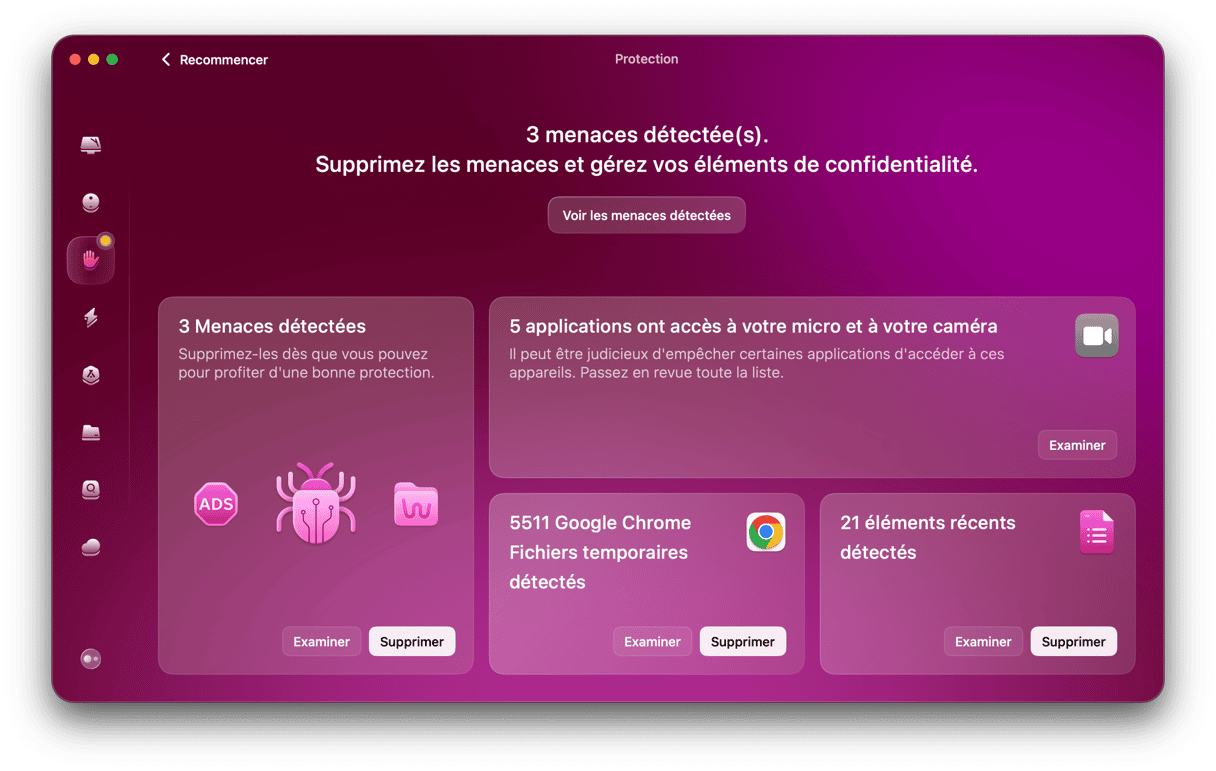
S vous voulez accéder à l'analyse d'arrière-plan, cliquez sur l'icône en forme d'iMac dans votre barre des menus. Si vous avez la chance de ne pas avoir de malware sur votre Mac, passez aux étapes suivantes.
2. Ne visitez pas de sites suspects
Si Chrome affiche un message d'avertissement lors du chargement d'une page web pour vous informer que le site pourrait endommager votre Mac, ne l'ignorez pas. Un simple site web peut paraître inoffensif, mais il peut causer des problèmes en ouvrant automatiquement de nouveaux onglets, souvent dans le but d'afficher des publicités frauduleuses ou de fausses alertes.
3. Passez en revue vos extensions de navigateur
La meilleure façon de voir si une extension de navigateur cause l'ouverture de nouveaux onglets est de désactiver toutes les extensions de navigateur dans Chrome. Si le problème disparaît, réactivez-les ensuite une par une jusqu'à ce que vous trouviez celle qui cause le problème.
Voici comment identifier le coupable :
- Dans Chrome, cliquez sur les trois points à droite de la barre d'adresse.
- Cliquez sur Extensions > Gérer les extensions.

- Désactivez toutes les extensions à l'aide du bouton à bascule qui se trouve en bas à droite de chaque extension.
- Voyez si le problème persiste. S'il a disparu, réactivez vos extensions une à une, en regardant à chaque fois si de nouveaux onglets s'ouvrent automatiquement.
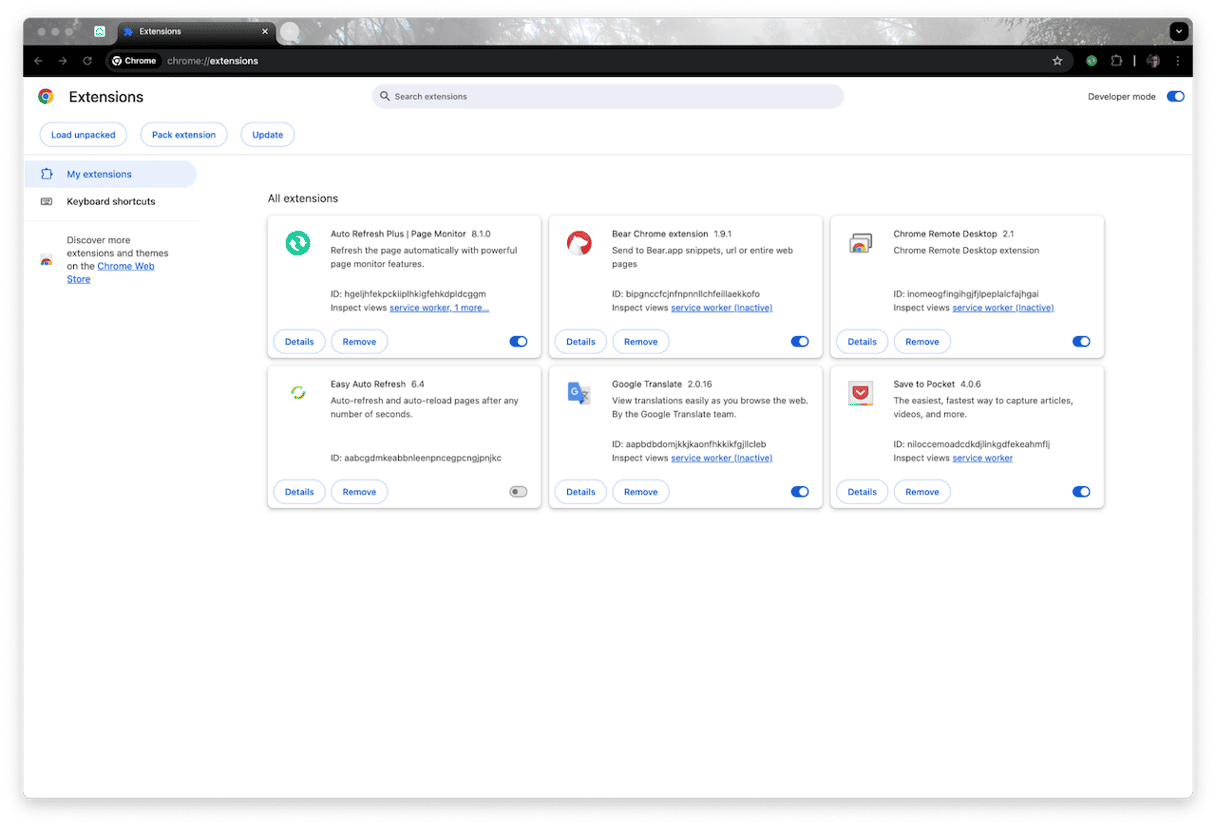
- Si vous trouvez une extension qui pose problème, supprimez-la. Vous pouvez aussi la signaler si vous pensez qu'il s'agit d'une extension malveillante.
4. Vérifiez que votre clavier fonctionne correctement
Votre clavier fonctionne-t-il normalement dans vos autres applications ? Avez-vous remarqué des problèmes avec la touche Commande ? Pour voir si le problème vient ou non de la touche Commande, vous pouvez essayer d'utiliser un autre clavier. Si vous utilisez le clavier intégré de votre Mac, vous pouvez tester un clavier externe. À l'inverse, si vous utilisez déjà un clavier externe, essayez-en un autre, ou servez-vous du clavier intégré de votre Mac s'il y en a un.
5. Penchez-vous sur le Bluetooth
Si vous utilisez un clavier Bluetooth, il pourrait y avoir des problèmes de connexion qui donnent à votre Mac l'impression que vous avez appuyé sur la touche Commande. Voici ce que vous pouvez faire :
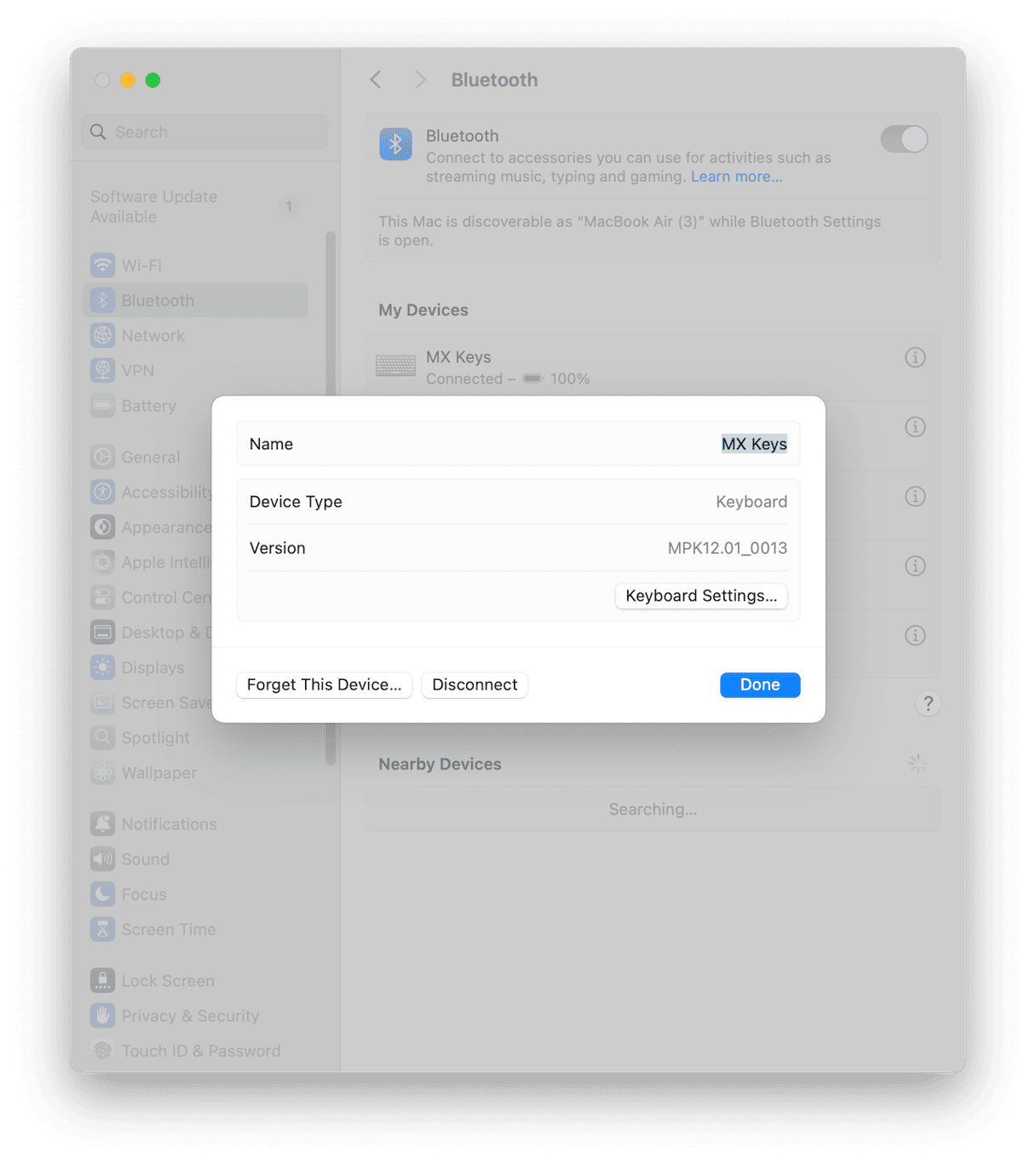
- Déconnectez le clavier depuis les Réglages Système > Bluetooth puis reconnectez-le.
- Mieux encore, cliquez sur le « i » à côté de votre clavier dans les Réglages Bluetooth puis cliquez sur Oublier ce clavier et ré-associez-le ensuite à votre Mac.
6. Réinstallez Chrome
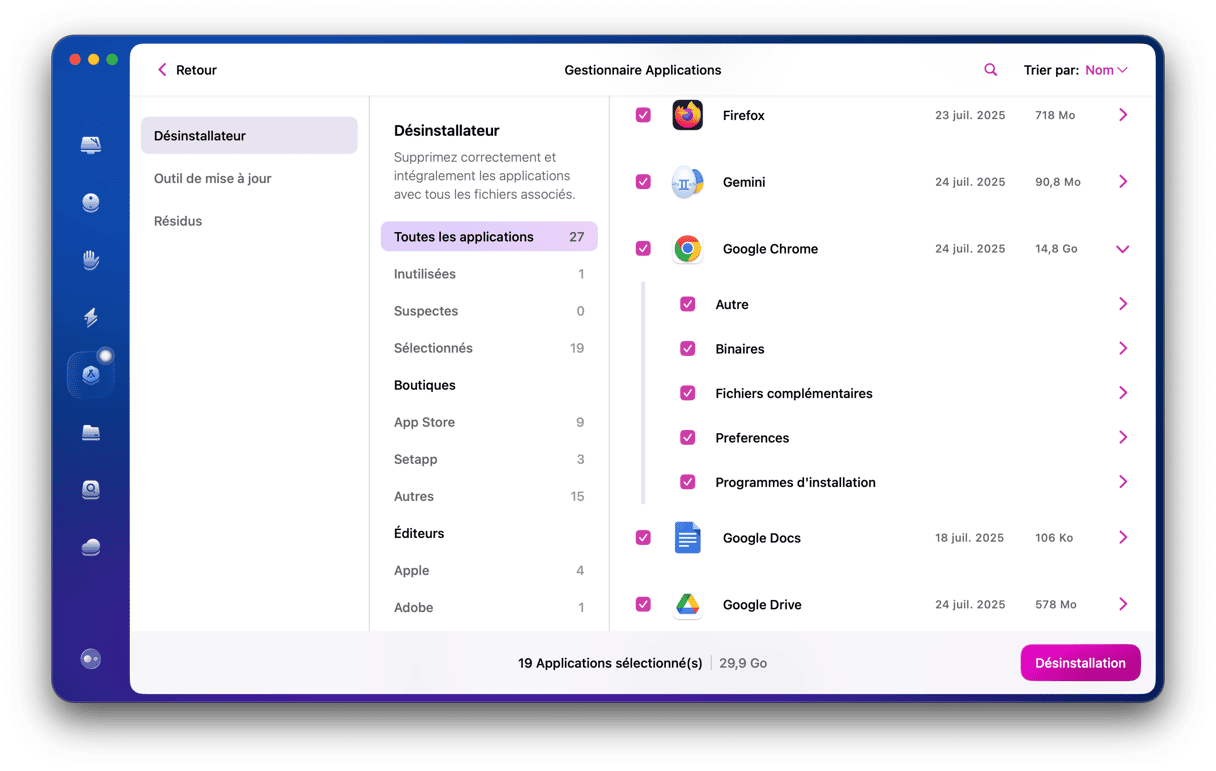
Si rien d'autre n'a fonctionné, la prochaine étape consiste à réinstaller Chrome. Sachez d'abord que vous devrez désinstaller entièrement l'application, en supprimant tous les fichiers qu'elle a disséminés sur votre Mac.
Pour cela, le plus simple et le plus rapide est d'utiliser un outil de désinstallation dédié, comme la fonctionnalité Applications de CleanMyMac. Elle peut installer n'importe quelle application tierce, et peut même supprimer plusieurs apps en même temps. Elle efface également les fichiers résiduels d'autres applications qui n'ont pas été correctement désinstallées.
Voici comment désinstaller Chrome en quelques clics :
- Ouvrez CleanMyMac : téléchargez votre essai gratuit ici.
- Cliquez sur Applications > Analyser > Gérer mes applications.
- Localisez Chrome dans la liste des applications (vous pouvez effectuer une recherche par développeurs) et sélectionnez-le.
- Cliquez sur Désinstaller.
- Une fois le processus terminé, ouvrez un navigateur et rendez-vous sur google.com/chrome pour télécharger la version la plus récente de Google Chrome.

Un conseil : comment trouver l'onglet que vous cherchez quand vous en avez ouvert beaucoup
Si vous êtes comme moi et que vous ne pensez pas à fermer les onglets que vous n'utilisez pas (alors que cela permet d'économiser vos ressrouces processeur et votre RAM), vous avez probablement du mal à retrouver ceux dont vous avez besoin parmi vos dizaines d'onglets ouverts.
Heureusement, Chrome dispose d'une fonctionnalité très pratique :
- Cliquez sur la flèche vers le bas qui se trouve à droite de la barre des onglets (ou utilisez le raccourci Commande + Shift + A) et vous verrez une liste de vos onglets ouverts et récemment fermés.
- En haut de la liste se trouve une barre de recherche. Commencez tout simplement à taper le nom de la page que vous cherchez, et la liste se filtrera automatiquement, n'affichant que les onglets contenant les mots que vous avez tapés.

Il n'y a pas de raison que de nouveaux onglets s'ouvrent de manière automatique dans Chrome. Les onglets ne devraient s'ouvrir que lorsque vous en créez ou que vous appuyez sur la touche Commande en cliquant sur un lien. Si des onglets s'ouvrent sans raison, cela pourrait être le signe que votre Mac a été infecté par un malware, ou que la page web sur laquelle vous vous trouvez est suspecte. Suivez les instructions détaillées dans cet article pour identifier la raison pour laquelle les onglets s'ouvrent sans prévenir et pour y remédier.