Spotlight est un outil très pratique… Quand il fonctionne. Il arrive en effet qu'il bugue et qu'il ne trouve pas ce que vous cherchiez. Si Spotlight ne fonctionne pas comme d'habitude sur votre Mac, continuez votre lecture pour découvrir comment recréer l'index de Spotlight et retrouver cette fonctionnalité sous son meilleur jour.
Nous vous montrerons aussi ce que vous pouvez faire si Spotlight n'indexe pas vos fichiers comme prévu, et comment arrêter entièrement l'indexation si vous voulez désactiver Spotlight.
À quoi sert Spotlight ?
Spotlight est l'une des meilleures fonctionnalités sur Mac, vous permettant de rechercher des fichiers, dossiers, documents et applications depuis un seul et même endroit, en tapant un ou deux mots clés. Il utilise une base de données indexée des disques et fichiers de votre système pour localiser les éléments de manière simple, efficace et instantanée.
Comment recréer l'index de Spotlight sur Mac : méthode manuelle
Recréer l'index de Spotlight peut sembler être une tâche colossale, et pour votre Mac, c'est le cas. Mais pour vous, c'est très simple :
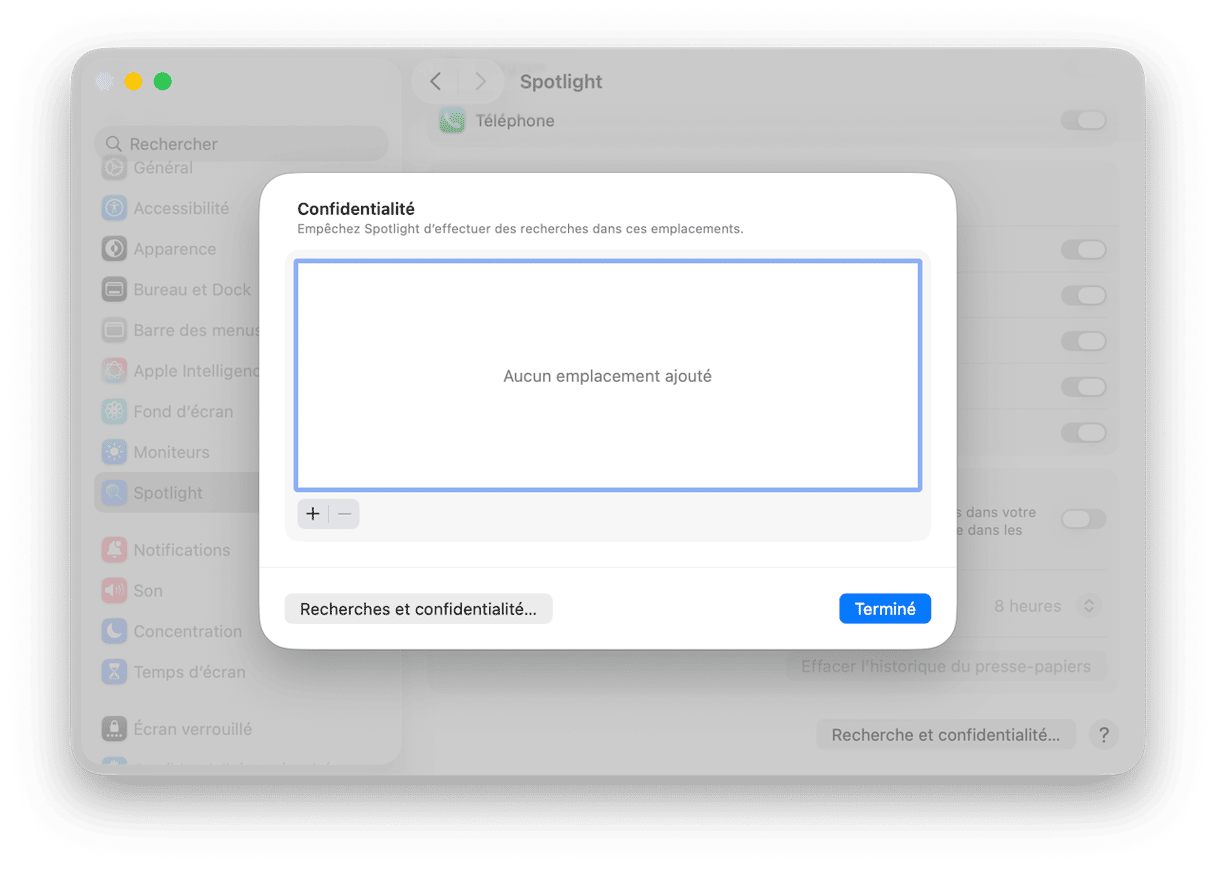
- Rendez-vous dans les Réglages Système > Spotlight et cliquez sur Recherche et confidentialité.
- Dans l'onglet Confidentialité, cliquez sur le bouton « + » pour localiser le disque de démarrage de votre Mac (probablement appelé Macintosh HD). Autrement, vous pouvez faire glisser dans l'onglet Confidentialité l'icône du disque qui se trouve sur votre Bureau.
- Cliquez sur OK quand vous voyez apparaître la fenêtre de confirmation.
- Cliquez ensuite sur le bouton « - » pour supprimer le disque de l'onglet Confidentialité. Spotlight devra alors réindexer le disque.
- Cliquez sur l'icône de Spotlight et commencez à effectuer une recherche. Spotlight affichera une barre d'état indiquant la progression du processus d'indexation. Celle-ci disparaîtra une fois l'indexation effectuée.
Vous pouvez également recréer l'index de Spotlight à partir du Terminal en ouvrant une nouvelle fenêtre Terminal et en entrant la commande ci-dessous avant d'appuyer sur Entrée :
sudo mdutil -i on /
Recréez facilement l'index de Spotlight
Si vous préférez éviter de vous rendre dans les paramètres de confidentialité ou d'utiliser le Terminal, vous pouvez facilement et rapidement remettre Spotlight sur pied avec CleanMyMac. Cette application comprend une fonctionnalité Performances qui vous permet de recréer l'index de Spotlight en seulement quelques clics.
Il vous suffit alors de suivre ces étapes pour réindexer Spotlight :
- Téléchargez votre essai gratuit de CleanMyMac.
- Cliquez sur Performances > Analyser > Voir toutes les tâches.
- Sélectionnez Réindexer Spotlight puis cliquez sur le bouton Exécuter.
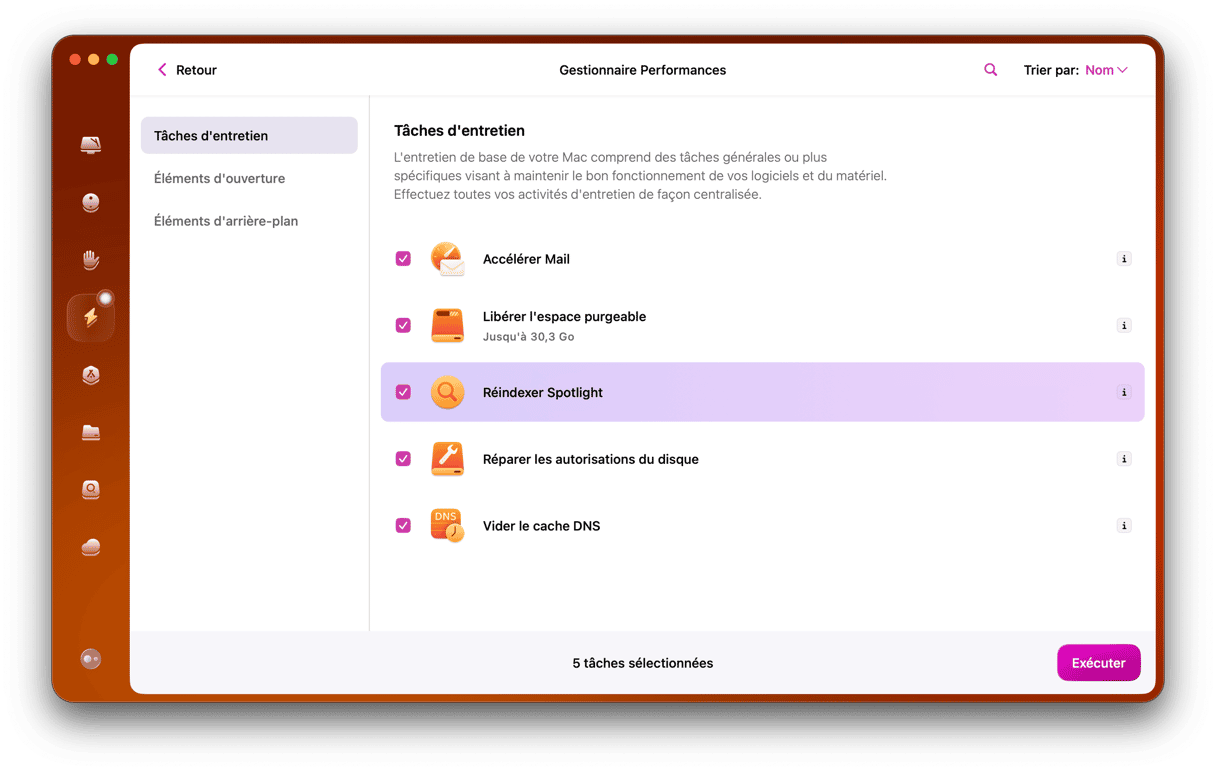
Et voilà ! Détendez-vous pendant que l'outil s'occupe de tout.
Comment désactiver Spotlight sur Mac
Si Spotlight vous embête plus qu'autre chose, vous pouvez le désactiver pour l'empêcher d'indexer certains éléments.
Pour désactiver Spotlight, rendez-vous dans Utilitaires > Terminal et entrez la commande suivante :
sudo launchctl unload -w
/System/Library/LaunchDaemons/com.apple.metadata.mds.plist
Appuyez sur Entrée, et Spotlight ne vous embêtera plus.
Si vous changez d'avis et que vous voulez redonner sa chance à Spotlight, tapez cette commande :
sudo launchctl load -w
/System/Library/LaunchDaemons/com.apple.metadata.mds.plist
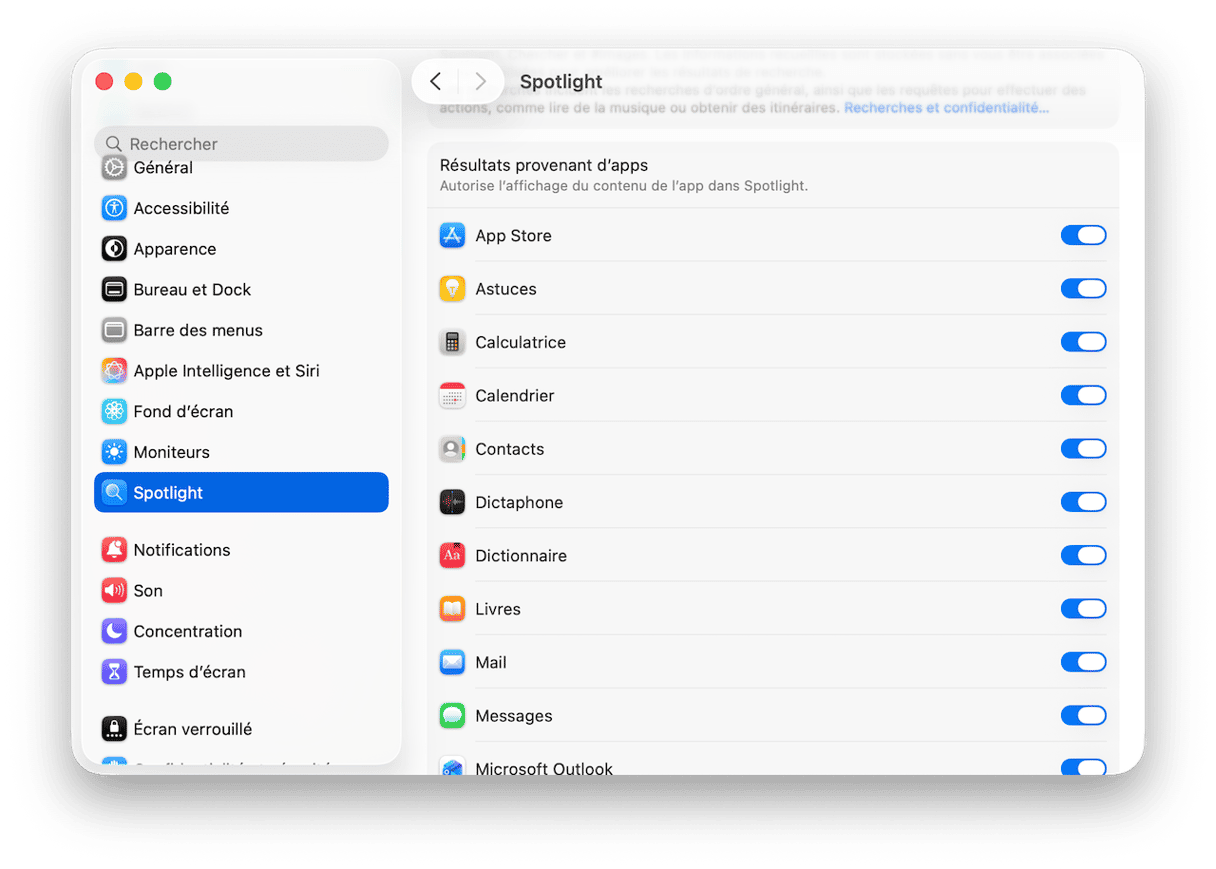
Si vous préférez que Spotlight n'indexe pas certains éléments, rendez-vous dans Réglages Système > Spotlight et désactivez tous les éléments que vous ne voulez pas indexer.
Recréer l'index de Spotlight est une tâche qui monopolise beaucoup de ressources, et votre système fonctionnera bien en dessous de ses capacités pendant le processus. Il vaut donc mieux lancer cette procédure quand vous n'avez pas besoin de votre Mac pour des choses importantes ou urgentes. Comme vous devrez probablement réindexer Spotlight environ deux fois par an, nous vous conseillons de vous faciliter la vie en faisant appel à un outil comme CleanMyMac.
Merci, et à bientôt !