Spotlight è uno strumento di cui non si può proprio fare a meno... Sempre che funzioni, perché purtroppo a volte va in tilt e non restituisce i risultati sperati. Se anche sul tuo Mac Spotlight non funziona come dovrebbe, continua a leggere: ti mostriamo come ricostruire l'indice di Spotlight per farlo tornare in forma smagliante.
Inoltre, ti mostriamo cosa fare se Spotlight non è indicizzato correttamente o per impedirgli del tutto di indicizzarsi.
Che cosa fa Spotlight?
Spotlight è una delle migliori funzioni del Mac perché permette di cercare file, cartelle, documenti e app da un solo posto, inserendo soltanto un paio di parole chiave. Per individuare gli elementi in modo rapido, semplice ed efficace, sfrutta un database indicizzato del disco e dei file sul sistema.
Come ricostruire l'indice di Spotlight sul Mac: metodo manuale
Ricostruire l'indice di Spotlight dev'essere una bella fatica, e lo è... per il Mac. Per noi utenti è semplicissimo:
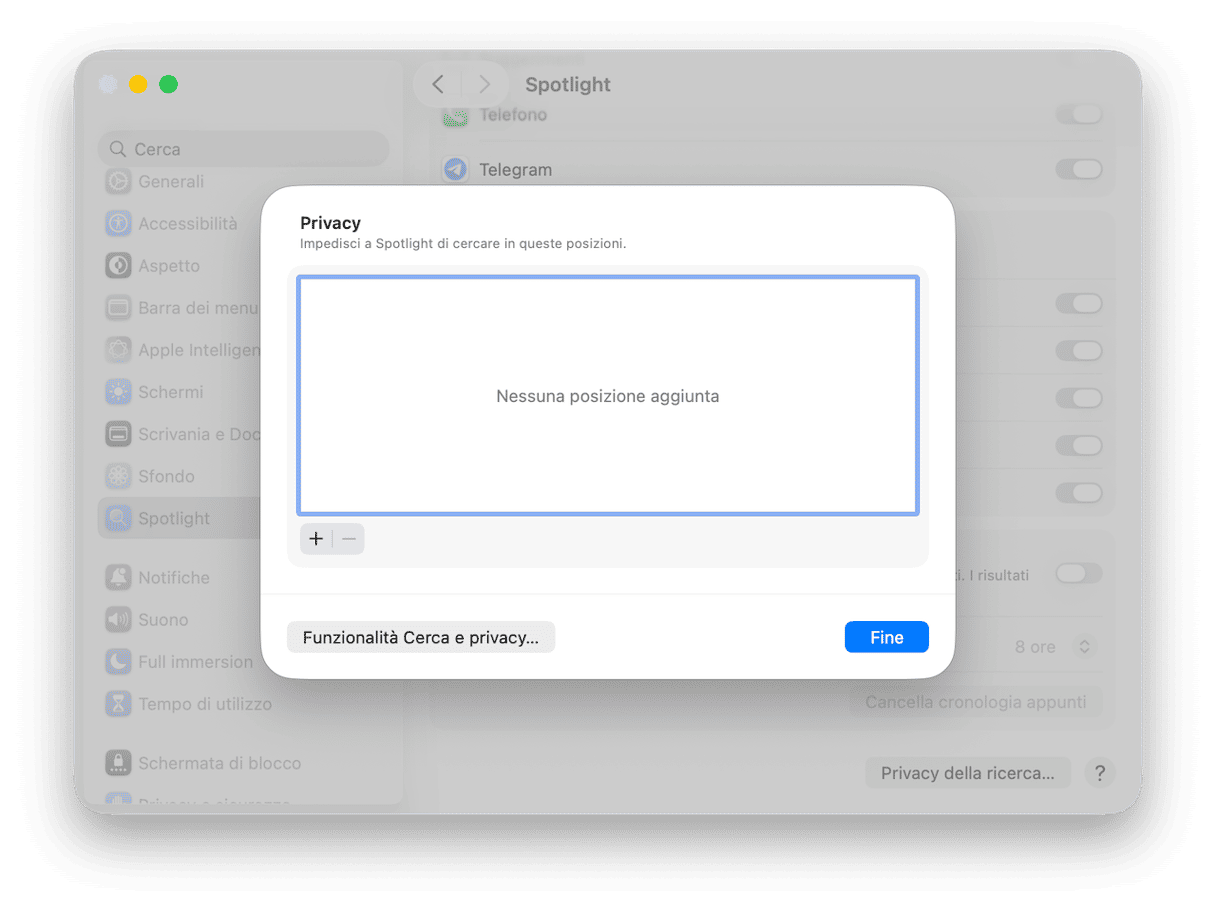
- Vai in Impostazioni di Sistema > Spotlight e clicca su Privacy della ricerca.
- Nella scheda Privacy, clicca il pulsante "+" per trovare il disco di avvio del Mac (di solito si chiama "Macintosh HD"). In alternativa, puoi trascinare il disco dalla Scrivania alla scheda Privacy.
- Clicca OK quando compare la finestra pop-up di conferma.
- Poi, clicca sul pulsante "-" per rimuovere il disco dalla scheda Privacy. Così facendo forzerai Spotlight a reindicizzare il disco.
- Fai clic sull'icona di Spotlight e inizia a digitare una ricerca. Spotlight ti mostrerà una barra di stato con l'avanzamento dell'indicizzazione. Quando non vedi più la barra, significa che l'indicizzazione è terminata.
È possibile ricostruire l'indice di Spotlight anche dal Terminale, aprendo una nuova finestra del Terminale e inserendo questo comando, seguito da Invio:
sudo mdutil -i on /
Come ricostruire l'indice di Spotlight sul Mac: metodo semplice
Se preferisci non mettere le mani nelle impostazioni della Privacy con il Terminale, ecco un modo rapido e sicuro per far tornare Spotlight a funzionare bene: CleanMyMac. Quest'app ha una comoda funzione Prestazioni che consente di ricostruire l'indice di Spotlight in pochi clic.
Per reindicizzare Spotlight, segui questi passaggi:
- Ottieni la prova gratuita di CleanMyMac.
- Fai clic sulla scheda Prestazioni > Mostra tutte le attività.
- Seleziona Reindicizza Spotlight e fai clic su Avvia.
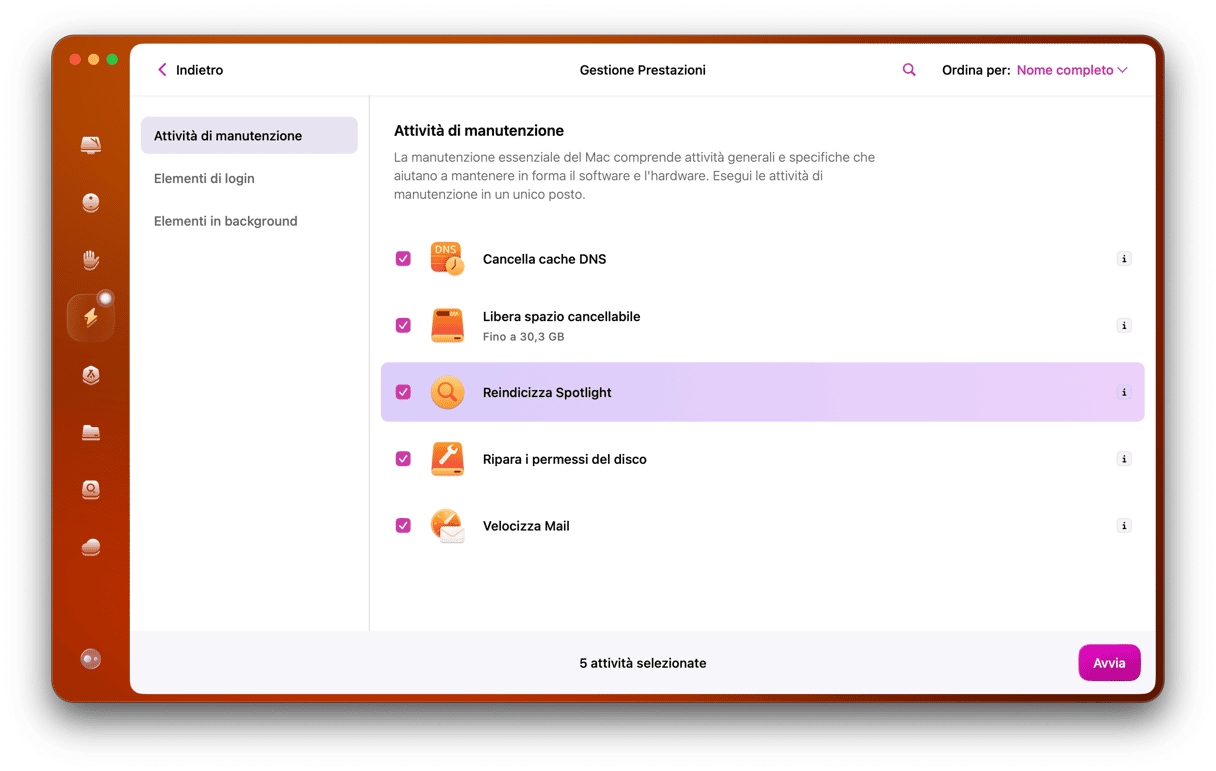
Ecco fatto! Ora rilassati, CleanMyMac si occuperà di tutto il resto.
Come disattivare Spotlight sul Mac
Se per te Spotlight è più un fastidio che un aiuto, puoi disattivarlo o bloccare l'indicizzazione di determinati elementi.
Per disattivare Spotlight, vai in Utility > Terminale e inserisci questo comando:
sudo launchctl unload -w
/System/Library/LaunchDaemons/com.apple.metadata.mds.plist
Premi Invio e Spotlight non sarà più d'intralcio.
Se dovessi cambiare idea e volessi dare a Spotlight una seconda opportunità, puoi usare questo comando:
sudo launchctl load -w
/System/Library/LaunchDaemons/com.apple.metadata.mds.plist
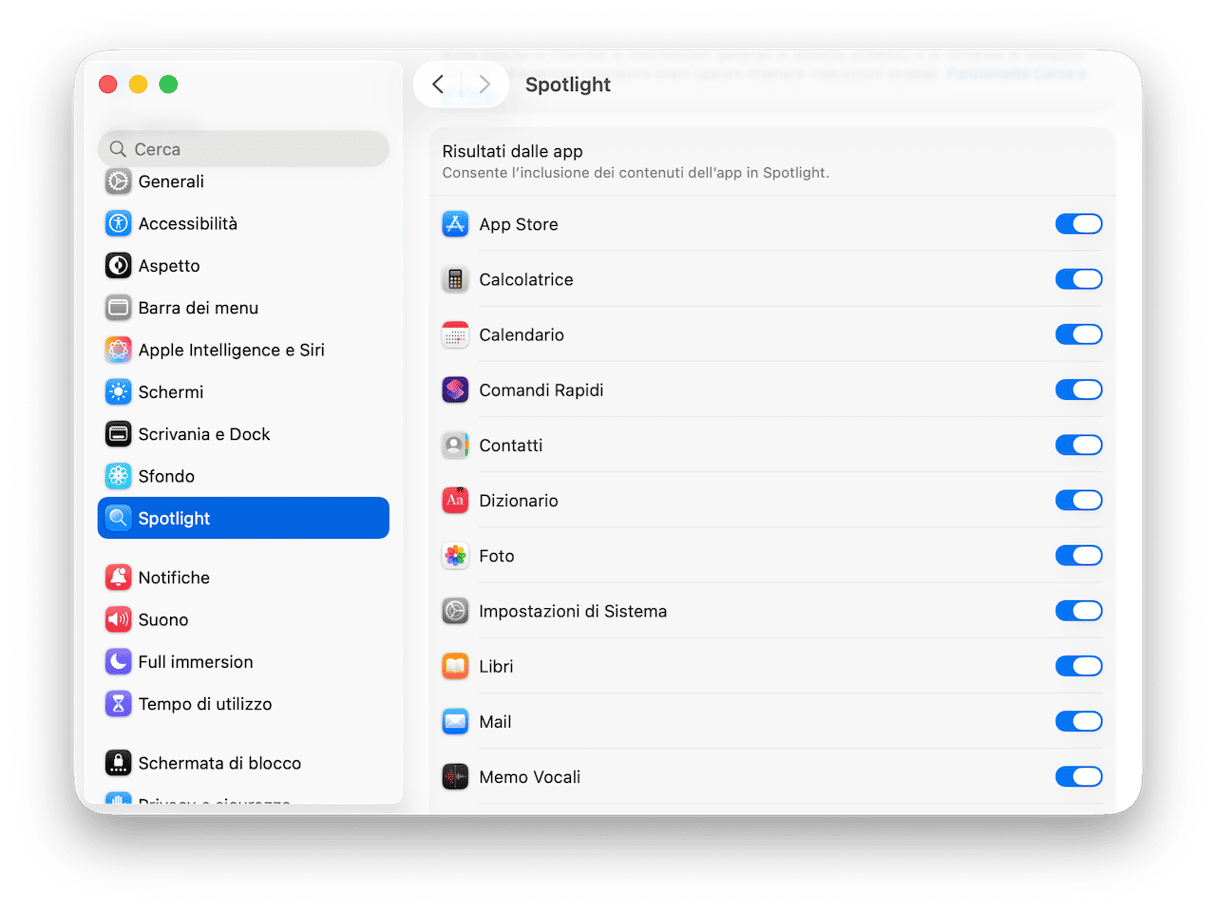
Se invece hai piacere di escludere alcuni elementi dall'indice di Spotlight, vai in Impostazioni di Sistema > Spotlight e disattiva tutti gli elementi che non vuoi indicizzare.
Ricostruire l'indice di Spotlight è un'attività che richiede molte risorse e il sistema non darà il meglio di sé durante la procedura. Quindi, meglio aspettare un momento in cui il Mac non ti serve e non hai nulla di urgente o di importante da fare. Inoltre, siccome in media bisogna reindicizzare un paio di volte all'anno, ti consigliamo di utilizzare uno strumento come CleanMyMac.
Saluti dal team di MacPaw. Continua a seguirci!