Apple a beaucoup travaillé au renforcement de la sécurité de macOS. Le revers de la médaille, c'est que les restrictions relatives aux fichiers que vous pouvez télécharger et ouvrir sur votre Mac se durcissent à chaque mise à jour et qu'il y a de plus en plus d'obstacles à franchir pour installer des applications tierces. Dans macOS Sequoia par exemple, il est impossible d'informer le système que vous voulez autoriser l'installation d'applications où que vous les ayez téléchargées. Mais le renforcement de la sécurité n'est pas toujours la seule raison pour laquelle il est impossible d'ouvrir les fichiers que vous avez téléchargés. Il y a plusieurs autres cas de figure possibles. Découvrez dans cet article ce que vous pouvez faire si vous n'arrivez pas à ouvrir les téléchargements sur votre Mac.
Comment ouvrir un fichier téléchargé sur Mac ?
Pour ouvrir un fichier téléchargé, il suffit de double-cliquer dessus, soit depuis le dossier Téléchargements, soit depuis le navigateur à partir duquel vous l'avez téléchargé.
Pourquoi est-il impossible d'ouvrir mes fichiers téléchargés sur Mac ?
Il peut y avoir plusieurs raisons pour lesquelles les téléchargements ne s'ouvrent pas sur Mac :
- Si vous avez téléchargé une application, il est possible que les paramètres de sécurité de macOS empêchent son ouverture.
- S'il ne s'agit pas d'une application, le fichier n'a peut-être pas été téléchargé correctement.
- Si le téléchargement a bien abouti, peut-être que le fichier est corrompu ou qu'il n'y a pas d'application permettant de l'ouvrir sur votre Mac.
Comment régler les problèmes sur Mac
Votre Mac peut rencontrer de nombreux petits bugs qui peuvent avoir de multiples causes. La meilleure façon d'éviter que ces problèmes ne se produisent est d'exécuter régulièrement des tâches d'entretien. Vous pouvez notamment réindexer Spotlight, réparer les autorisations du disque, vider le cache DNS et effacer les instantanés de Time Machine.
Mais faire tout ça manuellement demande du temps et de la patience. Alors la plupart des propriétaires de Mac ne le font jamais. Heureusement, la fonctionnalité Performances de CleanMyMac vous permet d'exécuter toutes ces tâches de manière simple et efficace, en plus de gérer les extensions d'arrière-plan et les éléments d'ouverture. Le tout en seulement quelques clics. Vous pouvez essayer l'application gratuitement pendant 7 jours : activez votre essai gratuit de CleanMyMac.

Que faire si vous ne pouvez pas ouvrir un fichier téléchargé sur votre Mac
Il y a différentes solutions à essayer en fonction du type de fichier que vous essayez d'ouvrir.
Si le fichier n'est pas une application
- Consultez la file d'attente des téléchargements dans votre navigateur. Dans Safari, cliquez sur la flèche pointant vers le bas et entourée d'un cercle. Localisez votre fichier et regardez s'il a bien été téléchargé. Si le téléchargement n'a pas abouti, ressayez de télécharger le fichier.
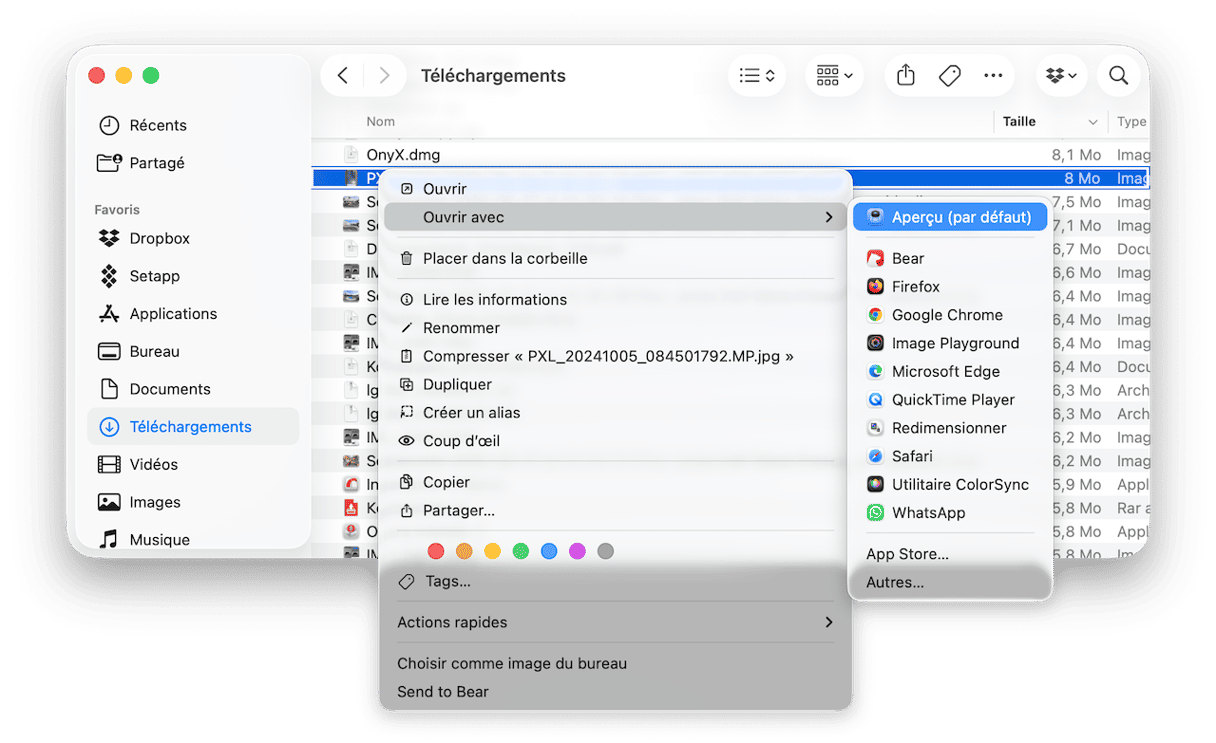
- Cherchez le fichier dans votre dossier Téléchargements. Si le fichier ne s'ouvre pas quand vous double-cliquez dessus, faites un clic droit dessus (ou Contrôle + clic) et choisissez l'option Ouvrir avec. Regardez la liste des applications recommandées et sélectionnez la plus pertinente. S'il n'y a aucune application recommandée, vous devrez faire quelques recherches pour savoir quelles applications utiliser pour ouvrir ce fichier, puis en télécharger une.
- Téléchargez à nouveau le fichier. S'il y a une application permettant d'ouvrir le fichier sur votre Mac mais que vous recevez un message d'erreur quand vous essayez de l'ouvrir, le fichier est peut-être corrompu. Essayez de le télécharger à nouveau. S'il ne s'ouvre toujours pas, essayez d'utiliser une autre application. Toujours rien ? Contactez le propriétaire du fichier pour l'informer du problème.
Si le fichier est une application
Si vous essayez d'ouvrir une application, il y a de bonnes chances pour qu'elle soit bloquée par Gatekeeper, une fonctionnalité de macOS conçue pour protéger votre système des malwares. Si c'est le cas, vous devriez voir un message vous disant que macOS a empêché l'installation ou l'exécution de l'application.
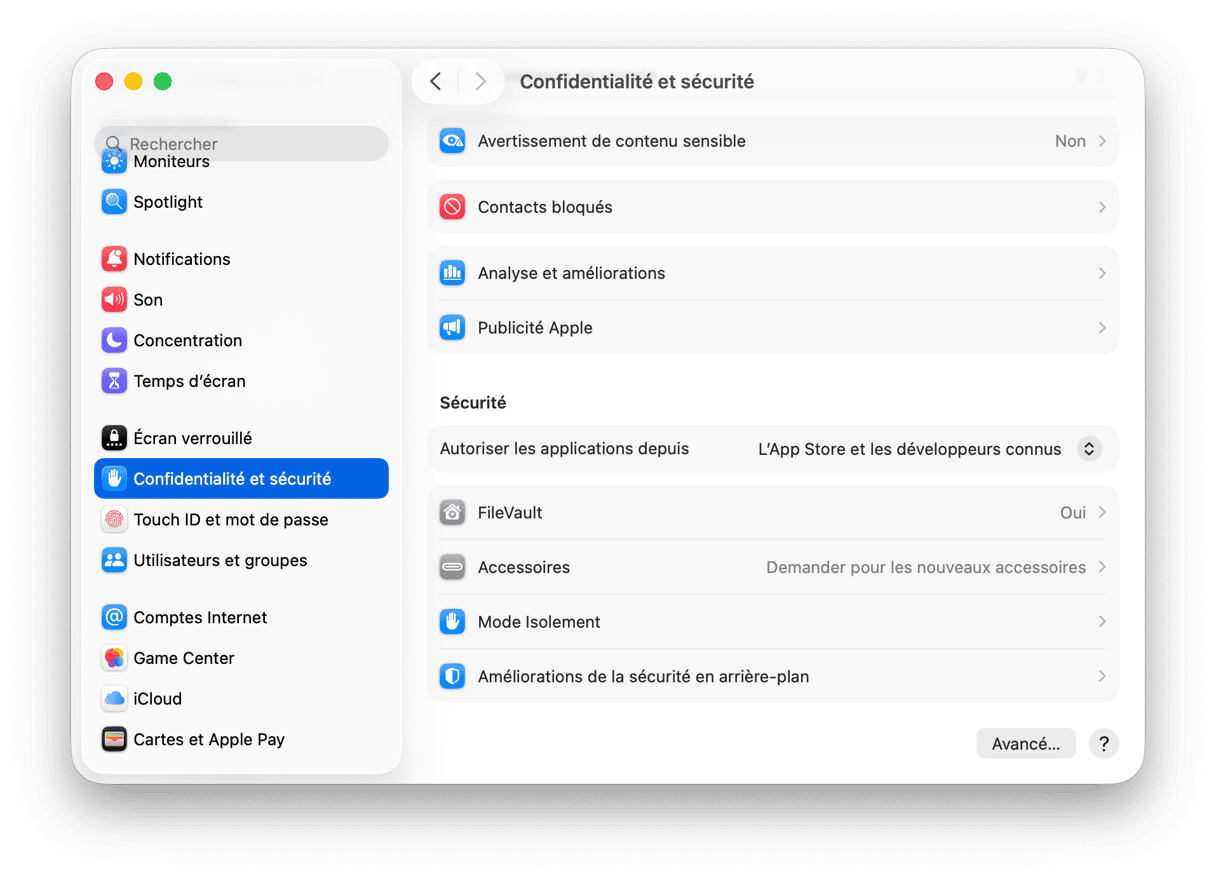
- Vérifiez vos réglages de sécurité. Rendez-vous dans Réglages Système > Confidentialité et sécurité. En bas de la fenêtre, localisez le menu « Autoriser les applications depuis » et assurez-vous que l'option « L'App Store et les développeurs connus » soit sélectionnée. Sinon, sélectionnez-la.
- Contournez Gatekeeper. Si vous n'arrivez toujours à pas ouvrir l'application avec ce paramétrage, c'est que son code n'a pas été signé par le développeur et qu'Apple estime qu'il y a un risque pour la sécurité de votre Mac. Si vous avez la certitude que l'application ne présente aucun danger, vous pouvez contourner les mesures de sécurité d'Apple et ignorer le message d'avertissement. Pour cela, rendez-vous dans Réglages Système > Confidentialité et sécurité. Vous devriez voir un avertissement concernant l'application que vous essayez d'installer, avec l'option « Ouvrir quand même ». Choisissez cette option pour installer l'application.
Que faire si vous ne pouvez pas ouvrir votre dossier Téléchargements
Commencez par redémarrer votre Mac. Si ça n'a rien changé, vérifiez vos permissions :
- Ouvrez une nouvelle fenêtre du Finder et localisez le dossier Téléchargements dans le menu latéral. S'il n'apparaît pas, utilisez le raccourci Commande + virgule pour ouvrir les réglages du Finder puis cliquez sur l'onglet Barre latérale et cochez la case Téléchargements.
- Faites un clic droit (ou Contrôle + clic) sur le dossier Téléchargements et cliquez sur Lire les informations.
- Dans la section Partage et permissions, assurez-vous que la mention Lecture et écriture apparaisse en face de votre nom d'utilisateur. Pour modifier les permissions, cliquez sur le cadenas et saisissez votre mot de passe.
- Si votre compte utilisateur est le seul sur votre Mac, vous pouvez donner les mêmes autorisations à toutes les personnes qui utilisent votre session.
- Essayez à nouveau d'ouvrir le dossier Téléchargements.

Impossible d'ouvrir les téléchargements sur Mac même après avoir changé les permissions ? Redémarrez votre MacBook en mode sans échec et réessayez.
Si vous n'arrivez pas à ouvrir les téléchargements sur votre Mac, cela peut être dû à plusieurs raisons. Suivez les étapes décrites dans cet article pour résoudre les problèmes d'ouverture des téléchargements sur Mac.