Spotlight ist ein Tool, auf das wir nicht verzichten möchten – wenn es ordnungsgemäß funktioniert. Manchmal jedoch funktioniert es nicht wie erwartet und liefert nicht die gewünschten Ergebnisse. Sollte dies bei Ihnen der Fall sein, lesen Sie weiter und erfahren Sie, wie Sie den Spotlight-Index neu erstellen können, um seine optimale Leistung wiederherzustellen.
Wenn Spotlight nicht wie gewünscht indiziert oder Sie die Indizierung vollständig deaktivieren möchten, zeigen wir Ihnen auch, wie Sie die Funktion deaktivieren können.
Was macht Spotlight?
Spotlight ist eine der besten Funktionen des Mac. Mit ihr können Sie Dateien, Ordner, Dokumente, Apps und mehr von einem zentralen Ort aus mit nur einem oder zwei Stichwörtern suchen. Spotlight verwendet eine indizierte Datenbank der Festplatten und Dateien auf Ihrem System, um das Auffinden von Elementen schnell, einfach und effektiv zu gestalten.
So erstellen Sie den Spotlight-Index neu: Die manuelle Methode
Das Wiederherstellen des Spotlight-Indexes klingt nach einer großen Aufgabe – und das ist es auch für Ihren Mac. Für Sie ist es jedoch ganz einfach:
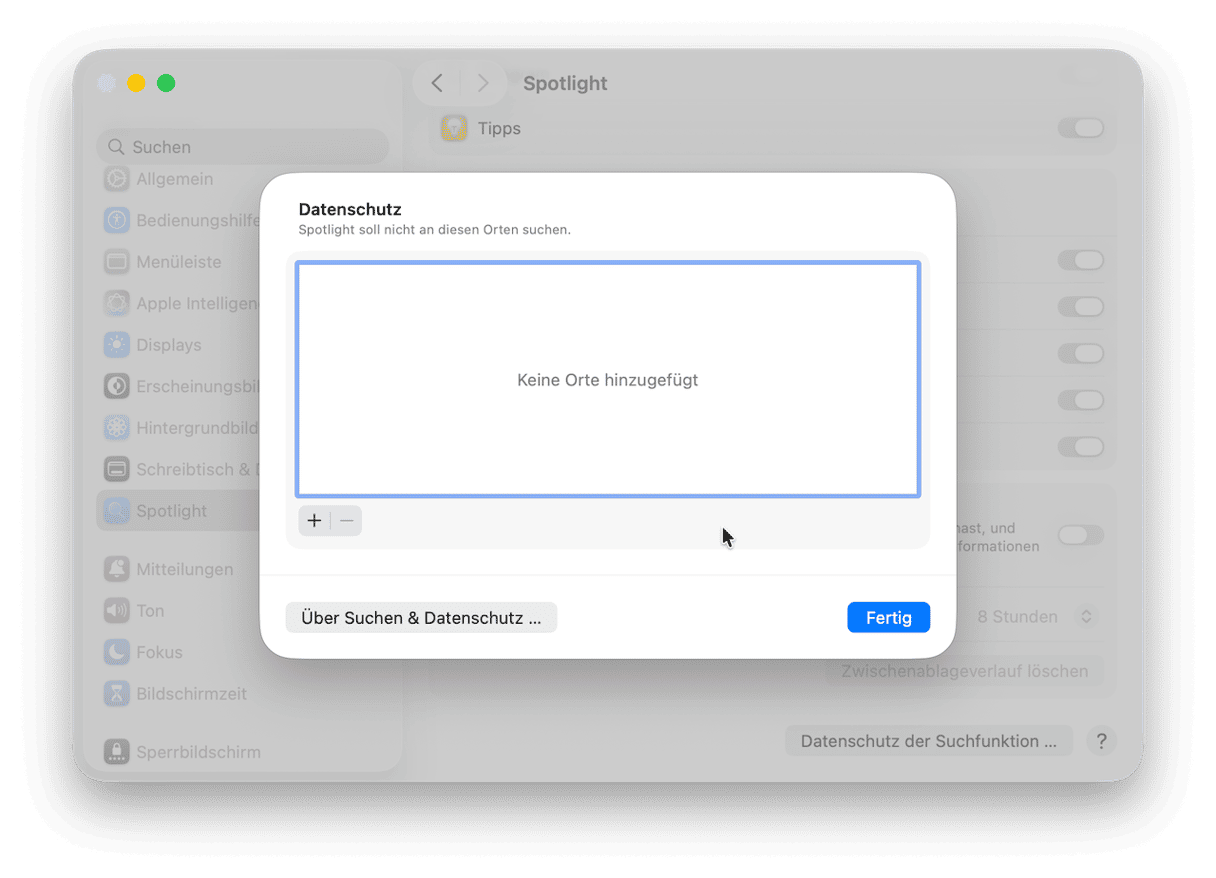
- Öffnen Sie die Systemeinstellungen > Spotlight und klicken Sie auf „Datenschutz der Suchfunktion“.
- Klicken Sie auf der Registerkarte „Datenschutz” auf die Schaltfläche „+”, um das Startvolume Ihres Mac zu finden (höchstwahrscheinlich „Macintosh HD” genannt). Alternativ können Sie Ihr Startvolume auch vom Desktop auf die Registerkarte „Datenschutz“ ziehen.
- Bestätigen Sie mit „OK“, wenn das Pop-up-Fenster „Sind Sie sicher?“ angezeigt wird.
- Klicken Sie anschließend auf die Schaltfläche „-“, um das Volume aus der Registerkarte „Datenschutz“ zu entfernen.
- Dadurch wird Spotlight gezwungen, die Festplatte neu zu indizieren. Spotlight zeigt eine Statusleiste an, die den Fortschritt der Indizierung anzeigt. Wenn diese Leiste nicht mehr angezeigt wird, ist die Indizierung abgeschlossen.
Sie können den Spotlight-Index auch über die Terminal-App neu erstellen. Öffnen Sie dazu ein neues Terminal-Fenster und geben Sie den folgenden Befehl ein, gefolgt von der Eingabetaste:
sudo mdutil -i on /
Spotlight-Index neu erstellen: Der einfache Weg
Wenn Sie sich nicht mit den Datenschutzeinstellungen befassen möchten oder Terminal nicht verwenden wollen, gibt es eine sichere und schnelle Möglichkeit, damit Spotlight wieder ordnungsgemäß funktioniert: CleanMyMac. Diese clevere App verfügt über eine praktische Leistungsfunktion, mit der Sie den Spotlight-Index mit nur wenigen Klicks neu erstellen können.
Um Spotlight neu zu indizieren, müssen Sie lediglich die folgenden Schritte ausführen:
- Holen Sie sich Ihre kostenlose CleanMyMac-Testversion.
- Klicken Sie auf „Leistung“ > „Scannen“ > „Alle Aufgaben anzeigen“.
- Wählen Sie „Spotlight Index erstellen“ aus der Liste aus und klicken Sie auf „Ausführen“.
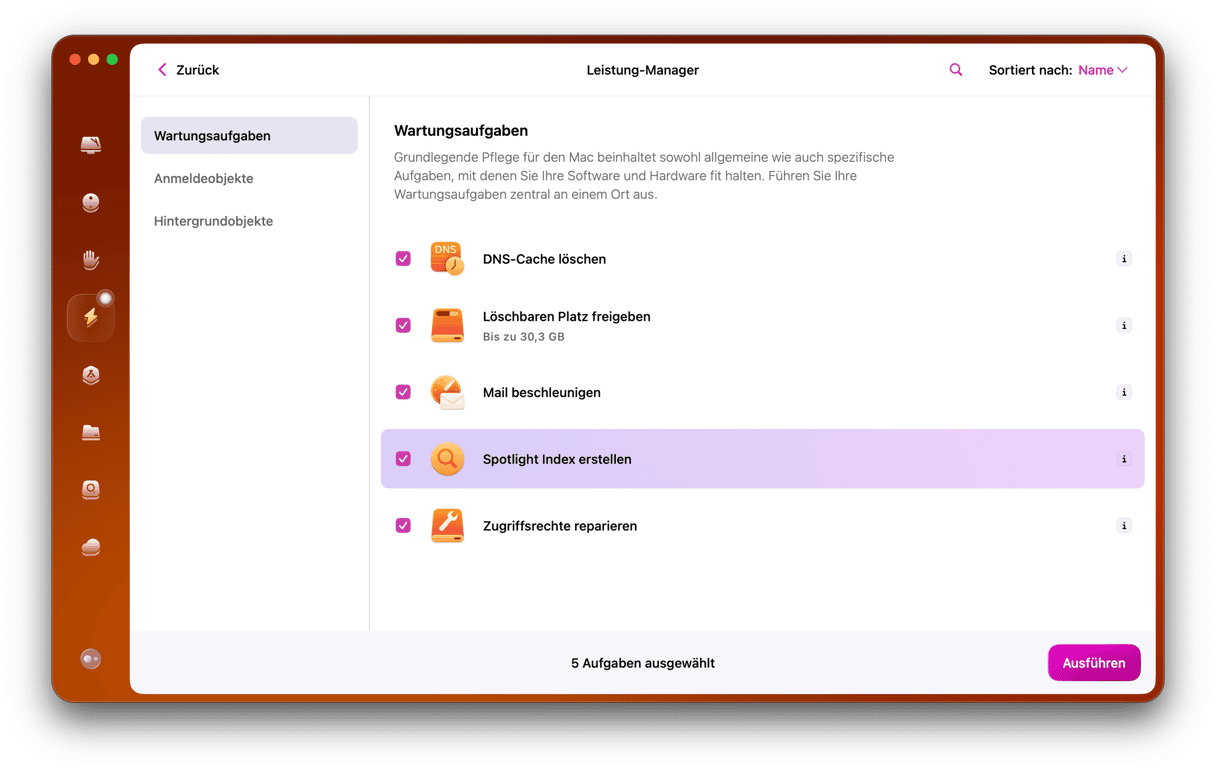
Das war's! Lehnen Sie sich zurück, während das Tool den Rest erledigt.
So deaktivieren Sie Spotlight auf dem Mac
Wenn Spotlight eher hinderlich als hilfreich ist, können Sie es deaktivieren oder so einstellen, dass bestimmte Elemente nicht mehr indiziert werden.
Gehen Sie dazu zu „Dienstprogramme“ > „Terminal“ und geben Sie folgenden Befehl ein:
sudo launchctl unload -w
/System/Library/LaunchDaemons/com.apple.metadata.mds.plist
Drücken Sie die Eingabetaste und Spotlight wird Sie nicht länger stören.
Wenn Sie Ihre Meinung ändern und Spotlight eine zweite Chance geben möchten, verwenden Sie den folgenden Befehl:
sudo launchctl load -w
/System/Library/LaunchDaemons/com.apple.metadata.mds.plist
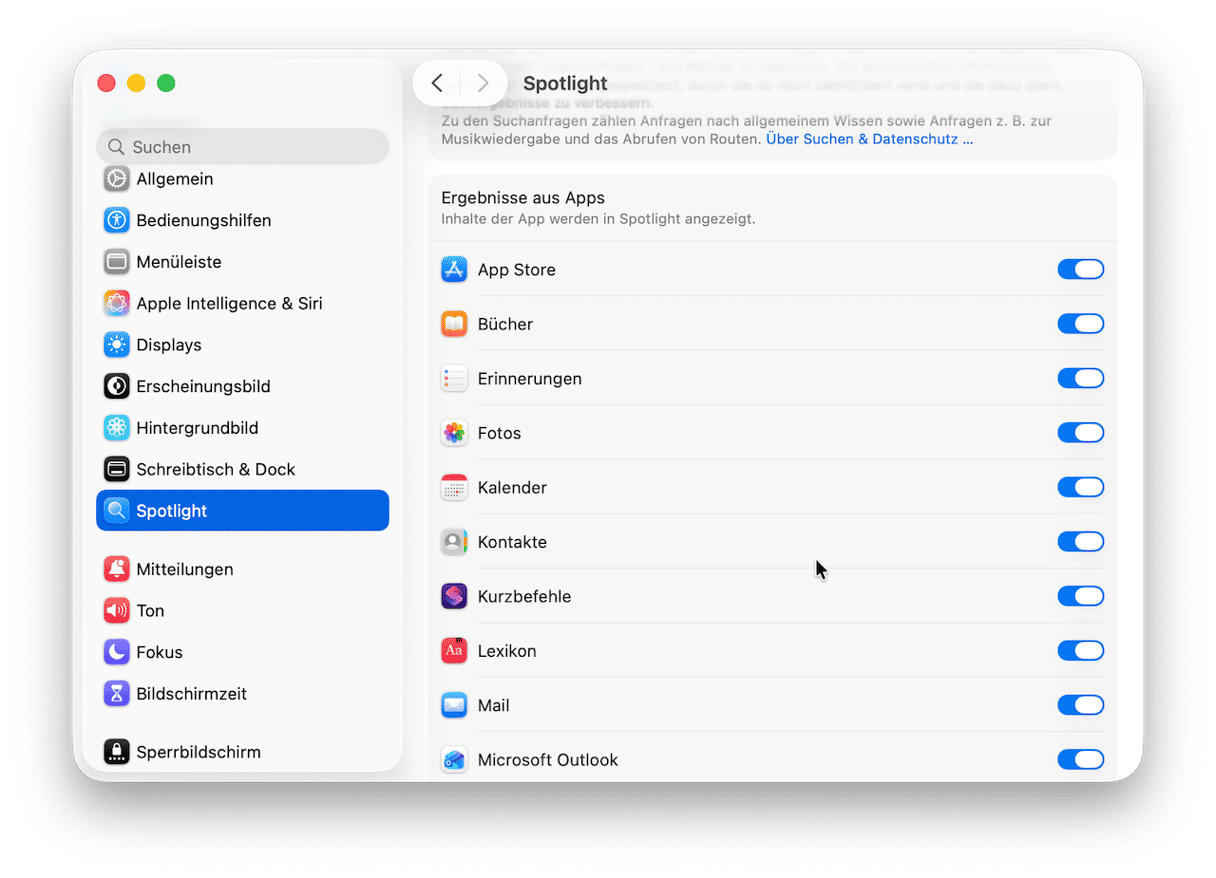
Wenn Sie bestimmte Elemente aus dem Spotlight-Index heraushalten möchten, öffnen Sie die „Systemeinstellungen“ und wechseln zu „Spotlight“. Deaktivieren Sie dort alle Elemente, die nicht indiziert werden sollen.
Das Neuerstellen des Spotlight-Index ist eine ressourcenintensive Aufgabe. Während dieses Vorgangs wird Ihr System deutlich weniger leistungsfähig sein. Daher sollten Sie diesen Vorgang durchführen, wenn Sie Ihren Mac nicht für wichtige oder zeitkritische Aufgaben benötigen. Da Sie den Index wahrscheinlich mehrmals im Jahr neu erstellen müssen, empfiehlt es sich, ein Tool wie CleanMyMac zu verwenden.
Viel Spaß beim Spotlight-Index erstellen! Bis bald!