Spotlight es una herramienta muy valiosa… Cuando funciona. Porque a veces no funciona sino que da problemas y no muestra los resultados esperados. Si ese es tu caso — Spotlight no funciona correctamente — sigue leyendo, ya que te vamos a mostrar cómo reconstruir el índice de Spotlight para que vuelva a funcionar como de costumbre.
Si Spotlight no está indexando los archivos correctamente o si quieres impedir que indexe el sistema, también te vamos a mostrar cómo desactivar esta herramienta.
¿Qué es lo que hace Spotlight?
Spotlight es una de las mejores funciones que hay en Mac, ya que permite buscar archivos, carpetas, documentos, apps y otras cosas desde un panel central con tan solo escribir una o dos palabras clave. Utiliza una base de datos indexada de los discos y archivos de tu sistema para que la búsqueda de archivos sea rápida, sencilla y eficaz.
Cómo reconstruir el índice de Spotlight en Mac: el método manual
Reconstruir el índice de Spotlight suena a una tarea difícil, y para el Mac, lo es. Pero los pasos que tienes que hacer tú son sencillos:
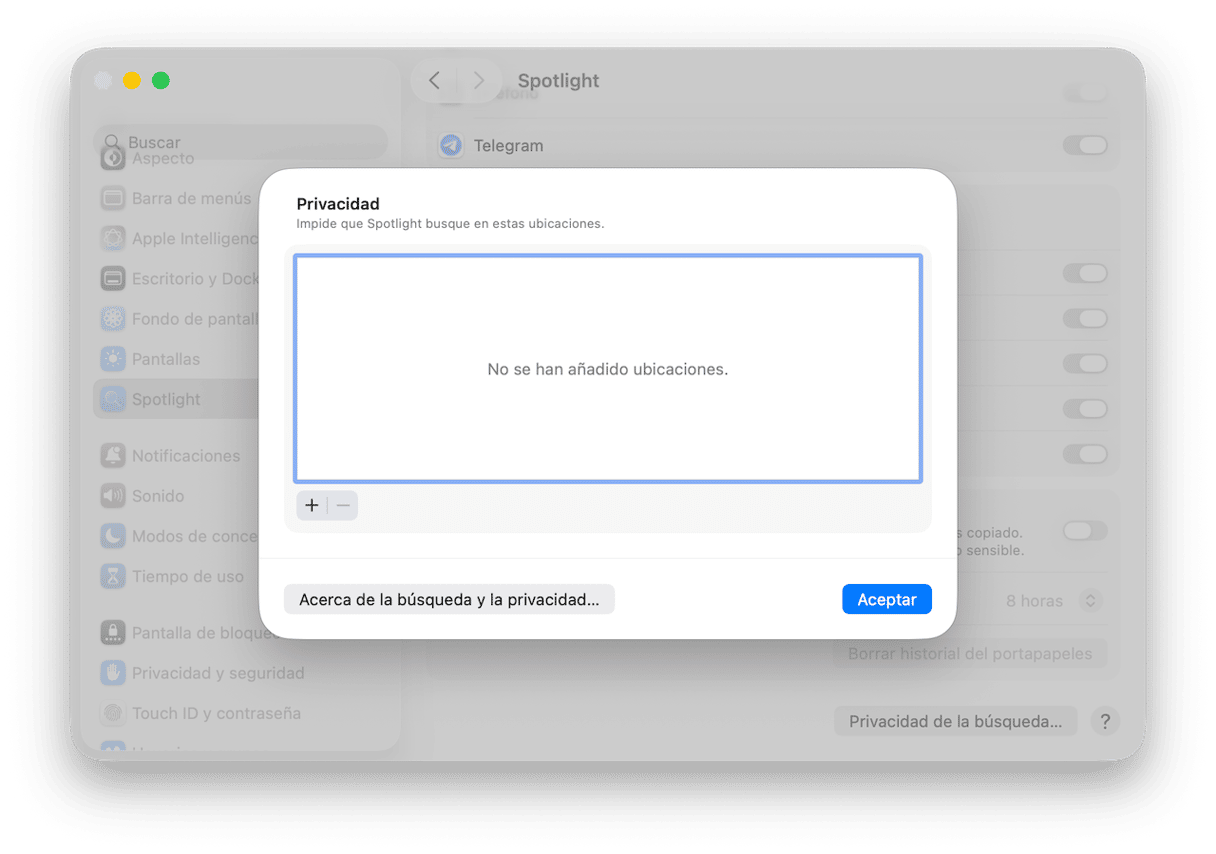
- Ve a Ajustes del Sistema > Spotlight y haz clic en Privacidad de la búsqueda.
- En la pestaña Privacidad, haz clic en el botón "+" para encontrar y seleccionar el disco de arranque de tu Mac (lo más seguro es que se llame "Macintosh HD"). También puedes arrastrar tu disco desde tu escritorio a la pestaña Privacidad.
- Pulsa Aceptar cuando aparezca la ventana emergente "¿Seguro...?".
- Luego, haz clic en el botón "-" para eliminar el disco de la pestaña Privacidad — esto forzará a Spotlight a reindexar el disco.
- Haz clic en el icono de Spotlight y comienza a escribir lo que quieres encontrar. Spotlight mostrará una barra de estado para informar del progreso de la indexación. Cuando esta barra desaparezca, la indexación habrá terminado.
También puedes reconstruir el índice de Spotlight con la Terminal abriendo una nueva ventana de la Terminal y escribiendo este comando seguido del botón Intro:
sudo mdutil -i on /
Reconstruir el índice de Spotlight: el método fácil
Si te gustaría evitar tener que ir a los ajustes de Privacidad o usar la Terminal, hay una forma probada y rápida de hacer que Spotlight funcione como debería — usar CleanMyMac. Esta app tiene un fantástico módulo llamado Rendimiento, el cual te permite reconstruir el índice de Spotlight con tan solo hacer varios clics.
Solo tienes que seguir estos pasos para reindexar Spotlight:
- Obtén tu prueba gratuita de CleanMyMac.
- Ve a Rendimiento > Analizar > Ver todas las tareas.
- Selecciona Reindexar Spotlight y haz clic en Ejecutar.
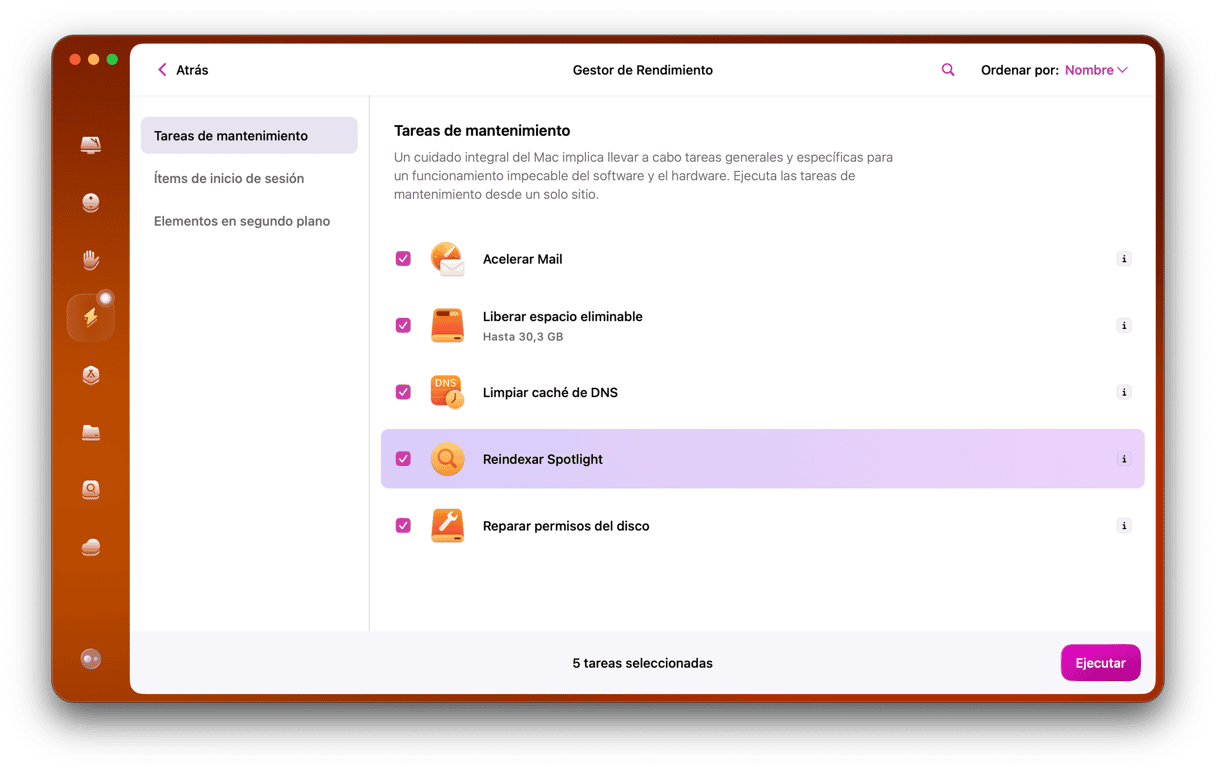
¡Ya está! Simplemente observa como la herramienta se encarga del resto.
Cómo desactivar Spotlight en Mac
Si Spotlight es tan solo una molestia para ti, puedes desactivarlo o hacer que deje de indexar los archivos o carpetas que selecciones.
Para desactivar Spotlight, ve a Utilidades > Terminal y pega o escribe este comando:
sudo launchctl unload -w
/System/Library/LaunchDaemons/com.apple.metadata.mds.plist
Pulsa Intro y Spotlight ya no te molestará.
Si cambias de opinión y quieres que Spotlight vuelva a funcionar, utiliza el siguiente comando:
sudo launchctl load -w
/System/Library/LaunchDaemons/com.apple.metadata.mds.plist
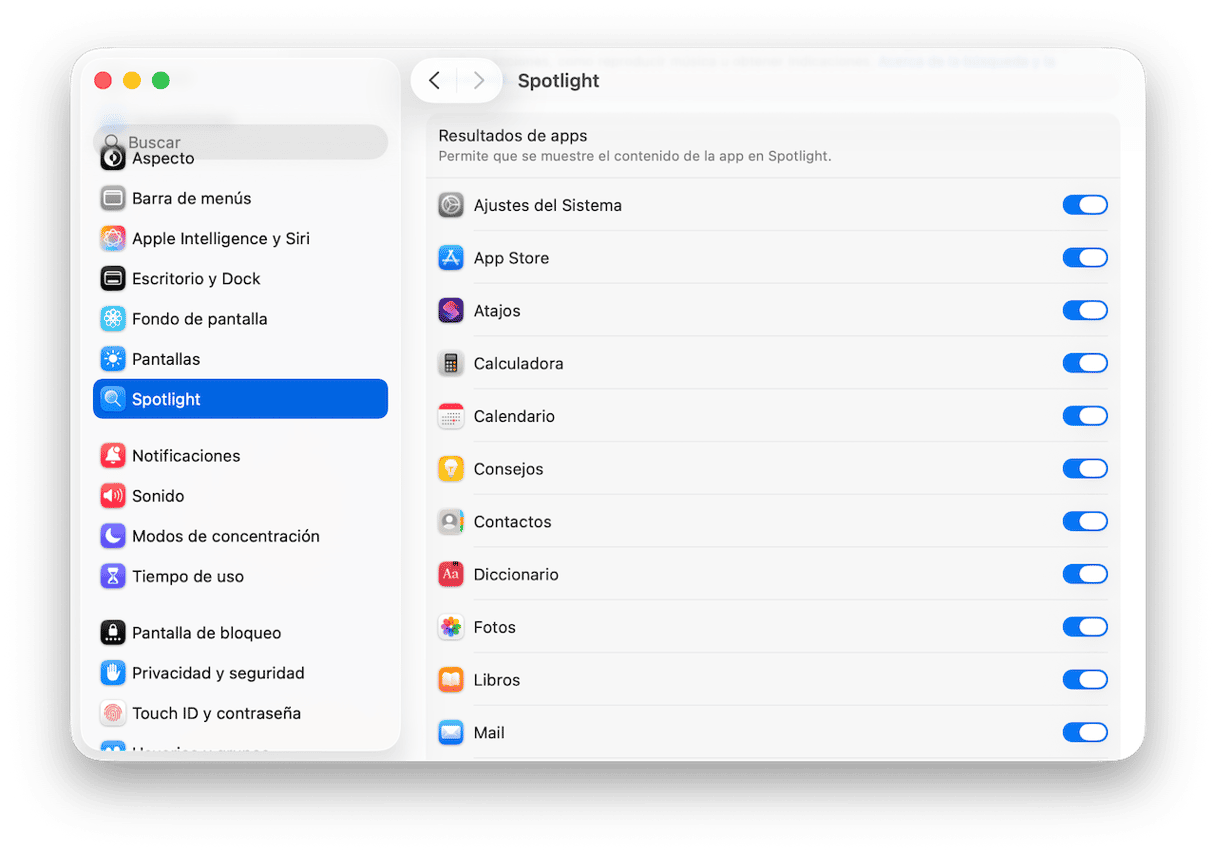
Si quieres excluir ciertas cosas del índice de Spotlight, ve a Ajustes del Sistema > Spotlight y deseleciona los las cosas que no quieres que se indexen.
Reconstruir el índice de Spotlight es un proceso que consume muchos recursos, y el rendimiento de tu sistema se verá afectado mientras dure la operación. Por ello, es mejor hacerlo cuando no vayas a usar tu Mac para nada importante o urgente. Ya que probablemente vayas a tener que realizar una reindexación varias veces al año, es mejor usar una herramienta como CleanMyMac.
¡Gracias por leer el artículo! ¡No te pierdas las futuras publicaciones!