

Quel plaisir d'avoir un nouveau Mac entre les mains ! Mais ce qui rend les premiers jours un peu moins magiques, c'est le transfert des données de votre ancien Mac vers le nouveau. Et nous ne parlons pas que des documents. Applications, fichiers de réglages, caches... Il y a une longue liste d'éléments à transférer pour configurer votre Mac selon vos préférences.
Certaines personnes aiment repartir de zéro lorsqu'elles achètent un nouvel appareil, tandis que d'autres veulent pouvoir utiliser leur nouveau MacBook au plus vite et sans difficultés. Heureusement, l'Assistant migration d'Apple est l'outil idéal pour ça !
L'Assistant migration du Mac transfère facilement tous vos fichiers d'un Mac à un autre. Il peut aussi effectuer des transferts à partir d'une sauvegarde Time Machine ou d'un disque dur cloné. Et si vous venez de changer de camp, il peut même transférer vos fichiers à partir d'un PC Windows ! Commençons à préparer le transfert.

Préparation pour l'Assistant migration
Avant toute chose, nous vous conseillons de sauvegarder le contenu de votre ancien Mac, que ce soit via l'outil Time Machine d'Apple ou toute autre application de sauvegarde. Encore mieux, vous pouvez créer une copie amorçable du disque de démarrage. Si le disque de votre ancien Mac venait à rencontrer un problème pendant le processus de migration, vous auriez alors la possibilité de transférer vos fichiers depuis la sauvegarde Time Machine ou la copie du disque.
L'utilisation de l'Assistant migration est simple, mais il y a quelques petites choses à faire avant de commencer.
- Vérifiez que les deux Mac utilisent chacun la version la plus récente de leur système d'exploitation. Sinon, mettez-les à jour.
- Assurez-vous que toutes les applications de votre ancien Mac sont à jour.
- Assurez-vous que votre ancien Mac utilise OS X Snow Leopard 10.6.8 ou une version plus récente.
- Vérifiez que votre ancien Mac a bien un nom : rendez-vous dans les Réglages Système > Partage. Regardez s'il y a un nom dans le champ Nom d'hôte local. Sinon, ajoutez-en un.
- Branchez vos deux Mac sur secteur.
Une fois toutes ces vérifications effectuées, vous pouvez vous lancer ! La prochaine étape consiste maintenant à connecter les deux Mac. Il y a plusieurs façons de faire. Si les deux Mac utilisent macOS Sierra ou une version plus récente du système d'exploitation, il suffit de les placer l'un à côté de l'autre et de vous assurer que le Wi-Fi soit activé. Pas mal, non ?
Si l'un des appareils (ou les deux) utilise macOS El Capitan ou une version plus ancienne de macOS, assurez-vous que les deux ordinateurs soient bien connectés au même réseau Wi-Fi ou Ethernet.
Mode disque cible
Si, pour une raison quelconque, vous n'arrivez pas à connecter vos Mac sans fil, vous pouvez utiliser un câble et le mode disque cible. Celui-ci peut-être utilisé avec des câbles Thunderbolt 3 (USB-C), Thunderbolt 2 ou FireWire.
Vous pouvez connecter vos Mac d'USB-C à USB-C (ou Thuderbolt 3) à l'aide d'un câble Thunderbolt 3 ou USB-C, mais pas avec le câble de recharge fourni avec les MacBook Pro. Pour un branchement USB-C à USB-A, il vous faudra un câble USB-C à USB-A compatible avec l'USB 3.0. Vous pouvez également utiliser l'adaptateur Apple Thunderbolt 3 (USB-C) à Thunderbolt 2 associé à un câble Thunderbolt 2 pour connecter vos Mac d'un port Thunderbolt 3 à un port Thunderbolt 2. Enfin, vous pouvez utiliser n'importe quel câble FireWire pour effectuer un raccordement de FireWire à FireWire (pour les versions de macOS antérieures à macOS Tahoe).

Une fois vos deux Mac connectés, rendez-vous dans les Réglages Système de l'ancien Mac puis cliquez sur Général > Redémarrer en mode disque cible. Si l'ancien Mac est éteint, vous pouvez l'allumer tout en maintenant la touche T enfoncée. Sur votre nouveau Mac, l'ancien Mac sera alors monté comme un volume disque.

Utilisez l'Assistant migration pour transférer des fichiers d'un Mac à un autre
Maintenant que vous avez connecté les deux Mac ou que vous avez activé le mode disque cible, il est temps de faire appel à l'Assistant migration.
Sur le nouveau Mac
- Rendez-vous dans le menu Apple > Utilitaires.
- Double-cliquez sur Assistant migration et cliquez sur Continuer.
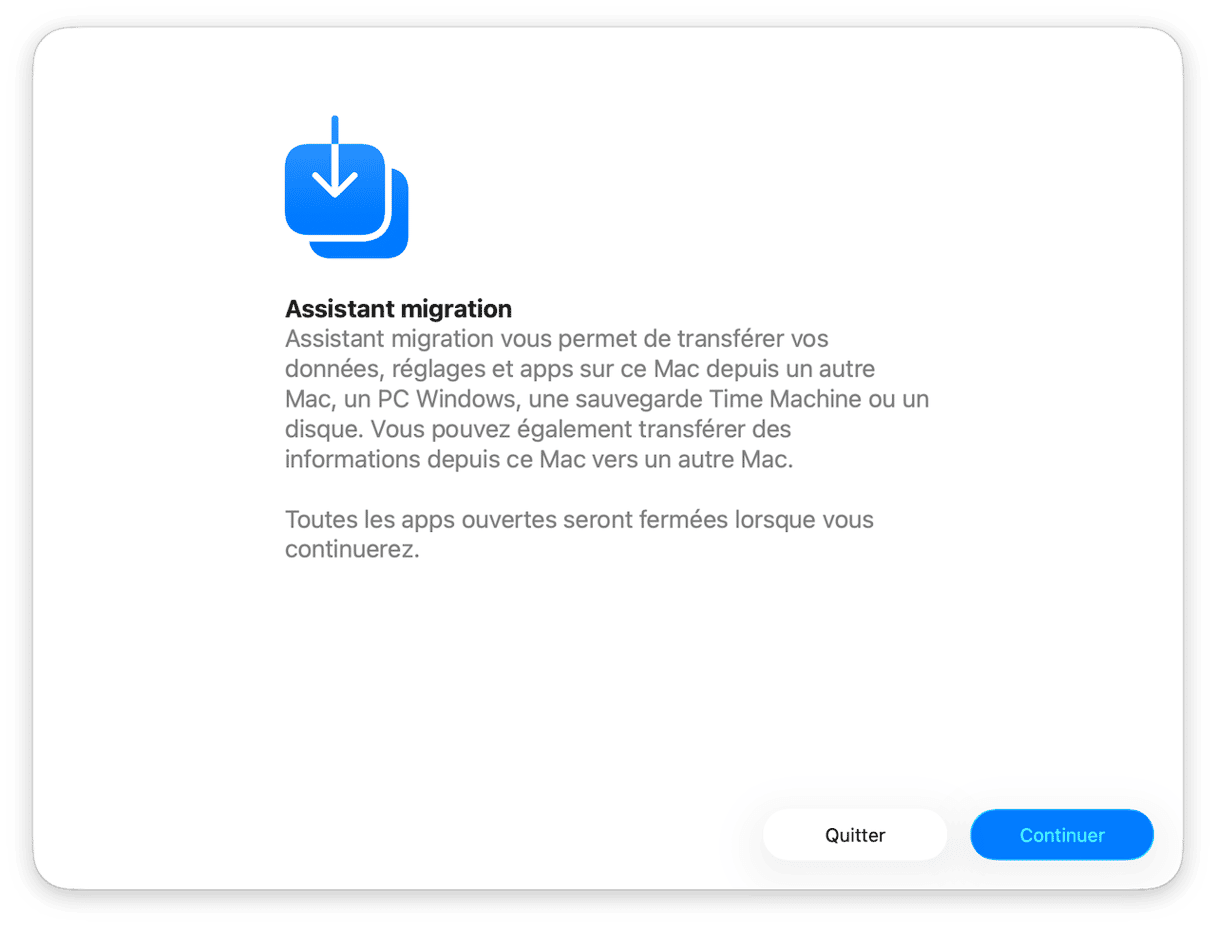
- Choisissez la première des trois options qui apparaissent sur l'écran suivant : « À partir d'un Mac, d'une sauvegarde Time Machine ou d'un disque de démarrage. » Cliquez alors sur Continuer.

Les quatre étapes suivantes ne vous concernent que si vous n'avez pas fait appel au mode disque cible pour connecter les deux Mac. Si vous l'avez utilisé, vous pouvez les ignorer. Vous pouvez aussi sauter ces étapes si vous comptez effectuer la migration à partir d'une sauvegarde Time Machine ou d'une copie du disque.
Sur l'ancien Mac :
- Ouvrez l'Assistant migration depuis le dossier Utilitaires.
- Cliquez sur Continuer.
- Cette fois, quand vous voyez les options de transfert des données, choisissez « Vers un autre Mac. »
- Cliquez sur Continuer.
Sur le nouveau Mac :
- Choisissez l'option de migration à partir d'un Mac, puis cliquez sur Continuer.
- Si un code de sécurité s'affiche ensuite, vérifiez que le même code apparaît sur votre ancien Mac. Cliquez alors sur Continuer sur l'ancien Mac.
- Le nom de votre ancien Mac devrait alors apparaître dans la fenêtre de l'Assistant migration sur le nouveau Mac. Cliquez dessus puis cliquez sur Continuer.
- Vous verrez alors une liste des données de votre ancien Mac. Si vous voulez tout transférer, cochez toutes les cases. Sinon, ne sélectionnez que celles que vous voulez transférer sur votre nouveau Mac. Cliquez sur Continuer.
Si vous avez plusieurs comptes utilisateurs sur votre ancien Mac, ils seront tous listés. Si vous choisissez de les transférer, tout le compte sera transféré et un nouveau compte du même nom sera créé. Si vous avez déjà un compte avec le même nom sur votre nouveau Mac, un message apparaîtra pour vous demander si vous voulez renommer le compte de l'ancien Mac. Si oui, un nouveau compte sera créé sur le nouveau Mac avec le nom que vous avez choisi. Si vous ne le renommez pas, le compte de l'ancien Mac effacera et remplacera celui du même nom sur votre nouveau Mac.
En fonction de la quantité de données à copier, le transfert pourrait prendre plusieurs heures. Alors c'est le moment d'aller vous faire un café ou un thé !

Transférez des fichiers à partir d'une sauvegarde de Time Machine avec l'Assistant migration
Pour transférer des fichiers à partir d'une sauvegarde Time Machine, le processus est le même que celui que nous avons décrit plus haut. Vous pouvez simplement ignorer les étapes concernant l'ancien Mac. Au moment de choisir le mode de transfert des données, choisissez la sauvegarde Time Machine. Vous pourrez alors sélectionner la sauvegarde que vous voulez utiliser.
Un conseil : il est possible de réduire le temps de transfert de vos fichiers d'un Mac à un autre. Débarrassez-vous simplement des données inutiles avant de commencer la migration. Moins l'Assistant migration aura de fichiers à transférer, plus l'opération sera rapide.
La meilleure façon de vous débarrasser des fichiers qui s'accumulent inutilement sur votre Mac est d'utiliser
CleanMyMac. Cette application identifie les éléments que vous pouvez supprimer de votre Mac sans problème, y compris les fichiers inutiles du système, les fichiers Photos dont vous n'avez pas besoin, et les fichiers volumineux et anciens. Elle peut aussi désinstaller sans risque les applications dont vous ne vous servez plus. Essayez-la et vous verrez que vous pouvez réduire la quantité de données à transférer de plusieurs gigaoctets.

Transférer des fichiers d'un Mac à un autre avec l'Assistant migration d'Apple est un jeu d'enfant. Le processus peut être un peu long, mais vous pouvez réduire le temps de transfert de vos données en supprimant les fichiers inutiles avec CleanMyMac.



