

De aankoop van een nieuwe Mac is altijd een bijzonder moment. Het betekent helaas wel dat je dan vaak ook alle bestanden van je oude Mac naar de nieuwe moet overzetten. En dan hebben we het niet alleen over documenten, maar ook apps, instellingenbestanden, caches en nog veel meer. Kortom, voor je 'm gaat gebruiken, moet eerst alles ingesteld worden op de manier die voor jou 't beste werkt.
Sommige mensen vinden het leuk om helemaal vanaf nul te beginnen met een gloednieuw apparaat, maar velen van ons willen gewoon zo snel mogelijk en zonder gedoe weer aan de slag. In dat laatste geval biedt de Migratie-assistent van Apple uitkomst.
Deze functie zet alle bestanden moeiteloos van de ene naar de andere Mac over. Bovendien kun je er ook bestanden van een back-up in Time Machine of vanaf een externe gekloonde schijf mee overzetten. En als je eindelijk om bent en naar Apple bent overgestapt, kun je er ook bestanden vanaf een Windows-pc mee overzetten. Tijd om te kijken hoe dit allemaal werkt!

Voorbereidingen voor de Migratie-assistent
Voor je aan de slag gaat, is het een goed idee om een back-up van je oude Mac te maken met Apple's Time Machine of een andere app. Beter nog: maak een opstartbaar duplicaat van de opstartschijf. Als er dan iets misgaat met de schijf van je oude Mac tijdens het overzetten van bestanden, kun je nog altijd de bestanden via de back-up in Time Machine of een duplicaat overzetten.
De Migratie-assistent werkt heel eenvoudig, maar je moet wel een aantal voorbereidingen treffen.
- Controleer of beide Macs op de meest recente versies van hun besturingssystemen draaien. Als dat niet zo is, werk je die eerst bij.
- Zorg ervoor dat alle apps op je oude Mac up-to-date zijn.
- Zorg ervoor dat je oude Mac op OS X Snow Leopard 10.6.8 of nieuwer draait.
- Controleer of je oude Mac een computernaam heeft via menu > Systeemvoorkeuren > Delen. Kijk of er een naam in het veld 'Computernaam' staat. Als dat niet zo is, voeg die dan toe.
- Sluit beide Macs op het stopcontact aan.
Als dit allemaal is gebeurd, ben je er helemaal klaar voor. Nu is het tijd om beide Macs met elkaar te verbinden. Dat kan op verschillende manieren. Als allebei de Macs macOS Sierra of nieuwer hebben, kun je ze gewoon naast elkaar zetten en controleren of wifi is ingeschakeld. Handig, nietwaar?
Als een de twee apparaten macOS El Capitan of een eerdere versie gebruiken, zorg er dan voor dat ze zijn verbonden met hetzelfde wifi- of ethernetnetwerk.
Doelschijfmodus
Als je ze om wat voor reden dan ook niet draadloos kunt verbinden, kun je ze via een kabel en de doelschijfmodus aan elkaar koppelen. De doelschijfmodus kan worden gebruikt met Thunderbolt 3 (USB-C), Thunderbolt 2 of FireWire-kabels.
Je kunt een USB-C-apparaat aansluiten op een USB-C-poort (of Thunderbolt 3) met behulp van een Thunderbolt 3- of USB-C-kabel, maar niet met de USB-C-oplaadkabel die bij de MacBook Pro is geleverd. Om een USB-C-aansluiting op een USB-A-aansluiting aan te sluiten, heb je een USB-C-naar-USB-A-kabel nodig die USB 3.0 ondersteunt. Je kunt ook de Thunderbolt 3 (USB-C) naar Thunderbolt 2-adapter van Apple gebruiken in combinatie met een Thunderbolt 2-kabel om een Thunderbolt 3-apparaat aan te sluiten op een Thunderbolt 2-poort. En elke FireWire-kabel kan worden gebruikt voor een FireWire-naar-FireWire-verbinding (voor macOS-versies ouder dan macOS Tahoe).
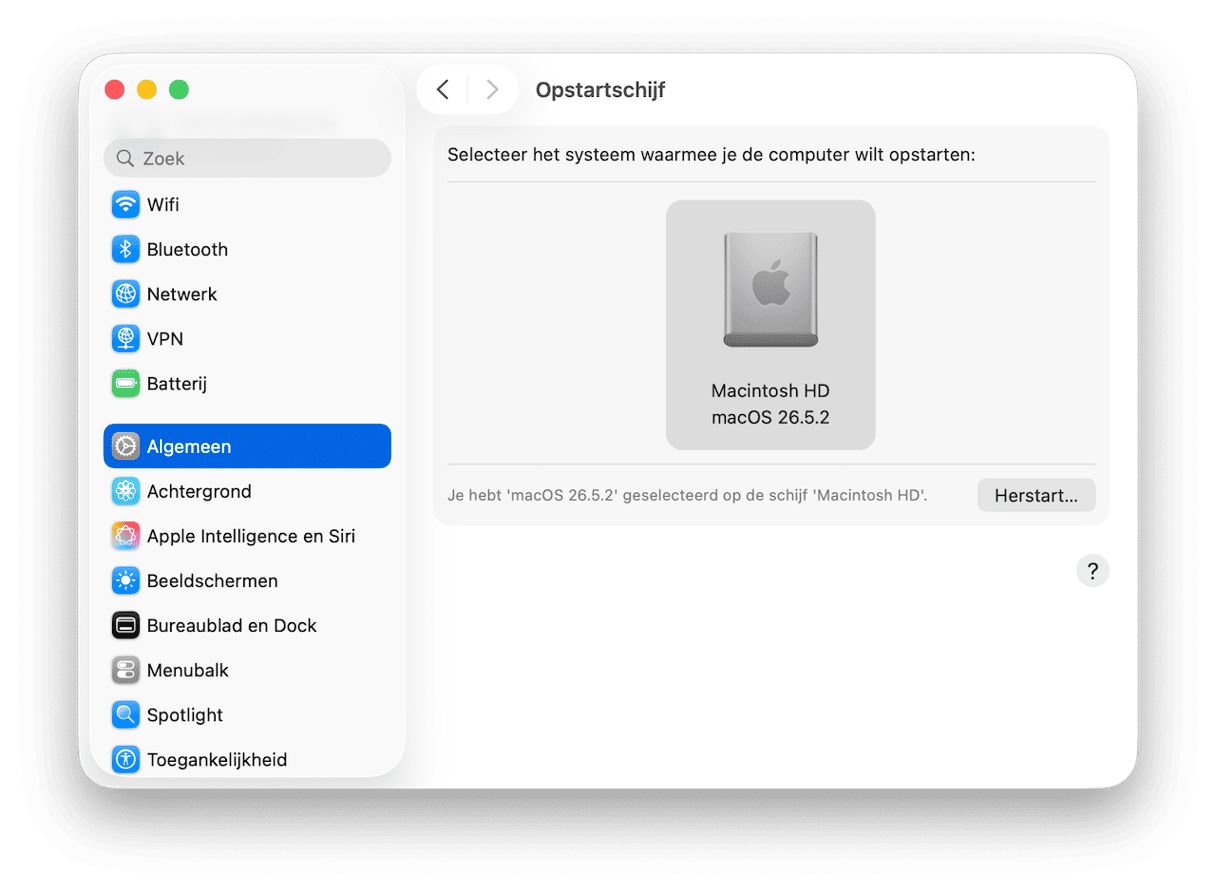
Als beide Macs met elkaar verbonden zijn, ga je naar 'Systeeminstellingen' op de oude Mac en klik je daar op Algemeen > Herstart in doelschijfmodus. Of, als de oude Mac is uitgeschakeld, start je die eerst op terwijl je de T-toets ingedrukt houdt. De oudere Mac wordt nu als schijfvolume op de nieuwe Mac geactiveerd.

Migratie-assistent gebruiken om bestanden tussen twee Macs over te zetten
Nu je de twee Macs met elkaar hebt verbonden of de doelschijfmodus hebt gebruikt, is het tijd om Migratie-assistent te gebruiken.
Op de nieuw Mac:
- Ga naar het Apple-menu > Hulpprogramma's.
- Dubbelklik op 'Migratie-assistent' en klik daarna op 'Ga door'.
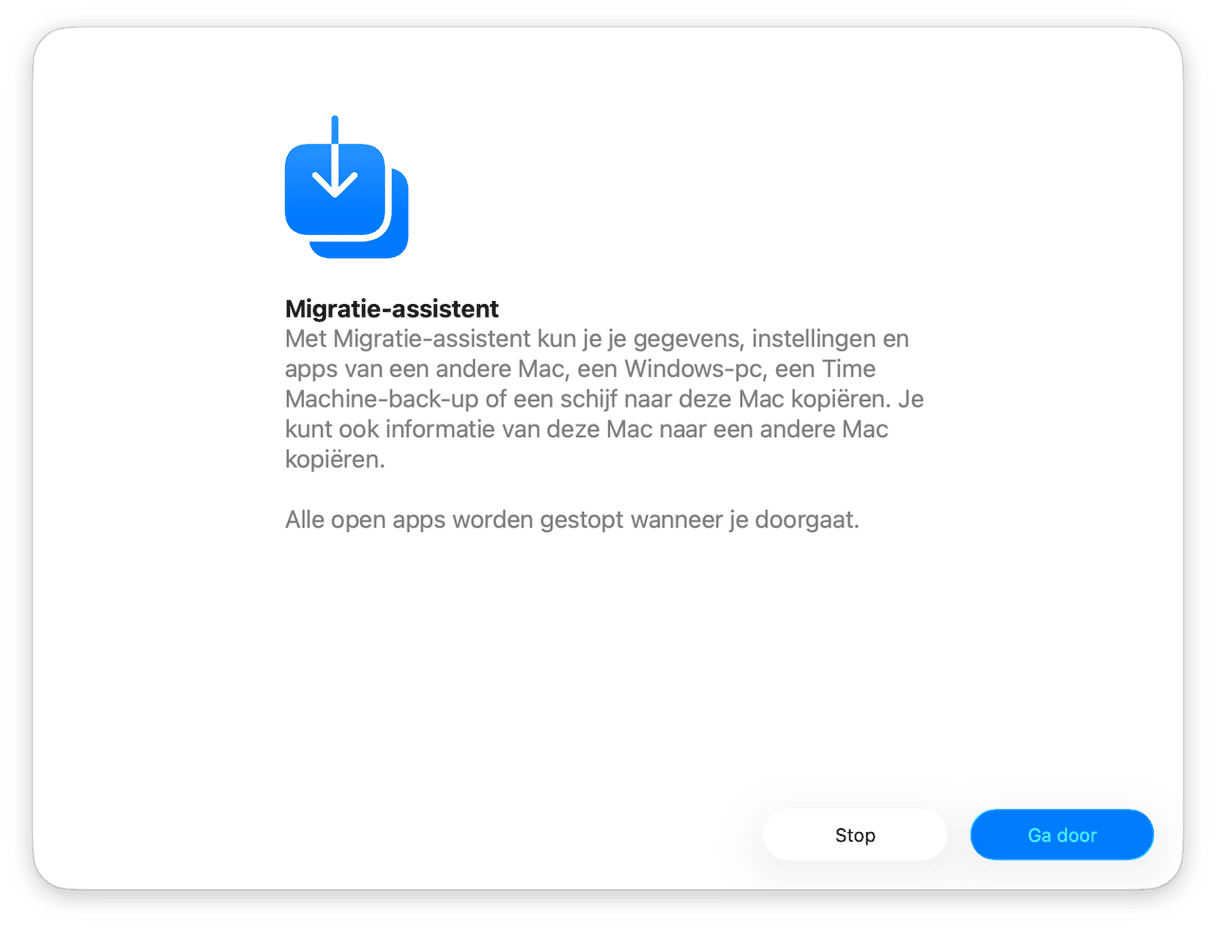
- Kies de eerste van de drie opties op het volgende scherm: 'Vanaf een Mac, back-up in Time Machine of opstartschijf.' Klik ten slotte op 'Ga door'.
De volgende vier stappen zijn alleen van toepassing als je de twee Macs niet via de doelschijfmodus met elkaar hebt verbonden. Als dat wel het geval is, kun je ze overslaan. En als je bestanden wilt overzetten vanaf een back-up in Time Machine of een gedupliceerde schijf, kun je deze vier stappen ook overslaan.
Op de oude Mac:
- Open Migratie-assistent vanuit de map 'Hulpprogramma's'.
- Klik op 'Ga door'.
- Als je nu de opties ziet voor het overzetten van gegevens, kies je: 'Naar een andere Mac'.
- Klik op 'Ga door'.
Terug naar de nieuwe Mac:
- Kies de optie om vanaf een Mac bestanden over te zetten en klik vervolgens op 'Ga door'.
- Als je een beveiligingscode ziet nadat je op 'Ga door' hebt geklikt, kijk dan op je oude Mac of daar dezelfde beveiligingscode wordt weergegeven. Klik op de oude Mac op 'Ga door'.
- Als het goed is, zie je de naam van je oude Mac verschijnen in het venster van de Migratie-assistent op je oude Mac. Klik erop en daarna op 'Ga door'.
- Je ziet nu een lijst met alle gegevens op je oude Mac. Als je alles wilt overzetten, vink je alle vakjes aan. Zo niet, vink je alleen de vakjes aan die de informatie beschrijven die je wilt overzetten. Klik op 'Ga door'.
Als je meer dan één gebruikersaccount op je oude Mac hebt, zou je die allemaal moeten zien staan. Als je die ook wilt overzetten, wordt het volledige account overgezet, en het nieuwe account wordt met dezelfde naam aangemaakt. Als je al een account met dezelfde naam op je nieuwe Mac hebt, word je gevraagd om het account op de oude Mac te hernoemen. Als je dat wilt doen, wordt er een nieuw account op de nieuwe Mac gemaakt met de daarbij opgegeven naam. Als je het account niet wilt hernoemen, wordt het account met dezelfde naam op de nieuwe Mac overschreven.
Afhankelijk van de hoeveelheid gegevens die gekopieerd moet worden, kan de overdracht enkele uren duren, dus zet gerust even een kop koffie of thee.

Bestanden overzetten vanaf een back-up in Time Machine met Migratie-assistent
Het overzetten van bestanden vanuit een back-up in Time Machine verloopt op dezelfde manier als hierboven beschreven, alleen kun je nu alle stappen waarbij de oude Mac betrokken is gewoon overslaan. En als je wordt gevraagd of je wilt migreren vanaf een Mac, een back-up in Time Machine of een opstartschijf, kies dan voor de Time Machine-optie. Op het volgende scherm selecteer je de back-up die je wilt overzetten.
Tip: Er is een manier om flink wat tijd te besparen voor dit proces: verwijder eerst de gegevens die je niet nodig hebt. Hoe minder bestanden Migratie-assistent moet overzetten, hoe korter het duurt.
De beste manier om overbodige bestanden van je Mac te verwijderen is door gebruik te maken van
CleanMyMac. Deze app geeft aan welke bestanden je veilig van je Mac kunt verwijderen, zoals overbodige systeembestanden, foto's en grote en oude bestanden. Je kunt er ook apps mee verwijderen die je niet meer gebruikt. Probeer het eens uit en je zult zien dat je de hoeveelheid aan gegevens die je moet overzetten zo met meerdere gigabytes kunt beperken.
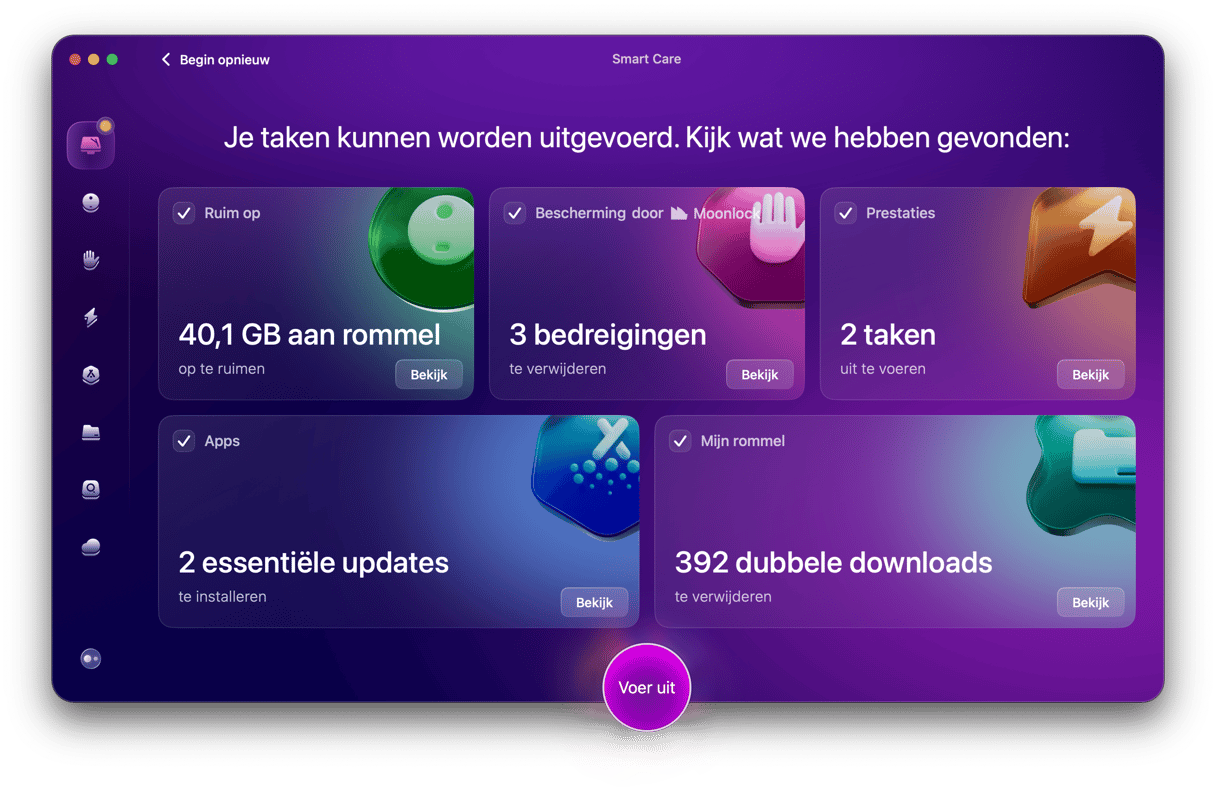
Bestanden van de ene naar de ander Mac overzetten met Migratie-assistent van Apple is erg handig. Het kan inderdaad wat tijd kosten, maar die kan weer ingekort worden door eerst overbodige bestanden op te ruimen met behulp van CleanMyMac.



