

Déplacer ou copier des fichiers sur votre Mac n'a rien de compliqué. Jusqu'à ce que vous vous retrouviez nez à nez avec un message affirmant qu'il est « impossible de terminer l'opération car le disque est plein », expliquant exactement d'où vient le problème. Alors oui, c'est embêtant, mais il y a plusieurs solutions. Poursuivez votre lecture pour savoir précisément comme résoudre le problème.
Que signifie le message « Impossible de terminer l'opération car le disque est plein » ?
L'avantage de ce message, c'est qu'il est parfaitement explicite. Votre Mac essaie d'effectuer une action, copier un fichier d'un dossier à un autre par exemple, mais rencontre un problème. En l'occurrence, votre disque est plein. En tout cas, c'est que croit votre Mac. En règle générale, ce message se réfère à votre disque de démarrage.
Mais vous pensez peut-être avoir assez de place pour effectuer cette tâche. Par exemple, si vous venez de déplacer des fichiers d'un dossier vers un autre, pourquoi vous faudrait-il tout d'un coup plus de place pour en déplacer un autre ? Mais voilà : votre Mac utilise votre espace disque pour stocker des fichiers temporaires pendant qu'il effectue les tâches que vous lui demandez. Et s'il n'y a pas assez de place pour ces fichiers temporaires, c'est là que ce message d'erreur s'affiche.

« Impossible de terminer l'opération car le disque est plein » : que faire ?
1. Videz la corbeille
Êtes-vous plutôt du genre à vider la corbeille à chaque fois que vous mettez un fichier dedans ou, comme beaucoup de gens, à y mettre tout un tas de fichiers sans jamais la vider ? Si vous faites partie de la deuxième catégorie, la première chose à faire est de vider la corbeille. Vous pourriez libérer une quantité d'espace impressionnante. Et ça pourrait suffire à faire disparaître ce message d'erreur. Alors, faites un clic droit (ou Contrôle + clic) sur l'icône de la corbeille et cliquez sur Vider la corbeille.

Si vous ne pouvez pas vider la corbeille parce que le disque est saturé, passez aux étapes suivantes.
2. Supprimez les fichiers inutiles
Votre Mac stocke de nombreux fichiers dont vous n'aurez probablement jamais besoin, et qui prennent beaucoup de place sur votre disque de démarrage :
- Des fichiers temporaires qui n'ont jamais été supprimés
- Des fichiers de paramètres d'applications qui ne sont plus sur votre Mac
- Les fichiers d'historique et les fichiers cache créés par vos applications
- Les fichiers de traduction de langues que vous ne parlez pas
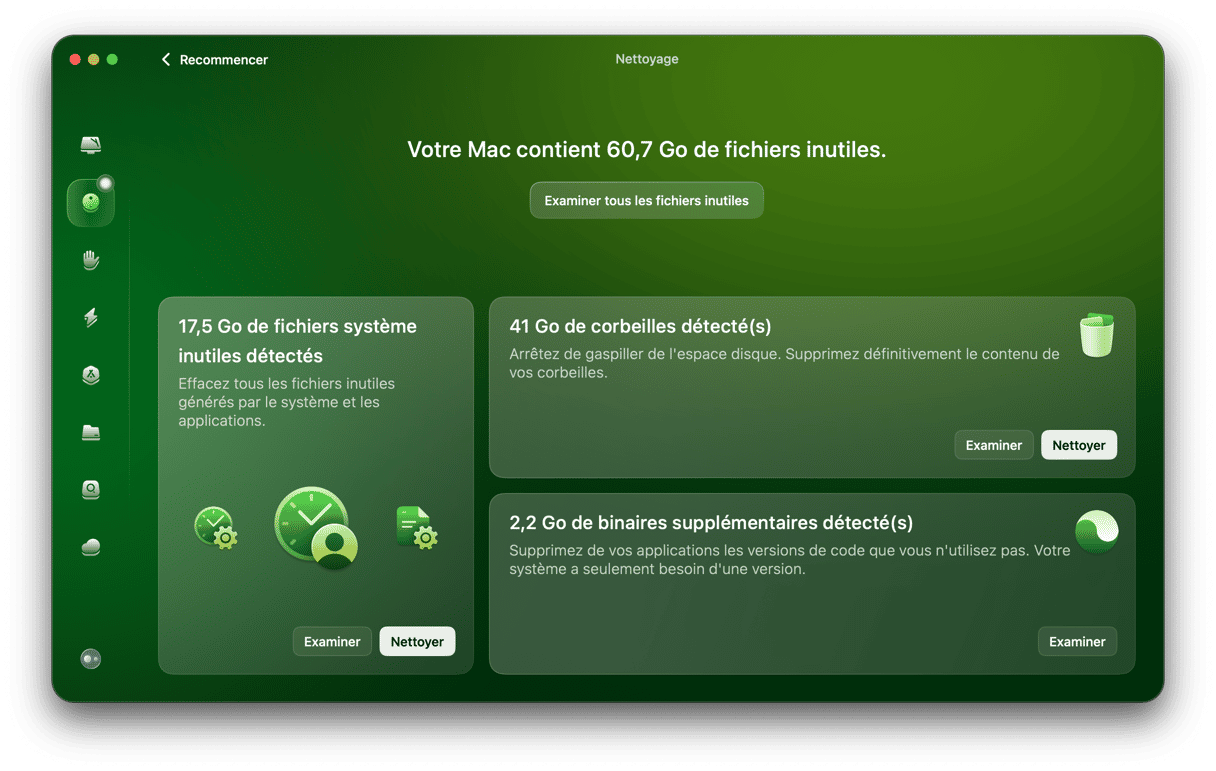
Localiser tous ces fichiers et les supprimer manuellement prend beaucoup de temps, en plus d'être un travail ingrat et rébarbatif. Mais pourquoi faire ça manuellement quand vous pouvez utiliser une application de nettoyage spécialement conçue pour les Mac ? Nous vous conseillons CleanMyMac : sa fonctionnalité Nettoyage est rapide, efficace, et peut faire tout le travail à votre place. Il suffit de deux clics pour qu'elle analyse votre Mac et identifie les fichiers inutiles en quelques secondes.
Voici comment vous simplifier la vie et économiser des heures de nettoyage :
- Téléchargez votre essai gratuit de CleanMyMac.
- Cliquez sur Nettoyage > Analyser.
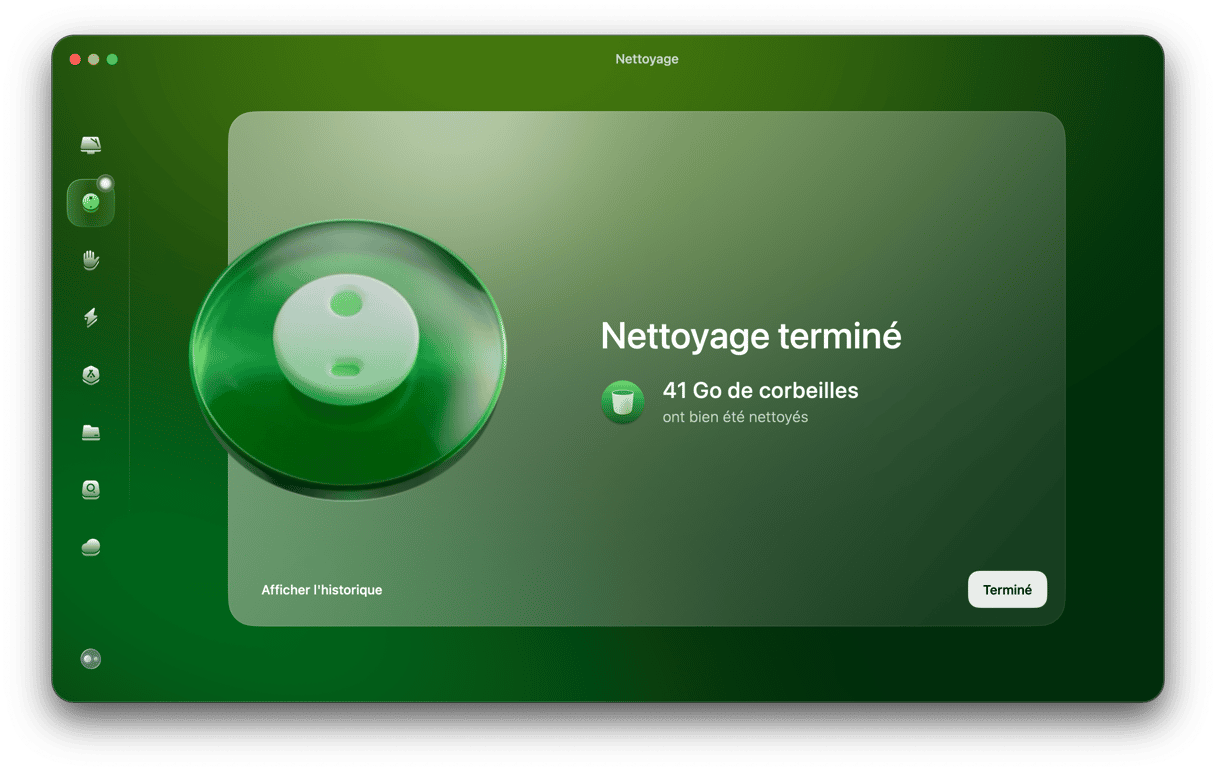
- Cliquez sur Nettoyer pour vous débarrasser des fichiers inutiles présélectionnés, ou sur Examiner tous les fichiers inutiles pour choisir ceux que vous voulez effacer. Ne vous en faites pas : CleanMyMac ne supprimera que les fichiers qui ne sont pas essentiels au bon fonctionnement de macOS.
- Profitez d'un Mac tout propre ! ✅
3. Redémarrez votre Mac
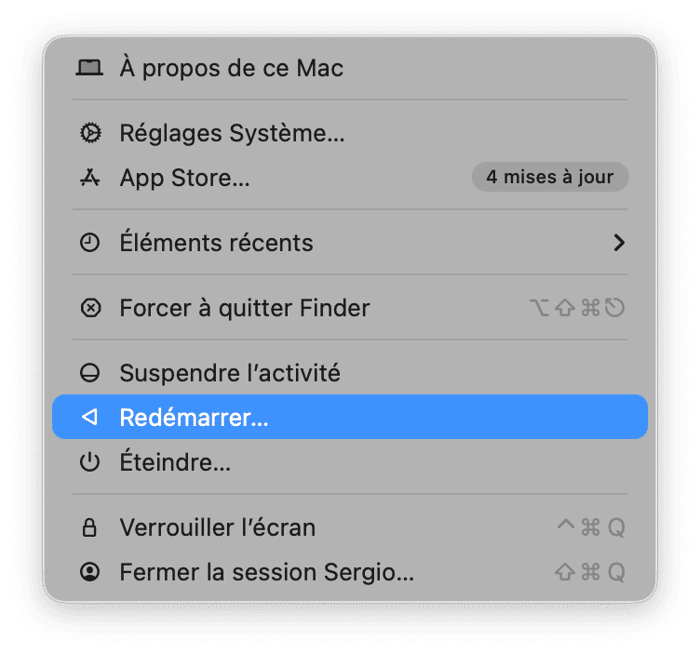
Voilà un autre conseil utile dès que vous rencontrez le moindre problème sur votre Mac. Un simple redémarrage permet d'effacer les fichiers temporaires et d'effectuer des vérifications sur votre disque de démarrage.
4. Mettez macOS à jour
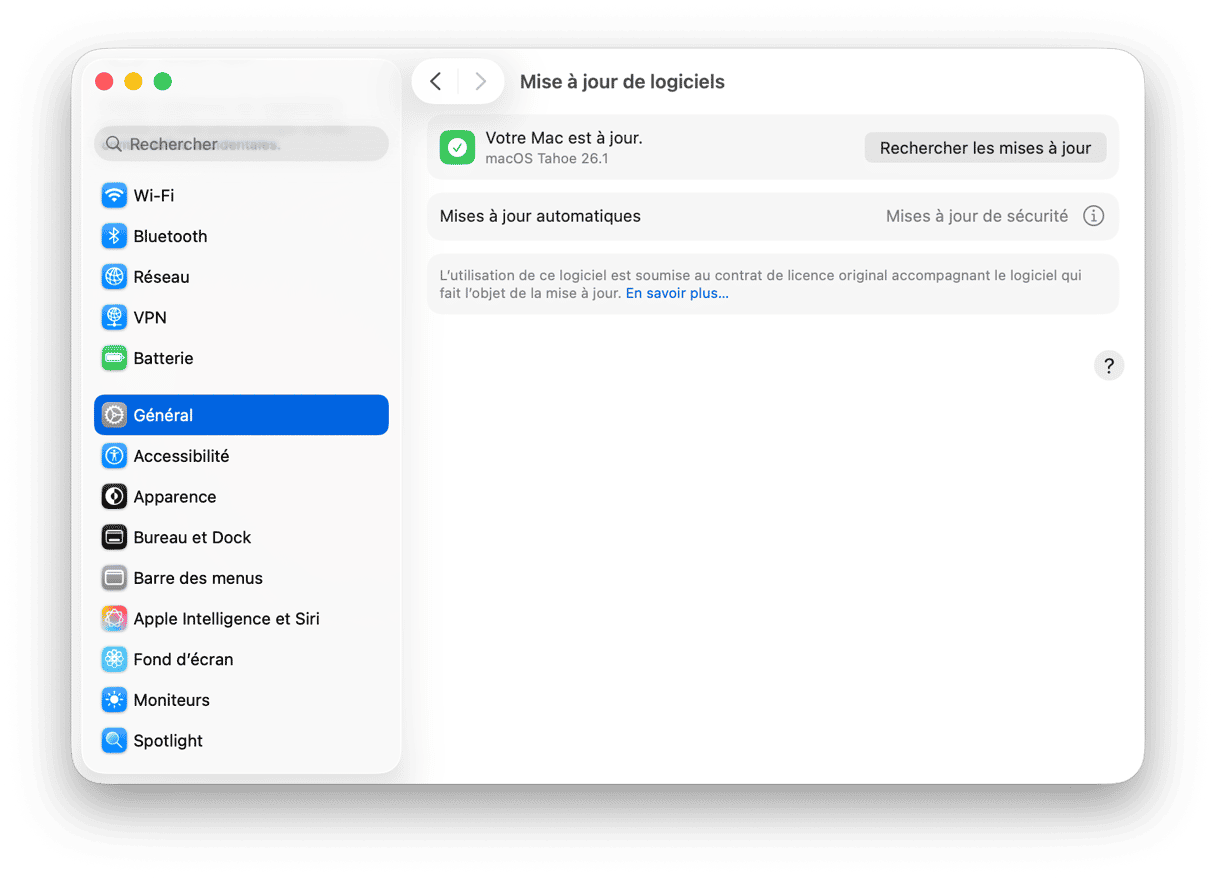
Il est possible que le problème à l'origine du message d'erreur soit le résultat d'un bug de macOS qui a été résolu dans la dernière mise à jour du système d'exploitation. Dans ce cas, la solution est de mettre macOS à jour. Pour cela, suivez ces étapes :
- Rendez-vous dans Réglages Système > Général > Mise à jour de logiciels.
- Laissez un peu de temps à votre ordinateur et si une mise à jour est disponible, suivez les instructions pour l'installer.
5. Vérifiez la quantité d'espace disponible sur votre Mac
Ouvrez les Réglages Système > Général > Stockage et regardez la quantité d'espace libre sur votre disque de démarrage. Si vous n'en avez pas beaucoup, suivez les recommandations de cette même fenêtre pour faire de la place.

L'option Stocker dans iCloud permet par exemple de libérer de grandes quantités d'espaces en déplaçant vos fichiers vers iCloud. Comme ça, vous ne téléchargez sur votre Mac que ceux dont vous avez besoin.
Si vous voyez qu'une bonne partie de votre espace disque est occupé par les applis TV ou Podcasts, vous pourriez aussi effacer certaines séries ou certains épisodes de podcasts. Vous pourrez les re-télécharger plus tard. Idem pour l'appli Musique.
6. Archivez les anciens fichiers
Si vous avez encore besoin de faire de la place et que vous n'avez pas suffisamment de capacité de stockage dans iCloud pour utiliser cette solution, vous pouvez libérer de l'espace en transférant les fichiers dont vous n'avez pas besoin vers un périphérique de stockage externe. À vous de choisir entre un disque dur classique, un disque dur SSD, une clé USB ou un serveur NAS. Comme ça, ces fichiers ne prennent pas de place sur votre Mac, mais vous pouvez y accéder quand vous en avez besoin.
7. Redémarrez votre Mac en mode sans échec
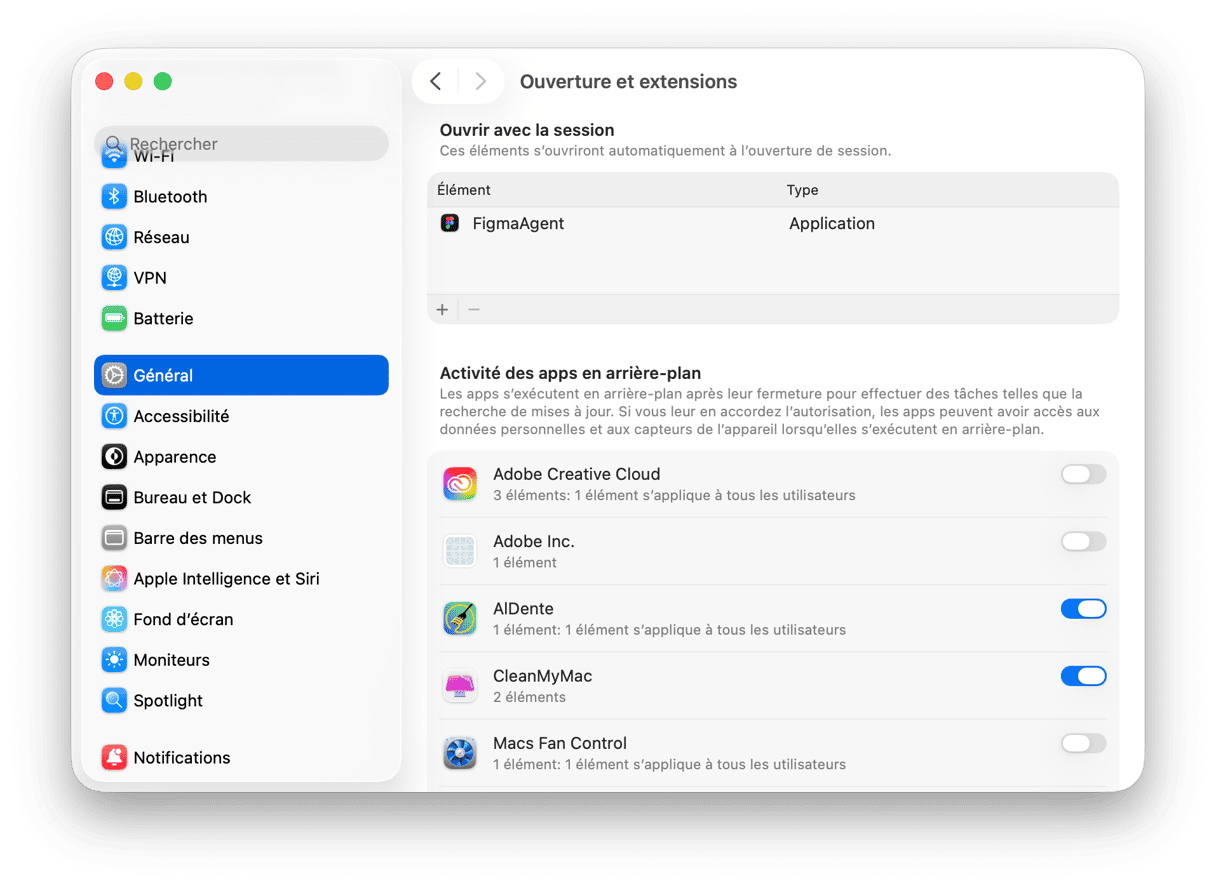
Si vous avez supprimé beaucoup de fichiers, libéré beaucoup d'espace et que vous continuez à voir le message d'erreur, le problème pourrait venir d'une extension qui s'exécute en arrière-plan. Pour le vérifier, redémarrez votre Mac en mode sans échec. Seules les extensions nécessaires au démarrage seront alors exécutées. Essayez ensuite d'effectuer l'opération que vous aviez tentée.
Si tout fonctionne, vous saurez alors que le problème vient d'une extension. Dans ce cas, redémarrez normalement, désactivez tous les éléments d'ouverture et toutes les extensions dans les Réglages Système > Général > Ouverture et extensions, et réactivez-les un à un, en effectuant un redémarrage à chaque fois, jusqu'à ce que vous ayez identifié le coupable. Pour savoir comment redémarrer en mode sans échec, rendez-vous sur cette page du site d'Apple.
8. Désinstallez les applications que vous n'utilisez pas
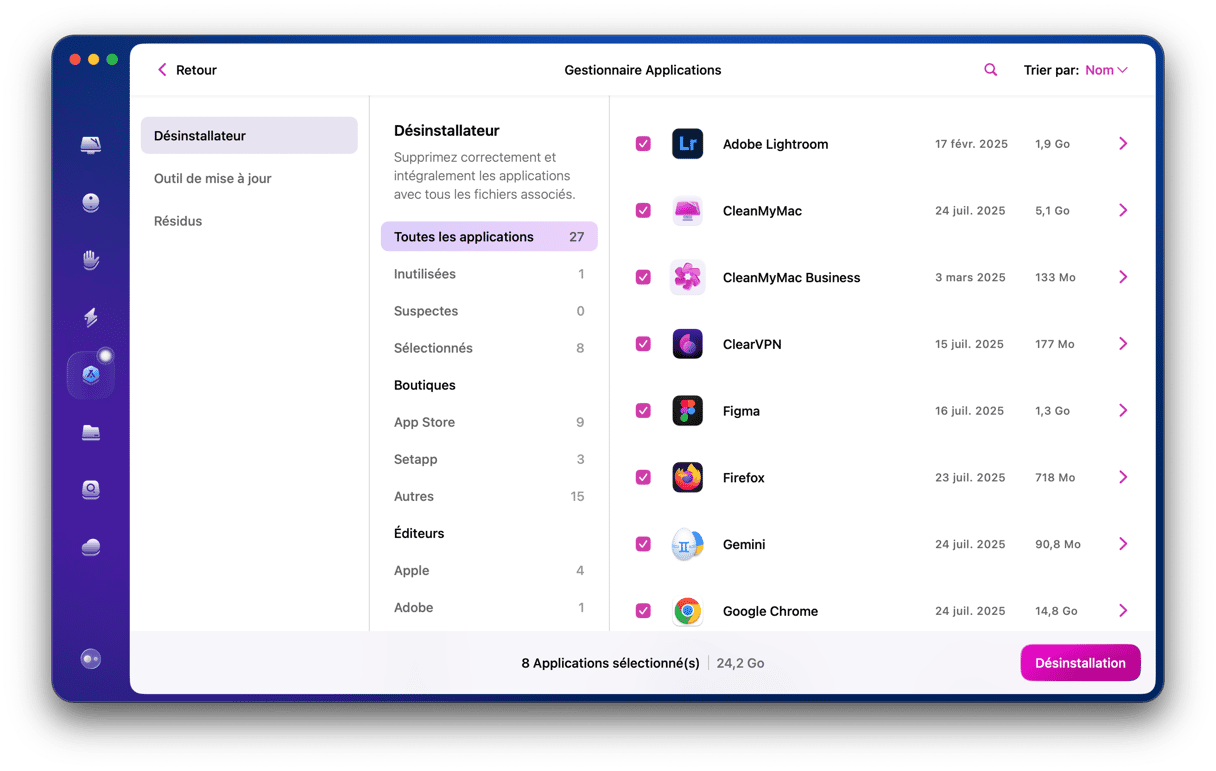
Si vous ne voulez pas supprimer de fichiers ou que vous n'en avez pas suffisamment à effacer pour que ça fasse une vraie différence, vous pouvez essayer de désinstaller des applications. Mais ne vous contentez pas de les mettre à la corbeille. Cette méthode ne permet pas d'effacer tous les fichiers qu'elles ont disséminés sur votre Mac. Utilisez plutôt un outil de désinstallation dédié.
CleanMyMac, dont nous avons déjà parlé un peu plus haut, inclut un outil fait pour ça, qui a l'avantage d'être rapide et facile d'utilisation. Cerise sur le gâteau, il vous permet même de désinstaller plusieurs applications à la fois.
Voici comment utiliser CleanMyMac et éviter d'avoir à supprimer vous-mêmes les fichiers résiduels de vos applications :
- Ouvrez CleanMyMac : téléchargez votre essai gratuit ici.
- Cliquez sur Applications dans la barre latérale, puis lancez une analyse.
- Cliquez sur Gérer mes applications.
- Dans l'onglet Désinstallateur, sélectionnez la ou les application(s) que vous voulez supprimer, puis cliquez sur Désinstaller.


9. Supprimez les fichiers cache
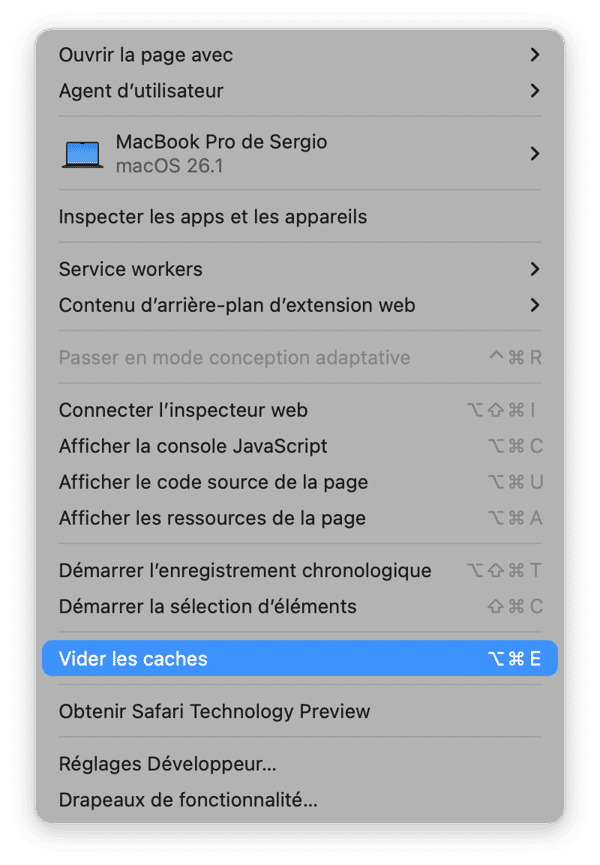
Votre Mac stocke de nombreuses données sur tout un tas de choses, y compris les sites web que vous avez visités. L'intérêt, c'est que la prochaine fois que vous irez sur ces sites, votre ordinateur n'aura pas besoin de télécharger à nouveau tous les contenus. L'inconvénient, c'est que les fichiers cache peuvent finir par prendre beaucoup de place sur votre disque de démarrage.
Alors, rendez-vous dans les réglages de chacun des navigateurs que vous utilisez, et accédez à la section Confidentialité. Vous devriez voir une option permettant d'effacer les fichiers cache et autres types de données de navigation. Sauf pour Safari : vous pouvez vider les caches de ce navigateur depuis le menu Développement de la barre des menus.
Envie d'en savoir plus sur la suppression des caches sur Mac ? Consultez cet article.
Si le message « Impossible de terminer l'opération car le disque est plein » s'affiche encore et encore quand vous essayez d'effectuer une opération sur votre Mac, c'est parce que, comme indiqué, votre Mac pense que votre disque de démarrage est saturé. La solution consiste à voir si votre disque est bel et bien au bord de la saturation, et à faire de la place le cas échéant. Pour cela, il suffit de suivre les étapes détaillées dans notre article. Nous vous avons aussi montré ce que vous pouvez faire si vous avez largement assez de place sur votre Mac et que le problème est dû à autre chose.



