

Es ist aufregend, einen neuen Mac zu kaufen! Aber das Übertragen von Dateien vom alten auf den neuen Mac kann die Freude etwas trüben. Hierbei sprechen wir nicht nur über Dokumente. Es geht auch um Programme, Einstellungsdateien, Caches und vieles mehr. Kurz gesagt: Alles, was Sie brauchen, um Ihren Mac nach Ihren Wünschen einzurichten.
Manche Menschen fangen bei einem brandneuen Gerät gerne ganz von vorne an. Für alle anderen, die das Gerät so schnell wie möglich und ohne Stress nutzen möchten, steht der Apple Migrationsassistent bereit!
Der Mac-Migrationsassistent überträgt mühelos alle Dateien von einem Mac auf den anderen. Er kann auch Dateien aus einem Time Machine-Backup oder einem externen Klon-Laufwerk übernehmen. Und falls Sie gerade von der dunklen Seite gewechselt sind, überträgt er sogar Dateien von einem Windows-PC! Gut, beginnen wir mit der Vorbereitung.

Vorbereitung für den Migrationsassistenten
Bevor Sie etwas anderes tun, sollten Sie Ihren alten Mac über Apples Time Machine oder ein anderes Backup-Programm sichern. Noch besser ist es, ein bootfähiges Duplikat vom Startvolume zu erstellen. Falls während der Migration etwas mit dem Laufwerk Ihres alten Mac schiefgeht, können Sie so immer noch aus dem Time Machine-Backup oder dem Duplikat migrieren.
Die Nutzung des Migrationsassistenten ist einfach. Sie sollten jedoch vor dem Start einige Dinge vorbereiten.
- Beide Macs brauchen das neueste Betriebssystem. Falls dies nicht der Fall ist, aktualisieren Sie sie.
- Alle Apps auf dem alten Mac müssen aktuell sein.
- Der alte Mac braucht mindestens OS X Snow Leopard 10.6.8.
- Überprüfen Sie, ob Ihr alter Mac einen Computernamen hat, indem Sie im Menü auf „Systemeinstellungen“ > „Freigaben“ klicken. Überprüfen Sie, ob ein Computername eingetragen ist. Falls nicht, geben Sie einen ein.
- Verbinden Sie beide Macs mit dem Stromnetz.
Wenn das alles erledigt ist, können Sie starten! Im nächsten Schritt verbinden Sie die Macs. Dafür gibt es verschiedene Möglichkeiten. Wenn auf beiden Macs macOS Sierra oder eine neuere Version läuft, können Sie diese einfach nebeneinander stellen und das WLAN aktivieren. Clever, oder?
Wenn auf einem oder beiden macOS El Capitan oder eine ältere Version läuft, stellen Sie sicher, dass sie mit demselben WLAN- oder Ethernet-Netzwerk verbunden sind.
Festplattenmodus
Sollten Sie die Geräte aus irgendeinem Grund nicht kabellos verbinden können, klappt es auch mit einem Kabel und dem Festplattenmodus. Der Festplattenmodus kann mit Thunderbolt 3 (USB-C), Thunderbolt 2 oder FireWire-Kabeln genutzt werden.
Sie können USB-C mit USB-C (oder Thunderbolt 3) über ein Thunderbolt 3- oder USB-C-Kabel verbinden. Das mit dem MacBook Pro gelieferte USB-C-Ladekabel funktioniert hierfür jedoch nicht. Um USB-C mit USB-A zu verbinden, benötigen Sie ein USB-C-auf-USB-A-Kabel, das USB 3.0 unterstützt. Alternativ können Sie Apples Adapter von Thunderbolt 3 (USB-C) auf Thunderbolt 2 zusammen mit einem Thunderbolt 2-Kabel verwenden. So verbinden Sie Thunderbolt 3 mit Thunderbolt 2. Auch jedes FireWire-Kabel kann für eine FireWire-zu-FireWire-Verbindung genutzt werden (bei macOS-Versionen vor macOS Tahoe).
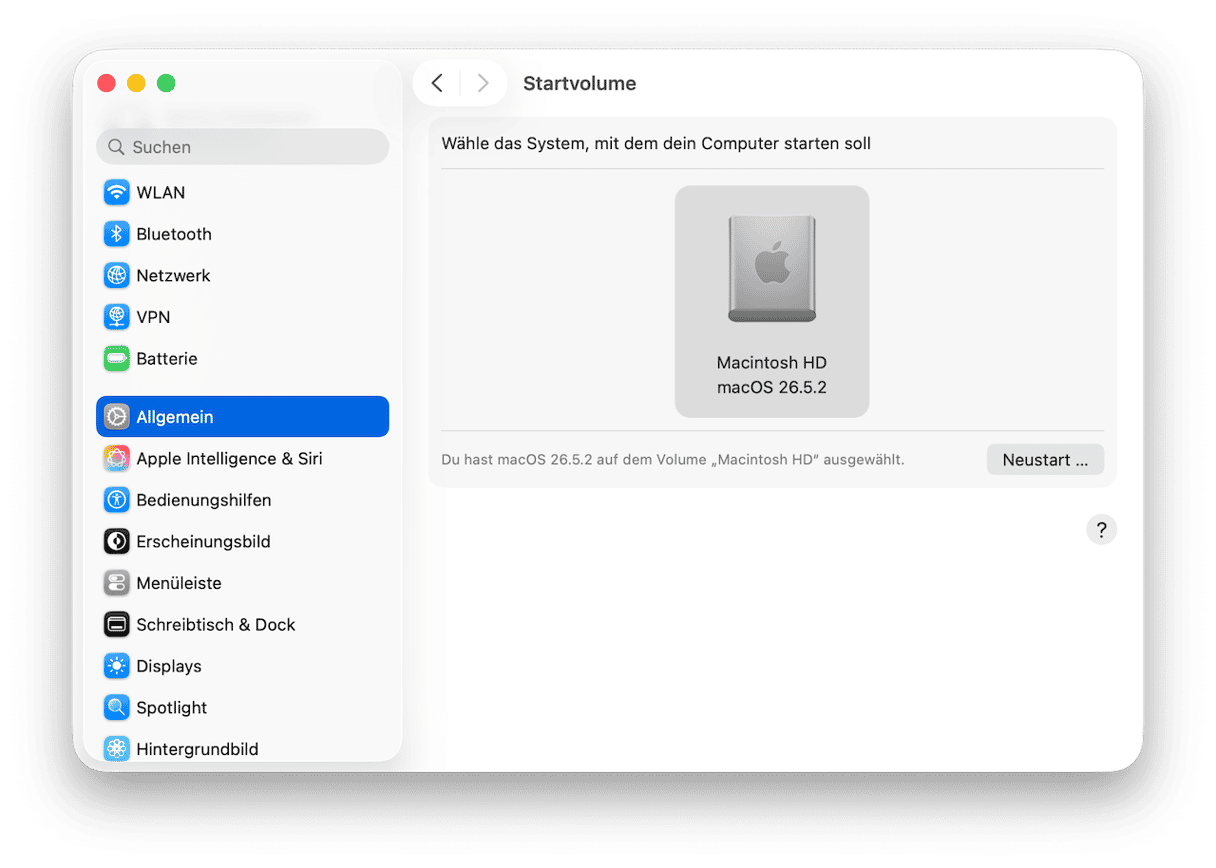
Sobald Sie die beiden Macs verbunden haben, öffnen Sie die Systemeinstellungen auf dem alten Mac. Klicken Sie auf „Allgemein“ > „Startvolume“ und starten Sie im Festplattenmodus neu. Alternativ können Sie den alten Mac beim Hochfahren mit gedrückter „T“-Taste starten. Der alte Mac wird nun als Laufwerk auf dem neuen Mac angezeigt.

Dateien mit dem Migrationsassistenten von einem Mac auf einen anderen übertragen
Nachdem Sie die Macs verbunden oder den Festplattenmodus genutzt haben, kommt der Migrationsassistent zum Einsatz.
Auf dem neuen Mac
- Öffnen Sie das Apple-Menü > Dienstprogramme.
- Doppelklicken Sie auf Migrationsassistent und dann auf Weiter.
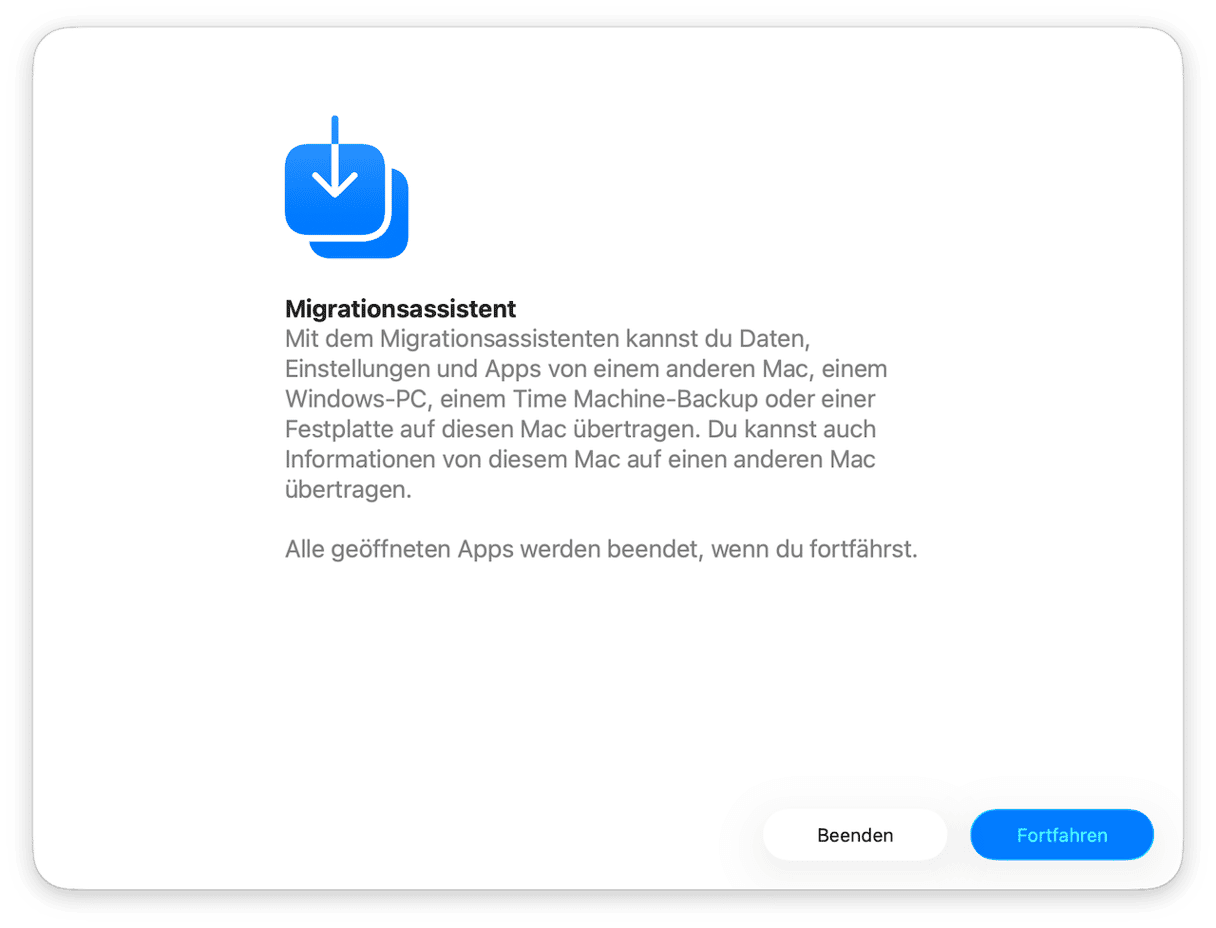
- Wählen Sie im nächsten Bildschirm die erste der drei Optionen: „Von einem Mac, Time Machine-Backup oder Startvolume “. Klicken Sie auf „Weiter“.
Die nächsten vier Schritte gelten nur, wenn Sie die Macs nicht im Festplattenmodus verbunden haben. Falls doch, überspringen Sie diese. Sie brauchen diese Schritte auch nicht, wenn Sie von einem Time Machine-Backup oder einem duplizierten Laufwerk migrieren möchten.
Auf dem alten Mac:
- Öffnen Sie den Migrationsassistenten im Ordner „Dienstprogramme“.
- Klicken Sie auf „Weiter“.
- Wählen Sie diesmal bei den Übertragungsoptionen: „Auf einen anderen Mac“.
- Klicken Sie auf „Weiter“.
Zurück zum neuen Mac:
- Wählen Sie die Option zur Migration von einem Mac und klicken Sie auf „Weiter“.
- Wenn nach dem Klicken auf „Weiter“ ein Sicherheitscode erscheint, prüfen Sie Ihren alten Mac. Stellen Sie sicher, dass dort derselbe Sicherheitscode angezeigt wird. Klicken Sie auf dem alten Mac auf „Weiter“.
- Der Name Ihres alten Mac sollte im Fenster des Migrationsassistenten auf dem alten Mac erscheinen. Klicken Sie ihn an und drücken Sie auf „Weiter“.
- Sie sehen nun eine Liste der Daten auf Ihrem alten Mac. Wenn Sie alles übertragen möchten, setzen Sie bei allen Kästchen ein Häkchen. Andernfalls markieren Sie nur die Kästchen für die gewünschten Daten. Klicken Sie auf „Weiter“.
Falls Sie mehrere User-Accounts auf dem alten Mac haben, werden diese alle aufgelistet. Wenn Sie sie übertragen, wird der gesamte Account kopiert und ein neuer Account mit demselben Namen erstellt. Falls auf dem neuen Mac bereits ein Account mit diesem Namen existiert, werden Sie gefragt, ob Sie den Account auf dem alten Mac umbenennen möchten. Tun Sie dies, wird auf dem neuen Mac ein Account mit dem neuen Namen angelegt. Benennen Sie ihn nicht um, wird der gleichnamige Account auf dem neuen Mac überschrieben.
Je nach Datenmenge kann die Übertragung mehrere Stunden dauern. Holen Sie sich also am besten einen Kaffee!

Dateien aus einem Time Machine-Backup mit dem Migrationsassistenten übertragen
Die Übertragung aus einem Time Machine-Backup funktioniert wie oben beschrieben. Sie können jedoch alle Schritte ignorieren, die den alten Mac betreffen. Wenn Sie gefragt werden, ob Sie von einem Mac, Time Machine-Backup oder Startvolume migrieren möchten, wählen Sie Time Machine-Backup. Wählen Sie auf dem nächsten Bildschirm das Backup aus, das Sie migrieren möchten.
Tipp: Sie können die Übertragungszeit von Mac zu Mac verkürzen, indem Sie vorab unnötige Daten löschen. Je weniger Dateien der Migrationsassistent übertragen muss, desto schneller geht es.
Der beste Weg, um Datenmüll auf Ihrem Mac loszuwerden, ist die Nutzung von
CleanMyMac. Das Programm erkennt Dateien, die Sie sicher von Ihrem Mac entfernen können. Dazu gehören Systemreste, unnötige Dateien in der Fotomediathek sowie große und alte Dateien. Es kann auch sicher Programme deinstallieren, die Sie nicht mehr benötigen. Probieren Sie es aus! Sie werden feststellen, dass Sie die zu übertragende Datenmenge um mehrere Gigabyte reduzieren können.
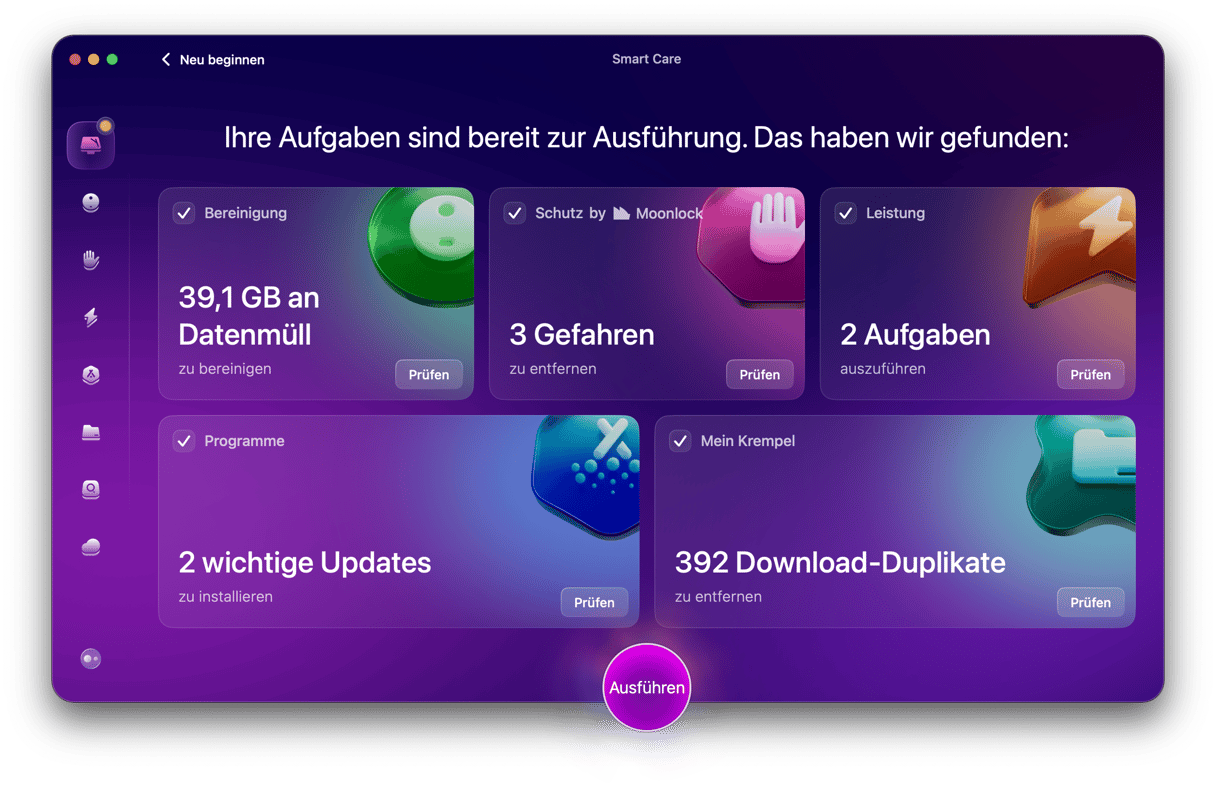
Das Übertragen von Dateien von einem Mac auf einen anderen mit dem Apple Migrationsassistenten ist ein Kinderspiel. Ja, der Vorgang kann etwas dauern. Sie können diese Zeit jedoch verkürzen, indem Sie im Vorfeld unerwünschte Dateien mit CleanMyMac entfernen.



