

¡Comprar un nuevo Mac es emocionante! Pero si hay algo que le quita un poco de emoción, es transferir los archivos de tu Mac antiguo al nuevo. Y no nos referimos solo a los documentos. Aplicaciones, archivos de configuración, cachés y un largo etcétera. Dicho de otro modo, todo lo que necesitas para configurar tu Mac a tu gusto.
A algunas personas les gusta empezar de cero con un equipo nuevo. Para el resto, los que queremos empezar a usar el dispositivo lo antes posible y sin complicaciones, el Asistente de Migración de Apple es algo imprescindible.
El Asistente de Migración de Mac transfiere fácilmente todos tus archivos de un Mac a otro. También puede transferir archivos desde una copia de seguridad de Time Machine o desde una unidad clonada externa. Y, si acabas de venir del "lado oscuro", ¡incluso puede transferir archivos desde un PC con Windows! Bueno, empecemos con los preparativos.

Preparación para el Asistente de Migración
Antes de hacer cualquier cosa, es buena idea hacer una copia de seguridad de tu Mac antiguo usando Time Machine de Apple u otra app de copia de seguridad. Mejor aún, crea una copia de arranque del disco de inicio. Si algo sale mal con el disco de tu Mac antiguo durante el proceso de migración, podrás hacer la migración desde la copia de seguridad de Time Machine o desde la copia de arranque.
Usar el Asistente de Migración es sencillo, pero hay algunas cosas que debes preparar antes de empezar.
- Comprueba que ambos Mac tengan instaladas las versiones más recientes de sus sistemas operativos. Si no es el caso, actualízalos.
- Asegúrate de que todas las apps de tu Mac antiguo estén actualizadas.
- Asegúrate de que tu Mac antiguo tenga OS X Snow Leopard 10.6.8 o una versión posterior.
- Comprueba que tu Mac antiguo tenga un nombre de ordenador yendo a Ajustes del Sistema > Compartir. Comprueba si hay un nombre en el cuadro Nombre de host local. Si no lo tiene, dale uno.
- Conecta ambos Mac al cargador/enchufe.
Una vez hecho todo esto, ¡ya lo tienes todo listo para empezar! El siguiente paso es conectar los Mac. Hay varias opciones para hacerlo. Si ambos Mac tienen macOS Sierra o una versión posterior, basta con colocarlos uno al lado del otro y asegurarte de que el WiFi está activado. Ingenioso, ¿verdad?
Si uno o ambos tienen macOS El Capitan o una versión anterior, asegúrate de que estén conectados a la misma red Wi-Fi o Ethernet.
Modo de disco de destino
Si, por alguna razón, no puedes conectarlos de forma inalámbrica, puedes conectarlos mediante un cable y el modo de disco de destino. El modo de disco de destino se puede utilizar con cables Thunderbolt 3 (USB-C), Thunderbolt 2 o FireWire.
Puedes conectar USB-C a USB-C (o Thunderbolt 3) usando un cable Thunderbolt 3 o USB-C, pero no el cable de carga USB-C que viene con el MacBook Pro. Para conectar USB-C a USB-A, necesitarás un cable USB-C a USB-A compatible con USB 3.0. También puedes usar el adaptador de Thunderbolt 3 (USB-C) a Thunderbolt 2 de Apple junto con un cable Thunderbolt 2 para conectar Thunderbolt 3 a Thunderbolt 2. Y se puede usar cualquier cable FireWire para conectar FireWire a FireWire (para versiones de macOS anteriores a macOS Tahoe).

Una vez que hayas conectado los dos Mac, ve a Ajustes del Sistema en el Mac antiguo, haz clic en General > Disco de arranque > Reiniciar en la modalidad de disco de destino. O, si el Mac antiguo está apagado, arráncalo mientras mantienes pulsada la tecla "T". El Mac antiguo se montará ahora como un volumen de disco en el Mac nuevo.

Usa el Asistente de Migración para transferir archivos de un Mac a otro
Ahora que has conectado los dos Mac o has usado el modo de disco de destino, es hora de usar el Asistente de Migración.
En el Mac nuevo
- Ve al menú Apple > Utilidades.
- Haz doble clic en Asistente de Migración y haz clic en Continuar.
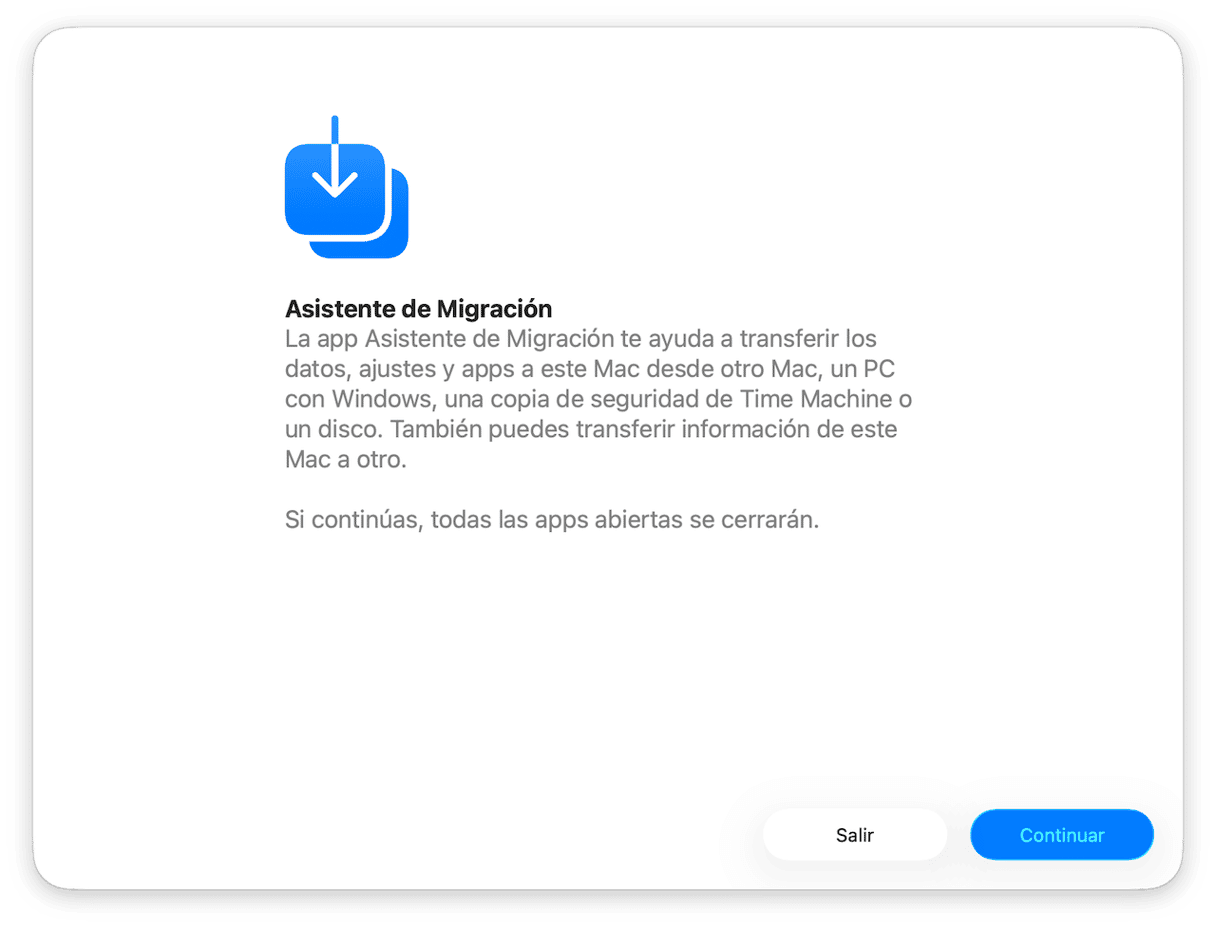
- Elige la primera de las tres opciones de la siguiente pantalla: "Desde un Mac, Time Machine o un disco de arranque". Y haz clic en Continuar.

Los siguientes cuatro pasos solo se aplican si no has usado el modo de disco de destino para conectar los dos Mac. Si lo has hecho, sáltatelos. Del mismo modo, si querías migrar desde una copia de seguridad de Time Machine o un disco duplicado, también puedes saltarte estos cuatro pasos.
En el Mac antiguo:
- Abre el Asistente de Migración desde la carpeta Utilidades.
- Haz clic en Continuar.
- Esta vez, cuando veas las opciones para elegir cómo quieres transferir los datos, selecciona: "A otro Mac".
- Haz clic en Continuar.
Vuelve al Mac nuevo:
- Elige la opción de migrar desde un Mac y haz clic en Continuar.
- Si ves un código de seguridad después de hacer clic en Continuar, comprueba tu Mac antiguo y asegúrate de que muestra el mismo código de seguridad. Haz clic en Continuar en el Mac antiguo.
- Deberías ver aparecer el nombre de tu Mac antiguo en la ventana del Asistente de Migración de tu Mac nuevo. Hazle clic encima y pulsa Continuar.
- Ahora verás una lista de los datos de tu Mac antiguo. Si quieres transferirlo todo, marca todas las casillas. Si no, marca solo las casillas que describen la información que quieres transferir. Haz clic en Continuar.
Si tienes más de una cuenta de usuario en el Mac antiguo, aparecerán todas en la lista. Si decides transferirlas, se transferirá toda la cuenta y se creará una nueva con el mismo nombre. Si ya tienes una cuenta con ese mismo nombre en el Mac nuevo, se te preguntará si quieres cambiar el nombre de la cuenta del Mac antiguo. Si lo haces, se creará una nueva cuenta en el nuevo Mac con el nuevo nombre que hayas indicado. Si no cambias el nombre de la cuenta, se sobrescribirá la cuenta con el mismo nombre en el nuevo Mac.
Dependiendo de la cantidad de datos que haya que copiar, la transferencia podría tardar varias horas.

Transferir archivos desde una copia de seguridad de Time Machine con el Asistente de Migración
La transferencia de archivos desde una copia de seguridad de Time Machine es igual que la descrita arriba en el artículo, pero puedes ignorar todos los pasos relacionados con el Mac antiguo. Y, cuando te pregunten si quieres migrar desde el Mac, Time Machine o el disco de arranque, elige Time Machine. En la siguiente pantalla, selecciona la copia de seguridad desde la que quieres migrar.
Consejo: Hay una forma de reducir el tiempo que lleva transferir todos los archivos de un Mac a otro — eliminar los datos que no necesitas antes de empezar. Cuantos menos archivos el Asistente de Migración tenga que transferir, más rápido será.
La mejor manera de eliminar los archivos basura de tu Mac es usar
CleanMyMac. Identifica los archivos que puedes eliminar de tu Mac de forma segura, incluyendo la basura del sistema, los archivos innecesarios de Fotos y archivos grandes y antiguos. También puede desinstalar de forma segura las apps que ya no necesitas. Pruébalo y verás que puedes reducir la cantidad de datos que necesitas transferir en varios gigabytes.

Transferir archivos de un Mac a otro usando el Asistente de Migración de Apple es pan comido. Sí, el proceso puede tardar bastante en completarse, pero puedes reducir el tiempo de espera eliminando los archivos basura con CleanMyMac.



