

新しいMacを買うのはワクワクするものです! しかし、その楽しさに少し水を差すものがあるとすれば、それは古いMacから新しいMacへファイルを転送する作業でしょう。 ここで言うファイルとは、書類だけではありません。 アプリケーション、設定ファイル、キャッシュなど、挙げればきりがありません。 要するに、自分好みの状態にMacを設定するために必要なものすべてを指します。
まっさらな状態の新しいデバイスを最初から設定するのを楽しむ人もいます。 その一方で、手間をかけずになるべく早く使い始めたい人には、Appleの移行アシスタントがあります!
Macの移行アシスタントを使えば、Macから別のMacへ、すべてのファイルを簡単に転送することができます。 さらに、Time Machineバックアップや外付けのクローンドライブからファイルを転送することも可能です。 また、WindowsのPCから移行したばかりの場合であっても、ファイルを転送することができます! それでは、準備を始めましょう!

移行アシスタントの準備
ほかの作業を始める前に、まずはAppleのTime Machine、もしくは他のバックアップアプリケーションを用いて、古いMacをバックアップしておくことをおすすめします。 可能であれば、起動ディスクの起動可能な複製も作成しておくと安心です。 これがあれば、移行中に古いMacのディスクで問題が発生した場合であっても、Time Machineバックアップや複製から引き続き移行できます。
移行アシスタントの使い方は簡単ですが、始める前にいくつか準備しておくことがあります。
- オペレーティングシステムが双方のMacとも最新バージョンになっていることを確認します。 最新でない場合は、アップデートを行います。
- 古いMacに入っているすべてのアプリが最新版であることを確認します。
- 古いMacでOS X Snow Leopard 10.6.8以降を実行していることを確認します。
- 「Appleメニュー」>「システム環境設定」>「共有」から、古いMacにコンピューター名が設定されていることを確認します。 「ローカルホスト名」のボックスに名前があるか確認します。 それがなければ追加します。
- 両方のMacを電源に接続します。
これで準備完了です! 次の手順は、Mac同士を接続することです。 これを行う方法はいくつかあります。 両方のMacがmacOS Sierra以降を実行している場合は、それらを隣り合わせに置いて、Wi-Fiがオンになっていることを確認するだけです。 簡単ですよね?
どちらか一方、もしくは両方のMacでmacOS El Capitan以前を実行している場合は、同じWi-FiネットワークまたはEthernetネットワークに接続します。
ターゲットディスクモード
何らかの理由でワイヤレス接続できない場合は、ケーブルとターゲットディスクモードを使ってMac同士を接続します。 ターゲットディスクモードでは、Thunderbolt 3 (USB-C)、Thunderbolt 2、またはFireWireケーブルを使用できます。
USB-C同士 (またはThunderbolt 3同士) で接続する場合は、Thunderbolt 3ケーブルまたはUSB-Cケーブルを使用できますが、MacBook Proに付属のUSB-C充電ケーブルは使用できません。 USB-CからUSB-Aに接続するには、USB 3に対応したUSB-C - USB-Aケーブルが必要です。 また、Appleの「Thunderbolt 3 (USB-C) - Thunderbolt 2アダプタ」とThunderbolt 2ケーブルを組み合わせれば、Thunderbolt 3とThunderbolt 2を接続できます。 さらに、FireWire同士の接続には、対応するFireWireケーブルを使用できます (macOSバージョンがmacOS Tahoe以前の場合)。

2台のMacを接続したら、古いMacから「システム設定」を開き、「一般」>「起動ディスク」>「ターゲットディスクモードで再起動」をクリックします。 もしくは、古いMacの電源が切れている場合は、「T」キーを押したまま起動します。 すると、古いMacが新しいMac上でディスクボリュームとしてマウントされます。

移行アシスタントでMacからファイルを別のMacに転送
これで2台のMacを接続、もしくはターゲットディスクモードを使う準備ができました。次は、移行アシスタントの利用です。
新しいMacでの操作:
- Appleメニューから「ユーティリティ」に進みます。
- 「移行アシスタント」をダブルクリックし、「続ける」をクリックします。
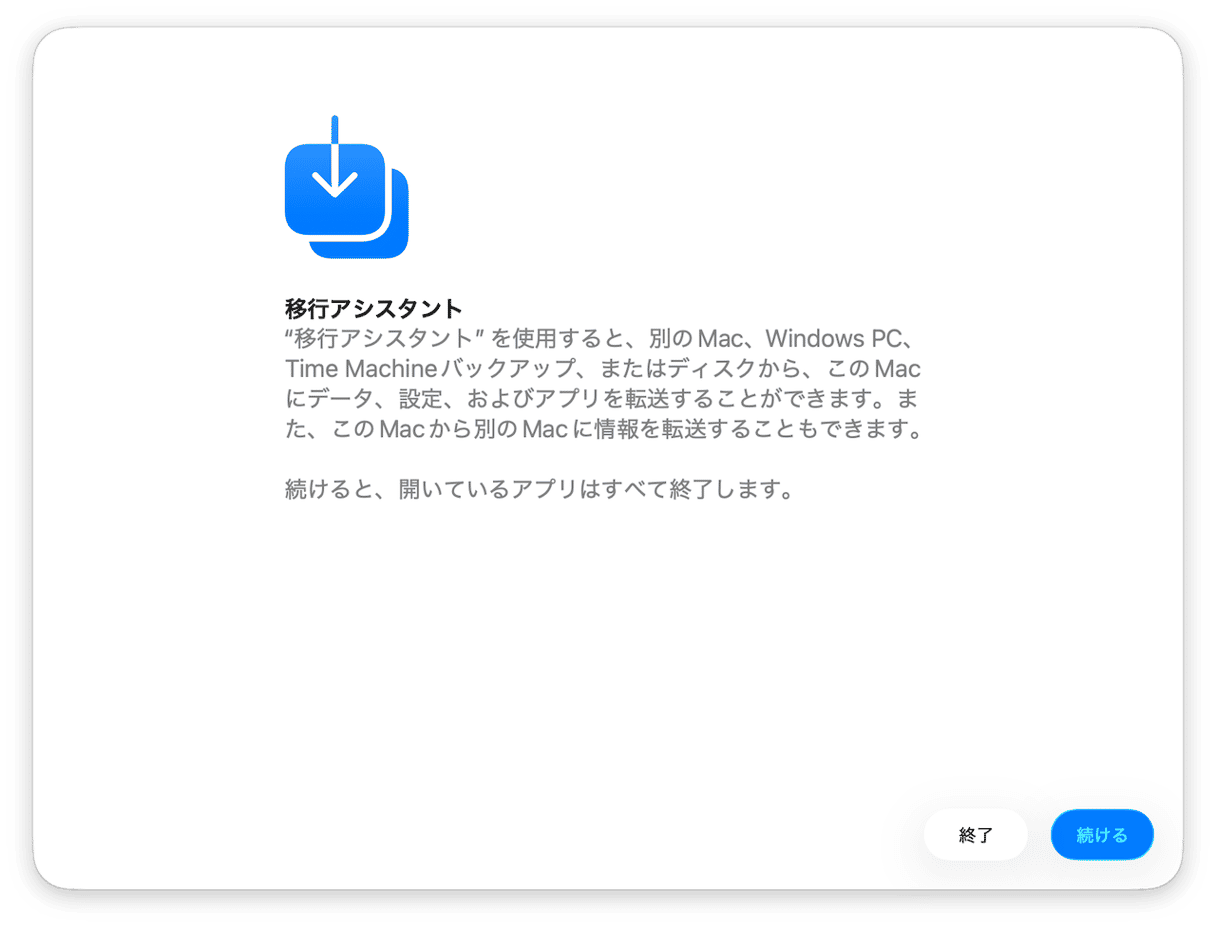
- 次の画面で3つのオプションから最初の「Mac、Time Machine、または起動ディスクから」を選択します。 そして「続ける」をクリックします。

次の4つのステップは、2台のMacをターゲットディスクモードで接続していない場合にのみ必要です。 ターゲットディスクモードを利用する場合は、この4つのステップは不要です。 Time Machineバックアップ、もしくは複製したドライブから移行する場合においても、この4つのステップは不要です。
古いMacでの操作:
- 「ユーティリティ」フォルダから「移行アシスタント」を開きます。
- 「続ける」をクリックします。
- データの転送方法を選ぶ画面が表示されたら、今回は「別のMacへ」を選択します。
- 「続ける」をクリックします。
再び新しいMacでの操作:
- 「Macから移行」を選択し、「続ける」をクリックします。
- 「続ける」をクリックしたあとにセキュリティコードが表示された場合は、古いMacを確認し、同じセキュリティコードが表示されていることを確認します。 古いMacで「続ける」をクリックします。
- 新しいMacの「移行アシスタント」ウインドウに、以前使用していたMacの名前が表示されるはずです。 それをクリックし、「続ける」を押します。
- 古いMac上のデータ一覧が表示されます。 すべて転送したい場合は、すべてのチェックボックスを選択します。 必要なものだけを転送したい場合は、転送したい情報に該当する項目だけを選択します。 「続ける」をクリックします。
古いMacに複数のユーザアカウントがあれば、それらがすべて一覧表示されます。 転送を選択すると、アカウント全体が転送され、同じ名前の新しいアカウントが作成されます。 新しいMacに同じ名前のアカウントがすでにある場合は、古いMacのアカウント名を変更したいか尋ねられます。 変更する場合は、新しいMac上に、新しく指定した名前で新しいアカウントが作成されます。 名前を変更しない場合は、新しいMac上の同名アカウントに上書きされます。
コピーするデータ量によっては、転送に数時間かかることもあるので、コーヒーでも飲んで休憩しましょう!

移行アシスタントを使ってTime Machineバックアップからファイルを転送
Time Machineバックアップからのファイル転送は、基本的には上記と同じ手順です。ただし、古いMacに関する手順はすべて省略できます。 そして、「Mac、Time Machine、または起動ディスクから移行しますか」と表示されたら、「Time Machineバックアップ」を選択します。 その次の画面で、移行したいバックアップを選択します。
お役立ち情報:Macから別のMacへすべてのファイルを転送する時間を短縮する方法があります。移行を始める前に、不要なデータを削除しておくことです。 移行アシスタントが転送するファイルが少ないほど、処理は速く終わります。
Macの不要ファイルを整理する上でベストな手段は、
CleanMyMac
を使うことです。 これを使うと、システムジャンク、不要な写真ライブラリのファイル、大容量ファイルや古いファイルなど、Macから安全に削除できるファイルを特定することができます。 また、不要になったアプリケーションも安全にアンインストールできます。 実際に利用してみれば、転送が必要なデータ量を数GB単位で減らせることがわかるはずです。

Appleの移行アシスタントを使ったMac間のファイル転送は、とても簡単です。 完了するまでに多少時間がかかることはありますが、CleanMyMacを使って不要なファイルを削除しておけば、その時間を短縮できます。



