

Che sensazione avere tra le mani un Mac nuovo di zecca! Ma, se c'è una cosa che ti riporta subito con i piedi per terra, è dover trasferire i file dal vecchio Mac a quello nuovo. Ci sono i documenti, ma anche le applicazioni, i file delle impostazioni, le cache... In pratica, tutto ciò che serve per configurare il Mac proprio come piace a te.
Quando si acquista un nuovo dispositivo, c'è chi ama ricominciare da capo e chi vuole semplicemente iniziare a usare il suo nuovo acquisto il prima possibile e senza intoppi (la maggioranza). In questo caso, Assistente Migrazione è proprio quello che ci vuole!
La funzione Assistente Migrazione del Mac permette di trasferire senza fatica tutti i file da un Mac a un altro. Può anche trasferire i file da un backup di Time Machine oppure da un disco clone esterno. E se provieni dal lato oscuro, puoi trasferire i tuoi file anche da PC Windows. Bene, iniziamo!

Prepara Assistente Migrazione
Prima di fare qualunque cosa, è bene eseguire un backup del vecchio Mac con l'app integrata di Apple, Time Machine, o con qualsiasi altra app di backup. Ancor meglio, sarebbe creare una copia avviabile del disco di avvio. Se qualcosa dovesse andare storto e il vecchio disco del Mac risultasse danneggiato durante la procedura di migrazione, potrai recuperare i tuoi file dal backup di Time Machine o dalla copia.
Usare Assistente Migrazione è semplice, ma è necessaria qualche operazione preliminare.
- Controlla che entrambi i Mac siano aggiornati alla versione più recente del sistema operativo. In caso contrario, aggiornali.
- Assicurati che tutte le app sul tuo vecchio Mac siano aggiornate.
- Controlla che il vecchio Mac usi OS X Snow Leopard 10.6.8 o versioni successive.
- Controlla che il Mac abbia un nome. Vai in Menu > Preferenze di Sistema > Condivisione. Se non vedi nessun nome nella casella corrispondente, aggiungine uno.
- Collega entrambi i Mac a una presa di corrente.
Fatto? Allora siamo pronti per iniziare! Il prossimo passo è collegare i due Mac. Si può procedere in diversi modi. Se entrambi hanno macOS Sierra o versioni successive, puoi semplicemente posizionarli uno accanto all'altro e assicurarti che il Wi-Fi sia acceso. Tutto qui.
Se uno dei due Mac usa macOS El Capitan o versioni precedenti, assicurati che siano connessi alla stessa rete Wi-Fi or ethernet.
Modalità disco di destinazione
Se, per qualche motivo, devi per forza utilizzare un cavo per il collegamento, puoi usare la modalità disco di destinazione. Ricorda che la modalità disco di destinazione non può essere utilizzata con cavi Thunderbolt 3 (USB-C), Thunderbolt 2 o FireWire.
Puoi collegare una USB-C a una USB-C (oThunderbolt 3) con un cavo Thunderbolt 3 o USB-C, ma non è possibile usare il cavo di ricarica USB-C in dotazione con il MacBook Pro. Per collegare una USB-C a una USB-A, avrai bisogno di un cavo da USB-C a USB-A che supporti USB 3.0. Puoi anche usare un adattatore Apple da Thunderbolt 3 (USB-C) a Thunderbolt 2 assieme a un cavo Thunderbolt 2 per collegarti a Thunderbolt 3 o Thunderbolt 2. Inoltre, qualsiasi cavo FireWire può essere utilizzato per un collegamento da FireWire a FireWire (per le versioni di macOS antecedenti a macOS Tahoe).
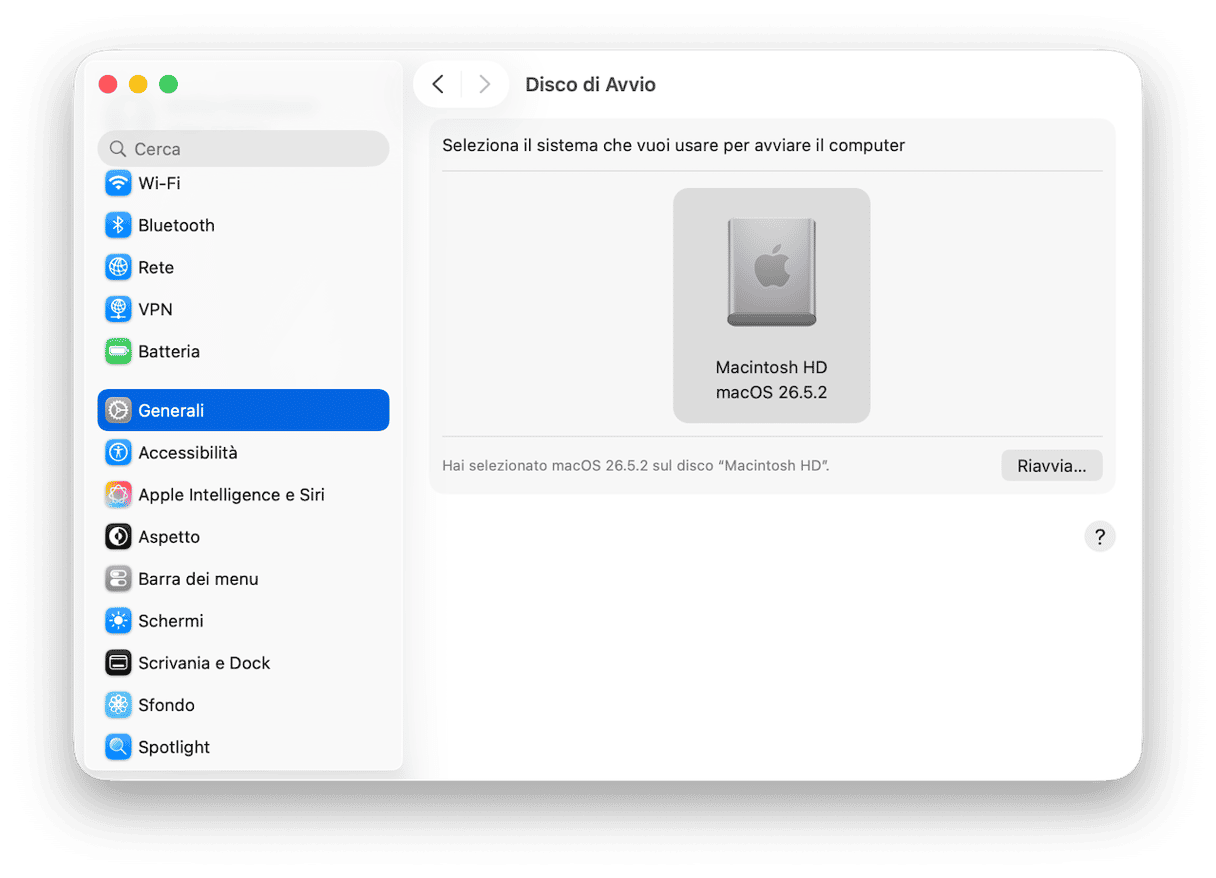
Dopo aver stabilito la connessione tra i due Mac, vai in Impostazioni di Sistema sul vecchio Mac, clicca Generali > Riavvia in modalità disco di destinazione. Oppure, se il vecchio Mac è spento, avvialo tenendo premuto il tasto "T". Sul nuovo Mac, il vecchio Mac verrà visualizzato come volume disco.

Usa Assistente Migrazione per trasferire i file da un Mac a un altro
Ora che hai collegato i due Mac o hai attivato la modalità disco di destinazione, è il momento di far scendere in campo Assistente Migrazione.
Sul nuovo Mac
- Vai al menu Apple > Utility.
- Fai doppio clic su Assistente Migrazione e poi clicca Continua.
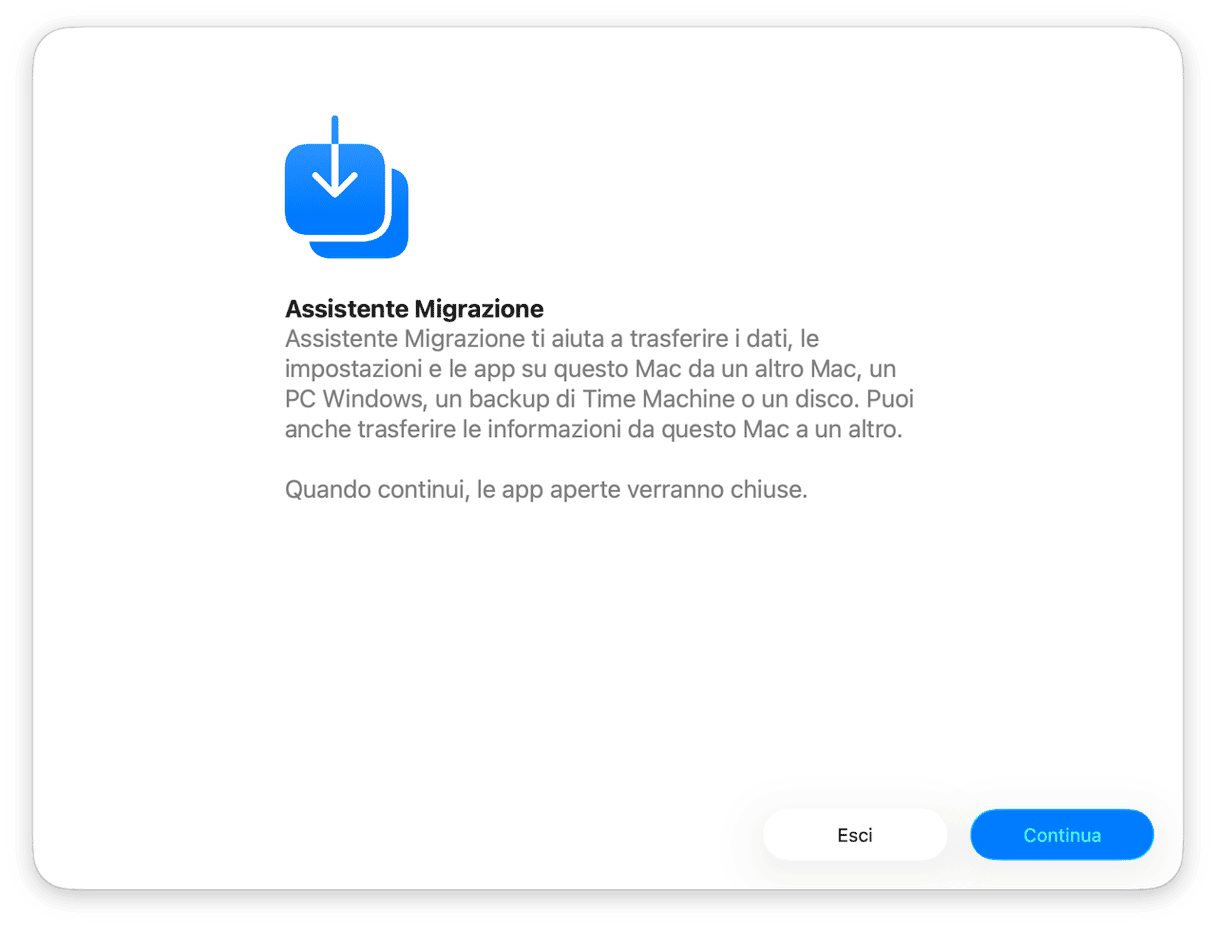
- Scegli la prima delle tre opzioni che vedi sulla schermata: "Da un Mac, da un backup di Time Machine o da un disco di avvio". Fai clic su Continua.
I prossimi quattro passi servono solo se non hai usato la modalità disco di destinazione per collegare i due Mac. Se invece l'hai usata, puoi saltarli. Puoi ignorare questi passaggi anche se intendi migrare da un backup di Time Machine o da una copia del disco.
Sul vecchio Mac:
- Apri Assistente Migrazione dalla cartella Utility.
- Fai clic su Continua.
- Questa volta, quando vedi le opzioni per il trasferimento dei dati, scegli "A un Mac".
- Fai clic su Continua.
Sul nuovo Mac:
- Scegli l'opzione "Da un Mac", poi clicca Continua.
- Se dopo aver cliccato Continua, compare un codice di sicurezza, controlla il vecchio Mac e assicurati che il codice sia identico. Clicca Continua sul vecchio Mac.
- Ora, dovresti vedere il nome del tuo vecchio Mac comparire all'interno della finestra Assistente Migrazione del tuo nuovo Mac. Cliccaci sopra e scegli Continua.
- Ora vedrai l'elenco dei dati sul tuo vecchio Mac. Se vuoi trasferire tutto, spunta tutte le caselle, altrimenti, seleziona soltanto gli elementi che vuoi trasferire. Fai clic su Continua.
Se sul vecchio Mac hai più di un account utente, li vedrai elencati tutti. Se scegli di trasferirli, verrà trasferito l'intero account e creato un nuovo account con lo stesso nome. Inoltre, se sul nuovo Mac hai già un account con lo stesso nome, ti verrà chiesto se vuoi rinominare l'account sul vecchio Mac. Se accetti, sul nuovo Mac verrà creato un altro account con il nome che hai scelto. Se non rinomini l'account, l'account con lo stesso nome sul nuovo Mac verrà sovrascritto.
A seconda della quantità di dati da copiare, il trasferimento potrebbe richiedere anche diverse ore. Quale momento migliore per un caffè?

Trasferisci i file da un backup di Time Machine con Assistente Migrazione
Per trasferire i file da un backup di Time Machine si procede esattamente come sopra, con l'unica differenza che puoi ignorare tutti i passaggi che riguardano il vecchio Mac. Va da sé, che, quando ti viene chiesto se vuoi migrare da un Mac, da un backup di Time Machine o da un disco di avvio, dovrai scegliere la seconda opzione. Nella schermata successiva, scegli il backup da cui vuoi migrare.
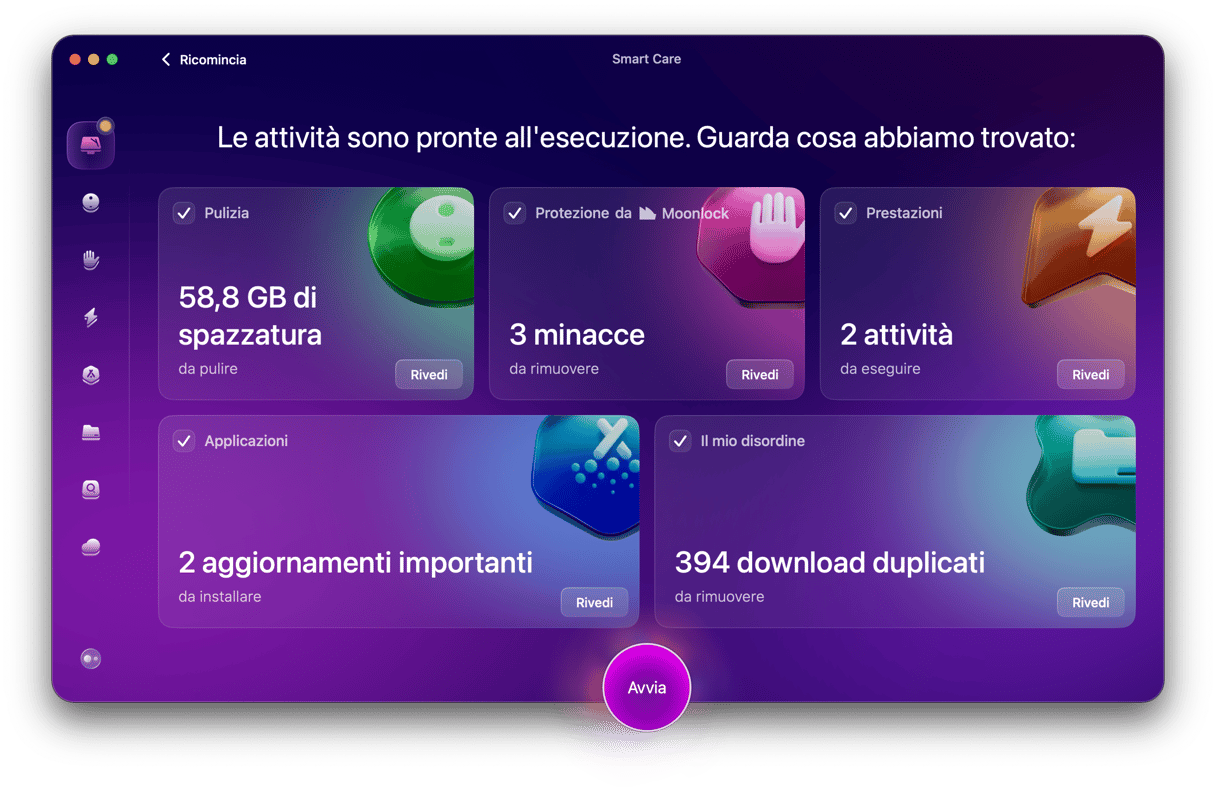
Consiglio: c'è un modo per ridurre il tempo necessario per trasferire tutti i file da un Mac all'altro: eliminare tutti i dati che non servono prima di iniziare! Meno file Assistente Migrazione dovrà trasferire, meno durerà il trasferimento.
Il modo migliore per sbarazzarsi di tutti questi file che ingombrano il Mac è
CleanMyMac. Individua i file che possono essere rimossi in sicurezza dal Mac, compresa tutta la spazzatura di sistema, foto inutili e i file vecchi e grandi. Inoltre, può aiutarti a disinstallare le applicazioni che non ti servono più, senza correre rischi. Provalo e scopri quant'è facile ridurre di diversi gigabyte la quantità di dati da trasferire.
Trasferire i file da un Mac a un altro con Assistente Migrazione è semplicissimo. È vero, ci vuole un po' di tempo, ma con CleanMyMac puoi accorciare i tempi sbarazzandoti dei file inutili.



