

Il y a une dizaine d'années, beaucoup d'applications étaient développées avec Java, et il fallait utiliser un un environnement d'exécution Java pour s'en servir sur Mac. Il y en avait d'ailleurs tellement que Java Runtime Environment (JRE) était préinstallé sur macOS. Mais ces jours-ci, il y a peu de chances que vous utilisiez Java. La plupart des applications sont aujourd'hui codées dans le langage de programmation Swift d'Apple, et avec les outils de développement de Xcode. Alors si Java est encore installé sur votre Mac, vous n'avez pas tort de vouloir le désinstaller. Découvrez comment faire dans cet article.
Qu'est-ce que Java ?
Java est à la fois une plateforme de développement et un langage de programmation. La plateforme inclut le langage de programmation, ainsi qu'un compilateur, une machine virtuelle et un ensemble de bibliothèques. Il y a plusieurs années, beaucoup de logiciels étaient conçus pour être compatibles à la fois avec les ordinateurs Windows et les Mac : ils étaient alors codés en Java car c'était une manière simple et efficace de s'assurer qu'ils fonctionnent sur les deux systèmes. Bien que Java ne soit plus beaucoup utilisé pour développer des logiciels pour Mac, il est encore présent dans les systèmes embarqués.
Pourquoi désinstaller Java sur Mac ?
Il est généralement conseillé de désinstaller toutes les applications que vous n'utilisez pas. Cela permet non seulement de faire de la place, mais aussi d'éviter d'éventuels conflits avec d'autres applications. En plus, les logiciels qui sont installés sur votre Mac sans être régulièrement mis à jour peuvent présenter des risques en matière de sécurité, offrant une porte d'accès aux diffuseurs de malwares.
Comment supprimer Java sur Mac
Il y a plusieurs façons de désinstaller Java de votre Mac. Deux d'entre elles sont des méthodes manuelles qui nécessitent soit d'effectuer un sérieux travail de recherche, soit de passer par Terminal. L'autre est très simple et ne nécessite que quelques clics. Poursuivez votre lecture pour savoir comment faire tout ça.
Désinstaller Java manuellement
Cette méthode implique de localiser les dossiers associés à Java et de les supprimer. Assurez-vous de bien suivre ces étapes :
- Si vous avez encore le programme d'installation de Java, double-cliquez dessus.
- Si vous ne l'avez pas, vous pouvez le télécharger ici.
- Une fois le programme d'installation ouvert, tapez le mot de passe administrateur de votre Mac.
- Cliquez sur Supprimer et attendez que l'application se désinstalle.
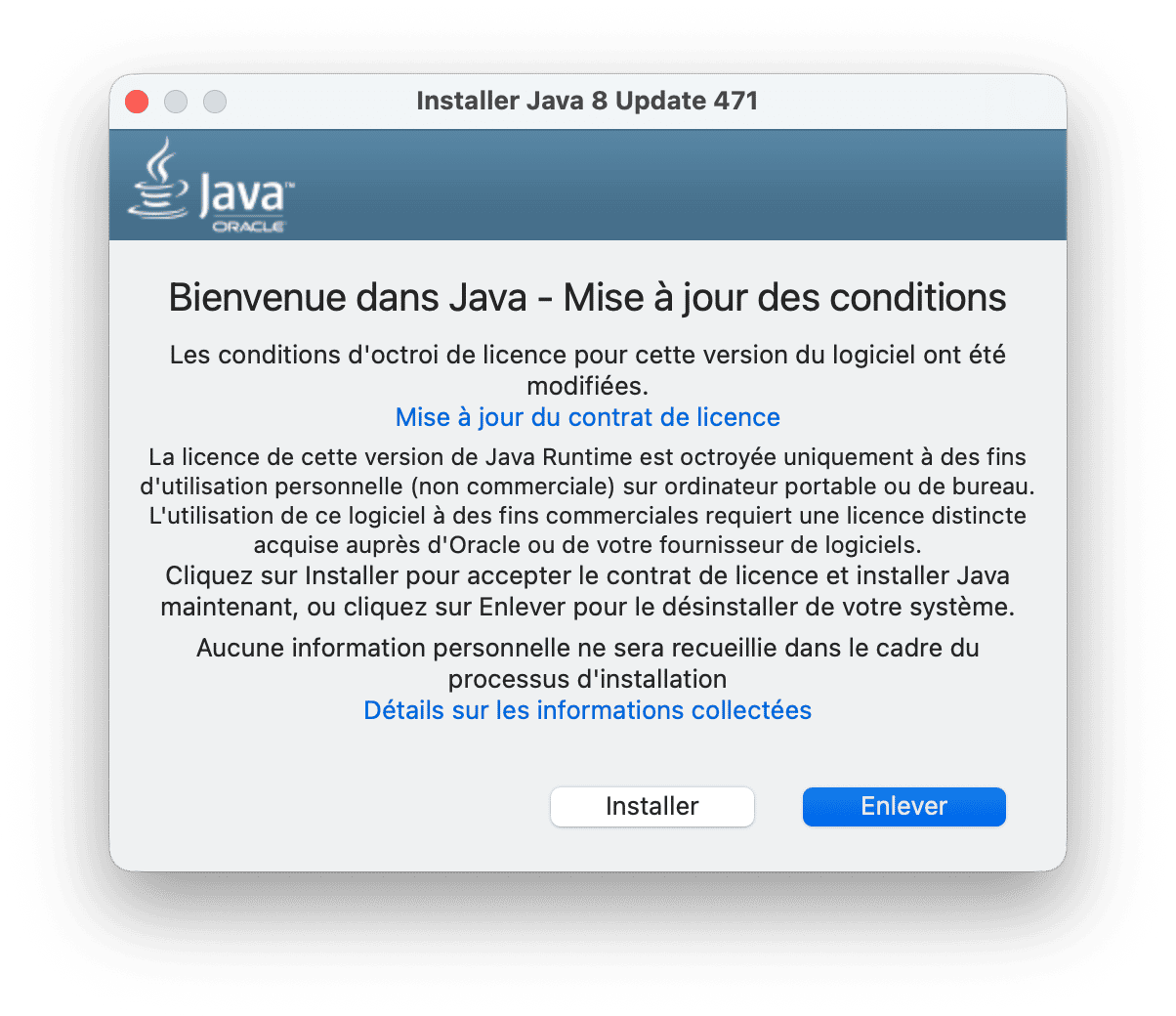
- Jetez un coup d'œil à vos Réglages Système en cliquant sur le menu Apple > Réglages Système.
- Regardez ce qui se trouve en bas de la barre latérale. Si vous voyez Java, faites un clic droit dessus (ou Control + clic) et cliquez sur « Supprimer le panneau de configuration de Java ».
- Cliquez sur le Finder dans le Dock, puis ouvrez le menu Aller > Aller au dossier.
- Copiez-collez un à un les chemins d'accès ci-dessous, en appuyant sur Entrée après chacun d'eux, et cherchez à chaque emplacement des fichiers ou dossiers dont le nom contient « Java ». Faites-les glisser dans la corbeille.
/Bibliothèque/Application Support/Oracle
/Bibliothèque/Java/
/Bibliothèque/Internet Plug-ins/
/Bibliothèque/PreferencePanes - Videz la corbeille.
Désinstaller Java avec Terminal
Si vous préférez utiliser le Terminal pour effacer Java de votre Mac, voici comment faire :
- Rendez-vous dans Applications > Utilitaires et double-cliquez sur Terminal.
- Dans la fenêtre Terminal, copiez-collez une à une les commandes ci-dessous, en appuyant sur Entrée après chacune d'elles :
sudo rm -fr /Library/Internet\ Plug-Ins/JavaAppletPlugin.plugin
sudo rm -fr /Library/PreferencePanes/JavaControlPanel.prefPane
sudo rm -fr ~/Library/Application\ Support/Oracle/Java
rm -r ~/Library/Application Support/Oracle/Java - Quittez Terminal.
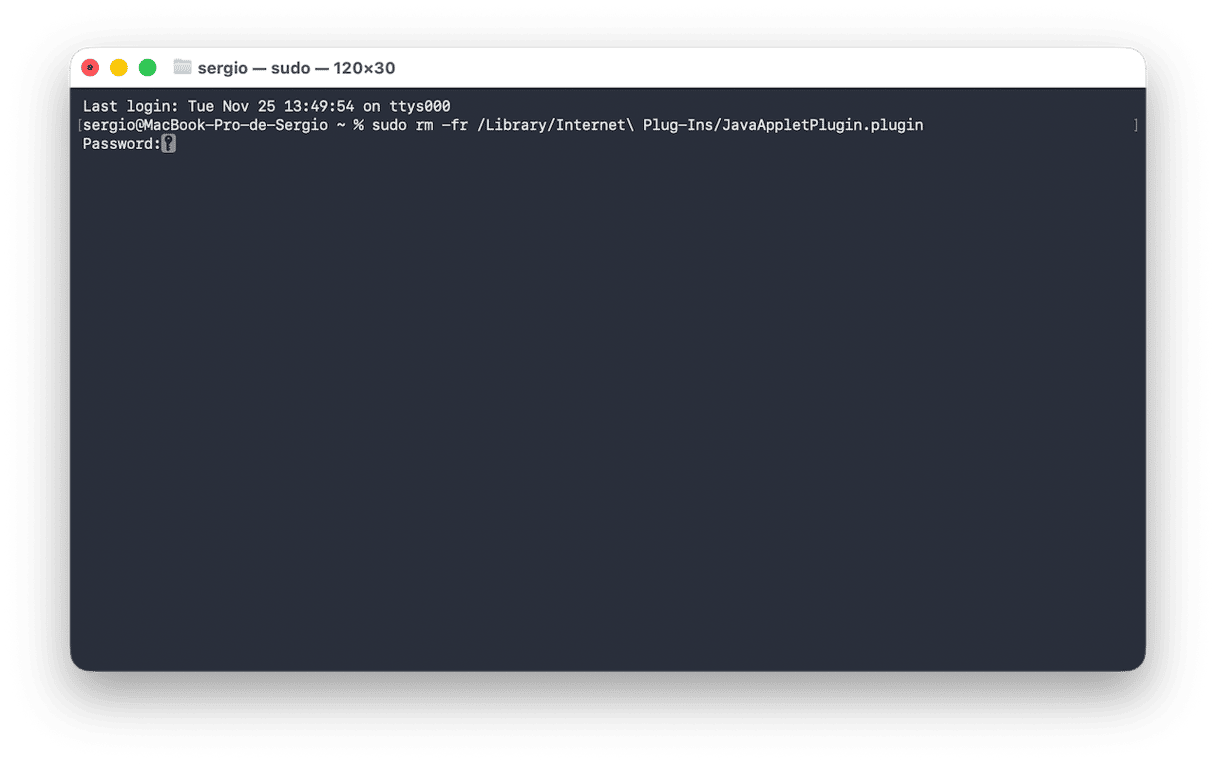
Désinstaller facilement Java sur Mac
Pour effacer Java, le plus simple est d'utiliser une app conçue pour désinstaller entièrement les applications. Nous vous conseillons CleanMyMac. Cette application peut localiser et supprimer tous les fichiers qu'une application a disséminés sur votre Mac, pour qu'il n'en reste plus aucune trace sur votre ordinateur. Elle peut aussi éliminer les fichiers résiduels laissés par les applications qui n'ont pas été correctement désinstallées. Vous pouvez essayer gratuitement CleanMyMac ici. Après avoir activé votre essai gratuit, suivez ces étapes pour désinstaller Java :
- Ouvrez CleanMyMac.
- Cliquez sur Applications > Analyser > Gérer mes applications.
- Utilisez la barre de recherche pour trouver Java, ou localisez-le à partir de la liste d'applications dans la partie droite de l'écran.
- Sélectionnez-le et cliquez sur Désinstaller.
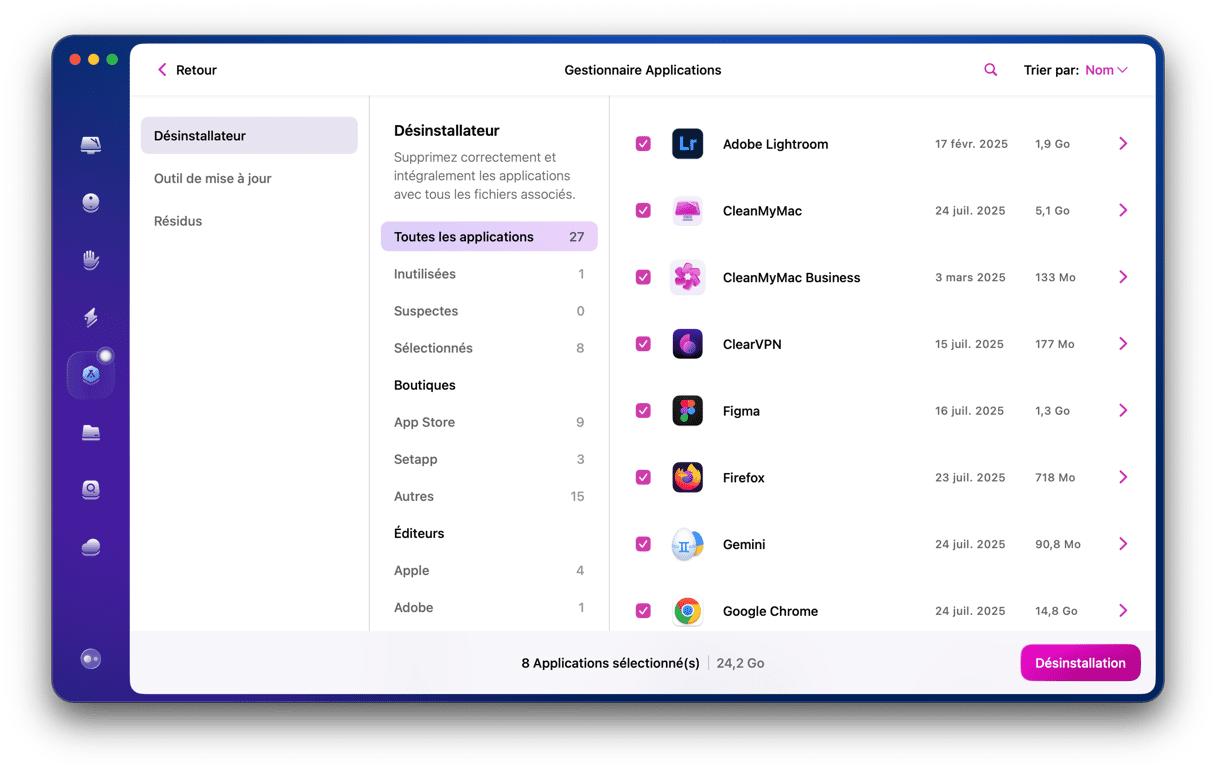
Si vous avez déjà essayé de désinstaller Java, ou toute autre application, et que vous voulez voir s'il reste des fichiers résiduels afin de les supprimer, suivez les étapes détaillées précédemment, en sélectionnant cette fois-ci l'outil Résidus dans la barre latérale. Sélectionnez alors les fichiers et cliquez sur Supprimer.
Comment faire si vous ne pouvez pas désinstaller Java sur Mac
Désinstaller Java devrait être très simple, mais vous pourriez rencontrer des problèmes vous empêchant de supprimer entièrement l'application. L'un de ces problèmes pourrait venir de fichiers résiduels prenant de la place sur votre disque, ou de notifications du système suggérant que Java est encore présent sur votre ordinateur. Jetons un coup d'œil aux problèmes qui arrivent le plus souvent pendant la désinstallation de Java, et à leurs solutions.
- Il reste des fichiers après la désinstallation
Même après avoir suivi la procédure standard de désinstallation, certains fichiers ou dossiers associés à Java peuvent rester présents sur votre système. En plus de prendre de la place, ces éléments peuvent causer des problèmes de compatibilités si vous souhaitez réinstaller Java à l'avenir.
Si vous ne savez pas comment localiser tous les fichiers résiduels manuellement, vous pourriez essayer de confier cette tâche à une application tierce comme CleanMyMac. Elle analysera votre Mac à la recherche de fichiers associés, vous aidant à supprimer entièrement Java.
- Certaines applications vous demandent d'installer Java
Certaines applications un peu anciennes, comme Adobe ou Minecraft, pourraient vous demander d'installer Java alors que vous venez de l'effacer. Si vous ne vous en servez plus, mieux vaut désinstaller ces applications pour éviter de recevoir ces notifications. Mais si vous les utilisez, vous pouvez choisir de réinstaller Java et d'ajuster ses paramètres pour qu'il ne fonctionne qu'avec la ou les application(s) concernée(s).
Java est un environnement de développement qui comprend un langage de programmation, un compilateur, un environnement d'exécution et des bibliothèques de références. À une certaine époque, les applications Java étaient monnaie courante sur Mac. Mais aujourd'hui, Java n'est que très rarement utilisé. Vous le trouverez surtout dans des systèmes intégrés. Alors si vous l'avez installé sur votre Mac et que vous n'en avez plus besoin, mieux vaut le désinstaller pour faire de la place et empêcher que des problèmes ne se présentent à l'avenir. Suivez les étapes décrites dans cet article pour supprimer Java de votre Mac, que vous choisissez de le faire manuellement, en passant par Terminal ou de la façon la plus simple possible : avec CleanMyMac.



