

Een tiental jaar geleden waren apps die ontwikkeld waren met Java en die een Java runtime-omgeving nodig hadden om op de Mac te kunnen draaien nog heel normaal. Het was zelfs zo gebruikelijk dat de Java runtime-omgeving vooraf was geïnstalleerd in macOS. Vandaag de dag is het echter onwaarschijnlijk dat je Java hoeft te gebruiken, omdat de meeste Mac-apps worden geschreven met behulp van Apples Swift-programmeertaal en XCode-ontwikkelaarstools. Als Java nog wel op je Mac is geïnstalleerd, wil je er mogelijk vanaf. Wij laten je in dit artikel zien hoe je dat kunt doen.
Wat is Java?
Java is zowel een ontwikkelplatform als een programmeertaal. Het platform bevat de programmeertaal, samen met een compiler, een virtuele machine en een set bibliotheken. Jaren geleden werd veel software die compatibel moest zijn met zowel Windows als Mac in Java geschreven, omdat het een eenvoudige manier was om programma's op beide systemen te laten werken. Hoewel Java niet veel meer wordt gebruikt om software voor de Mac te ontwikkelen, komt het wel nog veel voor in ingebedde systemen.
Waarom zou je Java van je Mac verwijderen?
Zoals altijd geldt: als je bepaalde software niet gebruikt, kun je die beter verwijderen. Je maakt zo niet alleen ruimte vrij, maar voorkomt ook mogelijke conflicten met andere software in de toekomst. Daarnaast kan software die op je Mac is geïnstalleerd maar die niet regelmatig wordt bijgewerkt een beveiligingsrisico vormen en biedt het mogelijk zwakke plekken voor verspreiders van malware.
Java van je Mac verwijderen
Er zijn verschillende manieren om Java van je Mac te verwijderen. In dit artikel bespreken we twee handmatige methodes waar wat zoekwerk aan te pas komt of waarbij je Terminal moet gebruiken. Dan is er gelukkig ook nog een heel eenvoudige methode, waarmee je dit klusje in een paar klikken klaart. Hieronder worden alle drie de manieren uitgelegd.
Java handmatig verwijderen
Voor deze methode moet je op zoek gaan naar Java-gerelateerde mappen en verwijder je die vervolgens van je systeem. Volg de onderstaande stappen:
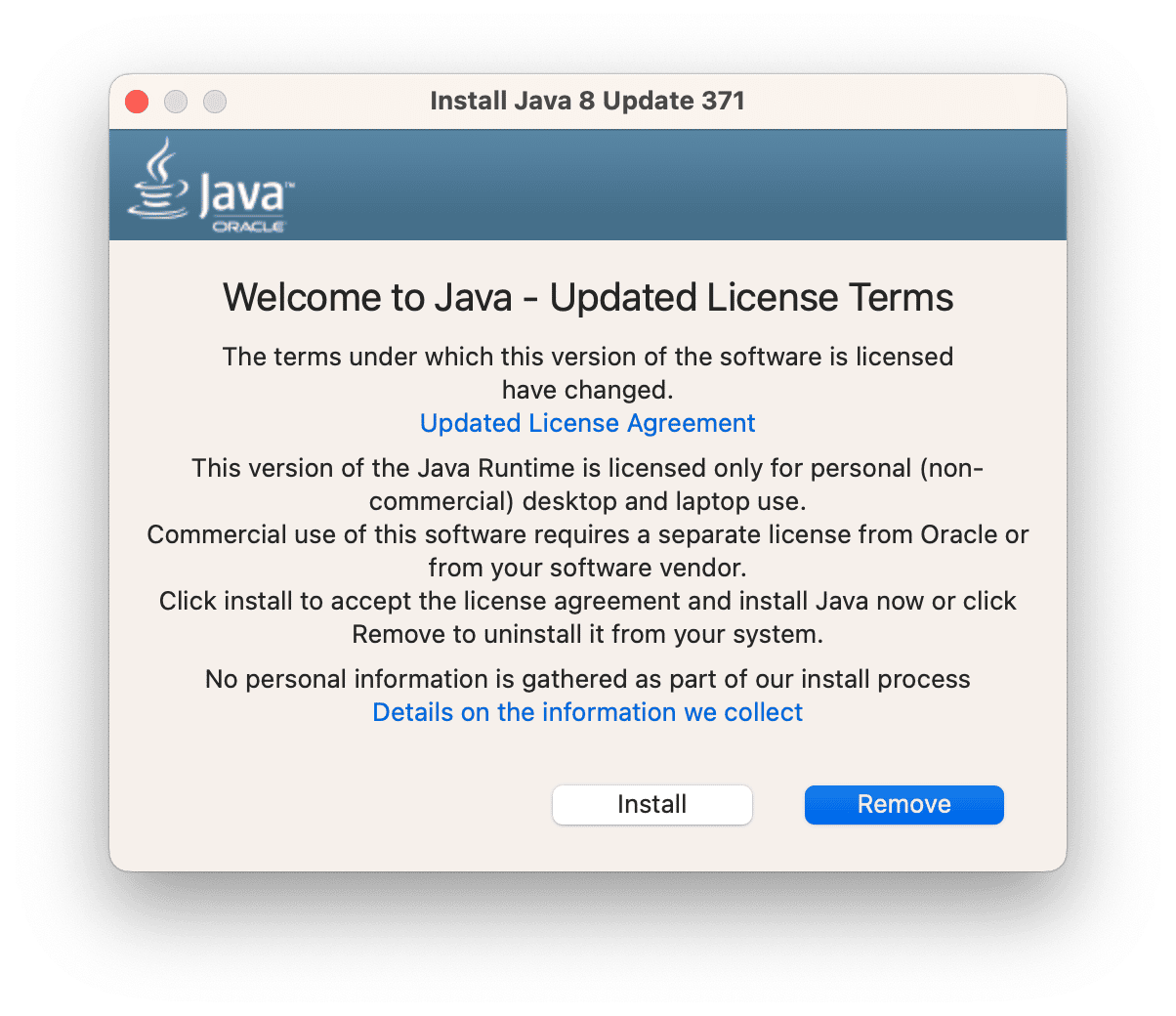
- Als je het Java-installatieprogramma nog hebt, dubbelklik daar dan op.
- Als je 't installatieprogramma niet meer hebt, kun je dat hier downloaden.
- Als het installatieprogramma opent, voer je je Mac-beheerderswachtwoord in.
- Klik op 'Verwijder' en wacht tot de verwijdering voltooid is.
- Controleer de Systeeminstellingen door op het Apple-menu te klikken en 'Systeeminstellingen' te selecteren.
- Kijk onderaan de navigatiekolom. Als het Java-paneel daar nog staat, Control-klik je erop en kies je 'Verwijder Java-instellingenpaneel'.
- Klik op het Finder-symbool in het Dock, vervolgens op het menu 'Ga' en daarna op 'Ga naar map'.
- Plak elk van de onderstaande bestandspaden een voor een in, druk daarna op Return en zoek naar bestanden of mappen met 'Java' in de naam. Sleep ze naar de Prullenmand.
/Library/Application Support/Oracle
/Library/Java/
/Library/Internet Plug-ins/
/Library/PreferencePanes - Leeg de Prullenmand.
Java via Terminal verwijderen
Als je liever Terminal gebruikt om Java van je Mac te verwijderen, volg je deze stappen:
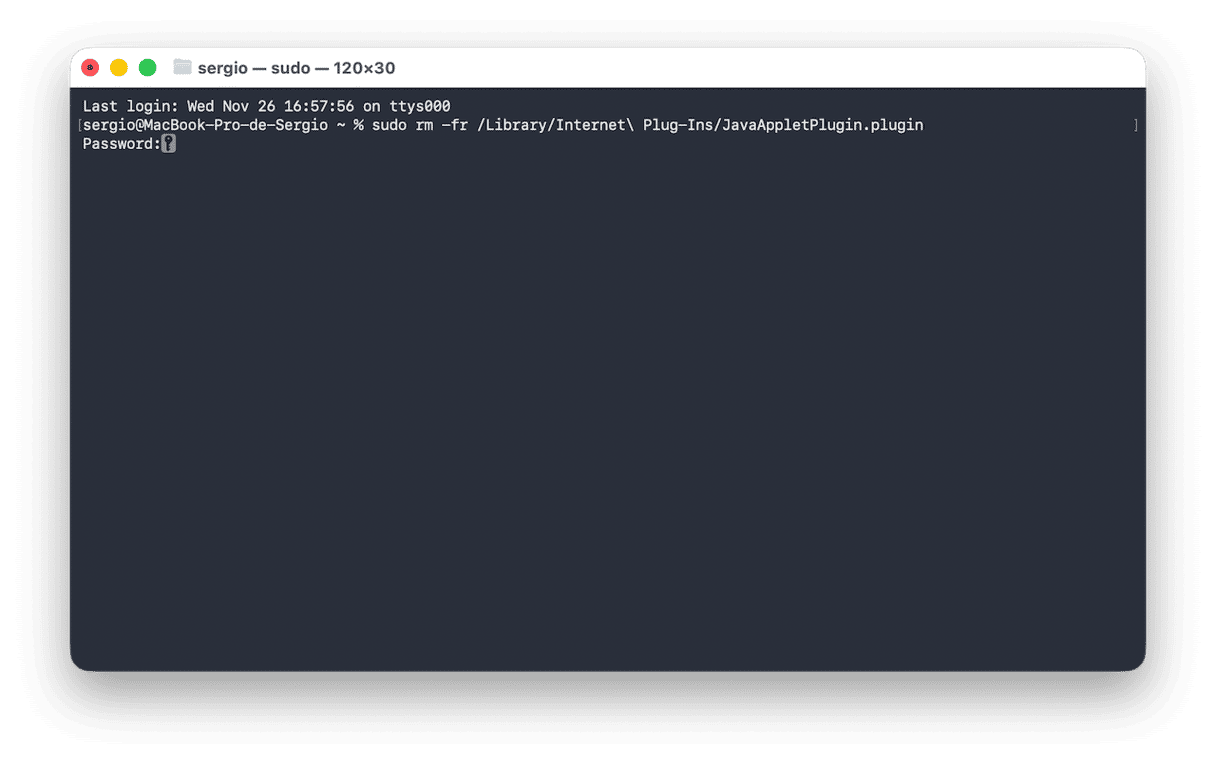
- Ga naar Apps > Hulpprogramma's en dubbelklik op Terminal om het te openen.
- Plak de onderstaande commando's een voor een in Terminal en druk na elk commando op Return:
sudo rm -fr /Library/Internet\ Plug-Ins/JavaAppletPlugin.plugin
sudo rm -fr /Library/PreferencePanes/JavaControlPanel.prefPane
sudo rm -fr ~/Library/Application\ Support/Oracle/Java
rm -r ~/Library/Application Support/Oracle/Java - Stop Terminal.
De makkelijkste manier om Java van je Mac te verwijderen
De eenvoudigste manier om Java te verwijderen is door een app te gebruiken die speciaal is ontworpen om apps volledig te verwijderen. Wij raden hier CleanMyMac voor aan. Deze app spoort alle bestanden op die een app op je Mac heeft geplaatst en verwijdert ze, zodat er geen sporen van apps op je Mac achterblijven. Je kunt er ook restjes van apps die in het verleden niet correct zijn verwijderd mee opruimen. Je kunt CleanMyMac hier gratis uitproberen. Nadat je je gratis proefperiode hebt gestart, volg je deze stappen om Java te verwijderen:
- Open CleanMyMac.
- Klik op Apps > Scan > Beheer mijn apps.
- Gebruik de zoekbalk om naar Java te zoeken, of zoek handmatig in de lijst in het paneel aan de rechterkant.
- Selecteer Java en klik op 'Verwijder'.
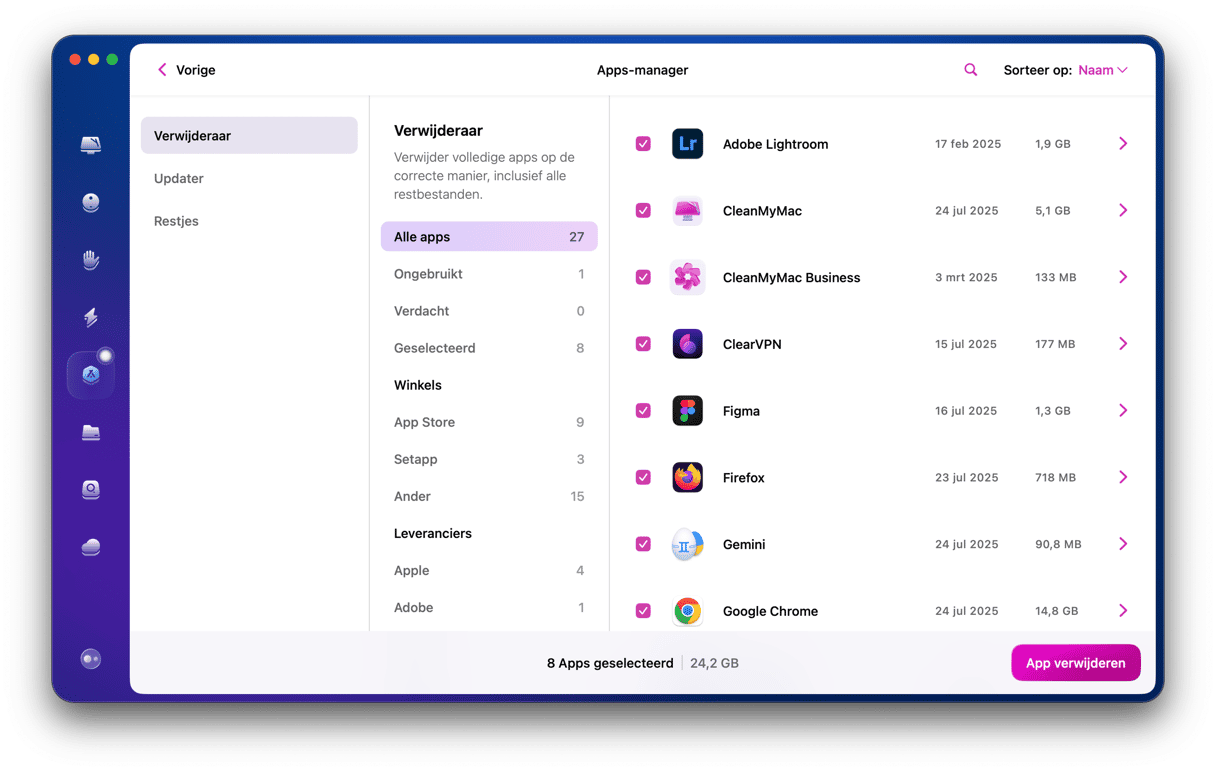
Als je eerder hebt geprobeerd om Java of een andere app te verwijderen en je wilt je Mac controleren op achtergebleven bestanden en deze verwijderen, volg dan de bovenstaande stappen en kies vervolgens 'Restjes' in de navigatiekolom. Selecteer de bestanden waar je van af wilt en klik op 'Verwijder'.
Wat als je Java niet van je Mac kut verwijderen
Java verwijderen lijkt misschien eenvoudig, maar je kunt tegen problemen aanlopen waardoor de software niet volledig wordt verwijderd. Dan gaat het vaak om achtergebleven bestanden die schijfruimte innemen of systeemmeldingen die suggereren dat Java nog steeds is geïnstalleerd. Laten we eens kijken naar een aantal van de meest voorkomende problemen tijdens het verwijderen van Java en hoe je die kunt oplossen.
- Restbestanden na verwijdering
Zelfs na het volgen van de standaard verwijderingsstappen kunnen bepaalde Java-gerelateerde bestanden of mappen op je systeem achterblijven. Deze bestanden nemen niet alleen ruimte in beslag, maar kunnen ook compatibiliteitsconflicten veroorzaken met toekomstige Java-installaties.
Als je twijfelt over het handmatig opsporen van alle achtergebleven bestanden, overweeg dan het gebruik van betrouwbare apps van derden zoals CleanMyMac. Hiermee scan je je Mac eenvoudig op gerelateerde bestanden en kun je Java eindelijk volledig verwijderen.
- Apps vragen om Java na verwijdering
Sommige oudere apps, zoals Adobe-software of Minecraft, kunnen je nog steeds vragen om Java te installeren, zelfs nadat je het hebt verwijderd. Als je de app niet meer gebruikt, kun je die het beste ook verwijderen om van dit soort meldingen af te komen. Als je de app echter nog steeds nodig hebt, kun je Java opnieuw installeren en instellen dat het alleen met die specifieke app werkt.
Java is een ontwikkelomgeving die bestaat uit een programmeertaal, een compiler, een runtime-omgeving en referentiebibliotheken. Het was ooit heel gebruikelijk om apps op de Mac te zien die waren geschreven met Java, maar tegenwoordig wordt het nog maar zelden gebruikt. Vandaag de dag is Java gebruikelijk in bijvoorbeeld ingebedde systemen. Dus als je het op je Mac hebt geïnstalleerd maar niet meer gebruikt, kun je 't beter verwijderen om ruimte vrij te maken en mogelijke problemen in de toekomst te voorkomen. Volg de bovenstaande stappen om Java handmatig van de Mac te verwijderen met Terminal of op de simpele manier met CleanMyMac.



