

Hace aproximadamente una década, las apps desarrolladas con Java solían requerir un entorno de ejecución de Java para poder funcionar en Mac. De hecho, era algo tan común que el entorno de ejecución de Java venía preinstalado en el propio macOS. Sin embargo, es poco probable que ahora tengas que usar Java, ya que la mayoría de las apps para Mac están escritas con el lenguaje de programación Swift de Apple y las herramientas de desarrollo Xcode. Por ello, si sigues teniendo Java instalado en tu Mac, es probable que quieras desinstalarlo. En este artículo te mostramos cómo puedes hacerlo.
¿Qué es Java?
Java es una plataforma de desarrollo y un lenguaje de programación. La plataforma incluye el lenguaje de programación, junto con un compilador, una máquina virtual y una serie de bibliotecas. Hace años, muchos programas diseñados para ser compatibles tanto con Windows como con Mac estaban escritos en Java, ya que era una forma sencilla de hacer que funcionen en ambos sistemas operativos. Aunque Java ya casi no se usa para desarrollar apps para Mac, todavía sigue usándose en sistemas integrados.
¿Por qué desinstalar Java en Mac?
Desinstalar cualquier programa que no uses es un buen hábito. Esto no solo libera espacio, sino que también evita posibles conflictos con otras apps en el futuro. Además, las apps no actualizadas que tengas en tu Mac pueden suponer un riesgo para la ciberseguridad y una posible vía de entrada para el malware.
Cómo eliminar Java del Mac
Hay varias maneras diferentes de desinstalar Java de tu Mac. Dos son manuales y requieren que indagues por el sistema o que uses la Terminal. La otra es muy fácil de hacer, ya que solo tienes que hacer varios clics. Te vamos a mostrarlas todas.
Desinstalar Java manualmente
Usando este método, tienes que encontrar las carpetas asociadas con Java y eliminarlas del sistema. Sigue estos pasos:
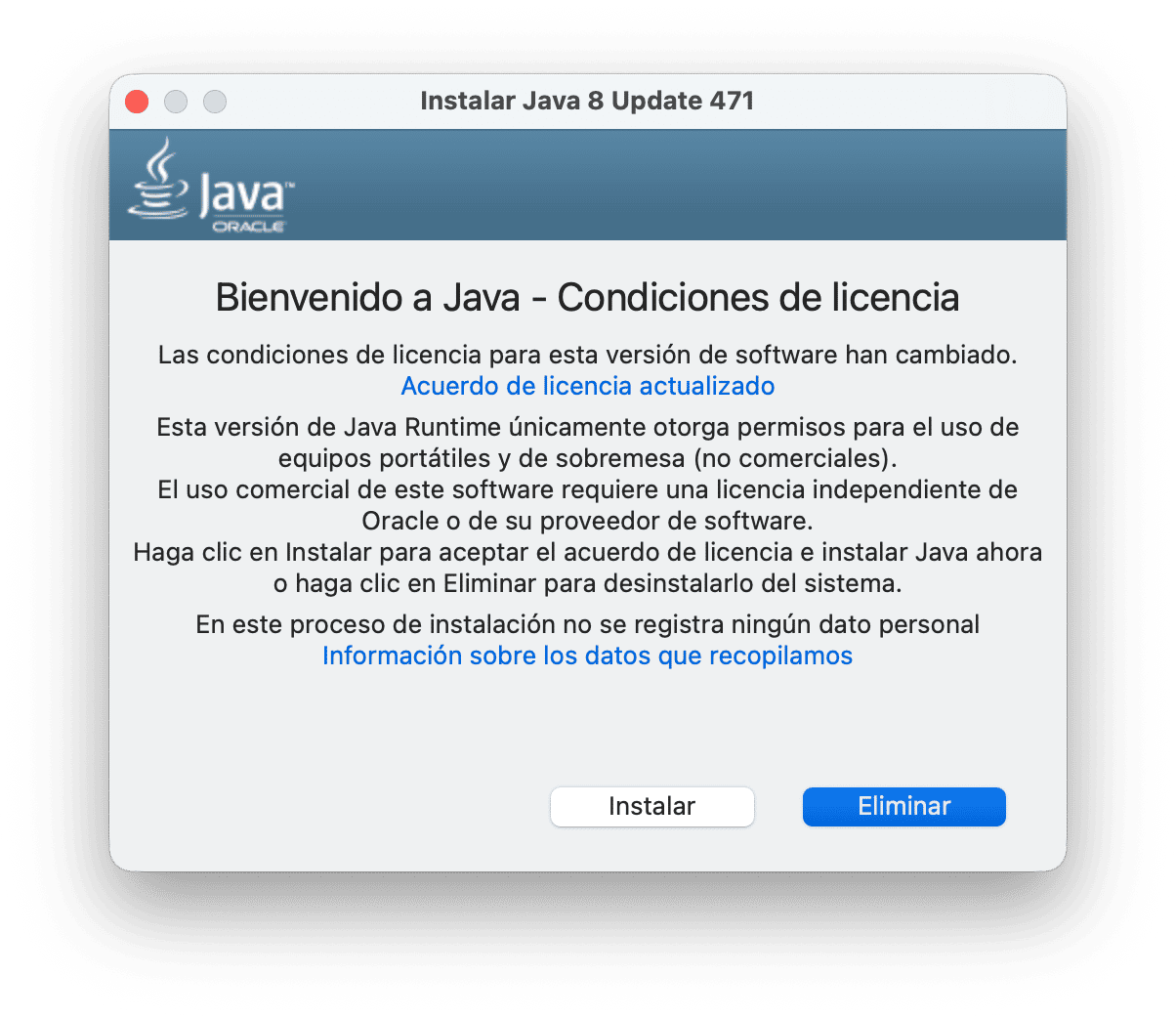
- Si tienes el instalador de Java, hazle doble clic.
- Si no tienes el instalador de Java, puedes descargarlo aquí.
- Cuando se abra, escribe tu contraseña de administrador del Mac.
- Haz clic en Eliminar y espera a que se desinstale.
- Revisa los Ajustes del Sistema haciendo clic en el menú Apple y seleccionando Ajustes del Sistema.
- Baja hasta el final de la barra lateral. Si el panel de Java sigue ahí, haz Control + clic sobre el mismo y selecciona "Eliminar panel de ajustes de "Java".
- Haz clic en el icono del Finder en el Dock, luego en el menú Ir y selecciona Ir a la carpeta.
- Pega cada una de estas rutas de archivo, una por una, presionando la tecla Intro después, y busca archivos o carpetas que tengan "Java" en los nombres. Luego, arrástralos a la papelera.
/Library/Application Support/Oracle
/Library/Java/
/Library/Internet Plug-ins/
/Library/PreferencePanes - Vacía la papelera.
Desinstalar Java usando la Terminal
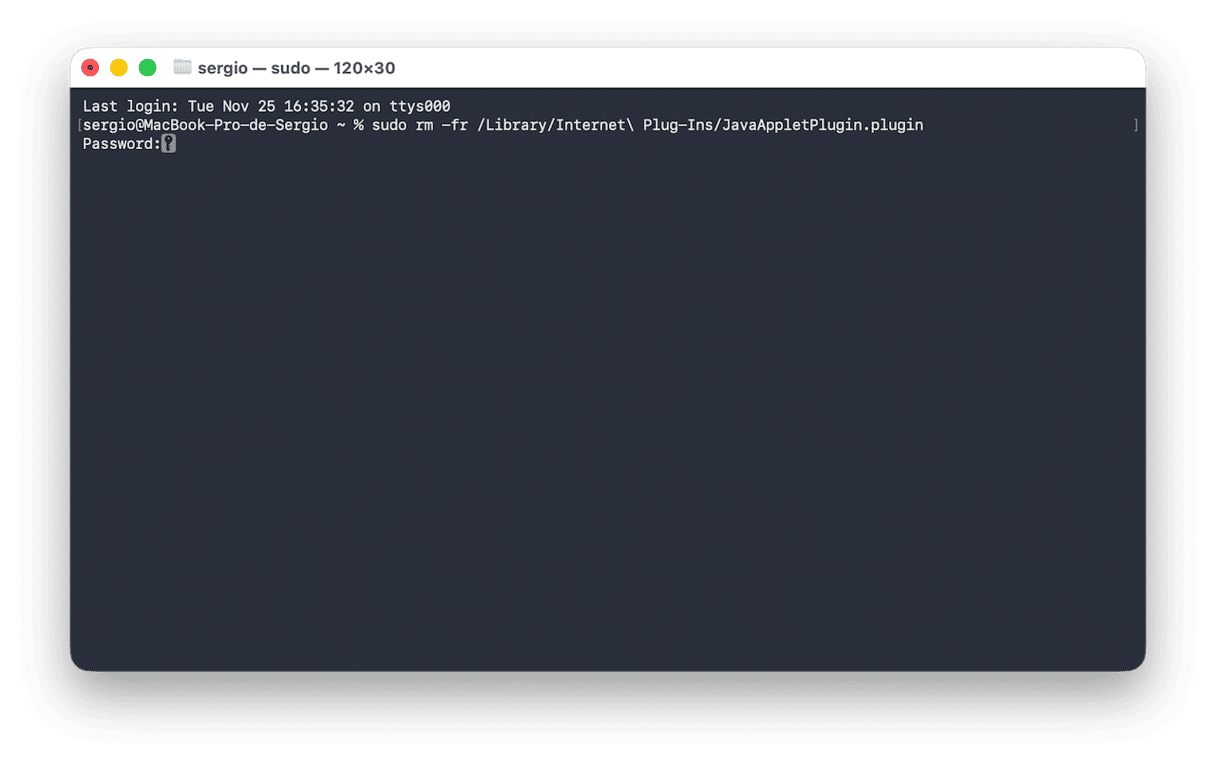
Si prefieres usar la Terminal para eliminar Java de tu Mac, te mostramos cómo hacerlo:
- Ve a Aplicaciones > Utilidades y haz doble clic en Terminal para abrir la app.
- Pegue los siguientes comandos, uno por uno, pulsando la tecla Intro después de pegar cada uno en la Terminal:
sudo rm -fr /Library/Internet\ Plug-Ins/JavaAppletPlugin.plugin
sudo rm -fr /Library/PreferencePanes/JavaControlPanel.prefPane
sudo rm -fr ~/Library/Application\ Support/Oracle/Java
rm -r ~/Library/Application Support/Oracle/Java - Cierra la Terminal.
La forma fácil de desinstalar Java de Mac
La forma más fácil de desinstalar Java es usar una app diseñada específicamente para desinstalar las apps por completo. Recomendamos usar CleanMyMac. Esta herramienta puede encontrar todos los archivos que una app haya generado en tu Mac y eliminarlos por completo sin dejar rastro de la app en tu Mac. También puede eliminar las sobras de app que no se han desinstalado correctamente en el pasado. Puedes probar CleanMyMac gratis aquí. Una vez que hayas comenzado tu prueba gratuita, sigue estos pasos para desinstalar Java:
- Abre CleanMyMac.
- Haz clic en Aplicaciones > Analizar > Gestionar mis aplicaciones.
- Usa la búsqueda en la app para encontrar Java o encuéntralo en la lista que aparece en el panel derecho.
- Selecciónalo y haz clic en Eliminar.
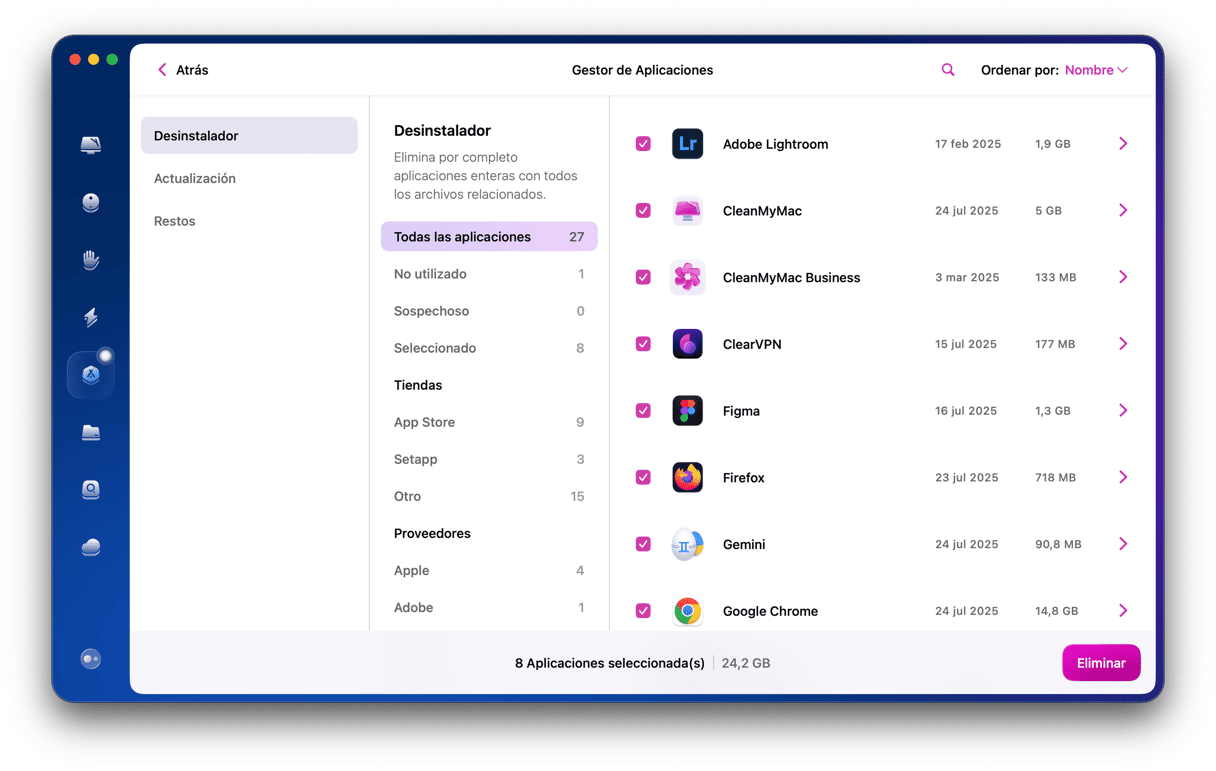
Si has intentado desinstalar esta o cualquier otra aplicación en el pasado y quieres comprobar si quedan archivos restantes y eliminarlos, sigue los pasos descritos antes y luego ve a la pestaña Restos en la barra lateral. Selecciona los archivos y haz clic en Eliminar.
Qué hacer si no puedes desinstalar Java en Mac
Desinstalar Java puede parecer un proceso sencillo, pero pueden aparecer problemas que impiden que el programa se elimine por completo. Estos problemas son cosas como los archivos restantes que malgastan espacio en el disco o las notificaciones del sistema que dicen que Java sigue instalado. Revisemos varios de los problemas más comunes que pueden aparecer durante la desinstalación de Java y cómo puedes solucionarlos.
- Archivos restantes después de la desinstalación
Incluso si sigues los pasos estándares para hacer la desinstalación, es posible que algunos archivos o carpetas asociados con Java sigan esparcidos en el sistema. Estos archivos no solo malgastan el espacio de almacenamiento, sino que también pueden crear conflictos de compatibilidad con futuras instalaciones de Java.
Si no sabes cómo encontrar todos los archivos restantes manualmente, es mejor que uses una buena app de terceros como CleanMyMac. Analizará tu Mac en busca de cualquier archivo asociado con la app y te ayudará a eliminar Java por completo.
- Las apps piden Java después de la desinstalación
Algunas apps antiguas, como los programas de Adobe o Minecraft, pueden pedirte que instales Java después de desinstalarlo. Si ya no usas estas apps, lo mejor es desinstalarlas para que dejen de aparecer estas notificaciones. Sin embargo, si quieres seguir usando estas apps, puedes reinstalar Java y configurarlo para que funcione solo con esas apps.
Java es un entorno de desarrollo que incluye el lenguaje de programación Java, un compilador, un entorno de ejecución y bibliotecas de referencia. Antes muchas apps para Mac estaban escritas en Java, pero hoy en día casi no se usa. Actualmente, Java se suele usar en sistemas integrados. Por ello, si lo tienes instalado en tu Mac y ya no lo usas, es mejor desinstalarlo para liberar espacio y evitar problemas y conflictos en el futuro. Sigue los pasos explicados arriba para eliminarlo de tu Mac manualmente, usando la Terminal, o de la forma más sencilla con CleanMyMac.



