

Una decina di anni fa, le app sviluppate con Java, e che avevano bisogno di Java Runtime Environment (JRE) per funzionare sul Mac, erano piuttosto diffuse. Tanto diffuse, a dire il vero, che il JRE era preinstallato in macOS. Di questi tempi invece, gran parte delle app sono scritte utilizzando il linguaggio di programmazione Swift di Apple e gli strumenti di sviluppo di XCode, perciò è raro che Java serva ancora. Insomma, se sul tuo Mac hai Java, non hai tutti i torti a volerlo disinstallare. In questo articolo ti mostriamo come fare.
Che cos'è Java?
Java è sia una piattaforma di sviluppo che un linguaggio di programmazione. La piattaforma include il linguaggio di programmazione, oltre che un compilatore, una macchina virtuale e un insieme di librerie. Anni fa, molti software sviluppati per essere compatibili sia con Windows che con Mac erano scritti in Java, essendo un modo semplice per farli funzionare su entrambi i sistemi. Anche se Java non è più molto utilizzato per lo sviluppo di software per Mac, è ancora presente nei sistemi embedded.
Perché disinstallare Java dal Mac?
È buona norma disinstallare tutti i software che non si usano. Non solo per liberare spazio, ma anche per ridurre i possibili conflitti con altri software in futuro. Inoltre, i software installati sul Mac che non vengono utilizzati, non vengono nemmeno aggiornati con regolarità e possono quindi rappresentare un rischio per la sicurezza, nonché una porta d'accesso per i distributori di malware.
Come rimuovere Java dal Mac
Esistono diversi modi per disinstallare Java dal Mac. I primi due sono metodi manuali che richiedono un po' di lavoro di ricerca oppure l'utilizzo del Terminale. L'altro è semplicissimo e consiste in un paio di clic. Qui sotto te li mostriamo tutti.
Disinstallazione manuale di Java
Questo metodo consiste nell'individuare tutte le cartelle relative a Java per rimuoverle dal sistema. Ecco come si fa:
- Se hai ancora l'installer di Java, fai doppio clic.
- Se non lo trovi, puoi scaricarlo da qui.
- Quando l'installer si apre, digita la tua password amministratore.
- Fai clic su Rimuovi e attendi la disinstallazione.
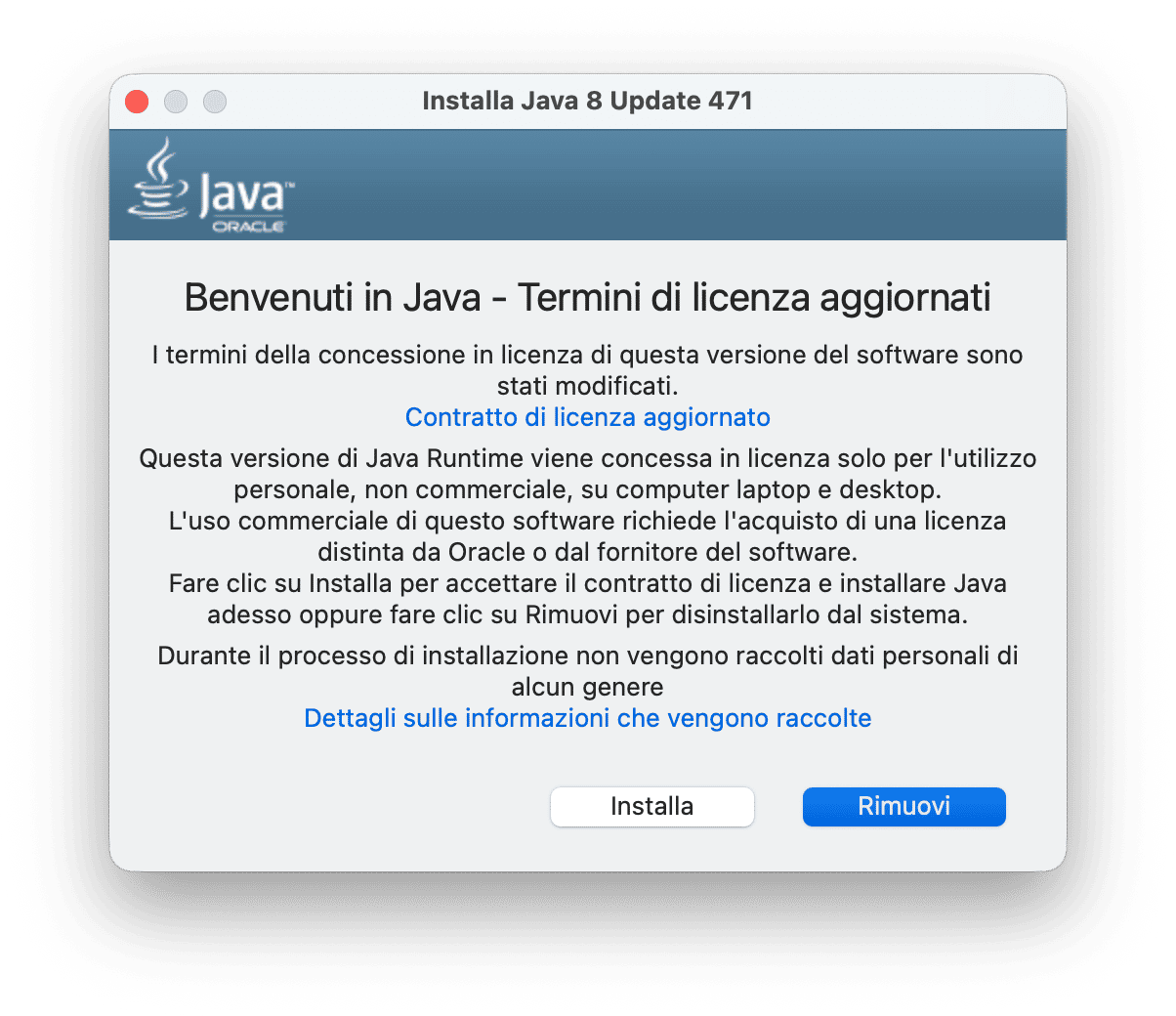
- Controlla le Impostazioni di Sistema del menu Apple e seleziona Impostazioni di Sistema.
- Cerca in fondo nella barra laterale. Se la scheda Java è ancora presente, fai Controllo + clic e scegli "Rimuovi pannello di controllo Java"
- Fai clic sull'icona del Finder nel Dock, scegli il menu Vai, poi Vai alla cartella.
- Incolla ciascuno dei percorsi qui sotto nella casella di ricerca, uno alla volta, premendo invio dopo ciascuno. Cerca file o cartelle che contengono "Java" nel nome. Trascinali nel Cestino.
/Libreria/Application Support/Oracle
/Libreria/Java/
/Libreria/Internet Plug-ins/
/Libreria/PreferencePanes - Svuota il Cestino.
Disinstalla Java con il Terminale
Se preferisci utilizzare il Terminale per rimuovere Java dal Mac, segui queste istruzioni:
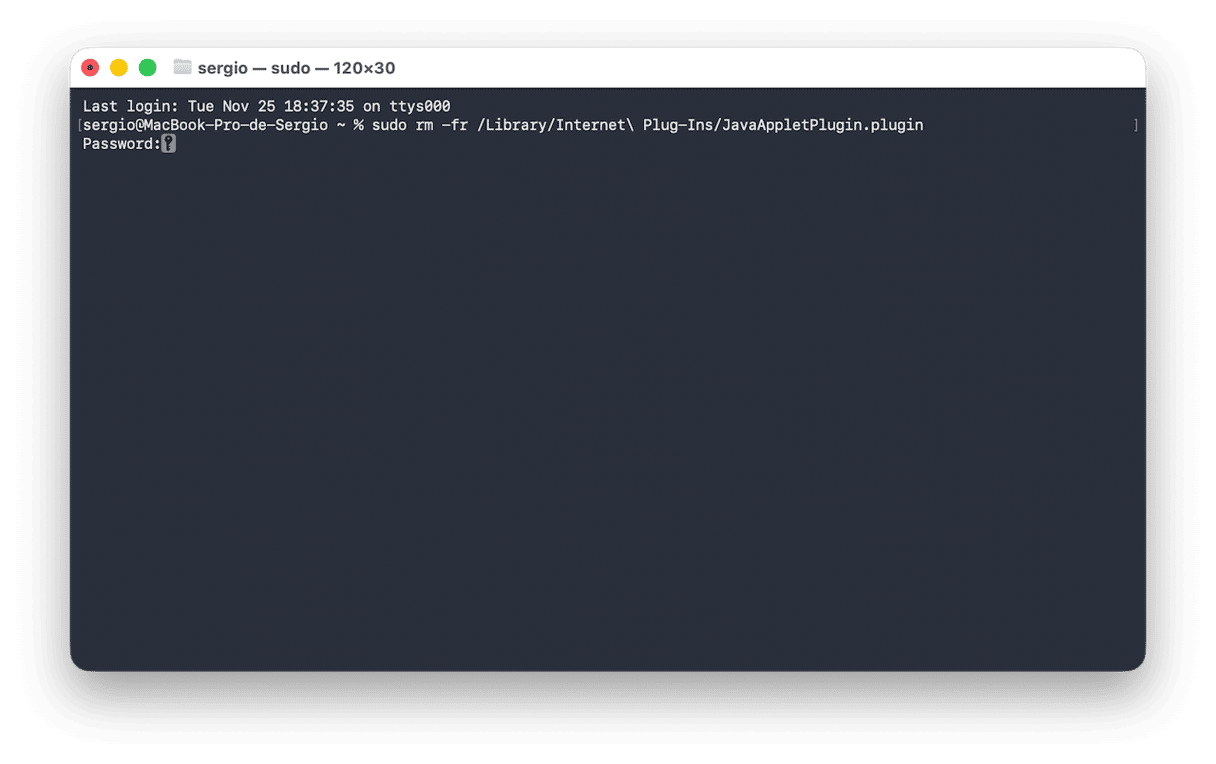
- Vai in Applicazioni > Utility e fai doppio clic sul Terminale per aprirlo.
- Incolla nel Terminale i comandi qui sotto, uno alla volta, premendo Invio dopo ciascuno:
sudo rm -fr /Library/Internet\ Plug-Ins/JavaAppletPlugin.plugin
sudo rm -fr /Library/PreferencePanes/JavaControlPanel.prefPane
sudo rm -fr ~/Library/Application\ Support/Oracle/Java
rm -r ~/Library/Application Support/Oracle/Java - Esci dal Terminale.
Metodo semplice per disinstallare Java dal Mac
Il modo più semplice per disinstallare Java è utilizzare un'app progettata apposta per rimuovere le app da cima a fondo. Noi ti consigliamo CleanMyMac: esegue una scansione approfondita del Mac, alla ricerca di tutti i file che l'app ha creato sul Mac e ti permette di rimuoverli senza lasciare traccia. Può anche rimuovere i residui delle applicazioni che non sono state disinstallate correttamente in passato. Puoi provare CleanMyMac gratis qui. Attiva la prova gratuita e segui questi passaggi per disinstallare Java:
- Apri CleanMyMac.
- Clicca Applicazioni > Avvia la scansione > Gestisci le mie applicazioni.
- Usa la barra di ricerca per trovare Java oppure cercalo nell'elenco a destra.
- Selezionalo e fai clic su Disinstalla.
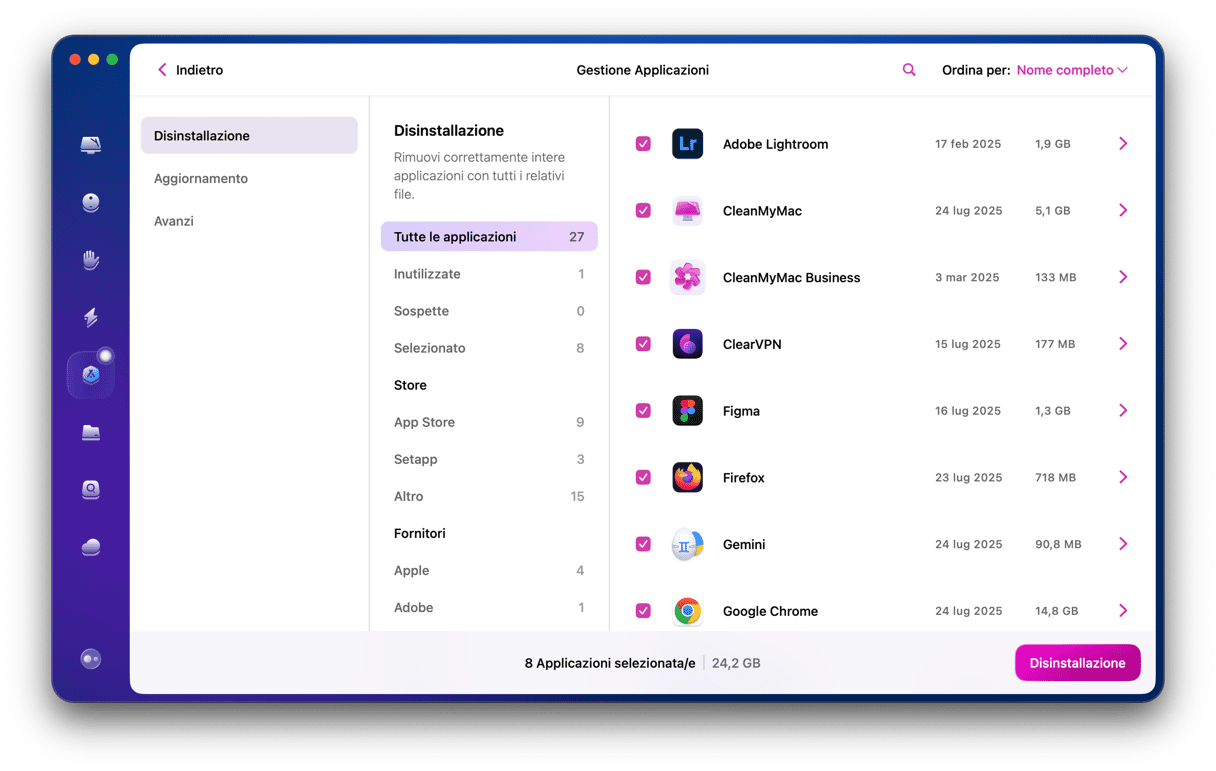
Se avevi già provato a disinstallare Java, o un'altra applicazione, e vuoi controllare che non siano rimasti file residui, segui i passaggi qui sopra e poi scegli Avanzi nella barra laterale. Seleziona i file e clicca Rimuovi.
Cosa fare se non è possibile disinstallare Java dal Mac
Disinstallare Java dovrebbe essere semplice, ma potresti incappare in qualche errore che ti impedisce di rimuoverlo del tutto. Spesso il problema riguarda la presenza di residui che occupano spazio disco o di notifiche che sostengono che Java sia ancora installato. Vediamo alcuni dei problemi più frequenti durante la disinstallazione di Java e scopriamo come risolverli.
- File residui dopo la disinstallazione
Anche seguendo la procedura standard di disinstallazione delle app, alcuni file o cartelle legate a Java potrebbero rimanere sul sistema. Questi file non solo occupano spazio ma potrebbero anche causare problemi di compatibilità con altre installazioni di Java in futuro.
Se non sai bene come trovare i file residui a mano, ti consigliamo di affidarti a un'app di terze parti come CleanMyMac. Scansionerà il tuo Mac alla ricerca di file associati e ti aiuterà a rimuovere Java da cima a fondo.
- Le app richiedono Java dopo la disinstallazione
Alcune vecchie app, come Adobe o Minecraft, potrebbero continuare a chiederti di installare Java, dopo che lo hai rimosso. Se non le usi più, la cosa migliore è disinstallarle per smettere di ricevere queste notifiche. Se invece ti servono, puoi reinstallare Java e configurarlo in modo che funzioni solo mentre usi queste app.
Java è un ambiente di sviluppo che include un linguaggio di programmazione, un compilatore, un runtime environment e librerie di riferimento. Una volta era piuttosto frequente trovare app sul Mac che lo utilizzavano, mentre al giorno d'oggi è davvero raro. Tuttavia, Java è ancora diffuso nei sistemi embedded. Insomma, se è sul tuo Mac ma non lo usi più, dovresti disinstallarlo per liberare spazio ed evitare conflitti in futuro. Segui le istruzioni qui sopra per rimuoverlo dal Mac a mano, utilizzando il Terminale, oppure senza pensieri con CleanMyMac.



