

Vor etwa einem Jahrzehnt waren Anwendungen, die mit Java entwickelt wurden und eine Java-Laufzeitumgebung benötigten, um auf dem Mac ausgeführt zu werden, weit verbreitet. Sie waren sogar so weit verbreitet, dass die Java-Laufzeitumgebung in macOS vorinstalliert war. Heutzutage ist es jedoch unwahrscheinlich, dass Sie Java benötigen, da die meisten Mac-Apps mit der Programmiersprache Swift von Apple und den Entwicklertools von Xcode geschrieben werden. Wenn Java also noch auf Ihrem Mac installiert ist, möchten Sie es wahrscheinlich deinstallieren. In diesem Artikel zeigen wir Ihnen Schritt für Schritt, wie das geht.
Was ist Java?
Java ist eine Entwicklungsplattform und eine Programmiersprache. Die Plattform umfasst die Programmiersprache, einen Compiler, eine virtuelle Maschine und eine Reihe von Bibliotheken. Vor einigen Jahren wurde viel Software, die für Windows und Mac kompatibel sein sollte, in Java geschrieben, da dies eine einfache Möglichkeit war, sie auf beiden Systemen auszuführen. Obwohl Java für die Entwicklung von Mac-Software nicht mehr sehr häufig verwendet wird, kommt es in eingebetteten Systemen nach wie vor zum Einsatz.
Warum sollte man Java auf dem Mac deinstallieren?
Grundsätzlich gilt: Software, die Sie nicht verwenden, sollten Sie deinstallieren. Dadurch wird nicht nur Speicherplatz geschaffen, sondern es werden auch mögliche zukünftige Konflikte mit anderer Software verhindert. Darüber hinaus kann Software, die auf Ihrem Mac installiert ist, aber nicht regelmäßig aktualisiert wird, ein Sicherheitsrisiko darstellen und Malware-Verbreitern Tür und Tor öffnen.
So entfernen Sie Java von Ihrem Mac
Es gibt verschiedene Möglichkeiten, um Java auf Ihrem Mac zu deinstallieren. Zwei davon sind manuelle Methoden, die entweder etwas Detektivarbeit oder die Verwendung der Terminal-App erfordern. Die andere Methode ist sehr einfach und erfordert nur wenige Klicks. Wir zeigen Ihnen im Folgenden alle Methoden.
Java deinstallieren: die manuelle Methode
Bei dieser Methode müssen Sie die Java-bezogenen Ordner suchen und von Ihrem System entfernen. Befolgen Sie die folgenden Schritte:
- Wenn Sie das Java-Installationsprogramm noch haben, doppelklicken Sie darauf.
- Wenn Sie das Java-Installationsprogramm nicht haben, können Sie es hier herunterladen.
- Wenn das Installationsprogramm geöffnet wird, geben Sie Ihr Mac-Administratorpasswort ein.
- Klicken Sie auf „Entfernen“ und warten Sie, bis die Deinstallation abgeschlossen ist.
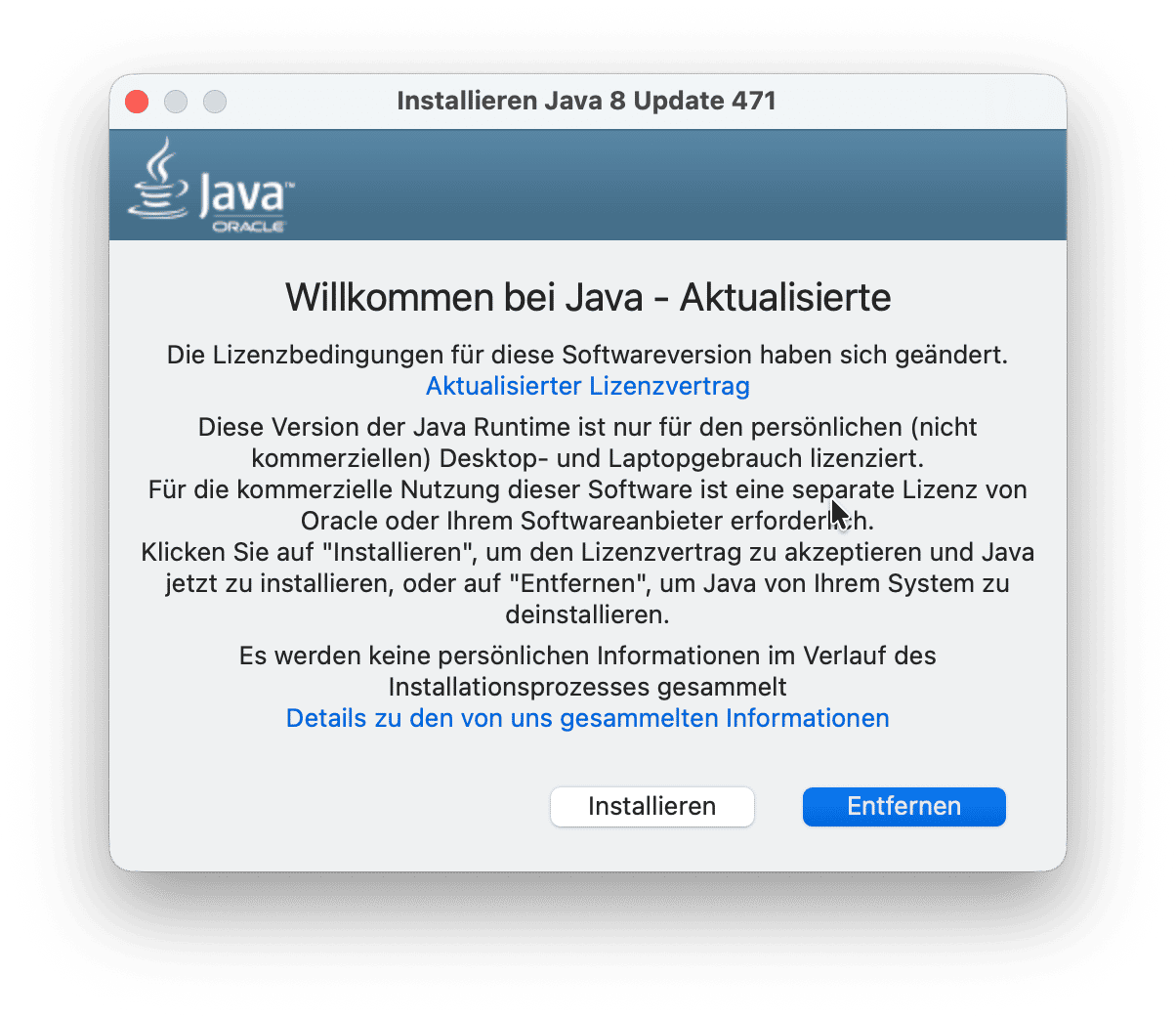
- Überprüfen Sie die Systemeinstellungen, indem Sie auf das Apple-Menü klicken und „Systemeinstellungen“ auswählen.
- Sehen Sie unten in der Seitenleiste nach. Wenn das Java-Fenster noch vorhanden ist, klicken Sie mit gedrückter Ctrl-Taste darauf und wählen Sie „Java-Einstellungsfenster entfernen“.
- Klicken Sie auf das Finder-Symbol im Dock, dann auf das Menü „Gehe zu“ und wählen Sie „Gehe zu Ordner“.
- Fügen Sie nacheinander die folgenden Dateipfade ein, drücken Sie anschließend die Eingabetaste und suchen Sie nach Dateien oder Ordnern, deren Namen „Java“ enthalten. Ziehen Sie diese in den Papierkorb.
/Library/Application Support/Oracle
/Library/Java/
/Library/Internet Plug-ins/
/Library/PreferencePanes - Entleeren Sie den Papierkorb.
Java deinstallieren über Terminal
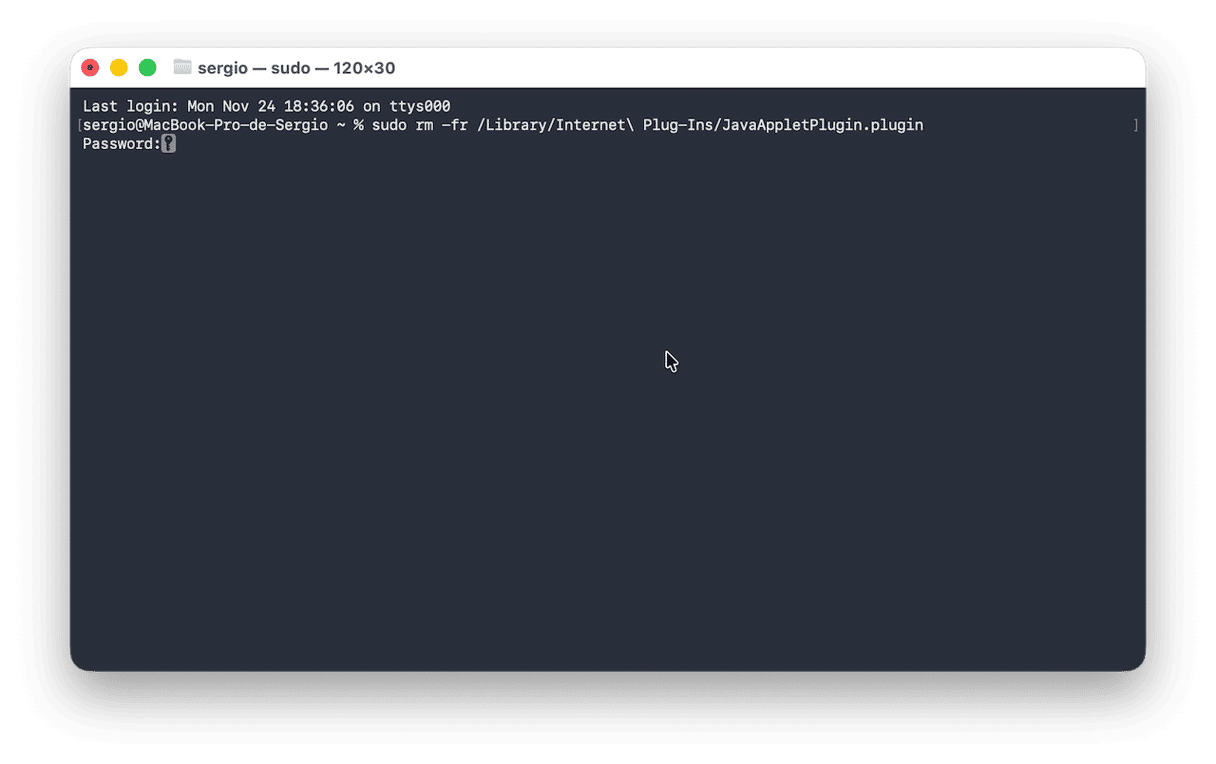
Wenn Sie Java lieber über die Terminal-App von Ihrem Mac entfernen möchten, gehen Sie wie folgt vor:
- Gehen Sie zu Programme > Dienstprogramme und öffnen Sie Terminal mit einem Doppelklick.
- Fügen Sie die folgenden Befehle nacheinander in Terminal ein und drücken Sie nach jedem Befehl die Eingabetaste:
sudo rm -fr /Library/Internet\ Plug-Ins/JavaAppletPlugin.plugin
sudo rm -fr /Library/PreferencePanes/JavaControlPanel.prefPane
sudo rm -fr ~/Library/Application\ Support/Oracle/Java
rm -r ~/Library/Application Support/Oracle/Java - Beenden Sie Terminal.
Java auf Mac deinstallieren: die schnelle und einfache Methode
Am einfachsten lässt sich Java mit einer Software deinstallieren, die speziell für die vollständige Deinstallation von Programmen entwickelt wurde. Wir empfehlen CleanMyMac. Diese clevere App spürt alle Dateien auf, die ein Programm auf Ihrem Mac hinterlassen hat, und entfernt sie, sodass keine Spuren des Programms auf Ihrem Mac zurückbleiben. Außerdem kann sie Überreste von Programmen entfernen, die in der Vergangenheit nicht ordnungsgemäß deinstalliert wurden. Sie können CleanMyMac hier kostenlos testen. Sobald Sie Ihre kostenlose Testversion gestartet haben, führen Sie die folgenden Schritte aus, um Java zu deinstallieren:
- Öffnen Sie CleanMyMac.
- Klicken Sie auf „Programme“ > „Scannen“ > „Programme verwalten“.
- Suchen Sie über die Suchleiste nach Java oder suchen Sie die Software in der Liste im rechten Fensterbereich.
- Wählen Sie Java aus und klicken Sie auf „Deinstallieren“.
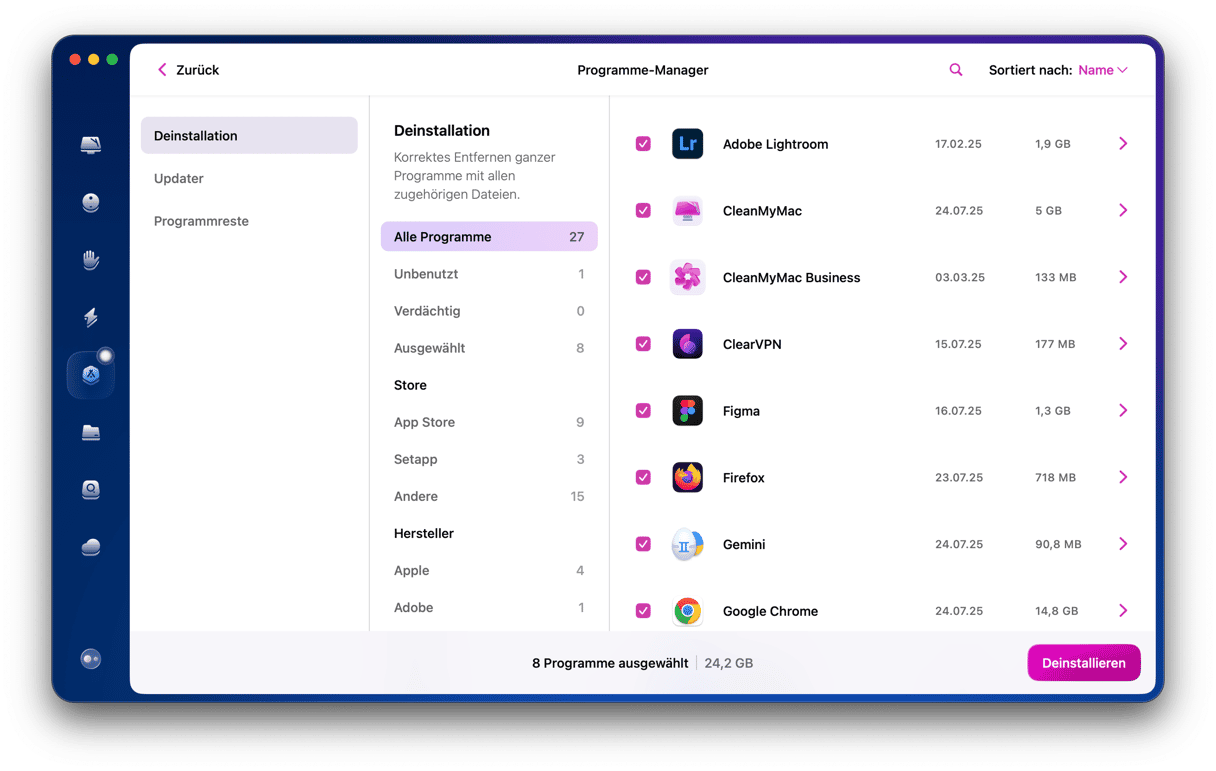
Wenn Sie zuvor versucht haben, Java oder ein anderes Programm zu deinstallieren und nun verbleibende Dateien entfernen möchten, befolgen Sie die oben genannten Schritte. Wählen Sie anschließend in der Seitenleiste „Programmreste“ aus. Wählen Sie die Dateien aus und klicken Sie auf „Entfernen“.
Java lässt sich nicht deinstallieren: Lösungen für Mac
Die Deinstallation von Java mag einfach erscheinen, jedoch können Probleme auftreten, die eine vollständige Entfernung der Software verhindern. Häufig sind es Restdateien, die Speicherplatz belegen, oder Systembenachrichtigungen, die fälschlicherweise anzeigen, dass Java noch installiert ist. Sehen wir uns einige der häufigsten Probleme bei der Deinstallation von Java an und wie Sie diese lösen können.
- Restdateien nach der Deinstallation
Selbst nach Durchführung der standardmäßigen Deinstallationsschritte können bestimmte Java-bezogene Dateien oder Ordner auf Ihrem System verbleiben. Diese belegen nicht nur Speicherplatz, sondern können auch Kompatibilitätskonflikte mit zukünftigen Java-Installationen verursachen.
Wenn Sie sich nicht sicher sind, wie Sie alle Restdateien manuell finden, können Sie eine vertrauenswürdige Drittanbieter-App wie CleanMyMac verwenden. Diese scannt Ihren Mac nach allen zugehörigen Dateien und hilft Ihnen, Java vollständig zu entfernen.
- Programme fragen nach der Deinstallation nach Java
Einige ältere Programme wie Adobe-Software oder Minecraft fordern Sie möglicherweise auch nach der Deinstallation weiterhin zur Installation von Java auf. Wenn Sie die Programme nicht mehr verwenden, sollten Sie sie deinstallieren, um diese Aufforderungen zu beenden. Wenn Sie das Programm jedoch weiterhin benötigen, können Sie Java erneut installieren und so einrichten, dass es nur mit diesem Programm funktioniert.
Java ist eine Entwicklungsumgebung, die eine Programmiersprache, einen Compiler, eine Laufzeitumgebung und Referenzbibliotheken umfasst. Früher war es üblich, dass Programme für den Mac mit Java geschrieben wurden, doch heutzutage wird Java nur noch selten verwendet. Heute ist Java vor allem in eingebetteten Systemen verbreitet. Wenn Sie es also auf Ihrem Mac installiert haben und nicht mehr verwenden, sollten Sie es deinstallieren, um Speicherplatz freizugeben und mögliche Probleme in der Zukunft zu vermeiden. Befolgen Sie die oben genannten Schritte, um Java manuell über Terminal oder mit CleanMyMac auf einfache Weise vom Mac zu entfernen.



