

約10年前までは、Javaで開発されたアプリケーションが多く存在し、Macでもその実行にはJavaランタイム環境が必要でした。 当時はあまりにも一般的だったため、Javaランタイム環境はmacOSに最初からインストールされていました。 しかし現在では、ほとんどのMacアプリはAppleのSwiftプログラミング言語とXcode開発ツールを使用して作られているため、Javaを使う機会はほとんどありません。 そのため、現在もMacにJavaがインストールされている場合は、アンインストールした方が良いかもしれません。 その方法をこの記事で解説していきます。
Javaとは
Javaは開発プラットフォームであると同時にプログラミング言語でもあります。 このプラットフォームには、プログラミング言語そのものに加え、コンパイラ、仮想マシン、そして一連のライブラリが含まれています。 かつては、WindowsとMacの両方で動作するソフトウェアを開発する際、Javaがよく使われていました。なぜなら、Javaを使えば両方のシステムで簡単に互換性を持たせることができたからです。 現在では、Mac向けのソフトウェア開発にJavaが使われることはあまりありませんが、組み込みシステムでは今も利用されています。
MacからJavaをアンインストールする目的
使用しないソフトウェアをアンインストールすることは良い習慣です。 これを行うことで空き領域を増やすことができるだけでなく、将来的に他のソフトウェアとの潜在的な競合も防ぐことができます。 さらに、Macにインストールされたままアップデートされていないソフトウェアは、セキュリティリスクとなり、ウイルスの侵入経路になる可能性もあります。
MacからJavaを削除する方法
MacからJavaをアンインストールするには、いくつかの方法があります。 そのうちの2つは手動の方法であり、何らかの調査作業またはターミナルの使用が必要になります。 もう1つは、数クリックするだけの非常に簡単な方法です。 この記事では、それぞれの方法を説明していきます。
Javaを自力でアンインストールする方法
この方法では、Java関連のフォルダを見つけてシステムから削除します。 以下の手順でそれを実行します:
- Javaインストーラがまだ残っている場合は、それをダブルクリックします。
- Javaインストーラがない場合は、こちらからダウンロードします。
- インストーラが開いたら、Macの管理者パスワードを入力します。
- 「削除」をクリックしてアンインストールが完了するまで待ちます。
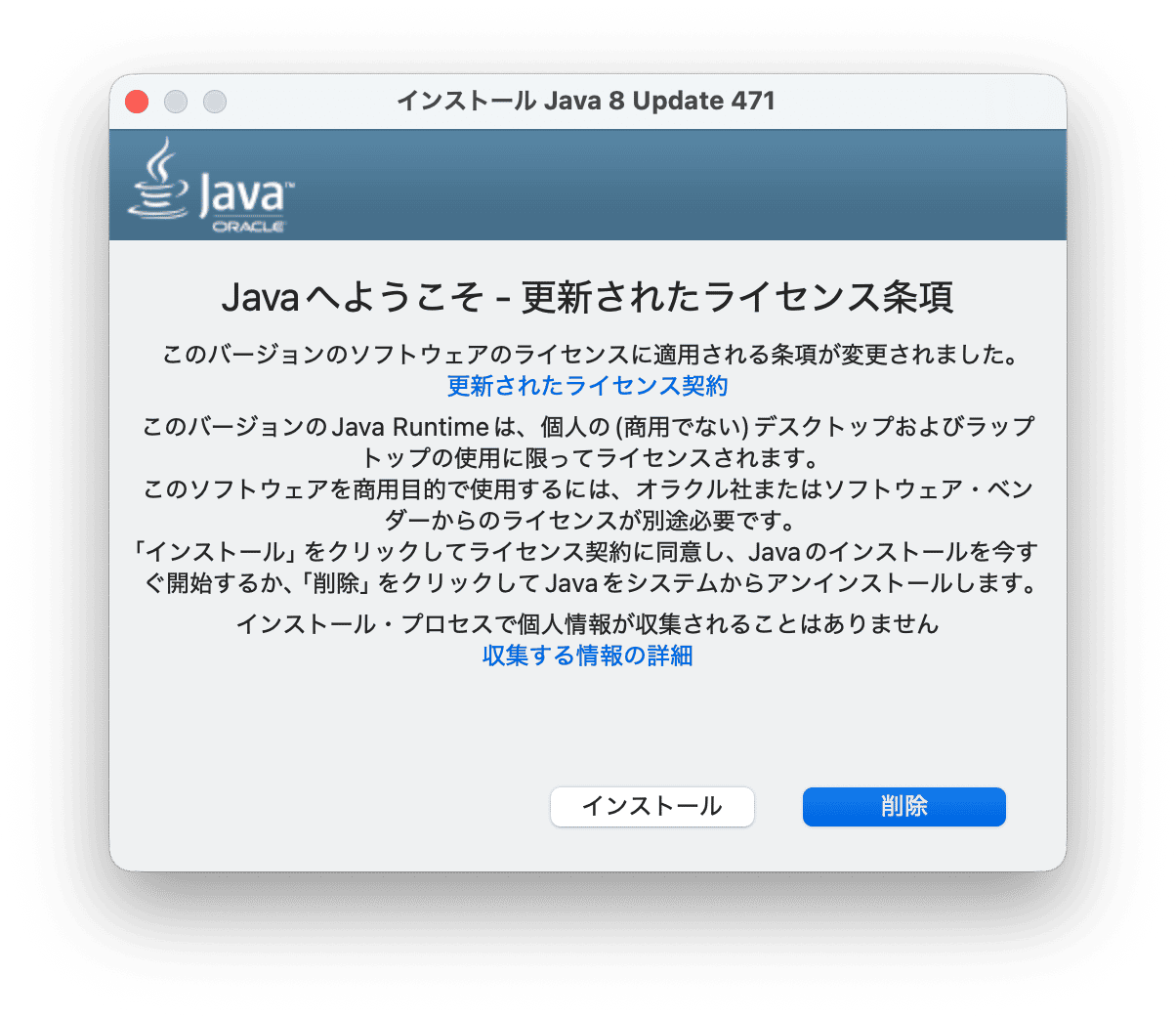
- Appleメニューをクリックし、「システム設定」を選択して確認します。
- サイドバーの下部を確認します。 Javaのパネルがまだ残っている場合は、「Control」キーを押しながらクリックし、「Java設定パネルを削除」を選択します。
- DockのFinderアイコンをクリックして「移動」メニューから「フォルダに移動」を選択します。
- 以下のパスを1つずつ貼り付け、「Return」キーを押して開き、「Java」という名前を含むファイルやフォルダを探します。 それらをゴミ箱に入れます。
/Library/Application Support/Oracle
/Library/Java/
/Library/Internet Plug-ins/
/Library/PreferencePanes - ゴミ箱を空にします。

ターミナルでJavaをアンインストールする方法
ターミナルを使ってMacからJavaを削除したい場合は、以下の手順で行います:
- 「アプリケーション」>「ユーティリティ」に進み「ターミナル」をダブルクリックで開きます。
- 次のコマンドを1つずつターミナルに貼り付け、入力後に「Return」キーを押します:
sudo rm -fr /Library/Internet\ Plug-Ins/JavaAppletPlugin.plugin
sudo rm -fr /Library/PreferencePanes/JavaControlPanel.prefPane
sudo rm -fr ~/Library/Application\ Support/Oracle/Java
rm -r ~/Library/Application Support/Oracle/Java - ターミナルを終了します。

MacからJavaを簡単にアンインストールする方法
Javaをアンインストールする最も簡単な方法は、アプリを完全にアンインストールする目的で設計されたアプリケーションを使用することです。 オススメは、 CleanMyMac です。 これはアプリがMac上に作成したすべての関連ファイルを検出して削除し、痕跡を一切残さずにアンインストールできるものです。 また、過去に適切にアンインストールされなかったアプリの不要ファイルも削除することができます。 こちらから無料でCleanMyMacを試すことができます。 無料トライアルを開始したら、以下の手順でJavaのアンインストールを行います:
- CleanMyMacを開きます。
- アプリ内で「アプリケーション」>「スキャン」>「アプリケーションを管理」をクリックします。
- 検索バーで「Java」と検索するか、右側の一覧から「Java」を見つけます。
- それを選択して「アンインストール」をクリックします。

過去にアプリをアンインストールしたことがあり、まだ残っているかもしれない不要ファイルを確認して削除したい場合には、上記の手順に従い、サイドバーから「不要データ」を選択します。 そしてファイルを選択して「削除」をクリックします。
MacからJavaをアンインストールできない場合
Javaのアンインストールは簡単に思えますが、ソフトウェアを完全に削除できない問題が起きる可能性があります。 これらの問題には、ディスク容量を占有する残りの不要ファイルであったり、Javaがまだインストールされていることを表示するシステム通知などがあります。 ここでは、Javaのアンインストール時によく起こる問題と、その解決方法を解説します。
- アンインストール後に残った不要な関連ファイル
標準のアンインストール手順を実行した後でも、特定のJava関連のファイルやフォルダがシステムに残ってしまう場合があります。 これらのファイルは単にディスク容量を消費するだけでなく、将来Javaを再インストールする際に互換性の問題を引き起こす原因にもなります。
もし自力で残存ファイルをすべて探すのが難しい場合は、CleanMyMacのような信頼できるサードパーティ製アプリの使用がおすすめです。 これは、Mac上の関連ファイルをスキャンし、Javaを完全に削除するのに役立ちます。
- アンインストール後にアプリがJavaを要求する場合
AdobeのソフトウェアやMinecraftなどの古いアプリは、Javaの削除後もJavaをインストールするように要求することがあります。 もうそのアプリを使用しない場合は、アンインストールをすることでその表示を止めるのが得策です。 ただし、アプリがまだ必要な場合は、Javaを再インストールして、そのアプリでのみ動作するように設定することができます。
Javaは、プログラミング言語、コンパイラ、ランタイム環境、標準ライブラリなどを含む開発環境です。 かつてはMac上でもJavaで作られたアプリがよく見られましたが、現在ではほとんど使われていません。 現在、Javaは主に組み込みシステムなどで利用されています。 したがって、MacにJavaがインストールされていて、もう使用していない場合は、アンインストールすることで空き領域を確保し、将来的なトラブルも防ぐべきです。 上記の手順で、ターミナルを使用して自力でMacから削除するか、簡単な方法としてCleanMyMacを使用して削除しましょう。



