

Safari est un navigateur utilisé et apprécié par des millions de propriétaires de Mac. Certes parce qu'il est préinstallé, mais aussi parce qu'il est sécurisé, rapide et fiable. Cela dit, il y a aussi des millions d'utilisateurs de Mac qui veulent s'en débarrasser. Si c'est votre cas, poursuivez votre lecture pour savoir comment supprimer Safari sur Mac et découvrir si c'est bien la bonne chose à faire. C'est parti !
Pourquoi désinstaller Safari et est-ce que ça vaut la peine de le supprimer de mon Mac ?
Il peut y avoir plusieurs raisons pour lesquelles vous avez envie de supprimer Safari de votre Mac :
🚩 Safari croule sous les fausses fenêtres pop-up qui prétendent que votre Mac a été infecté par un malware.
🚩 L'une des dernières versions de Safari est indisponible ou comporte des bugs (blocages ou plantages à répétition).
🚩 Safari affiche des notifications indésirables.
🚩 Safari prend beaucoup de place.
Ou peut-être que vous préférez tout simplement utiliser d'autres navigateurs et que vous voulez supprimer de votre Mac les applications dont vous ne vous servez pas, à savoir Safari.
Quelle que soit votre motivation, désinstaller Safari n'est pas ce qu'il y a de mieux à faire. Pourquoi ? D'abord parce que l'application ne prend pas beaucoup de place, d'autant qu'elle n'accumule aucun cache ou autre fichier inutile si vous ne vous en servez pas. Mais surtout parce qu'il est impossible de supprimer complètement Safari.
Pourquoi est-ce que Safari ne peut pas être entièrement supprimé ?
Vous vous demandez peut-être pourquoi il est impossible de supprimer Safari d'un Mac. Voici les deux raisons principales :
- Dans les anciennes versions de macOS (Big Sur et les versions antérieures) où il est possible de supprimer Safari, le navigateur est protégé par la Protection de l’intégrité du système, une fonctionnalité intégrée à macOS. Celle-ci protège les fichiers et dossiers du système en empêchant leur modification, même par l'utilisateur principal ou par un administrateur, afin d'éviter que les données système ne soient endommagées. Vous pouvez toujours supprimer Safari en désactivant la Protection de l'intégrité du système, mais le navigateur d'Apple réapparaîtra sur votre Mac à chaque nouvelle mise à jour de macOS.
- Dans les versions plus récentes de macOS, comme macOS Monterey et les versions ultérieures, le fichier binaire de l'application reste présent même si vous désactivez la Protection de l'intégrité du système. Pourquoi ? Parce que la suppression d'une application intégrée risquerait d'endommager sérieusement le système.
Cela dit, il est possible d'effectuer un nettoyage en profondeur de certains éléments de Safari avec une application comme
CleanMyMac, et même de réinitialiser le navigateur avec son outil Désinstallateur. Cet outil de nettoyage pour Mac offre une option de réinitialisation des applications et peut effacer l'ensemble de vos plug-ins, historiques et caches.
Comment réinitialiser Safari sous macOS Monterey et les versions ultérieures de macOS
Réinitialiser Safari consiste à supprimer toutes les informations du navigateur pour le retrouver comme au premier jour. Tous les historiques, données, extensions et autres informations enregistrés par Safari sont supprimés de façon irréversible à l'issue de la réinitialisation. Réfléchissez donc bien avant de réinitialiser Safari, au cas où des informations importantes y seraient stockées.
Si vous voulez vraiment réinitialiser Safari, suivez les étapes ci-dessous :
- Profitez de votre essai gratuit de CleanMyMac, puis ouvrez l'application.
- Dans la barre des menus principale, cliquez sur CleanMyMac > Réglages.
- Cliquez sur Liste d'exclusion, puis choisissez Désinstallateur dans le menu latéral.
- Décochez la case Ignorer les applications système.
- Revenez dans CleanMyMac et ouvrez l'onglet Désinstallateur.
- Repérez Safari dans la liste.
- Cliquez sur Safari tout en maintenant la touche Ctrl enfoncée (ou faites un clic droit), puis cliquez sur Sélectionner « Safari » en vue de la réinitialisation.
- Cliquez sur le bouton Réinitialiser.
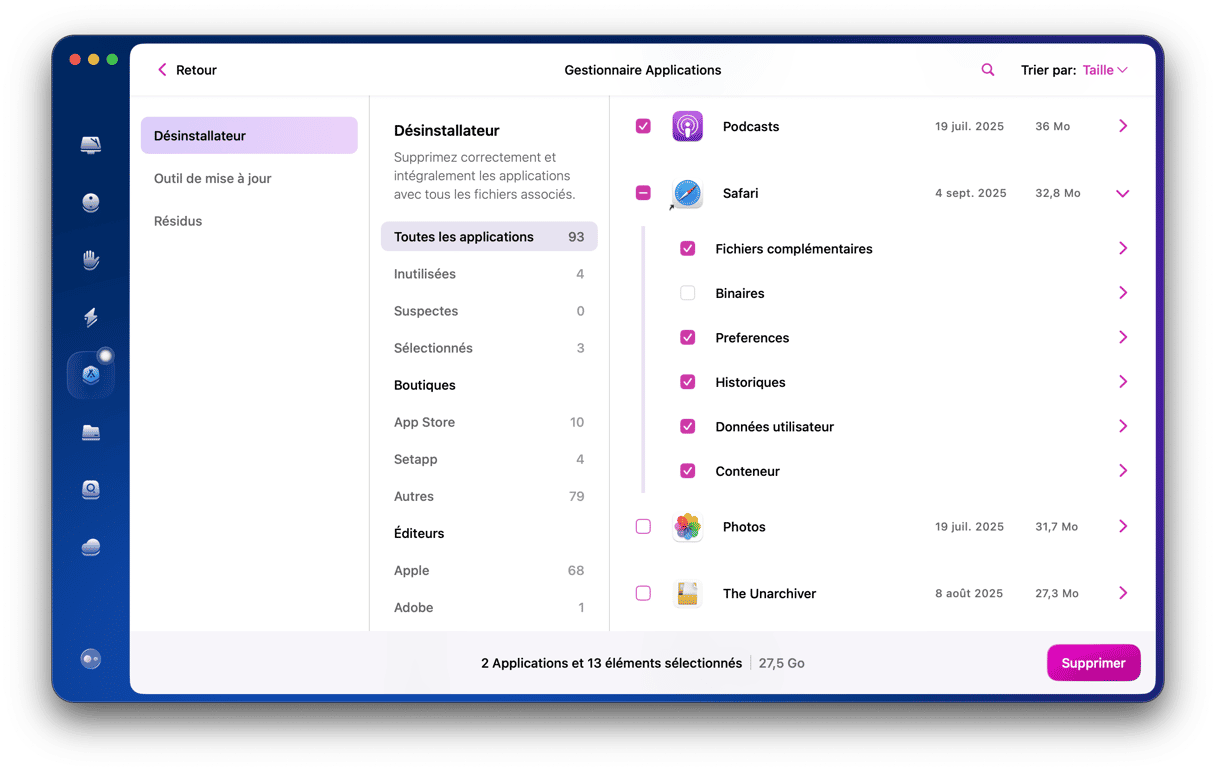
Et voilà ! Réinitialiser Safari peut résoudre les bugs de l'application et les conflits avec d'autres logiciels. Cela permet également de libérer de l'espace. Bon à savoir si c'était la raison pour laquelle vous souhaitiez supprimer Safari et utiliser un autre navigateur.
Pourquoi utiliser CleanMyMac
- Pour supprimer rapidement les applications dont vous n'avez pas besoin : une analyse dans la fonctionnalité Applications ne prend pas plus de 8 secondes, et il suffit de 5 secondes supplémentaires pour supprimer une application que vous n'utilisez plus
- En plus de désinstaller les applications en un clic, CleanMyMac peut aussi identifier les menaces qui visent les Mac : les utilisateurs trouvent et suppriment en moyenne 1 malware après leur première analyse
- Comprend plus de 20 autres outils pour entretenir votre Mac et le débarrasser des fichiers inutiles qui l'encombrent
Essayez gratuitement CleanMyMac pour le voir à l'œuvre sur votre Mac. Vous pourrez tester tous ses outils pendant 7 jours et sans aucun frais.
Comment désinstaller Safari sur Big Sur et les versions antérieures de macOS
Comme nous l'avons déjà évoqué, il est encore possible de supprimer Safari sur les versions de macOS antérieures à Monterey.
Si vous voulez vraiment supprimer Safari, suivez pas à pas les étapes décrites ci-dessous. Mais avant toute chose, sauvegardez vos mots de passe et vos favoris afin de pouvoir les importer dans votre nouveau navigateur.
1. Désactivez la Protection de l’intégrité du système
Puisque la Protection de l’intégrité du système empêche la suppression des applications intégrées, la première chose à faire est de la désactiver. Pour cela, vous devrez redémarrer en mode récupération. La marche à suivre n'est pas la même selon que vous avez un Mac Apple Silicon ou Intel.
Pour un Mac avec une puce Apple Silicon, appuyez sur le bouton d'alimentation et maintenez-le enfoncé. Ne le relâchez que lorsque les options de démarrage s'affichent. Cliquez ensuite sur Options > Continuer. Vous aurez peut-être besoin de saisir votre identifiant et votre mot de passe administrateur.
Patentiez un peu, et votre Mac affichera les Utilitaires.
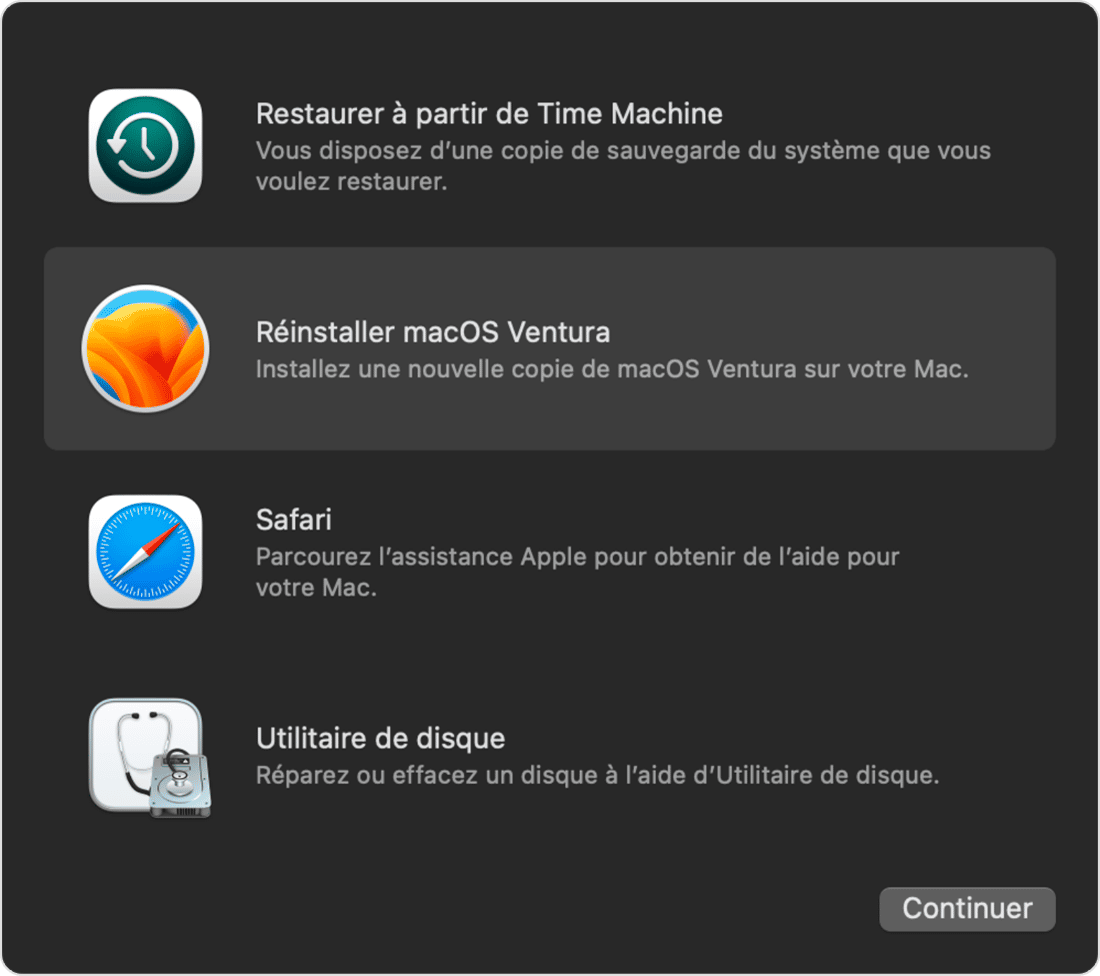
Pour un Mac avec une puce Intel, il suffit d'utiliser le raccourci Command + R lors du redémarrage et de le maintenir enfoncé. Ne relâchez les touches que lorsque vous entendez la tonalité de démarrage.
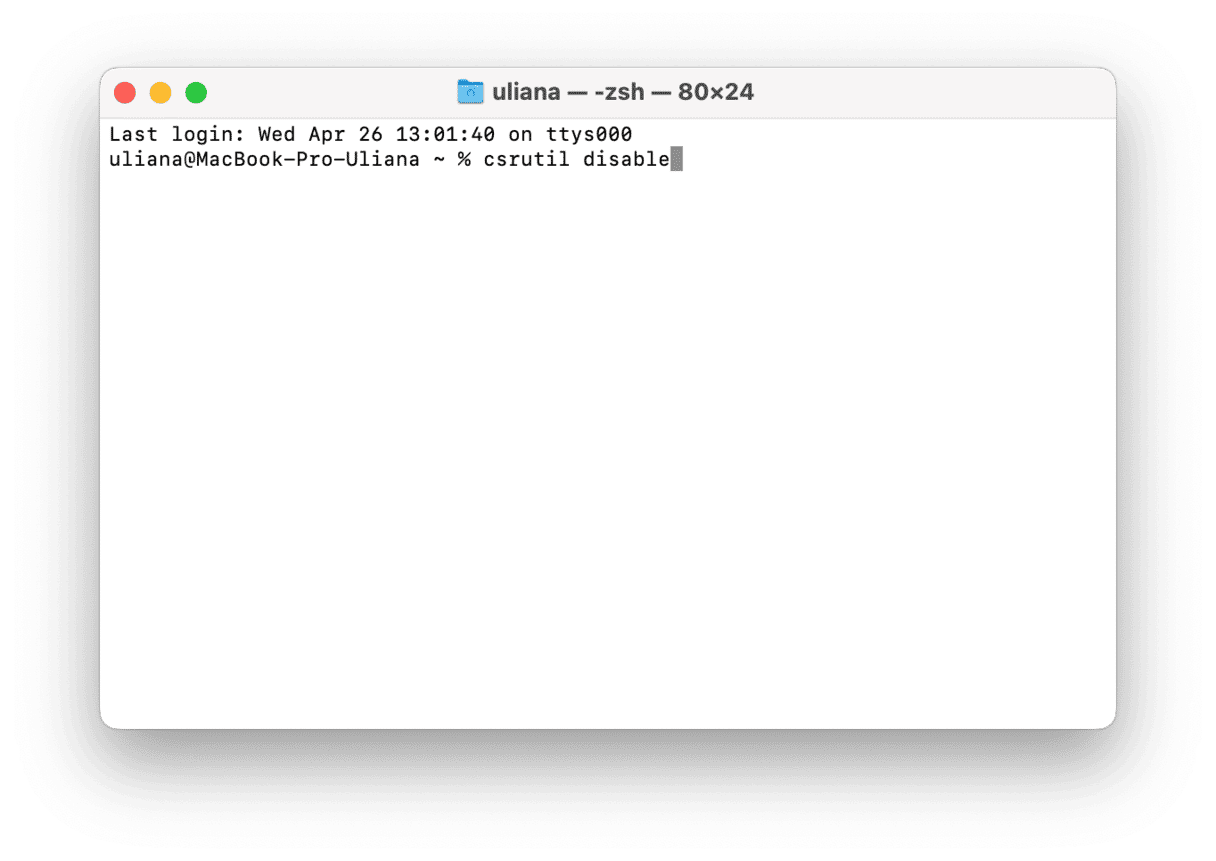
Après avoir démarré en mode récupération, ouvrez le Terminal en cliquant sur Utilitaires dans la barre des menus. Copiez-collez ensuite la commande csrutil disable et appuyez sur Entrée. Elle permet de désactiver la fonctionnalité de Protection de l’intégrité du système. Vous pouvez alors redémarrer votre Mac et ouvrir votre session normalement.
2. Supprimez Safari de votre Mac
Maintenant que vous avez désactivé la Protection de l'intégrité du système, vous allez pouvoir supprimer Safari. Dans le Finder, ouvrez le dossier Applications puis mettez Safari dans la corbeille.
Mais ça ne s'arrête pas là. Vous devez encore partir à la recherche des fichiers résiduels de l'application. Pour cela, rendez-vous dans le Finder puis cliquez sur le menu Aller > Aller au dossier. Accédez ensuite aux emplacements suivants en copiant et en collant chaque chemin d'accès dans la fenêtre qui s'ouvre, et en appuyant sur Entrée. Dans ces dossiers, cherchez des fichiers dont le nom contient Safari, et mettez-les dans la corbeille :
- /Users/VotreNom/Library/Application Support/
- /Users/VotreNom/Library/Address Book Plug-Ins/
- /Users/VotreNom/Library/Caches/
- /var/folders/cherchez nom de dossier composé de 2 chiffres et/ou lettres/C/
- /Users/VotreNom/Library/
- /Users/VotreNom/Library/Preferences/
- /Users/VotreNom/Library/Saved Application State/
- /Users/VotreNom/Library/Application Support/CrashReporter/
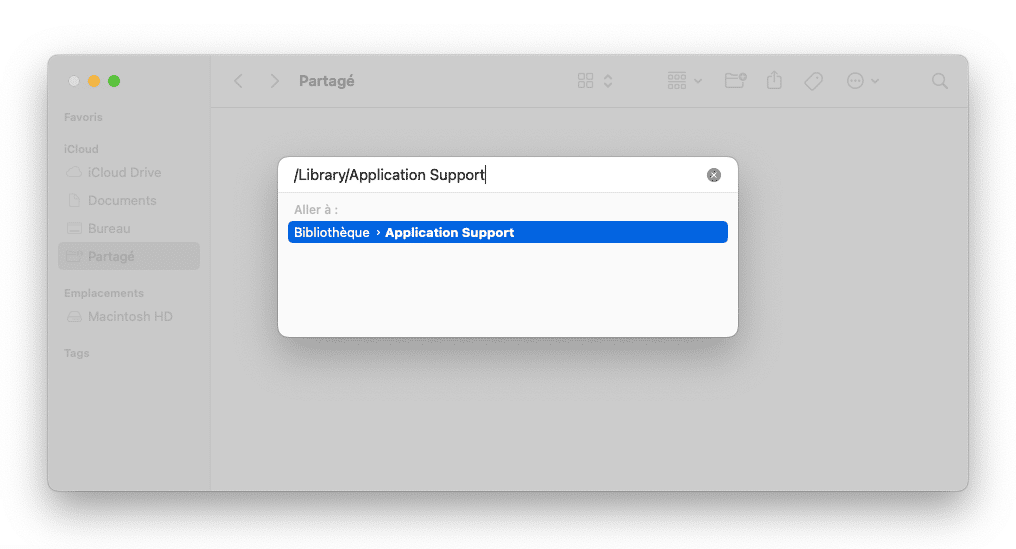
Faites très attention lorsque vous supprimez des fichiers système. Vous ne savez pas comment votre Mac pourrait réagir si vous effacez les mauvais fichiers (ou les bons, justement).
N'oubliez pas de vider la corbeille une fois l'opération terminée.
3. Réactivez la Protection de l'intégrité du système
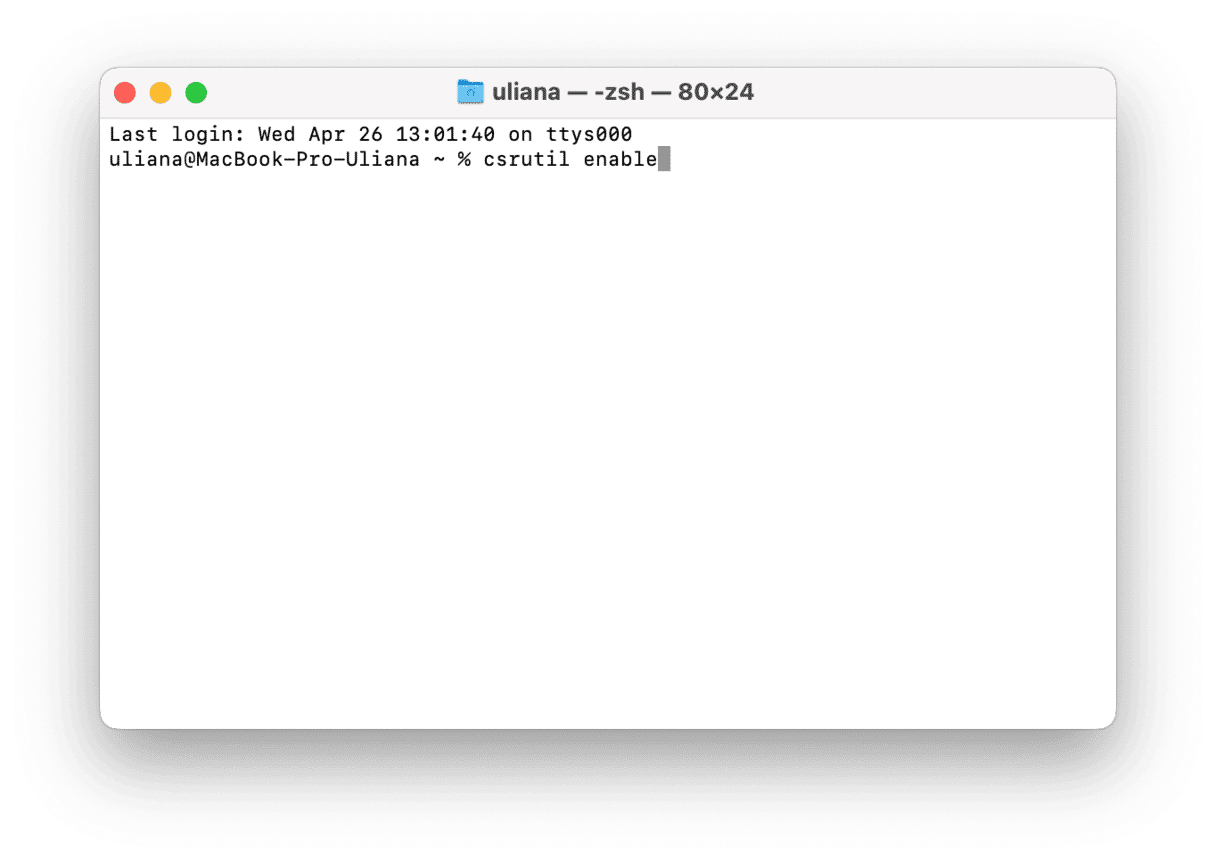
Après avoir supprimé Safari en ayant suivi les étapes décrites ci-dessus, il est crucial de réactiver la Protection de l’intégrité du système pour protéger votre système. Pour cela, redémarrez en mode récupération en utilisant la procédure détaillée précédemment, puis ouvrez à nouveau le Terminal. Copiez-collez ensuite la commande csrutil enable et appuyez sur Entrée. Pour finir, redémarrez votre Mac.
Comment supprimer des extensions Safari
Si vous voulez désinstaller Safari parce que le navigateur est trop lent, essayez plutôt de supprimer des extensions pour voir si cela peut résoudre le problème. C'est assez simple. Voici comment faire :
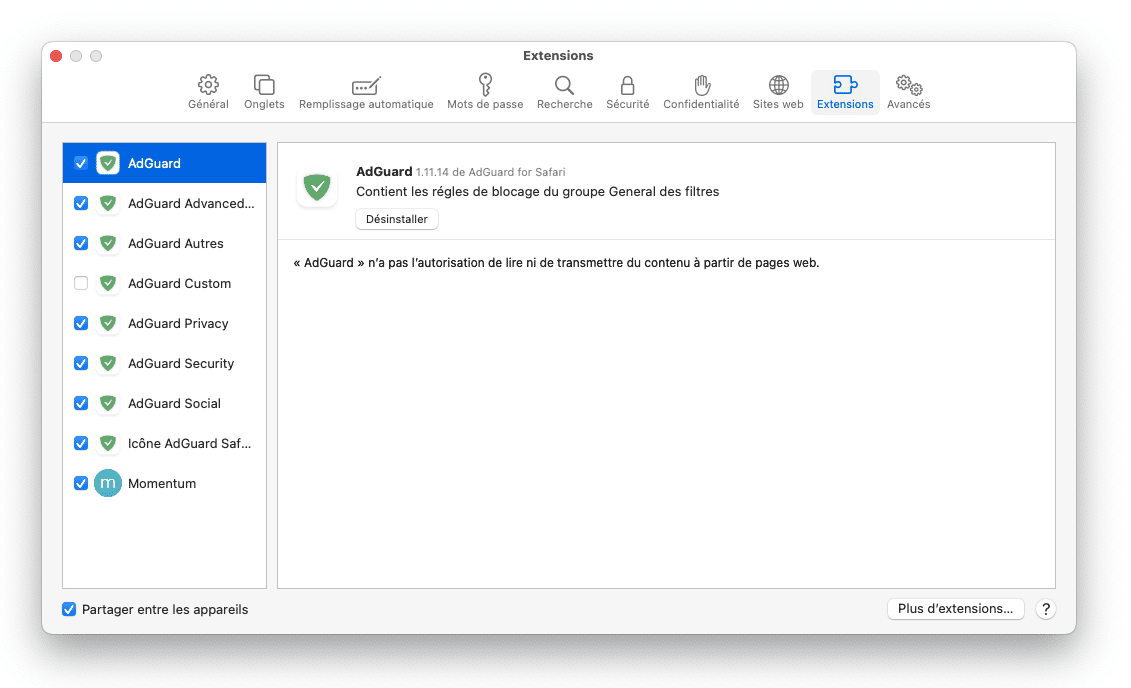
- Ouvrez Safari et cliquez sur Safari > Réglages dans la barre des menus (ou utilisez le raccourci Command + ,).
- Cliquez sur l'onglet Extensions.
- Sélectionnez chaque extension que vous souhaitez supprimer puis cliquez sur le bouton Désinstaller. Vous devrez désinstaller chaque extension une à une.
- Redémarrez Safari.
Résoudre d'autres problèmes dans Safari
Pour finir, passons à d'autres problèmes que vous pourriez résoudre au lieu d'essayer de désinstaller Safari :
- Safari prend de la place sur Mac : réinitialisez Safari ou videz son cache (Développement > Vider les caches) et ses cookies (Réglages > Confidentialité > Gérer les données de site web > Tout supprimer)
- Safari est infecté par un malware/logiciel publicitaire (fenêtres pop-up frauduleuses, redirection du navigateur, etc.) : ouvrez CleanMyMac et lancez une analyse Protection
- Safari est lent ou plante : mettez Safari à jour en effectuant une mise à jour de macOS, videz les caches ou réinitialisez Safari
- Trop de notifications de sites web : vous pouvez les gérer en vous rendant dans les Réglages > Sites web > Notifications
- Fenêtres pop-up : jetez un coup d'œil aux Réglages > Sites web > Pop-up
Nous espérons que ces informations vous ont été utiles. Si ce n'est pas le cas, parce que vous utilisez une version récente de macOS et que vous venez de découvrir que vous n'avez pas d'autre choix que de garder l'application sur votre Mac jusqu'à la fin des temps... nous sommes désolés pour vous. En tout cas, n'oubliez pas de récupérer les informations importantes de votre navigateur avant de le désinstaller ou de le réinitialiser. Bonne journée !
Foire Aux Questions
Comment réinstaller Safari si je l'ai supprimé ?
Vous devrez mettre macOS à jour pour pouvoir réinstaller Safari. Si aucune mise à jour de macOS n'est disponible, démarrez en mode récupération et réinstallez macOS.
Comment ne plus voir Safari sur mon Mac sans le supprimer ?
Supprimez simplement l'icône de l'application de votre Dock (faites un clic droit sur l'icône de Safari > Options > Supprimer du Dock) et choisissez un autre navigateur par défaut dans les Réglages Système > Bureau et Dock > Navigateur web par défaut.
Est-ce que je peux bloquer Safari sans le désinstaller ?
Oui, grâce à la fonction Temps d'écran. Ouvrez les Réglages Système > Temps d'écran et activez l'option Activité dans les apps et sur les sites web. Rendez-vous dans Contenu et confidentialité dans la section Restrictions. Cliquez alors sur le bouton à bascule puis sur Restrictions relatives aux apps et fonctionnalités et désactivez Autoriser Safari.
Safari peut-il être mis à jour indépendamment de macOS ?
La plupart du temps, non. Safari faisant partie de macOS, il est généralement mis à jour en même temps que macOS. Mais dans certains cas, il est possible d'effectuer la mise à jour séparément : dans Réglages Système > Général > Mise à jour de logiciels, si vous voyez le message « macOS [X] et [X] autres… » cliquez sur le bouton Plus d'informations. Vous pourrez alors décocher la case correspondant à « macOS [nom de la version] » et ne sélectionner que Safari. Si cette option n'apparaît pas, vous devrez mettre macOS à jour pour bénéficier des dernières mises à jour de Safari. Pendant que vous êtes dans les Réglages Système, profitez-en pour activer les mises à jour automatiques.
Y a-t-il un risque à utiliser Chrome ou Firefox au lieu de Safari ?
Non, ça ne présente aucun danger. Ces navigateurs sont parfaitement fiables et sûrs, et vous pouvez les utiliser sans problème.



