

Mozilla Firefox est le troisième navigateur le plus utilisé sur Mac après Chrome et Safari. Environ 4 % des propriétaires de Mac s'en servent sur leur ordinateur, notamment parce que Firefox propose des améliorations conçues pour sa communauté et met l'accent sur les fonctionnalités servant à protéger la confidentialité des données. Mais ces avantages ont un prix : Firefox prend beaucoup de place et est très gourmand en mémoire. Il peut consommer jusqu'à 12 Go de mémoire, ralentissant alors votre MacBook. Vous pourriez donc avoir besoin de le désinstaller pour réduire la charge qui pèse sur votre Mac et récupérer de l'espace de stockage. Vous ne savez pas vraiment comment faire ? Lisez cet article pour découvrir comment supprimer Firefox sur Mac et comment libérer de l'espace de stockage en effaçant les données de Firefox sans le désinstaller.
Pourquoi désinstaller Firefox ?
Comme tous les navigateurs web, Firefox stocke de nombreuses données sur votre Mac. Certaines d'entre elles contiennent des informations personnelles, comme votre historique de navigation ou vos identifiants de connexion. Et ces fichiers prennent beaucoup de place sur votre Mac. Alors si vous n'utilisez plus Firefox, le désinstaller correctement vous permettra de faire de la place et d'effacer ces données personnelles pour renforcer la sécurité de votre Mac.
Comment désinstaller Firefox automatiquement et manuellement
Mozilla ne fournit malheureusement pas de programme de désinstallation. Vous devrez donc désinstaller l'application vous-même. Mais pas de panique, il y a aussi une autre méthode. Commençons par voir comment désinstaller Firefox en quelques clics avant de détailler la marche à suivre pour une désinstallation manuelle.
Suppression automatique (complète et approfondie)
Comme vous le verrez, désinstaller manuellement Firefox demande pas mal de travail puisqu'il faut partir à la recherche des fichiers que le navigateur a disséminés sur votre Mac. Heureusement, vous pouvez vous simplifier la vie en utilisant un désinstallateur dédié qui fera tout le travail pour vous. Nous vous conseillons d'essayer CleanMyMac. Sa fonctionnalité Applications peut désinstaller n'importe quelle application en seulement quelques clics.
Voici comment éviter les recherches fastidieuses et désinstaller Firefox en un clic :
- Activez votre essai gratuit de CleanMyMac : vous pourrez utiliser tous les outils de l'appli pendant 7 jours et sans aucun frais.
- Ouvrez CleanMyMac, cliquez sur Applications dans le menu latéral, puis lancez une analyse.

- Cliquez sur Gérer mes applications, localisez Firefox et sélectionnez-le (ainsi que toute autre application dont vous n'avez plus besoin).
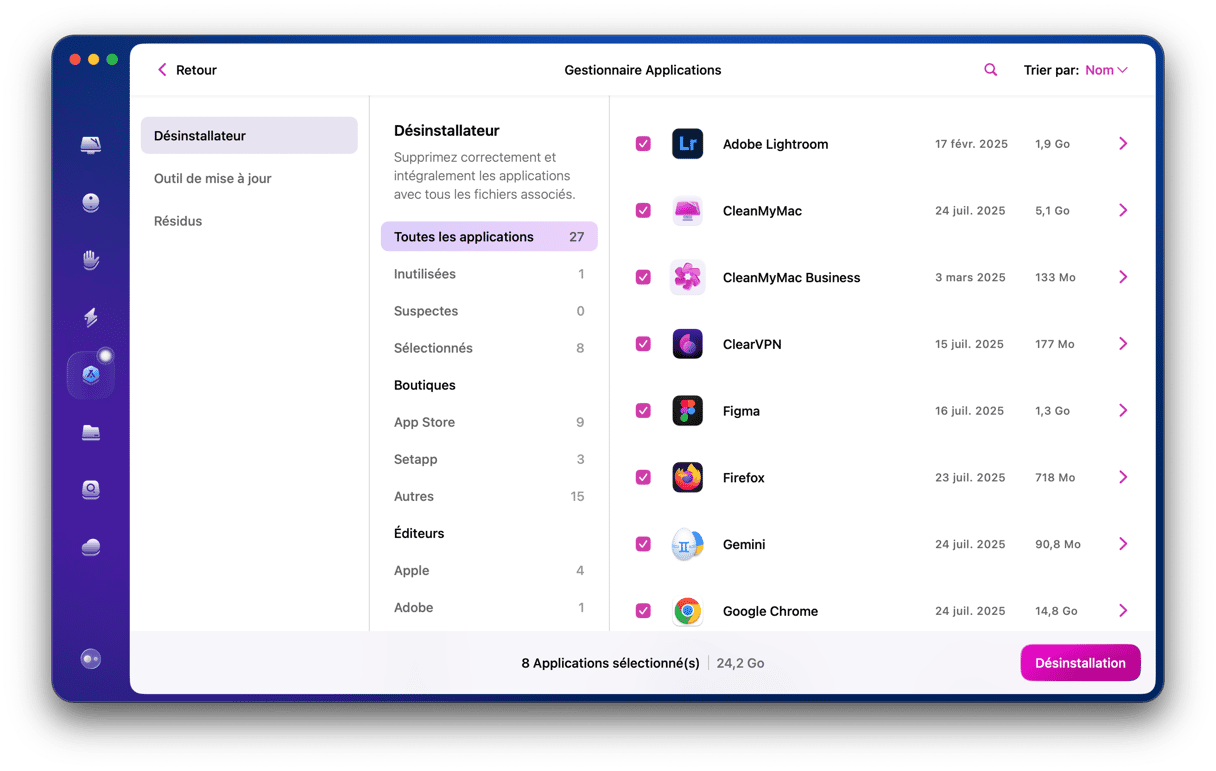
- Cliquez sur Désinstaller.



C'est tout ce que vous avez à faire pour désinstaller Firefox avec CleanMyMac. Vous pouvez aussi désinstaller n'importe quelle application de votre Mac en suivant la même procédure. Il est même possible de désinstaller plusieurs applications à la fois.
Comment désinstaller manuellement Firefox (guide de désinstallation détaillé)
La désinstallation manuelle de Firefox se fait en deux temps. La première chose à faire est de supprimer le fichier de l'application. Ensuite, vous devez supprimer tous les fichiers qu'elle a disséminés sur votre Mac.
- Rendez-vous dans votre dossier Applications, localisez Firefox et mettez l'application à la corbeille.
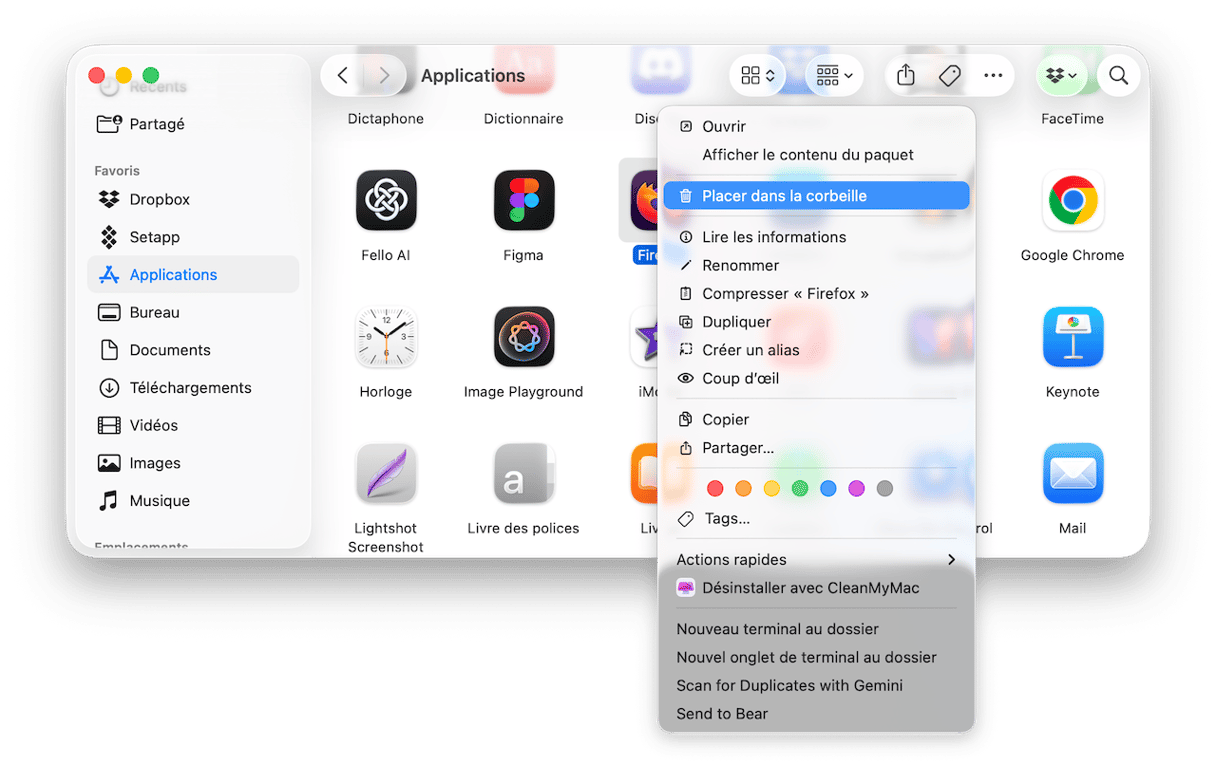
- Dans le menu du Finder en haut de votre écran, cliquez sur Aller > Aller au dossier.
- Dans le champ de texte, tapez le chemin d'accès suivant puis appuyez sur Entrée :
~/Bibliothèque/Application Support - Localisez le dossier de Firefox et mettez-le à la corbeille.
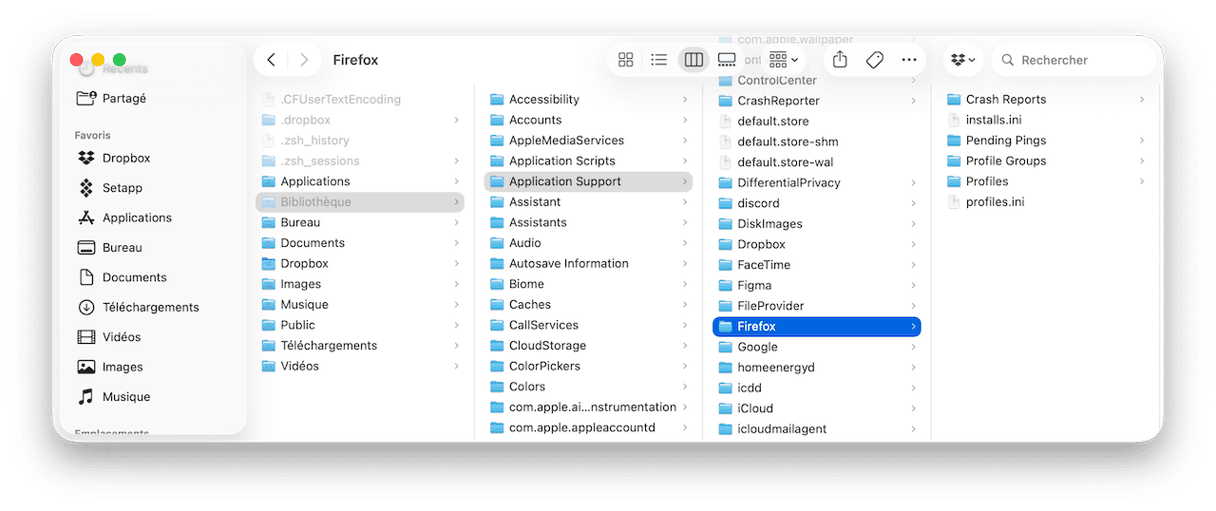
- Cliquez à nouveau sur Aller > Aller au dossier, puis tapez
~/Bibliothèque/Cacheset appuyez sur Entrée. - Cherchez le dossier de Firefox et faites-le glisser dans la corbeille.
- Toujours dans le dossier
~/Bibliothèque/Caches, cherchez le dossier de Mozilla et mettez-le lui aussi à la corbeille.


N'oubliez pas de vider la corbeille.
Comment effacer les données de Firefox sans le désinstaller
Si vous pensez vouloir utiliser Firefox à l'avenir et que vous ne souhaitez pas le désinstaller, vous pouvez effacer une partie des fichiers qu'il a placés sur votre Mac. C'est une bonne façon de faire de la place, de mieux protéger vos données confidentielles et d'améliorer les performances de Firefox. Voici comment faire.
- Ouvrez Firefox et cliquez sur le menu Historique.
- Cliquez sur Supprimer l'historique récent.
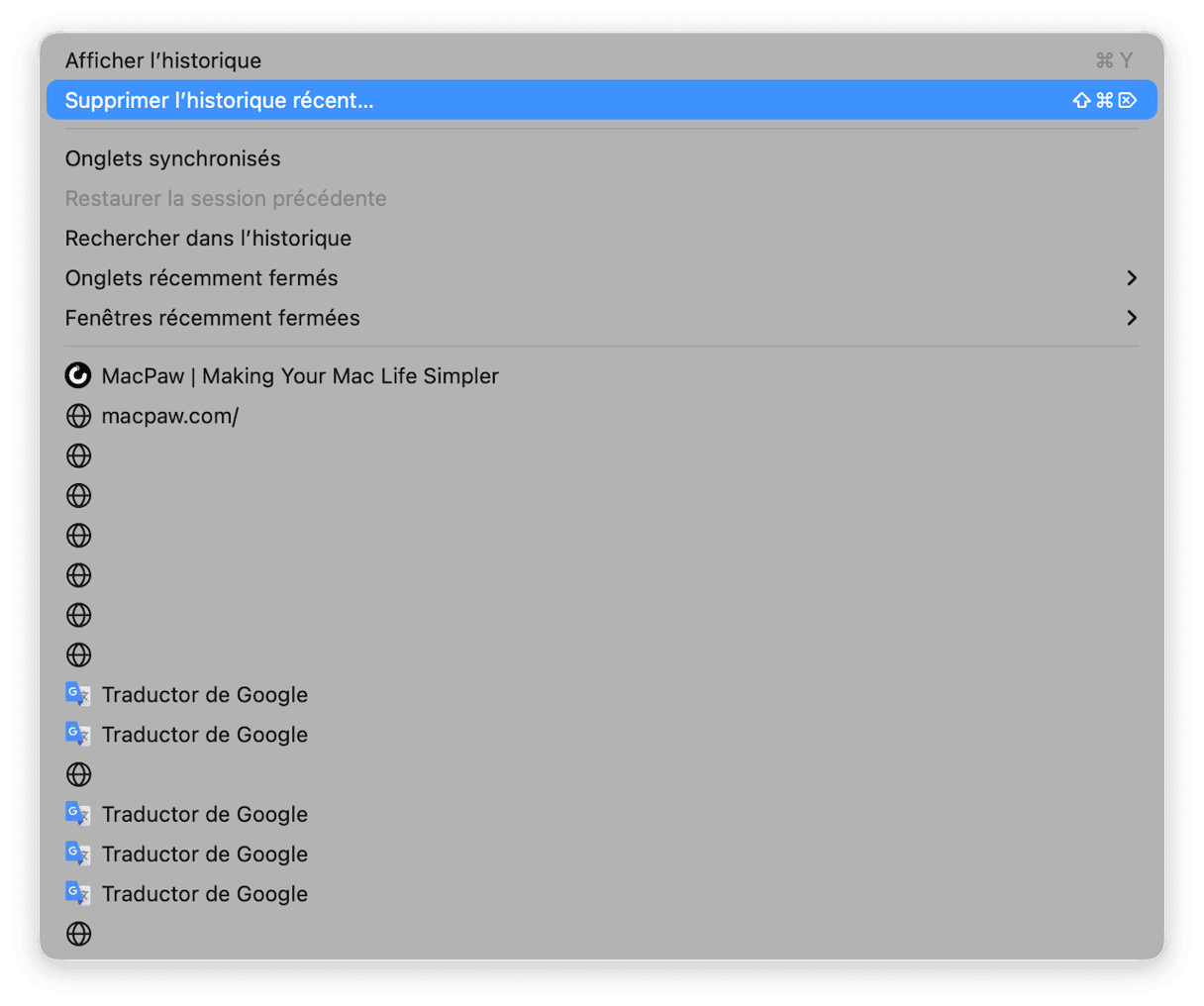
- Dans le menu déroulant, choisissez Tout.
- Cochez les cases correspondant aux données que vous voulez effacer. Notez que la case Paramètres de site est décochée par défaut, mais nous vous conseillons de la cocher si vous voulez supprimer tous les fichiers que les sites que vous avez visités dans Firefox ont stockés sur votre Mac.
- Cliquez sur Effacer.


Vous pouvez faire la même chose à l'aide de l'application que nous vous avons recommandée précédemment, CleanMyMac. Sa fonctionnalité Applications comprend un outil de réinitialisation qui efface les données de vos applications en toute sécurité. Il vous suffit de suivre les étapes détaillées un peu plus haut dans cet article, mais cette fois, sélectionnez tous les fichiers de Firefox à l'exception des binaires puis cliquez sur le bouton Supprimer.

Firefox est l'un des navigateurs les plus utilisés, mais il y a beaucoup de très bons navigateurs pour Mac, à commencer par Safari, le navigateur d'Apple, mais aussi Google Chrome, Opera et Vivaldi. Alors si vous n'avez pas utilisé Firefox depuis un moment et que vous vous servez désormais d'un autre navigateur, mieux vaut le désinstaller. Pour ça, suivez les étapes décrites dans cet article et assurez-vous d'effacer tous les fichiers associés à l'application dans votre dossier Bibliothèque pour une désinstallation complète.
Foire Aux Questions
Comment supprimer entièrement mon compte Firefox ?
Pour supprimer votre compte, vous devrez vous rendre sur le site dédié. Connectez-vous à votre compte puis faites défiler la page vers le bas jusqu'à ce que vous voyiez le bouton Supprimer le compte. Cliquez dessus, cochez toutes les cases > Continuer, entrez à nouveau votre mot de passe, puis confirmez l'opération en cliquant encore une fois sur Supprimer le compte. Vous verrez ensuite un message vous informant que votre compte a bien été supprimé.
Comment effacer tous les mots de passe dans Firefox ?
Si vous avez besoin d'effacer tous les mots de passe enregistrés, rendez-vous dans les paramètres de Firefox. Cliquez sur le menu hamburger (les trois lignes horizontales en haut à droite) puis sur Paramètres > Vie privée et sécurité. Faites défiler la page vers le bas et cliquez sur le bouton Mots de passe enregistrés dans la section Mots de passe. Cliquez sur les trois petits points en haut à droite de la page puis sur Supprimer tous les mots de passe. Cochez la case à côté de « Oui, supprimer [x] mots de passe » puis cliquez sur Supprimer. Firefox effacera alors tous vos mots de passe. Sachez que vous pouvez accéder à ce même menu en cliquant directement sur Mots de passe depuis le menu principal au lieu de passer par les Paramètres.



