Millionen von Mac-Usern lieben Safari. Der Browser ist vorinstalliert, sicher, schnell und zuverlässig. Es gibt jedoch auch Millionen, die ihn entfernen möchten. Gehören Sie dazu? Dann lesen Sie weiter. Erfahren Sie, wie Sie Safari auf dem Mac löschen und ob das überhaupt sinnvoll ist. Legen wir los!
Warum Safari deinstallieren und lohnt sich der Aufwand?
Hier sind einige Gründe, warum Sie Safari evtl. von Ihrem Mac entfernen möchten:
🚩 Ihr Mac wird mit gefälschten Pop-ups überflutet, die behaupten, er sei mit Schadsoftware infiziert.
🚩 Eine aktuelle Safari-Version ist instabil oder fehlerhaft (friert ein oder stürzt ständig ab).
🚩 Safari zeigt unerwünschte Browserbenachrichtigungen an.
🚩 Safari belegt viel Speicherplatz.
Vielleicht bevorzugen Sie auch einfach andere Browser. Daher möchten Sie nicht benötigte Apps wie Safari entfernen.
Was auch immer Ihr Grund ist: Meistens macht die Deinstallation von Safari wenig Sinn. Diese integrierte App belegt nicht viel Speicherplatz. Wenn Sie sie nicht nutzen, sammeln sich keine Caches an. Außerdem lässt sie sich nicht vollständig entfernen.
Warum kann Safari nicht vollständig entfernt werden?
Sie fragen sich wahrscheinlich, warum das so ist. Es gibt zwei Hauptgründe:
- In älteren macOS-Versionen (Big Sur oder älter) schützt der Systemintegritätsschutz (SIP) die App. Diese macOS-Funktion schützt Systemdateien vor Änderungen, selbst durch Administratoren. So werden Schäden an Systemprozessen verhindert. Sie können den SIP deaktivieren und Safari löschen, aber jedes Mal, wenn Sie ein macOS-Update installieren, wird Safari wieder auf Ihrem Mac installiert.
- In neueren macOS-Versionen, wie macOS Monterey oder späteren Versionen, bleibt die Binärdatei erhalten, auch wenn Sie SIP deaktivieren. Dies geschieht aus Sicherheitsgründen, da das Löschen einer integrierten App das System schwer beschädigen kann.
Sie können allerdings einige Bereiche des Browsers mit einem Tool wie CleanMyMac bereinigen. Zudem können Sie Safari mit dem Deinstallationsmodul in
CleanMyMac zurücksetzen. CleanMyMac ist ein beliebter Mac-Cleaner, der das Zurücksetzen von Apps ermöglicht und den Computer von überflüssigen Plug-ins, Verläufen und Cache-Dateien befreit.
Safari zurücksetzen: Anleitung für macOS Monterey und spätere Versionen
Mit dem Zurücksetzen von Safari werden alle Browserdaten gelöscht und die App ist wieder so makellos wie der erste Schnee. Verlauf, Erweiterungen oder sonstige Daten – nach dem Zurücksetzen ist alles unwiederbringlich aus Safari gelöscht. Überprüfen Sie vor diesem Schritt also sorgfältig, ob in der App etwas Wichtiges gespeichert ist.
Folgen Sie dann diesen Schritten, um Safari zurückzusetzen:
- Holen Sie sich Ihre kostenlose CleanMyMac-Testversion und öffnen Sie die App.
- Wählen Sie oben in der Menüleiste „CleanMyMac“ > „Einstellungen“.
- Klicken Sie auf „Ignore-Liste“ und dann links auf „Deinstallation“.
- Deaktivieren Sie die Option „Systemprogramme ignorieren“.
- Gehen Sie zurück zu CleanMyMac und öffnen Sie das Modul „Deinstallation“.
- Suchen Sie in der Liste nach Safari.
- Klicken Sie bei gedrückter Strg-Taste auf Safari und wählen Sie „Safari zum Zurücksetzen auswählen“.
- Klicken Sie unten auf „Reset“.
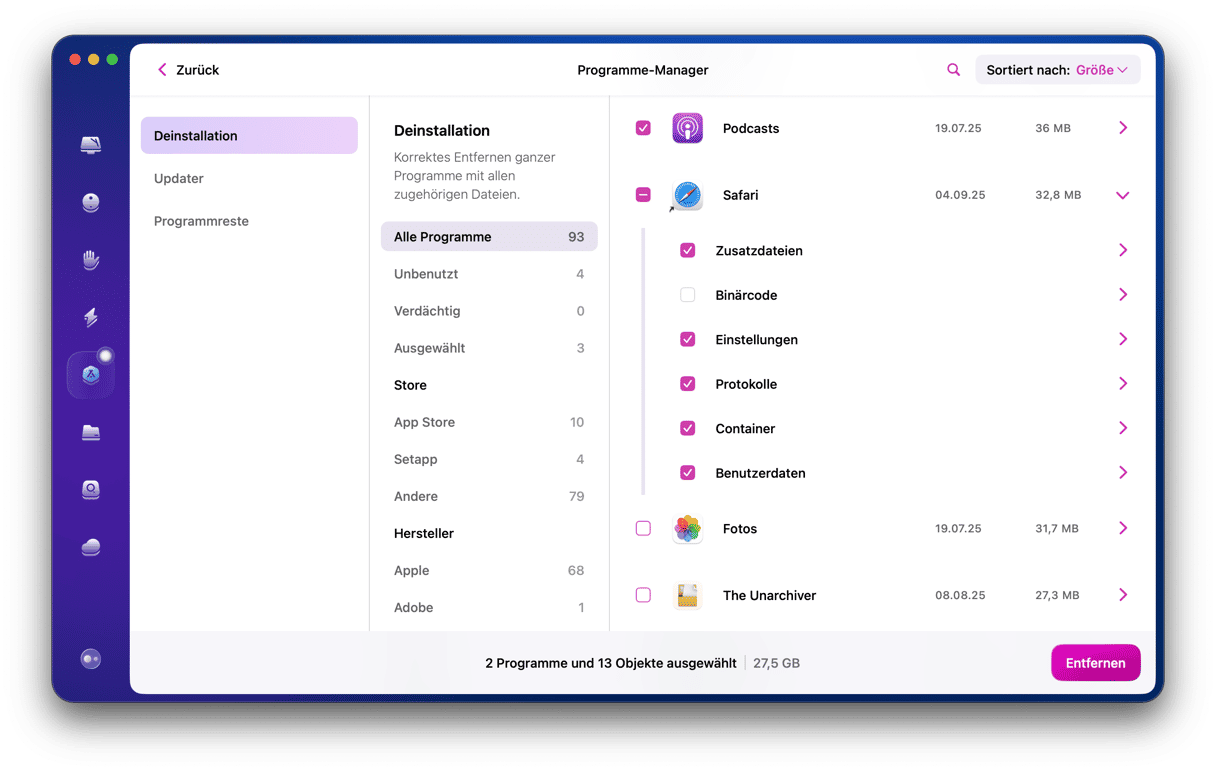
Und das war‘s! Das Zurücksetzen von Safari behebt mitunter Bugs und löst Konflikte mit anderer Software. Zudem wird dadurch etwas Speicherplatz freigegeben, falls dies Ihre Hauptmotivation für das Löschen von Safari war.
Vorteile von CleanMyMac
- Schnell unnötige Apps entfernen: Ein Scan mit der Programmefunktion dauert nur etwa 8 Sekunden, die Deinstallation einer nicht mehr benötigten App weitere 5 Sekunden
- CleanMyMac deinstalliert Apps nicht nur mit einem Klick, sondern findet auch Mac-spezifische Bedrohungen: Im Durchschnitt wird nach dem ersten Scan 1 Malware entdeckt und entfernt
- Enthält über 20 weitere Tools zur Wartung und Bereinigung Ihres Mac
Testen Sie CleanMyMac kostenlos und erleben Sie es auf Ihrem MacBook in Aktion. Sie können alle Tools 7 Tage lang kostenlos testen.
Safari deinstallieren: Anleitung für macOS Big Sur und frühere Versionen
Wie bereits erwähnt, kann Safari auch bei älteren macOS-Versionen (vor Monterey) vom Mac entfernt werden.
Wenn Sie sicher sind, dass Sie Safari löschen möchten, dann führen Sie diese Schritte nacheinander aus. Sichern Sie aber zunächst Ihre Passwörter und Lesezeichen. So können Sie diese später ganz einfach in Ihren neuen Browser importieren.
1. Deaktivieren Sie SIP
Da integrierte Apps durch SIP geschützt sind, müssen Sie dieses Sicherheitskonzept zunächst deaktivieren. Booten Sie Ihren Mac dazu in den Wiederherstellungsmodus. Dieser Vorgang ist unterschiedlich für Macs mit Apple Silicon und Intel-basierte Macs.
Wenn Sie einen Mac mit Apple Silicon haben, dann halten Sie beim Einschalten die Power-Taste gedrückt. Halten Sie die Taste gedrückt, bis Sie die Startoptionen sehen. Gehen Sie dann zu Optionen > Weiter. Möglicherweise müssen Sie Ihre Administrator-Anmeldedaten eingeben.
Geben Sie Ihrem Mac etwas Zeit zum Laden. Sie werden dann zu den Dienstprogrammen weitergeleitet.
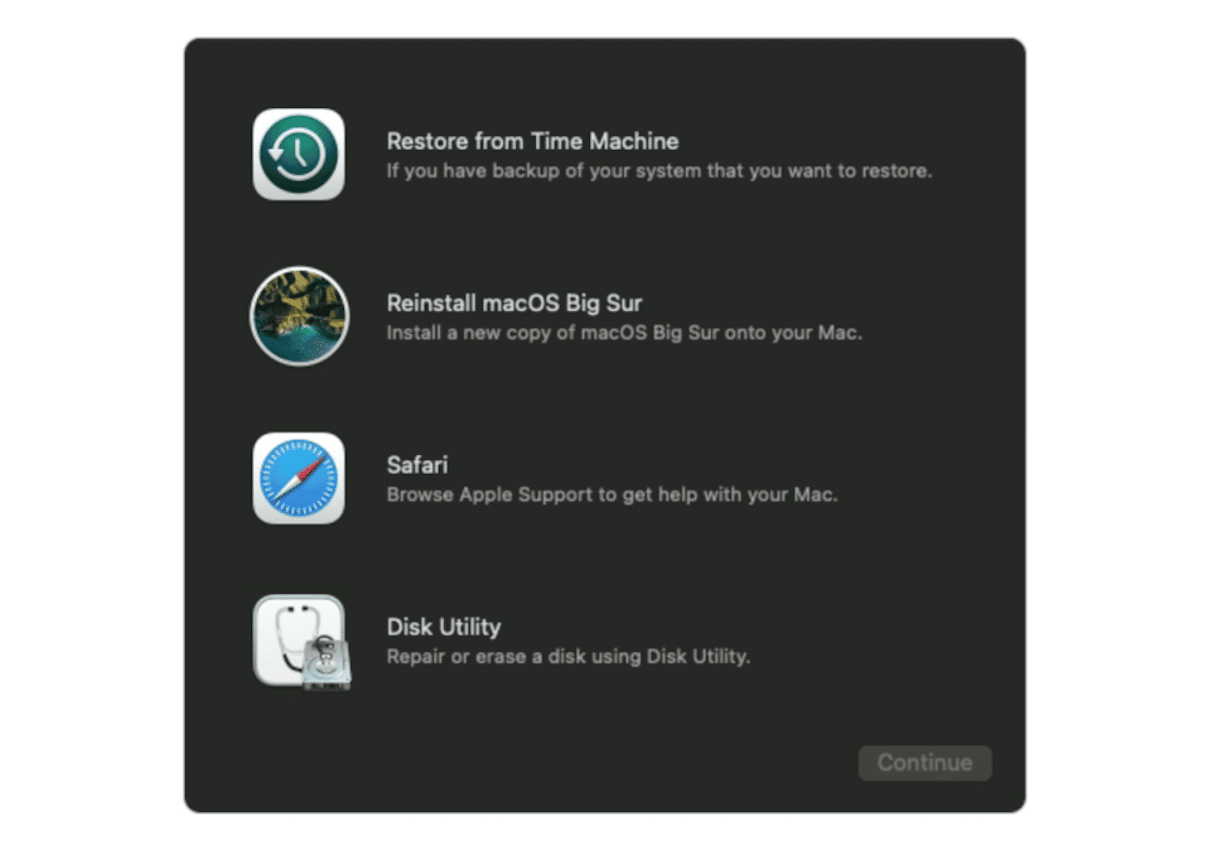
Für Intel-basierte Macs: Halten Sie beim Neustart Ihres Mac einfach die Tastenkombination Strg + R gedrückt. Lassen Sie sie erst los, wenn Sie den Startgong hören.
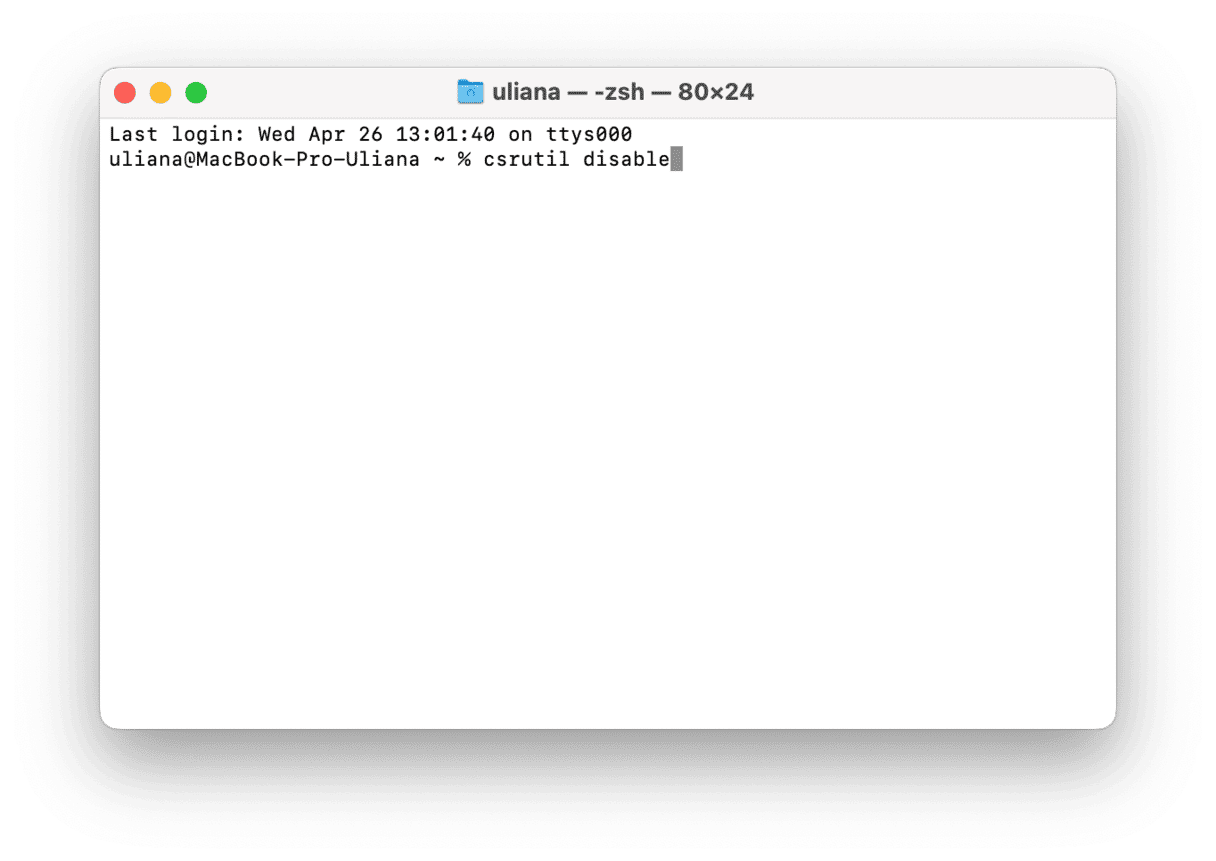
Sobald Sie in den Wiederherstellungsmodus gebootet haben, öffnen Sie Terminal, indem Sie in der Menüleiste auf „Dienstprogramme“ klicken. Fügen Sie nun diesen Befehl ein: csrutil disable und drücken Sie die Eingabetaste. Dadurch wird SIP deaktiviert. Sie können Ihren Mac jetzt neu starten und sich wie gewohnt bei Ihrem System anmelden.
2. Entfernen Sie Safari vom Mac
Nachdem Sie SIP deaktiviert und Ihren Mac neu gestartet haben, können Sie Safari jetzt entfernen. Gehen Sie im Finder zum Programme-Ordner und ziehen Sie Safari in den Papierkorb.
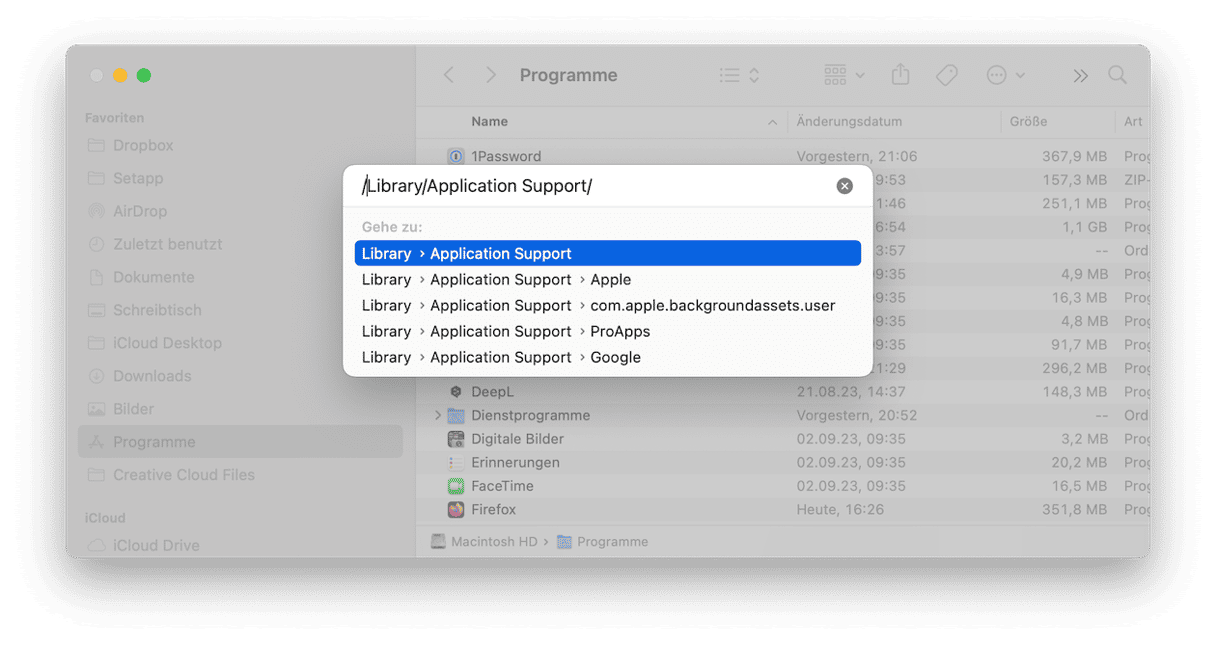
Leider ist es damit noch nicht getan, da beim Entfernen über den Papierkorb zahlreiche Programmdateien auf dem System verbleiben. Diese müssen Sie jetzt aufspüren. Öffnen Sie dazu den Finder und klicken Sie auf „Gehe zu“ > „Gehe zu Ordner“. Gehen Sie nun zu den unten genannten Ordnern. Fügen Sie hierfür die Pfade nacheinander in das Fenster ein und drücken Sie jeweils die Eingabetaste. Suchen Sie nach Dateien, die Safari im Namen enthalten, und verschieben Sie sie in den Papierkorb:
- /Users/IhrName/Library/Application Support/
- /Users/IhrName/Library/Address Book Plug-Ins/
- /Users/IhrName/Library/Caches/
- /var/folders/üblicherweise-zwei-Zahlen-undOder-Buchstaben/C/
- /Users/IhrName/Library/
- /Users/IhrName/Library/Preferences/
- /Users/IhrName/Library/Saved Application State/
- /Users/IhrName/Library/Application Support/CrashReporter/
Seien Sie bitte vorsichtig beim Löschen von Systemdateien. Sie wissen nie, welche Auswirkungen es auf Ihren Mac hat, wenn Sie die falschen (oder auch die richtigen) Dateien löschen.
Vergessen Sie anschließend nicht, Ihren Papierkorb zu entleeren.
3. Aktivieren Sie SIP
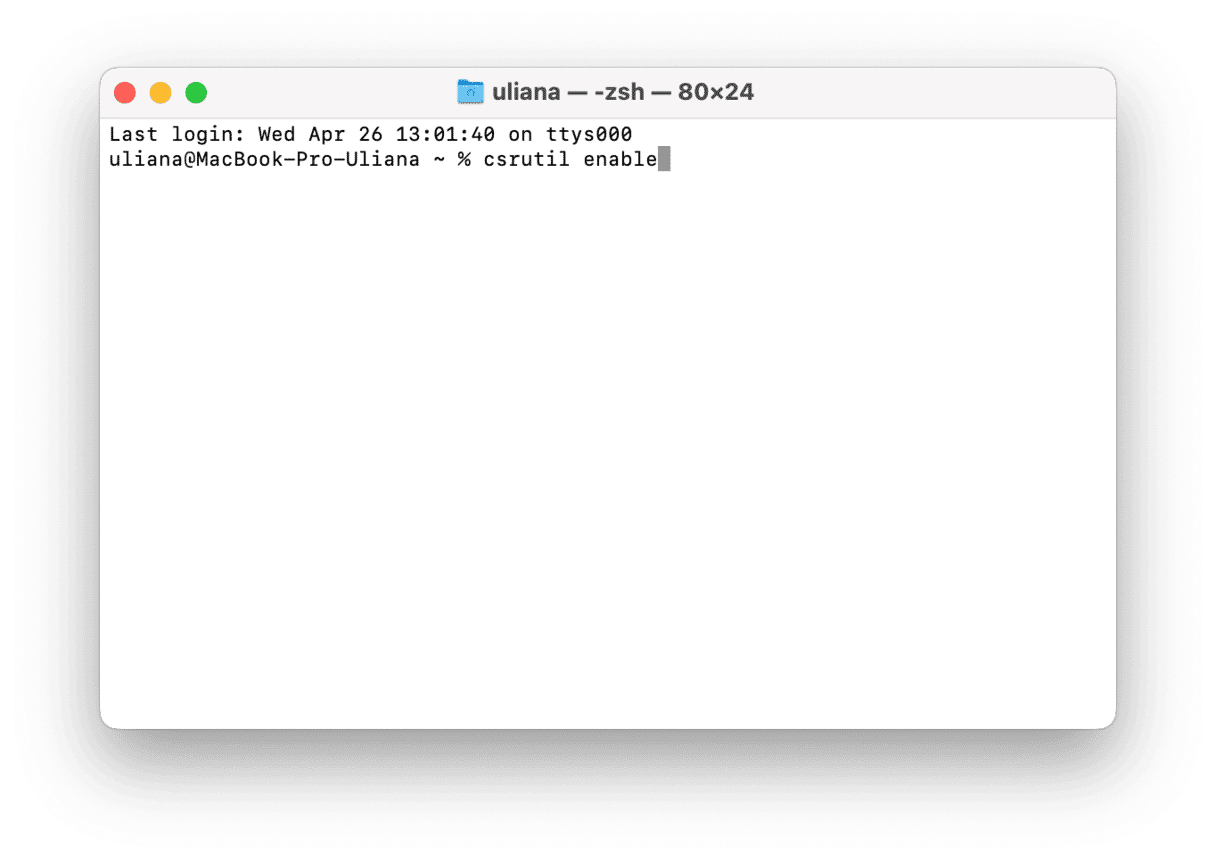
Nachdem Sie Safari mit den oben genannten Schritten entfernt haben, müssen Sie SIP unbedingt wieder aktivieren, damit das System geschützt ist. Booten Sie dazu erneut in den Wiederherstellungsmodus (siehe oben). Öffnen Sie dann noch einmal Terminal. Fügen Sie nun diesen Befehl ein: csrutil enable und drücken Sie die Eingabetaste. Starten Sie Ihren Mac dann neu.
So entfernen Sie Safari-Erweiterungen
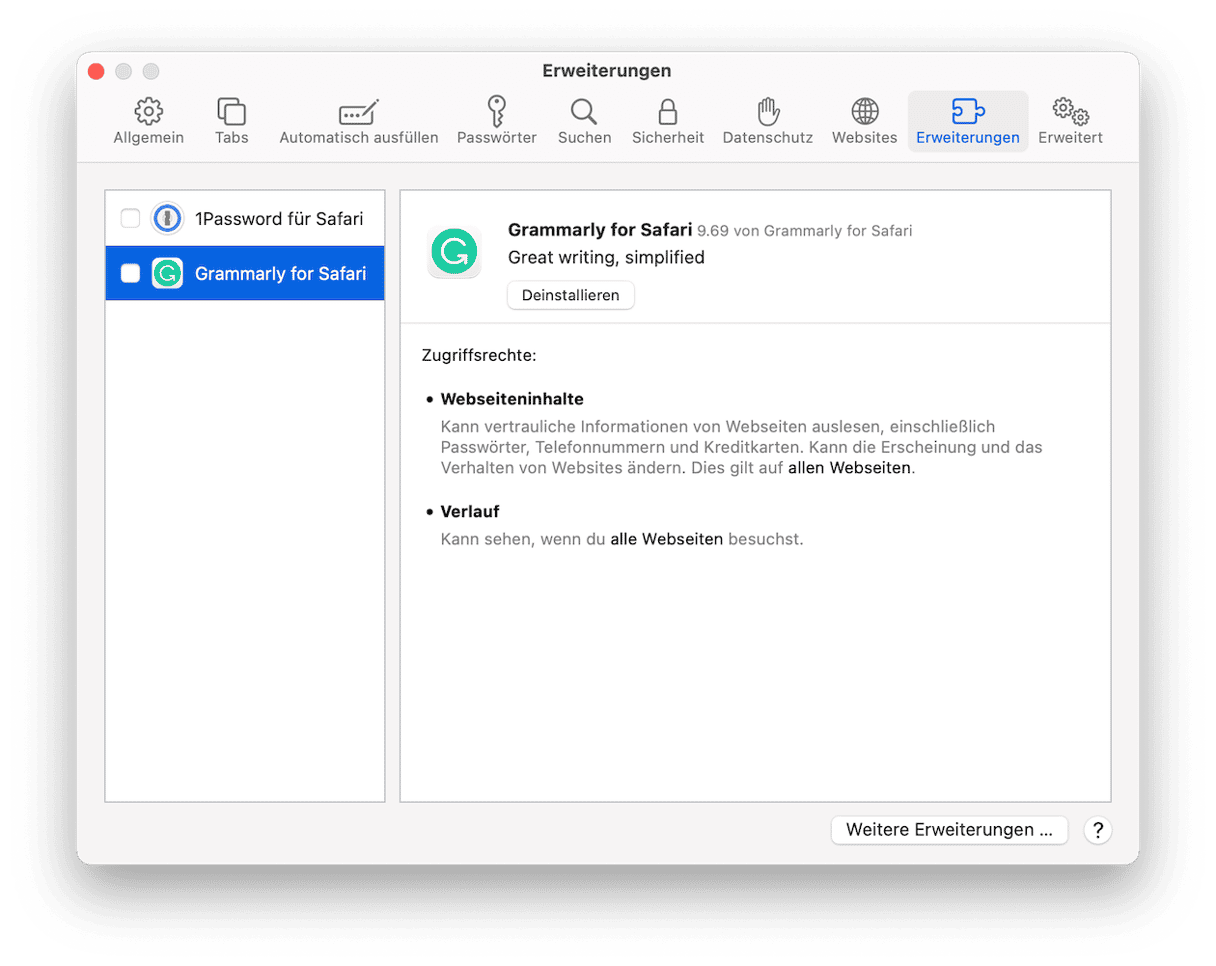
Möchten Sie Safari deinstallieren, weil der Browser zu langsam ist? Dann versuchen Sie stattdessen, die Erweiterungen zu entfernen. Manchmal hilft das schon. Dieser Vorgang ist ganz einfach und unkompliziert – folgen Sie einfach diesen Schritten:
- Öffnen Sie Safari und gehen Sie in der Menüleiste zu den Einstellungen (drücken Sie alternativ Befehlstaste + ,).
- Öffnen Sie den Tab „Erweiterungen“.
- Wählen Sie die Erweiterung, die Sie entfernen möchten, und klicken Sie auf „Deinstallieren“. Machen Sie dies nacheinander für alle Erweiterungen.
- Starten Sie Safari neu.
So beheben Sie andere Probleme mit Safari
Abschließend möchten wir noch einige weitere Probleme besprechen, die Sie beheben können, ohne Safari zu deinstallieren:
- Safari verbraucht viel Speicherplatz: Setzen Sie Safari zurück oder löschen Sie Caches (Entwickler > Cache-Speicher leeren) und Cookies (Einstellungen > Datenschutz > Webseitendaten verwalten > Alle entfernen)
- Safari ist mit Malware/Adware infiziert (Fake-Pop-ups, Weiterleitungen etc.): Führen Sie CleanMyMac und das Schutz-Feature aus
- Safari ist langsam oder stürzt ab: Aktualisieren Sie macOS für ein Safari-Update, leeren Sie die Caches oder setzen Sie Safari zurück
- Zu viele Website-Mitteilungen: Verwalten Sie diese unter Einstellungen > Websites > Mitteilungen
- Pop-ups erscheinen ständig: Prüfen Sie die Einstellungen > Websites > Pop-Up-Fenster
Wir hoffen, dieser Leitfaden hat Ihnen geholfen. Bitte entschuldigen Sie, wenn nicht (falls Sie eine neuere macOS-Version haben und herausfinden mussten, dass Safari für immer auf Ihrem Mac bleiben wird). Vergessen Sie vor dem Deinstallieren oder Zurücksetzen nicht, Ihre wichtigen Daten zu sichern. Bis bald!
Häufig gestellte Fragen (FAQs)
Wie kann ich Safari neu installieren, wenn ich es gelöscht habe?
Um Safari neu zu installieren, müssen Sie macOS aktualisieren. Wenn kein macOS-Update verfügbar ist, starten Sie den Mac im Wiederherstellungsmodus. Installieren Sie macOS dann neu.
Wie verstecke ich Safari auf dem Mac, ohne den Browser zu löschen?
Entfernen Sie einfach das App-Symbol aus dem Dock (Klicken Sie bei gedrückter Control-Taste auf das Safari-Symbol und wählen Sie Optionen > Aus dem Dock entfernen). Legen Sie dann unter Systemeinstellungen > Schreibtisch & Dock > Standard-Webbrowser einen anderen Browser fest.
Kann ich Safari blockieren, ohne es zu deinstallieren?
Ja, das geht über die Funktion „Bildschirmzeit“. Gehen Sie zu Systemeinstellungen > Bildschirmzeit und aktivieren Sie „App- & Websiteaktivität“. Navigieren Sie unter „Beschränkungen“ zu „Inhalt & Datenschutz“ > „App- & Funktionsbeschränkungen“. Deaktivieren Sie dort den Schalter neben „Safari erlauben“.
Kann Safari unabhängig von macOS aktualisiert werden?
Meistens nicht. Da Safari ein Teil von macOS ist, wird es in der Regel mit einem macOS-Update aktualisiert. In einigen Fällen geht es jedoch separat: Klicken Sie unter Systemeinstellungen > Allgemein > Softwareupdate auf „Weitere Infos“, falls Sie die Meldung „macOS [X] und [X] weitere…“ sehen. Sie können dann das Kontrollkästchen neben „macOS [Versionsname]” deaktivieren und nur „Safari” ausgewählt lassen. Wenn diese Option nicht vorhanden ist, ist die Aktualisierung von macOS die einzige Möglichkeit, um Safari zu aktualisieren. Aktivieren Sie in den Systemeinstellungen am besten direkt die automatischen Updates.
Ist es sicher, Chrome oder Firefox anstelle von Safari zu nutzen?
Ja, diese Browser sind sicher und zuverlässig. Sie können sie also bedenkenlos als Alternative verwenden.