

Miljontals Mac-användare älskar Safari, och den här webbläsaren är inte bara förinstallerad på Mac, utan också säker, snabb och pålitlig. Men det finns också miljoner Mac-användare som hellre vill ta bort den. Om du också tillhör den gruppen kan du läsa vidare för att ta reda på hur du kan avinstallera Safari på Mac och om det är värt besväret. Dags att ta en titt.
Varför ska jag ta bort Safari, och är det värt att ta bort den?
Här är några skäl till varför du kanske bör överväga att ta bort Safari från din Mac:
🚩 Du översköljs av falska popup-fönster som påstår att din Mac är infekterad med skadlig programvara.
🚩En nyare version av Safari är instabil eller har problem (hänger sig eller kraschar hela tiden).
🚩 Safari visar oönskade webbläsarmeddelanden.
🚩 Safari tar upp mycket utrymme.
Eller kanske tycker du helt enkelt bättre om andra webbläsare och vill ta bort onödiga appar (i det här fallet Safari) från din Mac.
Oavsett vad din anledning är, är det i allmänhet inte någon idé att ta bort Safari, eftersom den här inbyggda appen inte tar upp särskilt mycket utrymme och inga cachefiler eller andra filer sparas ifall du inte använder den. Dessutom kan inte Safari tas bort helt.
Därför kan Safari inte tas bort helt
Du kanske undrar varför det är så? Det finns två huvudsakliga skäl:
- I äldre versioner av macOS (Big Sur eller äldre) där borttagning är möjlig skyddas detta av System Integrity Protection (SIP). Detta är en funktion i macOS som skyddar systemfiler och -mappar mot ändringar (även från root-användaren eller administratören) för att förhindra att användare skadar systemprocesser. Du kan radera den genom att SIP, men varje gång du installerar en macOS-uppdatering kommer Safari att ominstalleras på din Mac.
- I nyare macOS-versioner, som macOS Monterey eller senare, finns den binära filen kvar även om du inaktiverar SIP. Det görs av säkerhetsskäl eftersom radering av en inbyggd app kan orsaka allvarliga skador på systemet.
Men det går att djuprengöra vissa delar av Safari med en app som CleanMyMac. Du kan återställa Safari-webbläsaren med ett avinstalleringsverktyg i
CleanMyMac. Det är en rensningsapp för Mac som har ett återställningsalternativ för appar, och den rensar alla dina insticksprogram, historik och cache.
Återställa Safari på macOS Monterey eller senare
Att återställa Safari innebär att du raderar all information från webbläsaren och återställer den till nyskick. All historik, data, tillägg eller annat du har sparat i Safari kommer att raderas oåterkalleligt efter återställningen, så tänk dig för om du har något viktigt sparat där.
Om du är redo att återställa Safari följer du de här stegen:
- Få en kostnadsfri provperiod av CleanMyMac och öppna appen.
- Välj CleanMyMac > Settings i menyraden.
- Klicka på Ignore List och välj sedan Uninstaller till vänster.
- Avmarkera Ignore system applications.
- Gå tillbaka till CleanMyMac och öppna fliken Uninstaller.
- Hitta Safari i listan.
- Kontrollklicka på Safari (tryck bara på Kontroll när du klickar på ikonen) och välj ”Select ’Safari’ for Reset”.
- Tryck på knappen Reset.
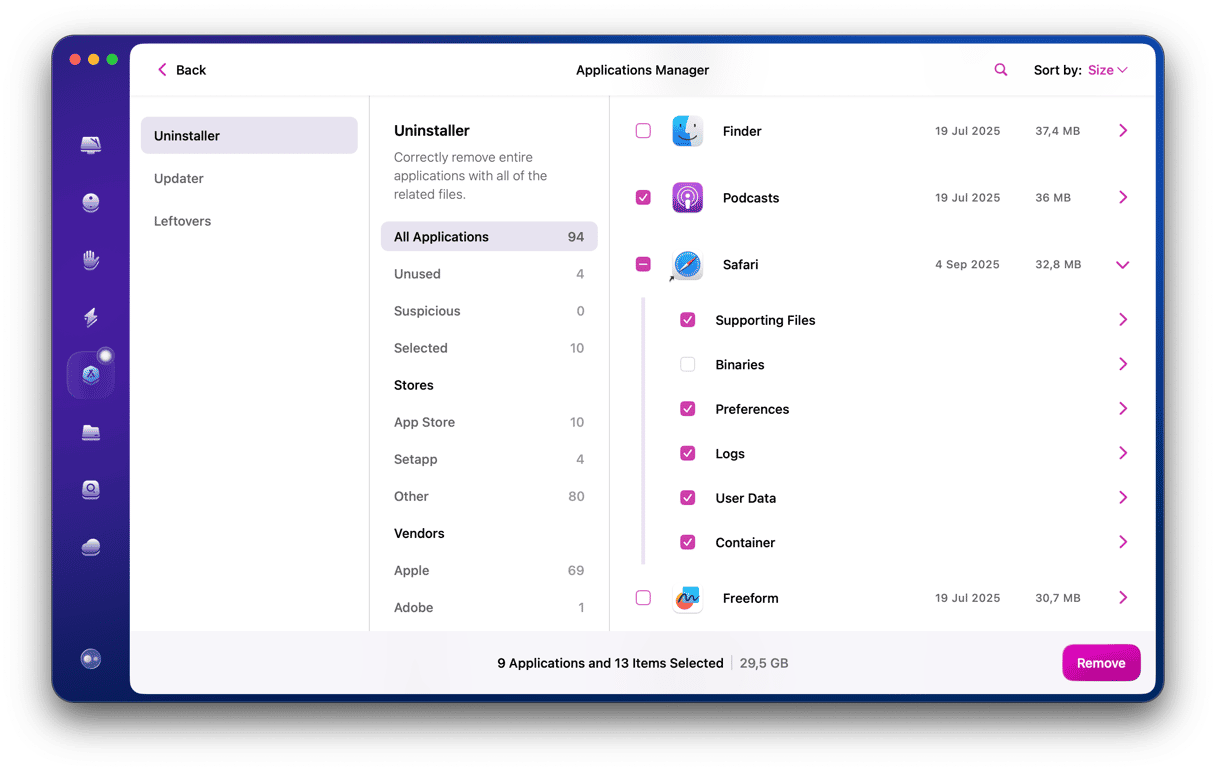
Det är allt. Ibland fixar återställningen av Safari buggar och löser konflikter med annan programvara. Det frigör också lite utrymme om det var den främsta anledningen till att radera Safari innan du började använda en annan webbläsare.
Varför ska man använda CleanMyMac
- Appen erbjuder ett snabbt sätt att ta bort onödiga appar – en genomsökning med funktionen Applications tar cirka 8 sekunder och det tar ytterligare 5 sekunder att ta bort en app som du inte längre använder.
- Den kan inte bara ta bort appar med ett enda klick, utan även upptäcka hot som är specifika för Mac: i genomsnitt hittar och tar användarna bort en skadlig komponent efter den första genomsökningen.
- Innehåller över 20 andra verktyg för att underhålla och rensa upp din Mac.
Prova CleanMyMac gratis – se hur det fungerar på din Mac. Du kan testa alla verktyg gratis i 7 dagar.
Så avinstallerar du Safari på Big Sur och tidigare macOS
Som tidigare nämnts går det fortfarande att ta bort Safari från Mac på macOS-versioner som är äldre än macOS Monterey.
Om du är säker på att du vill radera Safari följer du dessa steg ett i taget. Men se till att du först säkerhetskopierar dina lösenord och bokmärken, så att du kan importera dem till din nya webbläsare.
1. Inaktivera SIP
Eftersom borttagning av en inbyggd app skyddas av SIP är det första steget att inaktivera det. För att göra det måste du starta i återställningsläge, och processen är annorlunda för en Mac med Apple-chip och en Intel-baserad Mac.
Om du har en Mac med ett Apple-chip trycker du på och håller ned strömbrytaren när du slår på datorn. Släpp den inte förrän du ser startalternativen. Klicka sedan på Alternativ > Fortsätt. Du kan behöva ange dina inloggningsuppgifter.
Vänta en stund så kommer du sedan till Verktyg.
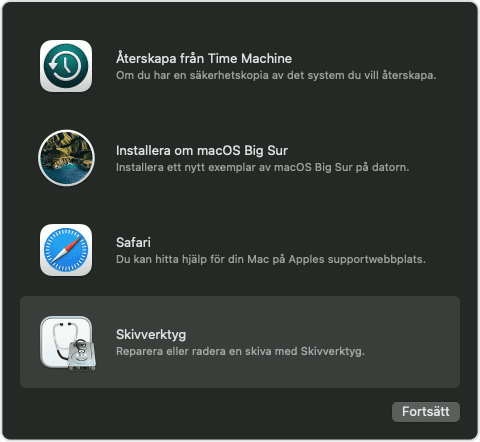
För en Intel-baserad Mac behöver du bara hålla ned kommando + R när du startar om datorn. Släpp inte tangenterna förrän du hör startljudet.
När du har startat i återställningsläge öppnar du Terminal genom att klicka på Verktyg i menyraden. Sedan klistrar du in det här kommandot: csrutil disable och trycker på returtangenten. SIP inaktiveras och du kan nu starta om datorn och logga in på systemet som vanligt.
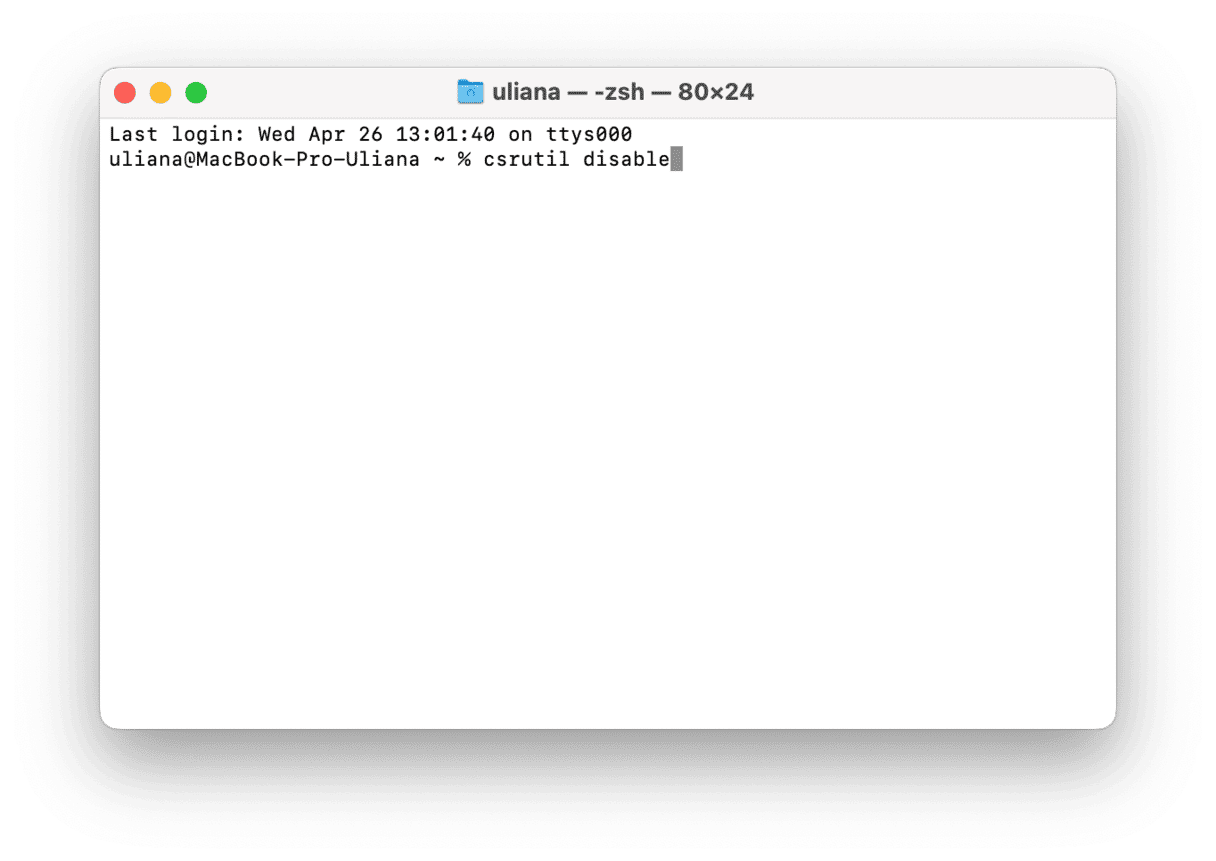
2. Ta bort Safari från Mac
Nu när du har inaktiverat SIP och startat om datorn kan du ta bort Safari. Gå till mappen Appar i Finder och dra Safari till papperskorgen.
Tyvärr är det inte klart än, nu måste du leta reda på de kvarvarande filerna. Det gör du genom att gå till Finder och sedan navigera till Gå till mapp i menyn Gå i menyraden. Gå nu till följande platser genom att klistra in sökvägen i fönstret som öppnas en efter en och tryck på returtangenten efter var och en av dem. Leta efter filer som innehåller Safari i namnet och skicka dem till papperskorgen:
- /Användare/DittNamn/Bibliotek/Application Support/
- /Användare/DittNamn/Bibliotek/Address Book Plug-Ins/
- /Användare/DittNamn/Bibliotek/Caches/
- /var/mappar/vanligtvis-två-nummer-och-bokstäver/C/
- /Användare/DittNamn/Bibliotek/
- /Användare/DittNamn/Bibliotek/Preferences/
- /Användare/DittNamn/Bibliotek/Saved Application State/
- /Användare/DittNamn/Bibliotek/Application Support/CrashReporter/
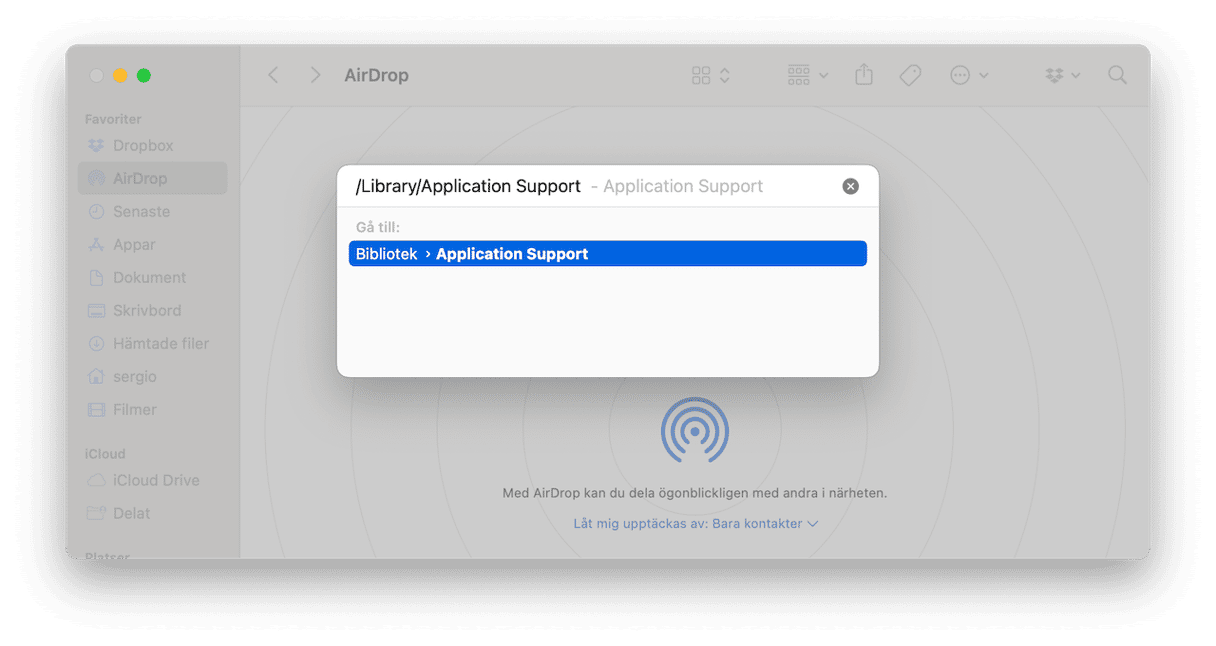
Var försiktig när du raderar systemfiler. Du vet aldrig hur det påverkar din Mac om du tar bort fel filer (eller rätt filer för den delen).
Glöm inte att tömma papperskorgen efteråt.
3. Aktivera SIP
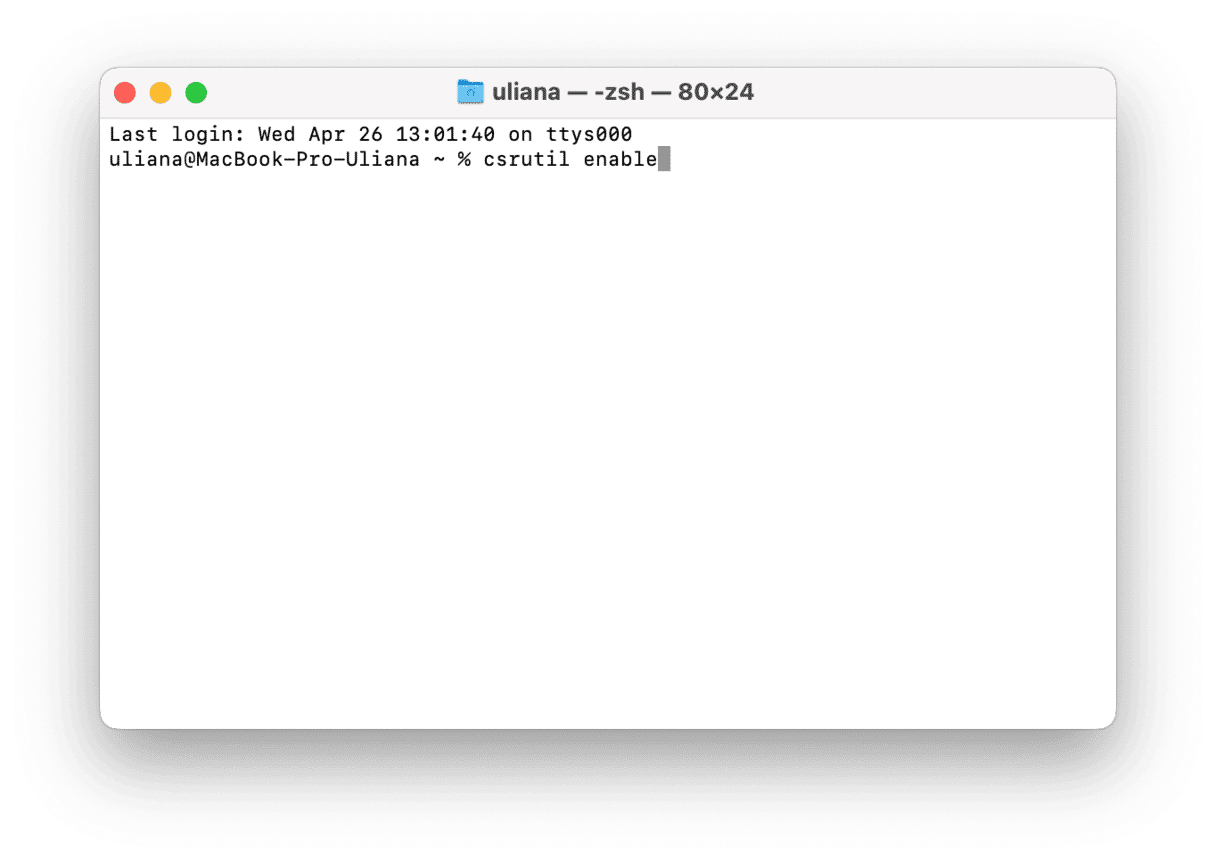
När du har tagit bort Safari genom att följa stegen ovan är det viktigt att aktivera SIP så att systemet skyddas. För att göra det startar du datorn i återställningsläge genom att följa stegen ovan. Öppna sedan Terminal igen. Sedan klistrar du in följande kommando: csrutil enable och trycker på returtangenten. Slutligen startar du om datorn.
Så tar du bort Safari-tillägg
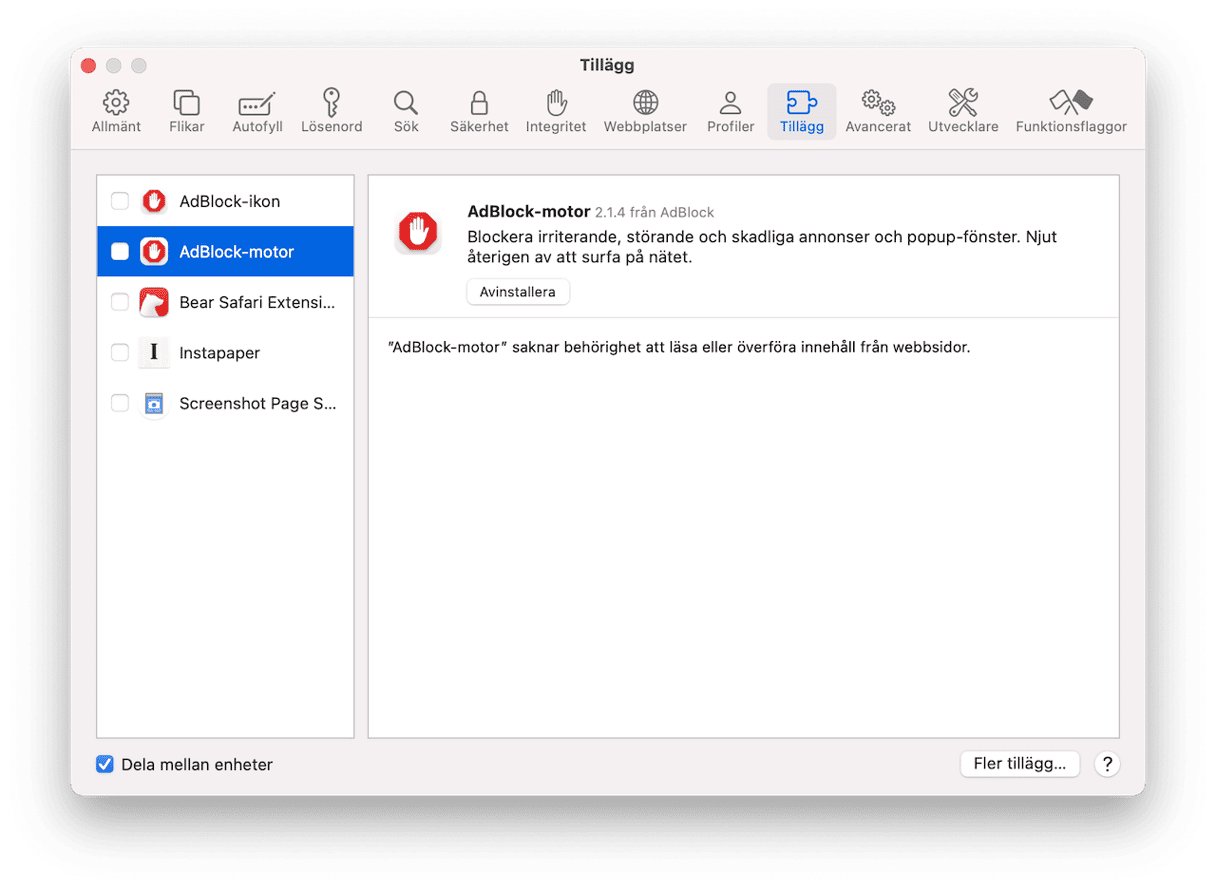
Om den enda anledningen till att du avinstallerar Safari är att det är långsamt kan du prova att ta bort tillägg och se om det hjälper. Processen är ganska enkel och snabb – följ bara de här stegen:
- Öppna Safari och gå till Inställningar i menyraden (alternativt tryck på Kommando + ,).
- Gå till Tillägg.
- Klicka på tilläggen som du vill ta bort och klicka på ”Avinstallera”. Gör det för varje tillägg.
- Starta om Safari.
Så löser du andra problem med Safari
Avslutningsvis går vi igenom några andra problem som du kan lösa istället för att ta bort Safari:
- Safari tar upp mycket utrymme på datorn: återställ Safari eller rensa cacheminnet (Utvecklare > Töm cachar) och cookies (Inställningar > Integritet > Hantera webbplatsdata > Ta bort alla).
- Safari har smittats av skadlig programvara/annonsprogramvara (mängder av falska popup-fönster, omdirigeringar i webbläsaren osv.): öppna CleanMyMac och kör en genomsökning med Protection.
- Safari är långsamt eller hänger sig: uppdatera macOS för att uppdatera Safari, rensa cacheminnet eller återställ Safari.
- För många aviseringar från webbplatser: hantera dem via Inställningar > Webbplatser > Aviseringar.
- Popup-fönster: gå till Inställningar > Webbplatser > Popupfönster.
Vi hoppar att guiden varit till hjälp. Vi beklagar om det inte var det (eftersom du har en nyare version av macOS och just fått reda på att du kommer att behöva ha kvar Safari på din Mac för alltid). Glöm inte att spara viktig information från webbläsaren innan du avinstallerar eller återställer den, och ha en trevlig dag!
Vanliga frågor
Hur installerar jag om Safari ifall jag har tagit bort webbläsaren?
För att installera om Safari måste du uppdatera macOS. Om det inte finns någon macOS-uppdatering tillgänglig startar du datorn i återställningsläge och installerar om macOS.
Hur kan jag dölja Safari på min Mac utan att ta bort webbläsaren?
Ta bort appikonen från Dock (kontrollklicka på Safari-ikonen och välj Alternativ > Ta bort från Dock) och ställ in en annan webbläsare som standardwebbläsare via Systeminställningar > Skrivbord och Dock > Förvald webbläsare.
Kan jag blockera Safari utan att ta bort webbläsaren?
Ja, det går att göra via funktionen Skärmtid. Gå till Systeminställningar > Skärmtid och aktivera App- och webbplatsaktivitet. Gå nu till Innehåll och sekretess under Begränsningar > App- och funktionsbegränsningar och stäng av reglaget bredvid Tillåt Safari.
Kan Safari uppdateras separat från macOS?
Oftast inte. Eftersom Safari ingår i macOS uppdateras det automatiskt när du uppdaterar macOS. I vissa fall kan det går att göra detta på egen hand: gå till Systeminställningar > Allmänt > Programuppdatering och klicka på ”Mer info” under följande meddelande, om du ser det: ”macOS [X] och [X] mer…” Du kan sedan avmarkera kryssrutan bredvid ”macOS [versionsnamn]” och bara välja Safari. Om den inte finns där är det enda sättet att uppdatera Safari att också uppdatera macOS. När du ändå är i Systeminställningar kan du passa på att aktivera automatiska uppdateringar.
Är det säkert att använda Chrome eller Firefox istället för Safari?
Ja, båda dessa webbläsare är säkra och pålitliga, så du kan använda dem utan problem.



