

Miljoenen Mac-gebruikers zijn dol op Safari, en deze browser is niet alleen standaard geïnstalleerd op je Mac, maar ook gewoon veilig, snel en betrouwbaar. Er zijn echter ook miljoenen Mac-gebruikers die hem liever verwijderen. Als jij daar ook bij hoort, lees dan verder om te ontdekken hoe je Safari op de Mac kunt verwijderen en of dat zinvol is. Laten we eens gaan kijken.
Waarom zou ik Safari verwijderen en is het de moeite waard om deze browser van je Mac te verwijderen?
Hier zijn enkele redenen waarom je zou kunnen overwegen om Safari van je Mac te verwijderen:
🚩 Je wordt overspoeld met valse pop-ups waarin wordt beweerd dat je Mac is geïnfecteerd met malware.
🚩Een recente versie van Safari is onstabiel of vertoont storingen (loopt vast of crasht voortdurend).
🚩 Safari geeft ongewenste browsermeldingen weer.
🚩 Safari neemt veel ruimte op je Mac in.
Of misschien vind je andere browsers gewoon beter en wil je overbodige apps (in dit geval Safari) van je Mac verwijderen.
Wat je reden ook is, over het algemeen heeft het weinig zin om Safari te verwijderen, aangezien deze ingebouwde app niet veel ruimte in beslag neemt en er geen cachebestanden of andere bestanden worden opgeslagen als je hem niet gebruikt. Bovendien kun je hem niet écht helemaal verwijderen.
Waarom Safari niet volledig kan worden verwijderd
Je vraagt je misschien af waarom dat zo is, maar hier zijn twee redenen voor:
- In oudere versies van macOS (Big Sur of ouder) waarin verwijdering mogelijk is, wordt dit beschermd door System Integrity Protection (SIP). Dit is een functie van macOS die systeembestanden en -mappen beschermt tegen wijzigingen, zelfs door de rootgebruiker of beheerder, om te voorkomen dat een gebruiker systeemprocessen beschadigt. Je kunt Safari dan dus wel verwijderen door SIP tijdelijk uit te schakelen, maar elke keer als je een macOS-update installeert, wordt Safari weer op je Mac gezet.
- In nieuwere macOS-versies, zoals macOS Monterey of later, blijft het binaire bestand bestaan, zelfs als je SIP uitschakelt. Dit wordt gedaan om veiligheidsredenen, omdat het verwijderen van een ingebouwde app het systeem ernstig kan beschadigen.
Het is desondanks mogelijk om sommige delen van Safari grondig op te schonen met behulp van een app als CleanMyMac. Je kunt de Safari-browser resetten met de module Verwijderaar in
CleanMyMac. Dit is een opruim-app voor Macs met een reset-optie, waarmee al je plug-ins, de geschiedenis en de cache volledig worden schoongeveegd.
Safari op macOS Monterey of later opnieuw instellen
Het resetten van Safari is in feite het wissen van alle informatie uit de browser, waardoor deze weer helemaal als nieuw is, ongebruikt dus. Wat voor geschiedenis, gegevens, extensies of andere zaken je ook in de Safari-browser had staan, door de reset wordt het allemaal onherroepelijk gewist. Denk dus eerst goed na of je niet bepaalde belangrijke zaken in je browser hebt staan.
Als je klaar bent om Safari te resetten, volg je deze stappen:
- Krijg je gratis proefversie van CleanMyMac en open de app.
- Ga in het hoofdmenu naar CleanMyMac > Instellingen.
- Klik op de Negeerlijst en selecteer vervolgens Verwijderaar aan de linkerkant.
- Schakel 'Negeer systeemapps' uit.
- Ga terug naar CleanMyMac en open het tabblad Verwijderaar.
- Zoek hier naar Safari in de lijst.
- Control-klik op Safari (druk op Control als je op het pictogram klikt) en kies "Selecteer 'Safari' om opnieuw in te stellen".
- Klik op de Reset-knop.
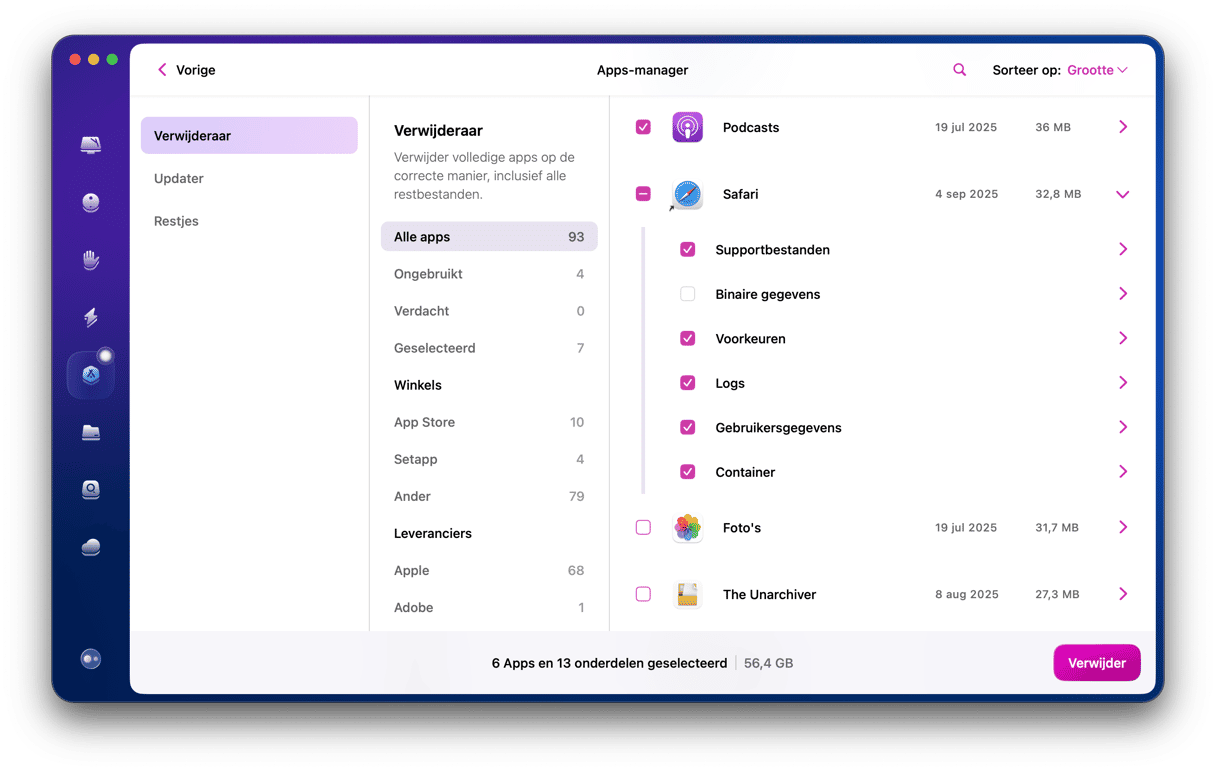
En dat was alles.Safari resetten kan bugs en conflicten met andere software verhelpen. Het maakt ook wat ruimte vrij voor het geval dat de belangrijkste reden was om Safari te verwijderen voordat je met een andere browser aan de slag ging.
Waarom CleanMyMac gebruiken?
- De app biedt een snelle manier om overbodige apps te verwijderen — een scan met de functie 'Apps' duurt ongeveer 8 seconden en het verwijderen van een app die je niet meer gebruikt kost nog eens 5 seconden
- Het kan niet alleen apps met één klik verwijderen, maar ook Mac-specifieke bedreigingen opsporen: gemiddeld vinden en verwijderen gebruikers na de eerste scan 1 malware-onderdeel
- Biedt meer dan 20 andere tools om je Mac te onderhouden en op te ruimen
Probeer CleanMyMac gratis uit en bekijk de app in actie op je Mac. Je kunt alle tools 7 dagen lang kosteloos uitproberen.
Hoe verwijder je Safari op Big Sur en eerdere macOS-versies?
Zoals eerder vermeld, is het op macOS-versies ouder dan macOS Monterey nog steeds mogelijk om Safari echt van je Mac te verwijderen.
Als je zeker weet dat je Safari wilt verwijderen, volg dan één voor één deze stappen. Maak wel eerst een back-up van je wachtwoorden en bladwijzers, zodat je ze in je nieuwe browser kunt importeren.
1. Schakel SIP uit
Omdat het verwijderen van een ingebouwde app wordt beschermd door SIP, moet dit eerst uitgeschakeld worden. Start je Mac hiervoor eerst op in de Herstelmodus. Dit proces is verschillend voor Apple met een silicon- en Intel-processor.
Als je een Mac met een Apple silicon-processor hebt, hou je bij het inschakelen de aan/uit-knop ingedrukt. Laat deze knop pas los als je opstartopties ziet. Klik dan op Opties > Doorgaan. Het kan zijn dat je je admingegevens moet invoeren.
Geef je Mac wat tijd om te laden en dan word je naar Hulpprogramma's geleid.
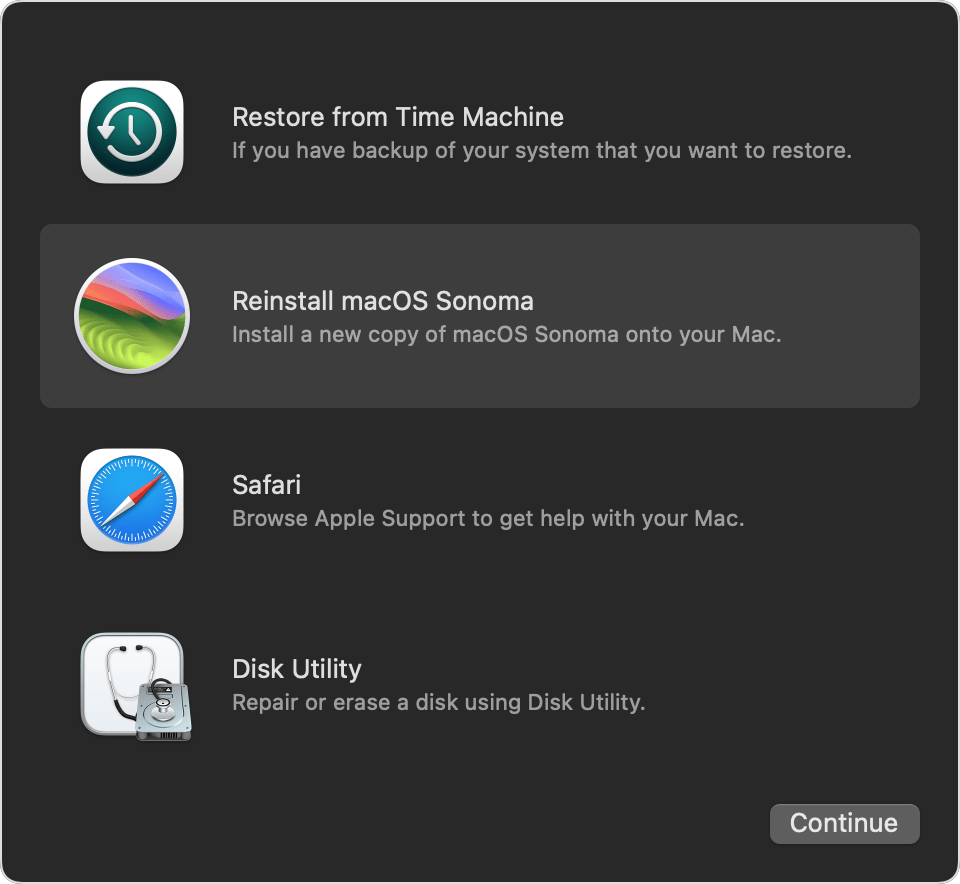
Bij Macs met een Intel-chip houd je gewoon Command + R ingedrukt bij het opnieuw opstarten van je Mac. Laat deze toetsen pas los als je het opstartgeluid hoort.
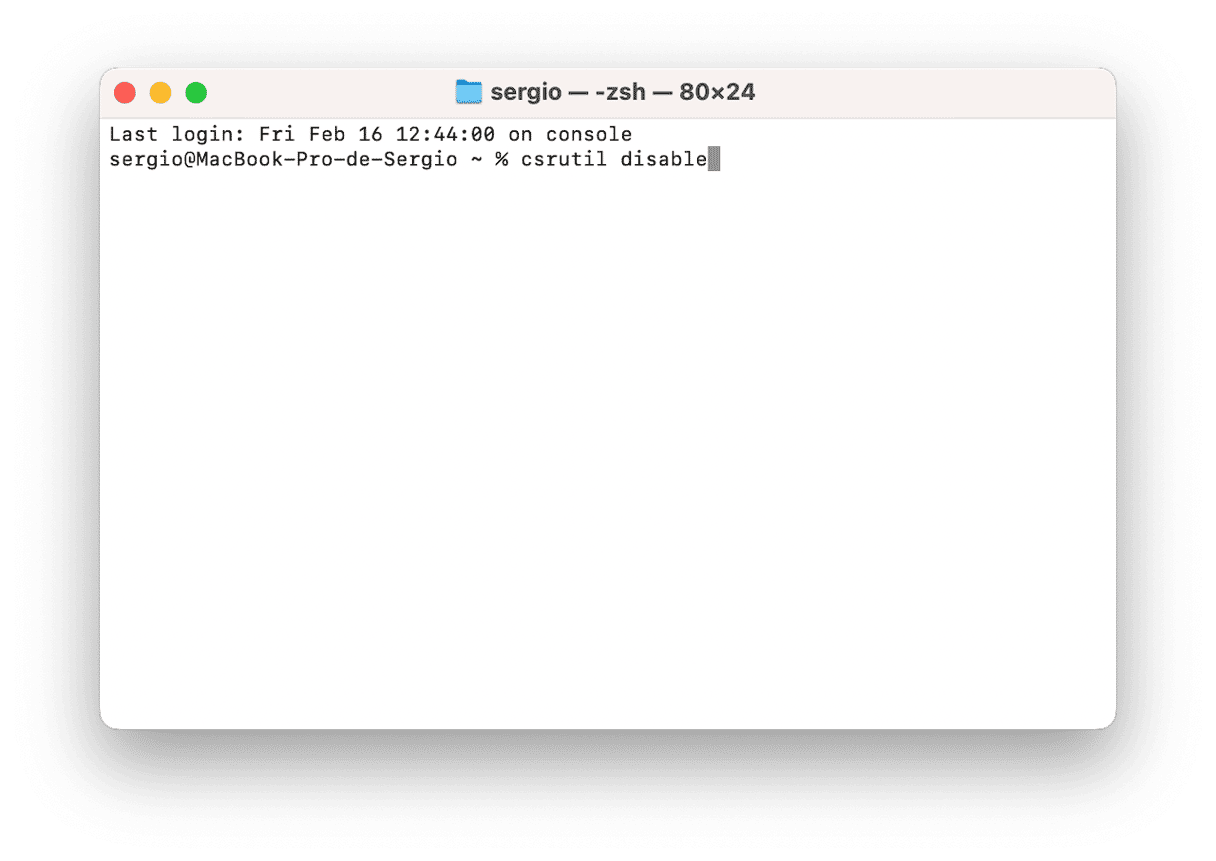
Zodra je bent opgestart in herstelmodus, open je Terminal door op Hulpprogramma's in de menubalk te klikken. Plak nu dit commando: csrutil disable en druk op Return. Hiermee schakel je SIP uit en nu kun je je Mac opnieuw opstarten en inloggen op je systeem zoals je normaal doet.
2. Safari van je Mac verwijderen
Nu je SIP hebt uitgeschakeld en je Mac opnieuw hebt opgestart, is het tijd om Safari te verwijderen. Ga in de Finder naar de map Apps en sleep Safari naar de Prullenmand.
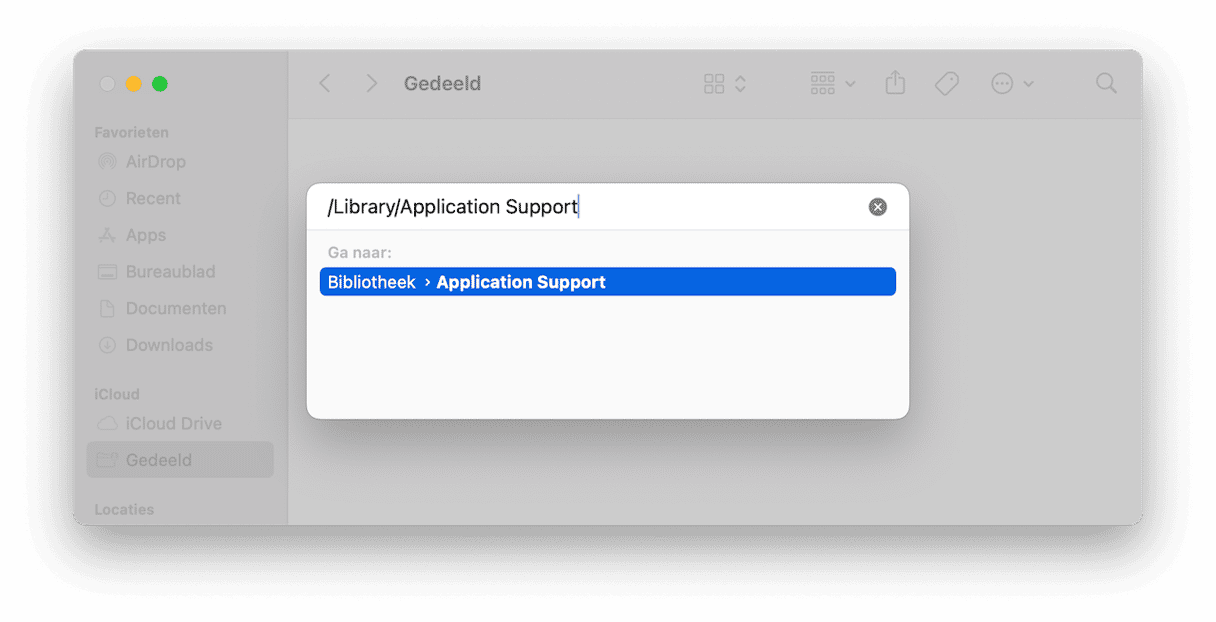
Helaas ben je nu nog niet helemaal klaar en moet je nog op zoek gaan naar de restbestanden. Daarvoor ga je naar de Finder en vervolgens naar 'Ga naar map' in het menu Ga in de menubalk. Ga nu naar de volgende locaties door het pad één voor één in het geopende venster te plakken en na elke locatie op Return te drukken. Zoek naar bestanden met Safari in de naam en stuur die naar de Prullenmand:
- /Users/YourName/Library/Application Support/
- /Users/YourName/Library/Address Book Plug-Ins/
- /Users/YourName/Library/Caches/
- /var/folders/typically-two-numbers-andOr-letters/C/
- /Users/YourName/Library/
- /Users/YourName/Library/Preferences/
- /Users/YourName/Library/Saved Application State/
- /Users/YourName/Library/Application Support/CrashReporter/
Wees voorzichtig met het verwijderen van systeembestanden. Je weet nooit wat voor effect het op je Mac heeft als je hier bepaalde bestanden verwijdert.
Vergeet niet om als je klaar bent de Prullenmand te legen.
3. Schakel SIP weer in
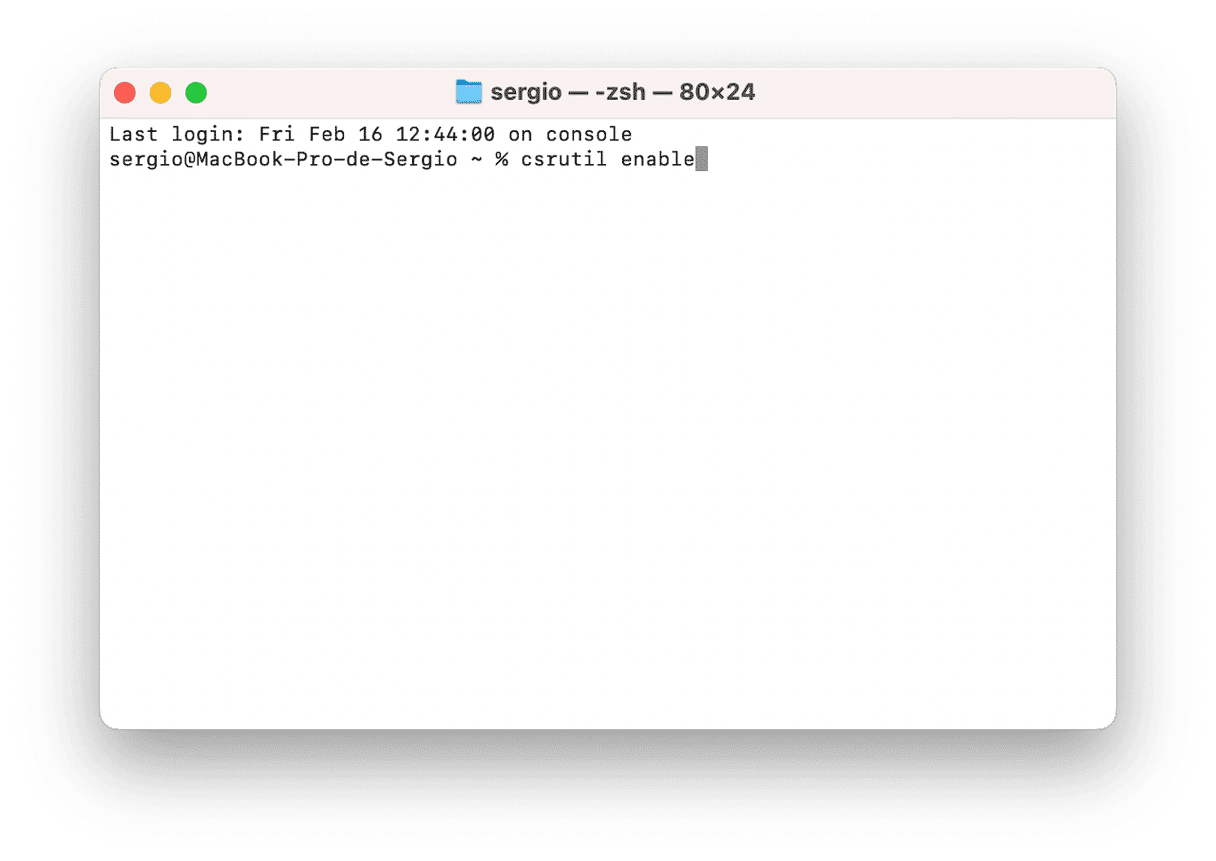
Als je Safari eenmaal via de bovenstaande stappen hebt verwijderd, is het erg belangrijk om SIP weer in te schakelen zodat je systeem beschermd is. Om dit te doen, start je je Mac op in de herstelmodus door de bovenstaande stappen te volgen. Vervolgens op je Terminal weer en plak je het volgende commando: csrutil enable, waarna je op Return drukt. Herstart je Mac nogmaals.
Safari-extensies verwijderen
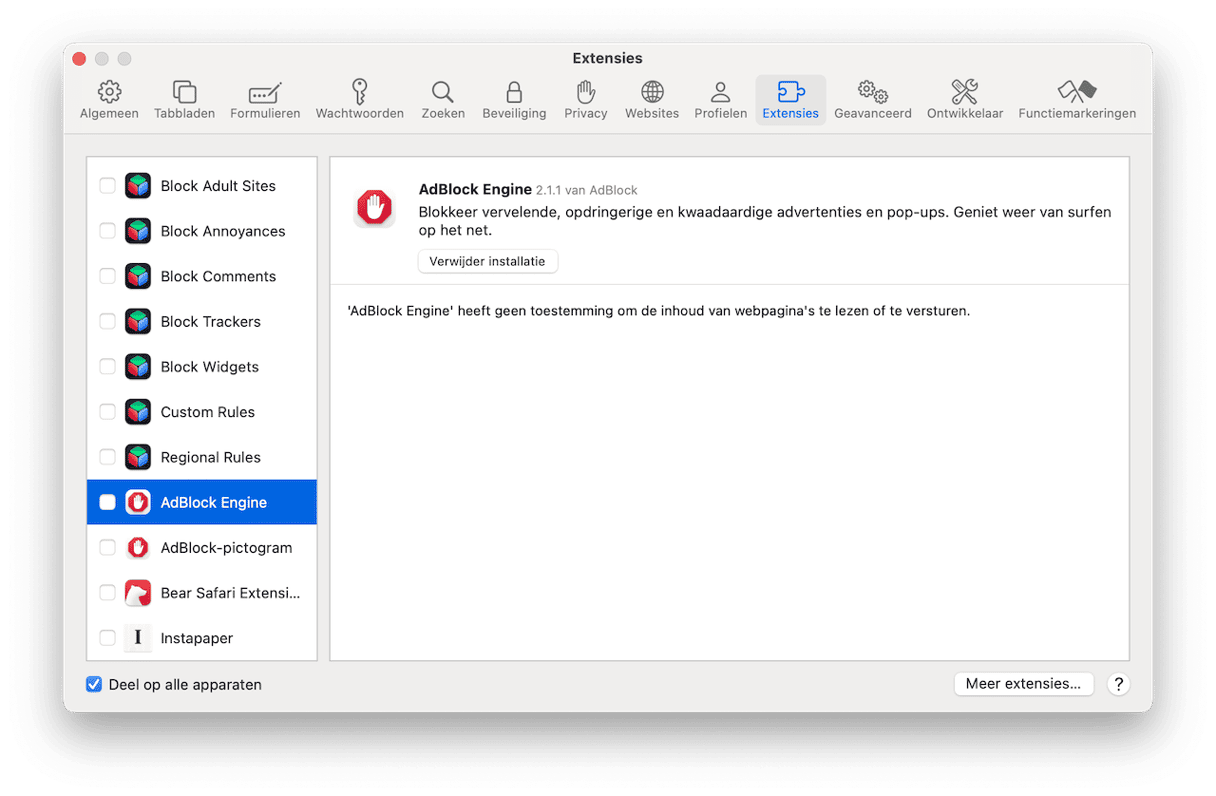
Als je Safari wilt verwijdern omdat de browser traag is, probeer dan eerst eens de extensies te verwijderen en kijk of dat helpt. Dit is vrij eenhoudig, en hieronder lees je hoe:
- Open Safari en ga naar Instellingen in de menubalk (of druk op Command + ,).
- Ga naar Extensies.
- Klik op de extensies die je wilt verwijderen en selecteer vervolgens Verwijder. Doe dit voor elke extensie die je uit de browser wilt verwijderen.
- Herstart Safari.
Andere problemen met Safari oplossen
Tot slot bespreken we nog enkele andere problemen die je kunt oplossen in plaats van Safari te verwijderen:
- Safari neemt veel ruimte in beslag op de Mac: stel Safari opnieuw in of verwijder de cache (Ontwikkel > Leeg cache) en cookies (Instellingen > Privacy > Beheer websitegegevens > Verwijder alle)
- Safari is geïnfecteerd met malware/adware (wordt overspoeld met valse pop-ups, omleidingen in de browser, enz.): open CleanMyMac en voer de scan via 'Bescherming' uit
- Safari werkt traag of loopt vast: werk macOS bij om Safari te updaten, wis de cache of stel Safari opnieuw in
- Te veel meldingen van websites: beheer ze via Instellingen > Websites > Meldingen
- Pop-upvensters: ga naar Instellingen > Websites > Pop-upvensters
We hopen dat deze gids je heeft geholpen. Het spijt ons als dat niet het geval is (bijvoorbeeld omdat je een nieuwere macOS-versie gebruikt en er door dit artikel achter bent gekomen dat je Safari níet van je Mac kunt verwijderen). Vergeet niet om belangrijke informatie uit je browser ergens op te slaan voor je hem verwijdert of reset, en dan rest ons verder niets dan je een fijne dag te wensen. Tot snel.
Veelgestelde vragen
Hoe installeer ik Safari opnieuw als ik de browser heb verwijderd?
Om Safari opnieuw te installeren, moet je macOS bijwerken. Als er geen macOS-update beschikbaar is, start je de computer op in de herstelmodus en installeer je macOS opnieuw.
Hoe kan ik Safari op mijn Mac verbergen zonder de browser te verwijderen?
Verwijder het appsymbool uit het Dock (klik met de Control-toets ingedrukt op het Safari-symbool en kies Opties > Verwijder uit Dock) en stel een andere browser in als standaardbrowser via Systeeminstellingen > Bureaublad en Dock > Standaardwebbrowser.
Kan ik Safari blokkeren zonder de browser te verwijderen?
Ja, dit kan via de functie 'Schermtijd'. Ga naar Systeeminstellingen > Schermtijd en schakel 'App- en websiteactiviteit' in. Ga nu naar 'Inhoud en privacy' onder Beperkingen > App- en functiebeperkingen en schakel de schakelaar naast 'Sta Safari toe' uit.
Kan Safari onafhankelijk van macOS worden bijgewerkt?
Meestal niet. Aangezien Safari deel uitmaakt van macOS, wordt het ook bijgewerkt wanneer je macOS bijwerkt. In sommige gevallen kun je dit echter toch onafhankelijk doen: ga naar Systeeminstellingen > Algemeen > Software-update en klik op 'Meer info' onder het volgende bericht, als je dat ziet: 'macOS [X] en [X] meer…' Je kunt dan het selectievakje naast 'macOS [naam versie]' uitschakelen en alleen Safari geselecteerd houden. Als je deze optie niet hebt, kun je Safari alleen bijwerken door macOS bij te werken. Nu je toch in Systeeminstellingen bent, kun je meteen even de automatische updates inschakelen.
Is het veilig om Chrome of Firefox te gebruiken in plaats van Safari?
Ja, deze browsers zijn allebei veilig en betrouwbaar, dus je kunt die gewoon gebruiken.



