

Miliony użytkowników Maca uwielbiają Safari — nie tylko dlatego, że należy do standardowych aplikacji, ale też dlatego, że to bezpieczna, szybka i niezawodna przeglądarka. Są jednak również miliony użytkowników Maca, którzy chcą ją usunąć. Jeśli należysz do drugiej grupy, czytaj dalej, aby dowiedzieć się, jak usunąć Safari na Macu i czy w ogóle ma to sens. Zaczynajmy!
Dlaczego odinstalować Safari i czy warto próbować usuwać je z Maca?
Oto kilka powodów, dla których możesz rozważać usunięcie Safari z Maca:
🚩 Przeglądarka jest zasypywana fałszywymi wyskakującymi okienkami, które twierdzą, że Twój Mac jest zainfekowany malware.
🚩 Najnowsza wersja Safari działa niestabilnie lub ma błędy (zawiesza się albo ciągle ulega awariom).
🚩 Safari wyświetla niechciane powiadomienia przeglądarki.
🚩 Safari zajmuje dużo miejsca.
Albo po prostu uważasz, że inne przeglądarki są lepsze i chcesz usunąć zbędne aplikacje (w tym wypadku Safari) z Maca.
Niezależnie od przyczyny odinstalowanie nie ma większego sensu, ponieważ sama aplikacja nie zajmuje dużo miejsca, i nie będzie gromadziła pamięci podręczne i inne pliki, jeśli nie będzie w użyciu. Poza tym nie da się jej usunąć całkowicie.
Dlaczego nie można całkowicie usunąć Safari
Pewnie dręczy Cię myśl – dlaczego tak jest? Są dwa główne powody:
- W starszych wersjach macOS (Big Sur lub starszych), w których usunięcie jest możliwe, Safari jest chronione przez ochronę integralności systemu (SIP) — funkcję macOS, która zabezpiecza pliki i foldery systemowe przed modyfikacją, nawet przez użytkownika root lub administratora, aby zapobiec uszkodzeniu procesów systemowych. Możesz wyłączyć SIP, aby ją usunąć, ale każde uaktualnienie macOS przywróci Safari.
- W nowszych wersjach macOS takich jak macOS Monterey i nowszych plik aplikacji pozostaje, nawet jeśli wyłączysz SIP. Jest tak zrobione w celach bezpieczeństwa, ponieważ usunięcie wbudowanych aplikacji może poważnie uszkodzić system.
Niezależnie od zabezpieczeń jest możliwe dogłębne czyszczenie niektórych części Safari z wykorzystaniem aplikacji, takiej jak CleanMyMac. Możesz zresetować przeglądarkę Safari w dezinstalatorze w CleanMyMac. Jest to aplikacja do czyszczenia Maca, z opcją resetowania aplikacji, która oczyści wszystkie wtyczki, historię i pamięć podręczną.
Jak zresetować Safari w macOS Monterey lub nowszej wersji
Resetowanie Safari oznacza wyczyszczenie wszystkich danych, pozostawiając przeglądarkę w pierwotnym stanie. Historia, dane, rozszerzenia i cokolwiek innego w Safari zostanie nieodwracalnie wymazane, więc przed resetowaniem zastanów się, czy nie masz tam czegoś ważnego.
Wykonaj te kroki, jeśli chcesz zresetować Safari:
- Dostań darmowy okres próbny CleanMyMac, a następnie otwórz aplikację.
- W górnym menu wybierz CleanMyMac > Ustawienia.
- Kliknij Listę ignorowania i po lewej stronie wybierz Dezinstalator.
- Odznacz opcję Ignoruj programy systemowe.
- Wróć do CleanMyMac i przejdź do Dezinstalatora.
- Znajdź Safari na liście.
- Kliknij Safari, przytrzymując klawisz Control i wybierz „Zaznacz ”Safari” do wyzerowania”.
- Kliknij przycisk Resetuj.
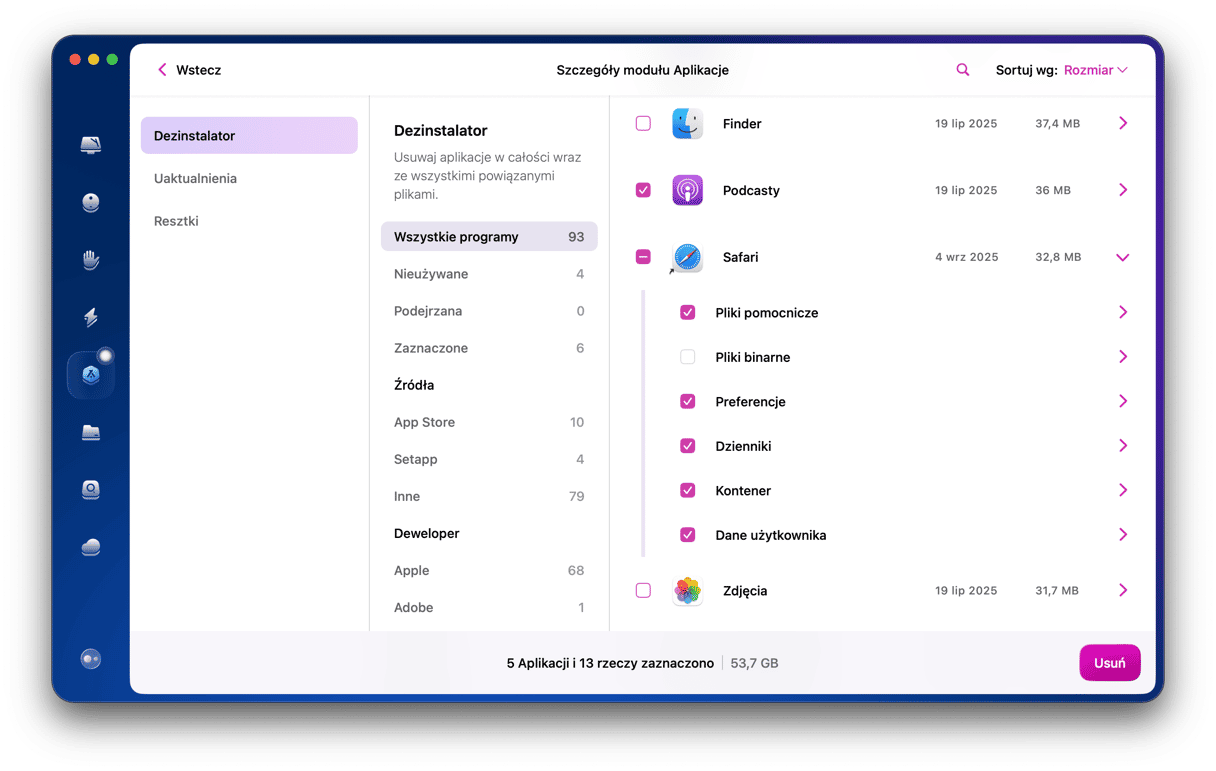
Gotowe. Resetowanie Safari może naprawić błędy i konflikty z innym oprogramowaniem. Również uwolni miejsce, jeśli to było główną przyczyną usuwania Safari przed przejściem do innej przeglądarki.
Dlaczego warto korzystać z CleanMyMac
- Szybki sposób na usuwanie niepotrzebnych aplikacji — skan w funkcji Aplikacji trwa około 8 sekund, a usunięcie aplikacji, której już nie używasz, kolejne 5 sekund
- Nie tylko odinstalowuje aplikacje jednym kliknięciem, ale też wykrywa zagrożenia specyficzne dla Maca: średnio użytkownicy znajdują i usuwają 1 malware po pierwszym skanowaniu
- Zawiera ponad 20 dodatkowych narzędzi do konserwacji i czyszczenia Maca.
Wypróbuj CleanMyMac za darmo i zobacz go w akcji na Twoim Macu. Możesz testować wszystkie narzędzia przez 7 dni bez opłat.
Jak odinstalować Safari w Big Sur lub starszej wersji macOS
Jak wspominaliśmy wcześniej, wersje macOS starsze niż macOS Monterey pozwalają na usunięcie Safari na Macu.
Jeśli zdecydowanie chcesz usunąć Safari, wykonaj następujące kroki po kolei. Zanim zaczniesz, zrób kopię zapasową haseł i zakładek, aby móc je zaimportować do nowej przeglądarki.
1. Wyłącz SIP
Ponieważ wbudowane aplikacje są zabezpieczone przez SIP, pierwszym krokiem będzie wyłączenie tej funkcji. W tym celu należy uruchomić Maca w trybie odzyskiwania, ale proces się różni dla Maców z układem Intel i z układem scalonym Apple.
Jeśli masz Maca z układem scalonym Apple, naciśnij i trzymaj przycisk zasilania podczas jego włączenia. Trzymaj klawisz, póki nie zobaczysz opcji rozruchu. Następnie wybierz Options > Continue. Może być konieczne uwierzytelnienie jako administrator.
Poczekaj trochę, póki Mac się uruchamia i zobaczysz Narzędzia.
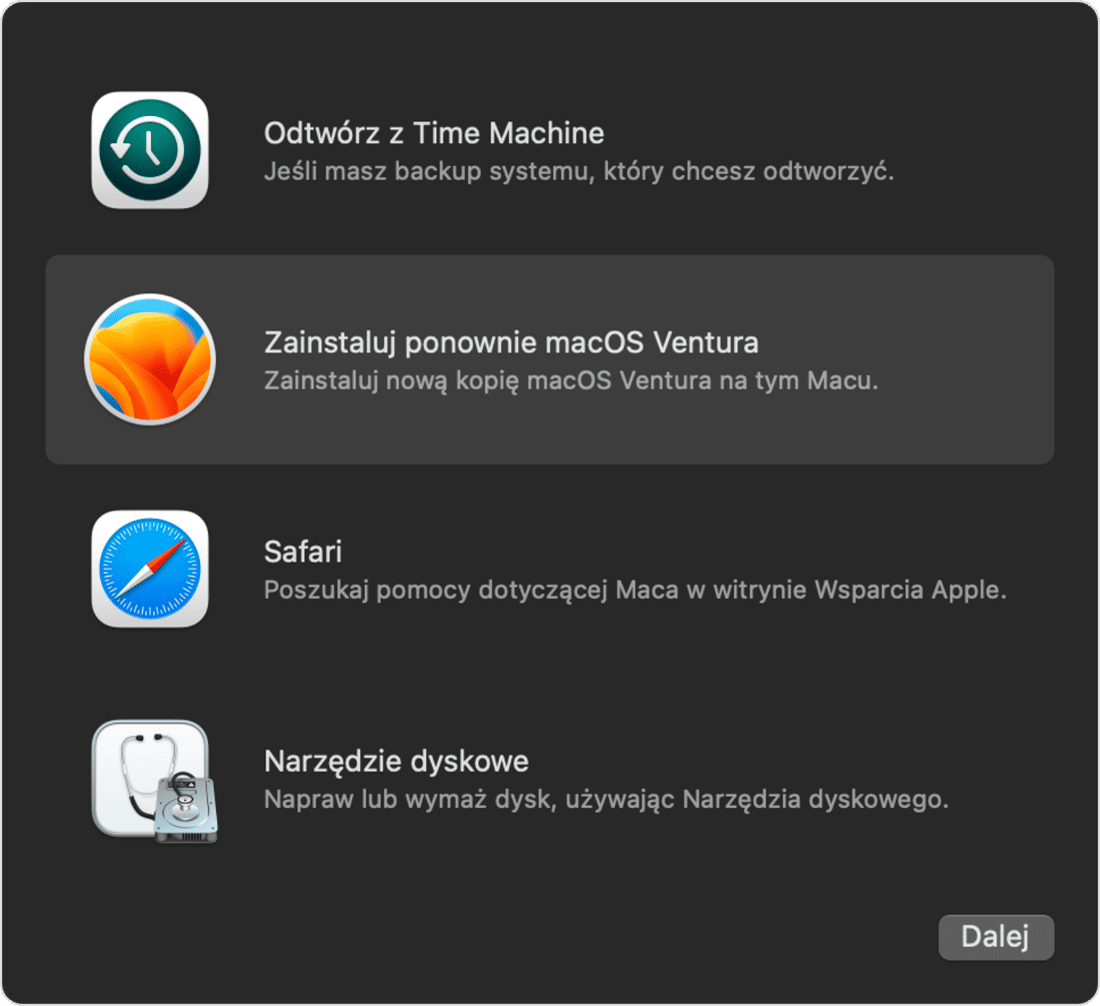
Dla Maca z układem Intel wystarczy nacisnąć i przytrzymać Command + R podczas ponownego uruchomienia Maca. Nie puszczaj klawiszy, póki nie usłyszysz dźwięku startowego.
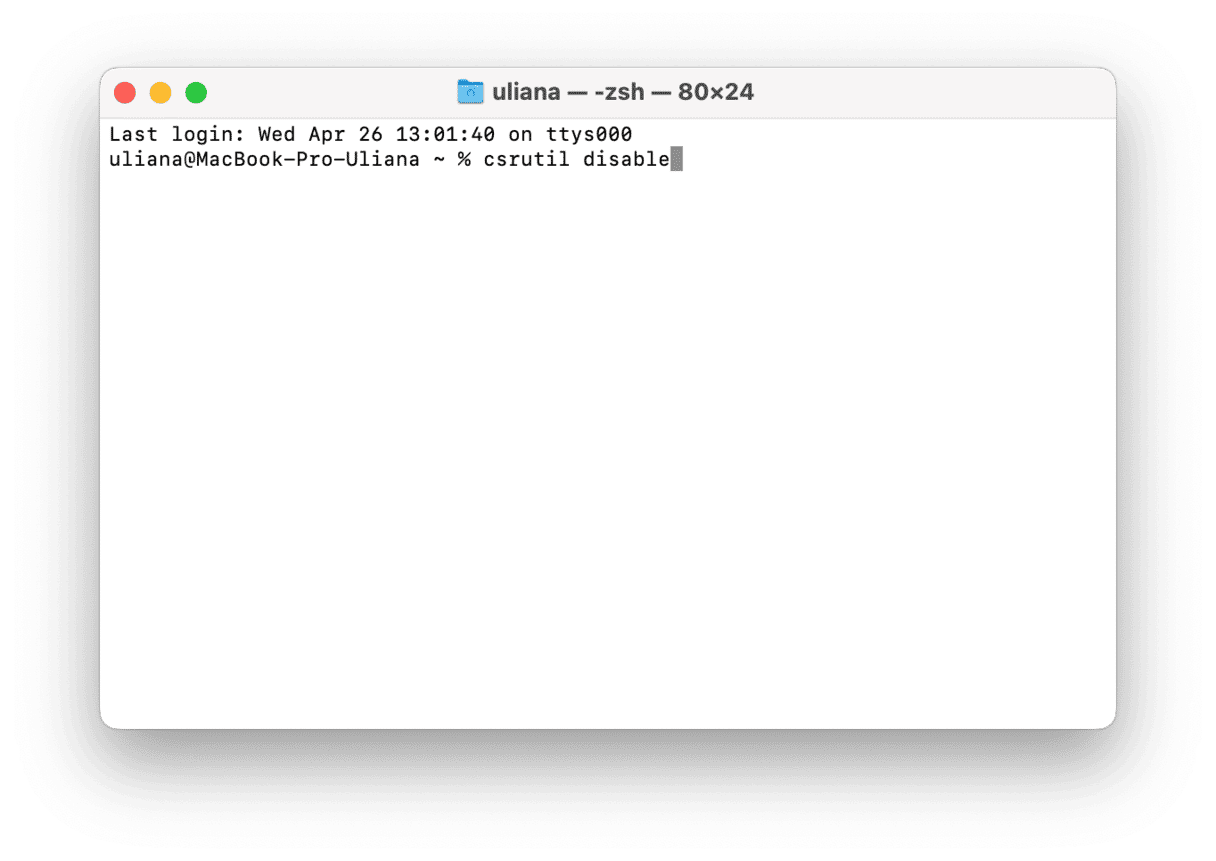
Po rozruchu w trybie odzyskiwania otwórz Terminal w menu Narzędzia. Teraz wklej to polecenie: csrutil disable i naciśnij Return. To wyłączy SIP i teraz możesz uruchomić Maca w zwyczajny sposób.
2. Usuń Safari z Maca
Po wyłączeniu SIP i ponownym uruchomieniu Maca możesz przystąpić do usuwania Sarafi. W Finderze otwórz folder Aplikacje i przeciągnij Safari do Kosza.
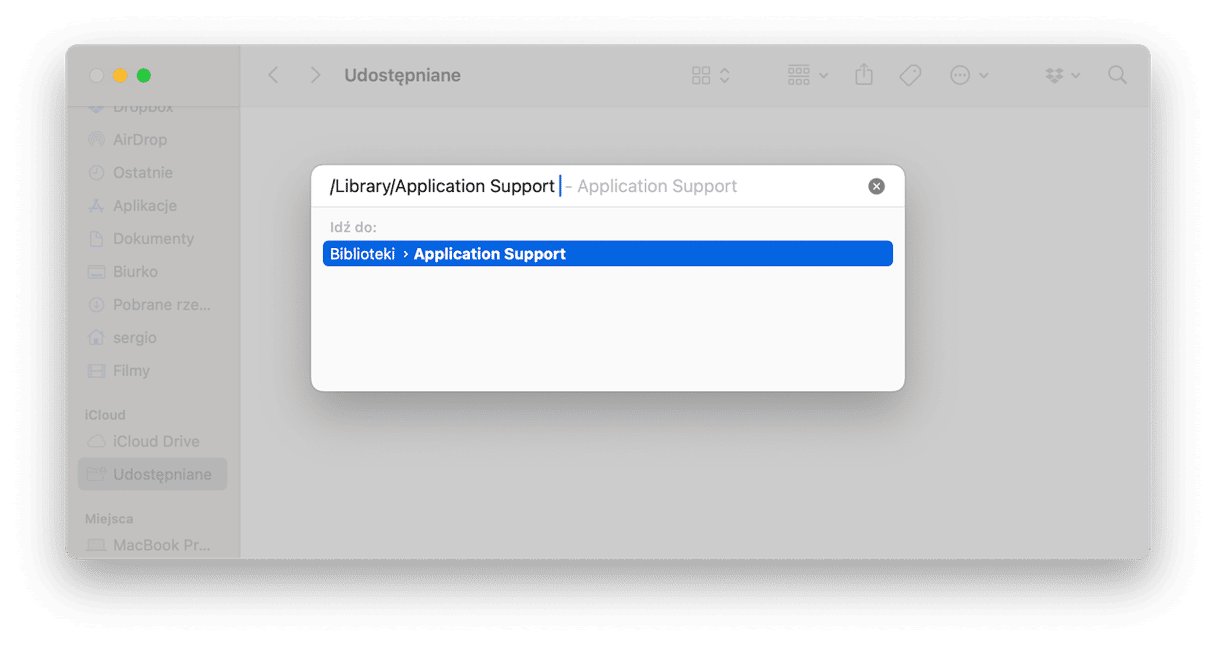
Niestety to nie wszystko, i jeszcze należy wytropić resztki. W tym celu otwórz Finder i otwórz menu Idź > Idź do folderu w pasku menu. Teraz przechodź do następujących folderów po kolei kopiując ścieżki do okna i naciskając Return. Szukaj plików z Safari w nazwie i przenoś je do Kosza.
- /Użytkownicy/TwojeImię/Biblioteki/Application Support/
- /Użytkownicy/TwojeImię/Biblioteki/Address Book Plug-Ins/
- /Użytkownicy/TwojeImię/Biblioteki/Caches/
- /var/folders/zazwyczaj-dwie-cyfry-lub-litery/C/
- /Użytkownicy/TwojeImię/Biblioteki/
- /Użytkownicy/TwojeImię/Biblioteki/Preferences/
- /Użytkownicy/TwojeImię/Biblioteki/Saved Application State/
- /Użytkownicy/TwojeImię/Biblioteki/Application Support/CrashReporter/
Uważaj, gdy usuwać pliki systemowe. Jeśli usuniesz niewłaściwe (a nawet właściwe) pliki, nigdy nie wiesz, jaki to okaże efekt na Macu.
Pamiętaj, by opróżnić Kosz.
3. Włącz SIP
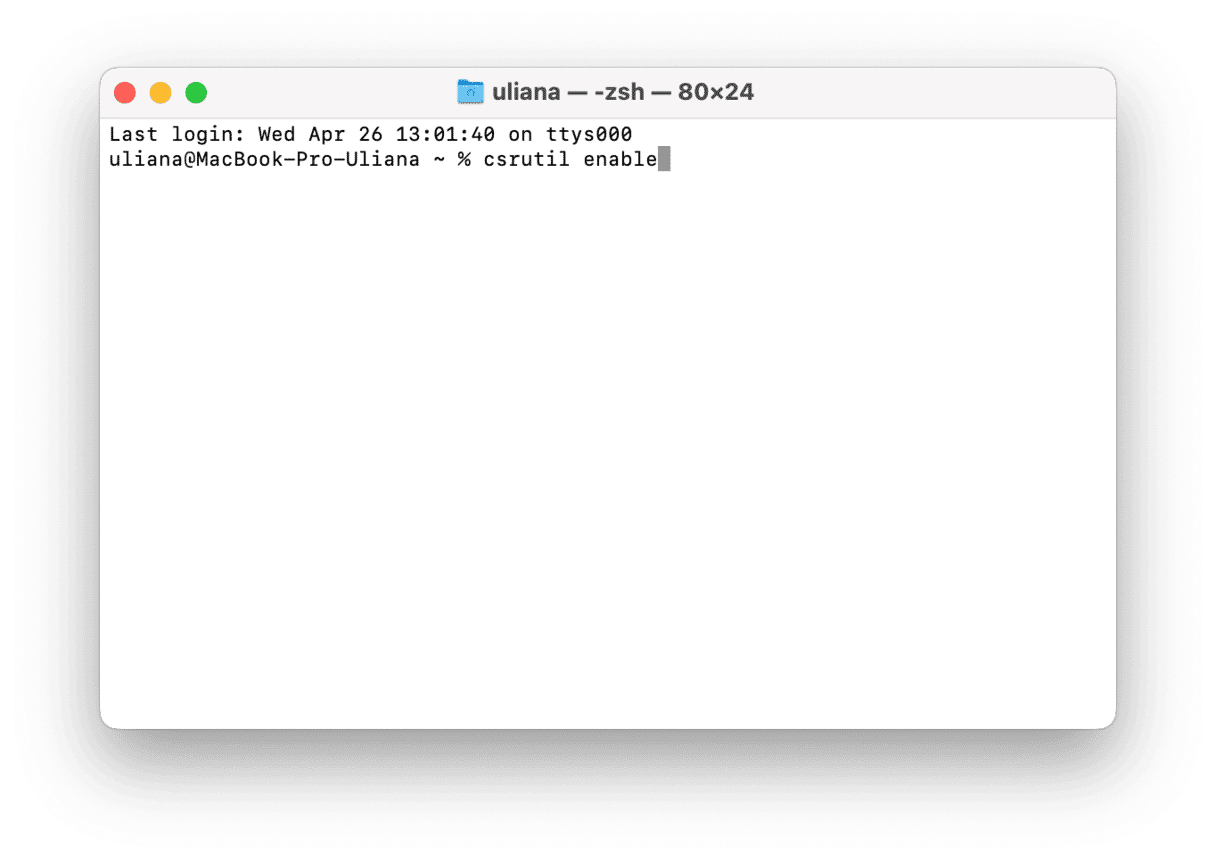
Po usunięciu Safari według kroków powyżej istotne jest włączenie SIP, aby znowu zabezpieczyć system. W tym celu znowu uruchom Maca w trybie odzyskiwania korzystając z podanych powyżej kroków. Następnie znowu otwórz Terminal. Teraz wklej następujące polecenie: csrutil enable i naciśnij Return. Uruchom Maca ponownie.
Jak usunąć rozszerzenia Safari
Jeśli chcesz odinstalować Safari tylko przez powolne działanie, spróbuj najpierw usunąć rozszerzenia. Proces jest dość prosty i niewymagający – po prostu wykonaj te kroki:
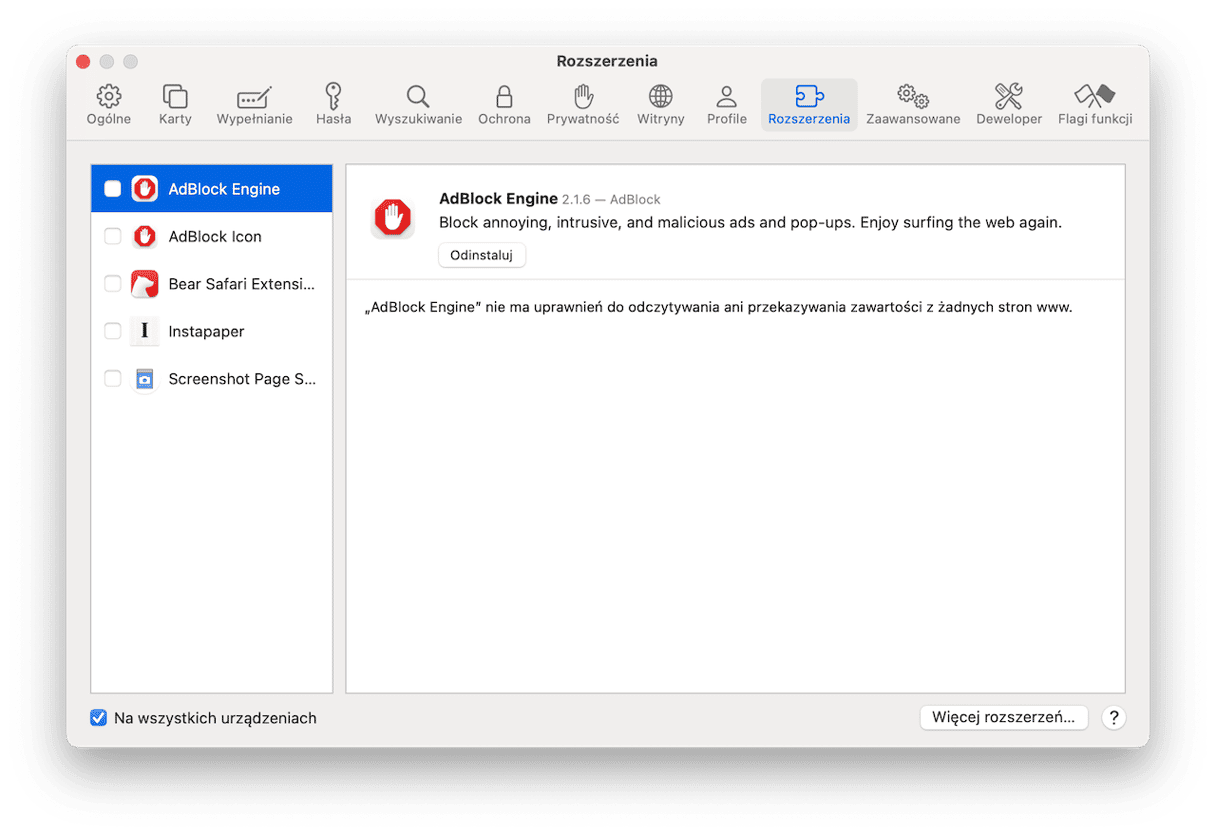
- Otwórz Safari i przejdź do Ustawień w pasku menu (również możesz nacisnąć Command + ,).
- Przejdź do karty Rozszerzenia
- Kliknij każde rozszerzenie, które chcesz usunąć i wybierz Odinstaluj. Rób to po kolei dla wszystkich rozszerzeń.
- Uruchom ponownie Safari.
Jak naprawić inne problemy w Safari
Na koniec omówmy dodatkowe problemy, które możesz rozwiązać zamiast próbować odinstalowywać Safari:
- Safari zajmuje miejsce na Macu: zresetuj Safari albo usuń pamięci podręczne (Programowanie > Opróżnij pamięci podręczne) oraz pliki cookie (Ustawienia > Prywatność > Zarządzaj danymi witryn > Usuń wszystko)
- Safari zainfekowane malware/adware (fałszywe pop-upy, przekierowania itd.): uruchom CleanMyMac i skanowanie w funkcji Ochrona.
- Safari działa wolno lub się zawiesza: uaktualnij macOS (co zaktualizuje też Safari), wyczyść pamięci podręczne albo zresetuj Safari.
- Za dużo powiadomień ze stron: zarządzaj nimi w Ustawieniach > Witryny > Powiadomienia
- Wyskakujące okna: sprawdź Ustawienia > Witryny > Okna wyskakujące
Mamy nadzieję, że ten podręcznik był pomocny. Szkoda nam, jeśli podane porady nie pomogły (jeśli masz nowszą wersję macOS, co znaczy, że Safari na Macu pozostanie na zawsze). Nie zapomnij odzyskać ważne dane z przeglądarki, zanim odinstalujesz lub zresetujesz ją, i miłego dnia! Cześć.
Najczęściej zadawane pytania
Jak ponownie zainstalować Safari po usunięciu?
Aby ponownie zainstalować Safari, musisz uaktualnić macOS. Jeśli nie ma dostępnego uaktualnienia, uruchom tryb odzyskiwania i zainstaluj macOS ponownie.
Jak ukryć Safari na Macu bez usuwania?
Usuń ikonę aplikacji z Docka (kliknij ikonę Safari z wciśniętym Control i wybierz Opcje > Usuń z Docka) oraz ustaw inną przeglądarkę jako domyślną w Ustawieniach systemowych > Biurko i Dock > Domyślna przeglądarka internetu.
Czy mogę zablokować Safari bez odinstalowywania?
Tak, możesz to zrobić za pomocą funkcji Czas przed ekranem. Otwórz Ustawienia systemowe > Czas przed ekranem i włącz Aktywność w aplikacjach i witrynach. Następnie przejdź do Treści i prywatność i w sekcji Ograniczenia dotyczące aplikacji i funkcji wyłącz opcję Dopuszczaj Safari.
Czy Safari da się aktualizować niezależnie od macOS?
W większości przypadków nie. Ponieważ Safari jest częścią macOS, zwykle uaktualnia się razem z systemem. Czasami da się jednak zrobić to oddzielnie: w Ustawieniach systemowych > Ogólne > Uaktualnienia, kliknij Więcej informacji przy napisie „macOS [X] i jeszcze [X]…” Następnie możesz odznaczyć „macOS [nazwa wersji]” i pozostawić tylko Safari. Jeśli nie widzisz tych punktów, to uaktualnić Safari można tylko razem z macOS. Będąc w Ustawieniach systemowych, włącz też automatyczne uaktualnienia.
Czy korzystanie z Chrome lub Firefox zamiast Safari jest bezpieczne?
Tak. Te przeglądarki są bezpieczne i niezawodne, więc możesz z nich korzystać bez obaw.



