

数百万人ものMacユーザーがSafariを愛用しており、Safariは最初からインストールされているだけでなく、安全で高速かつ信頼性の高いブラウザでもあります。 しかしながら、これを削除したいと考えているMacユーザーも多数います。 このまま読み進めると、MacでSafariを削除する方法と、そもそも削除する必要があるのかがわかります。それでは、ご覧ください!
Safariをアンインストールする理由と、Macから削除する価値はあるのでしょうか?
MacからSafariを削除したいと考える背景には、次のようなものがあります:
🚩 Macがウイルスに感染していると報告する偽のポップアップが多数表示される
🚩 最近のSafariのバージョンが不安定で不具合がある (フリーズやクラッシュ)
🚩 Safariに不要なブラウザ通知が表示される
🚩 Safariが多くの容量を使用している
もしくは、単にほかのブラウザの方が優れていると感じて、Macから不要なアプリ (今回はSafari) を削除したいのかもしれません。
どのような理由であれ、基本的にはSafariをアンインストールする意味はあまりありません。この標準搭載アプリはそれほど多くの容量を取るものではなく、使わなければキャッシュやその他のファイルも溜まりません。 また、完全に削除することもできません。
Safariを完全には削除できない理由
気になりますよね? 理由は主に2つあります:
- 古いmacOSのバージョン (Big Sur以前) においては削除は可能ですが、Safariはシステム整合性保護 (SIP) によって守られています。これは、ルートユーザーや管理者であってもシステムファイルやフォルダを変更できないように保護し、ユーザーがシステムプロセスを損傷するのを防ぐためのmacOSの機能です。 SIPを無効にすれば削除できますが、macOSをアップデートするたびにSafariはMacに再度インストールされます。
- macOS Monterey以降の新しいmacOSバージョンでは、SIPを無効にしてもバイナリファイルは残ります。 これはセキュリティ上の理由によるもので、内蔵アプリを削除するとシステムに深刻な影響を与えるリスクがあるためです。
削除するのは難しくても、
CleanMyMac のようなクリーニングアプリでSafariの設定を元に戻したり、不要な関連ファイルを取り除くことは可能です。 このアプリは、アプリの設定をリセットしたり、プラグインの削除、履歴やキャッシュの消去を自動でやってくれるツールです。
macOS Monterey以降でSafariをリセットする方法
Safariをリセットすると、ブラウザからすべての情報が削除され、まっさらな状態にすることができます。 Safariブラウザにどんな履歴、データ、拡張機能などがあったとしても、リセット後はすべて消去されます。
Safariをリセットする準備ができたら、以下の手順に従って、実行していきましょう:
- CleanMyMacの無料トライアルを入手する、アプリを開きます。
- トップメニューで、CleanMyMac > 設定を選択します。
- 「除外リスト」をクリックし、「アンインストーラ」項目を選択します。
- 「システムアプリケーションを無視」のチェックを外しましょう。
- CleanMyMacに戻り、アンインストーラタブを開きます。
- Safariをリストから探します。
- Controlキーを押しながらSafariをクリックし"リセット "を選択します。
- リセットボタンをクリックしましょう。
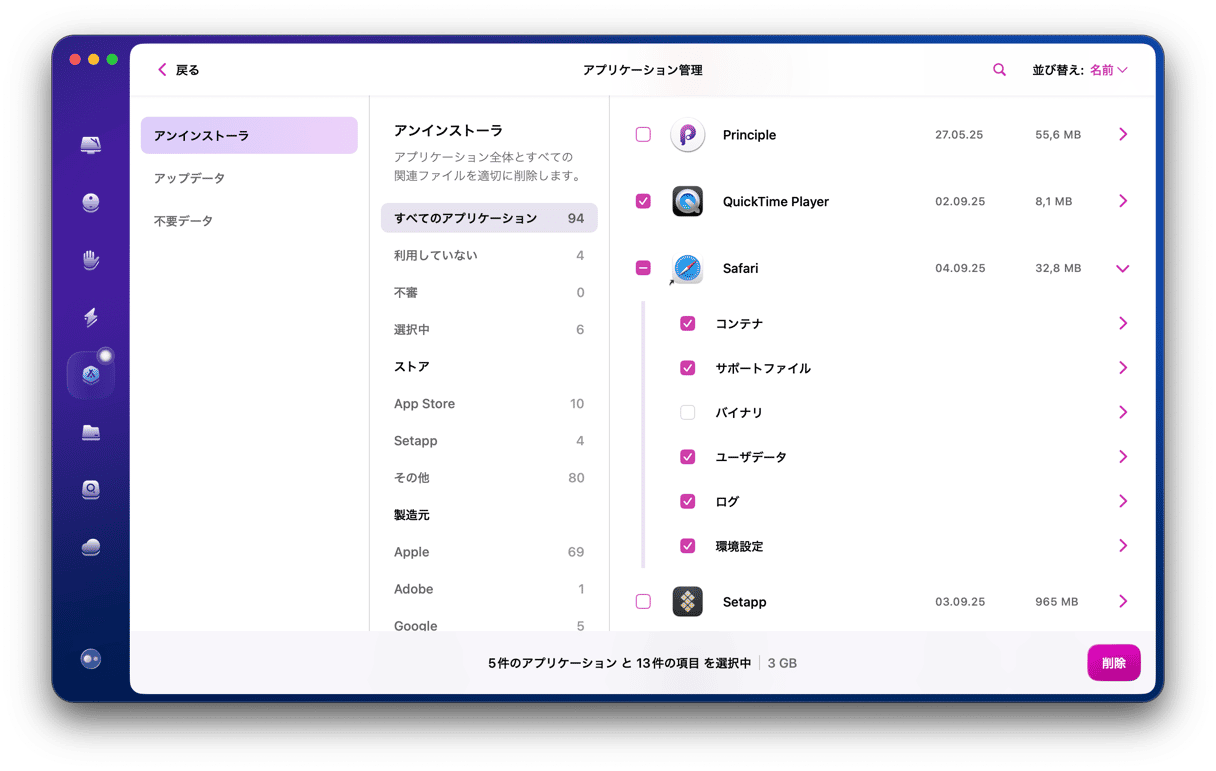
これで終わりです。Safariをリセットすると、バグが修正されたり、他のソフトウェアとのコンフリクトが解消されたりすることがあります。 また、他のブラウザを使い始める前にSafariを削除したのが主な理由だった場合、空き容量も確保できます。
CleanMyMacを使うべき理由
- 不要なアプリを素早く削除。「アプリケーション」機能によるスキャンには約8秒、使わなくなったアプリの削除には追加で5秒程しか掛かりません。
- ワンクリックでアプリをアンインストールできるだけでなく、Mac特有の脅威も検出。平均的なユーザーは、初めてのスキャン時に1件のウイルスを検出して除去しています。
- Macのメンテナンスや整理に役立つ20種類以上のツールも搭載しています。
今すぐCleanMyMacを無料でお試しください:ご利用のMacで実際の効果を確認してみましょう。 すべてのツールを7日間無料で利用することができます。
Big Sur以前のmacOSでSafariをアンインストールする方法
前述の通り、macOS Montereyより古いmacOSバージョンなら、MacからSafariを削除することは可能です。
Safariを確実に削除したい場合は、以下の手順を1つずつ実行していきましょう。まずは最初に、パスワードやブックマークをバックアップして、新しいブラウザにインポートできるようにしておきましょう。
1. SIPを無効にする
内蔵アプリはSIPによって保護されているため、最初にすることはSIPを無効にすることです。 そのためにはリカバリーモードで起動する必要があり、その手順はAppleシリコン搭載MacとIntel搭載Macで異なります。
Appleシリコンを搭載したMacの場合、電源を入れる際に電源ボタンを長押ししましょう。 スタートアップオプションが表示されるまで離さないでください。 表示されたら「オプション」>「続行」をクリックしましょう。 管理者認証の入力が求められるかもしれません。
Macが読み込まれるまで少し時間を置くと、ユーティリティが表示されます。
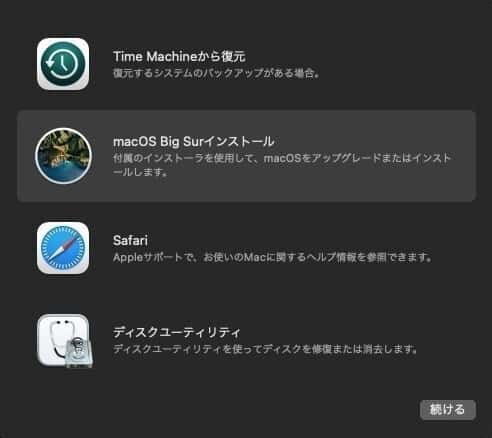
インテル搭載のMacの場合は、Macを再起動するときにCommnd + Rを押し続けるだけです。 起動音がが鳴るまで離さないようにしましょう。
リカバリーモードで起動したら、メニューバーの「ユーティリティ」をクリックしてターミナルを開きましょう。 そこで以下のコマンドを貼り付けて実行します:: csrutil disable これでSIPが無効になりました。Macを再起動して通常通りシステムにログインしましょう。
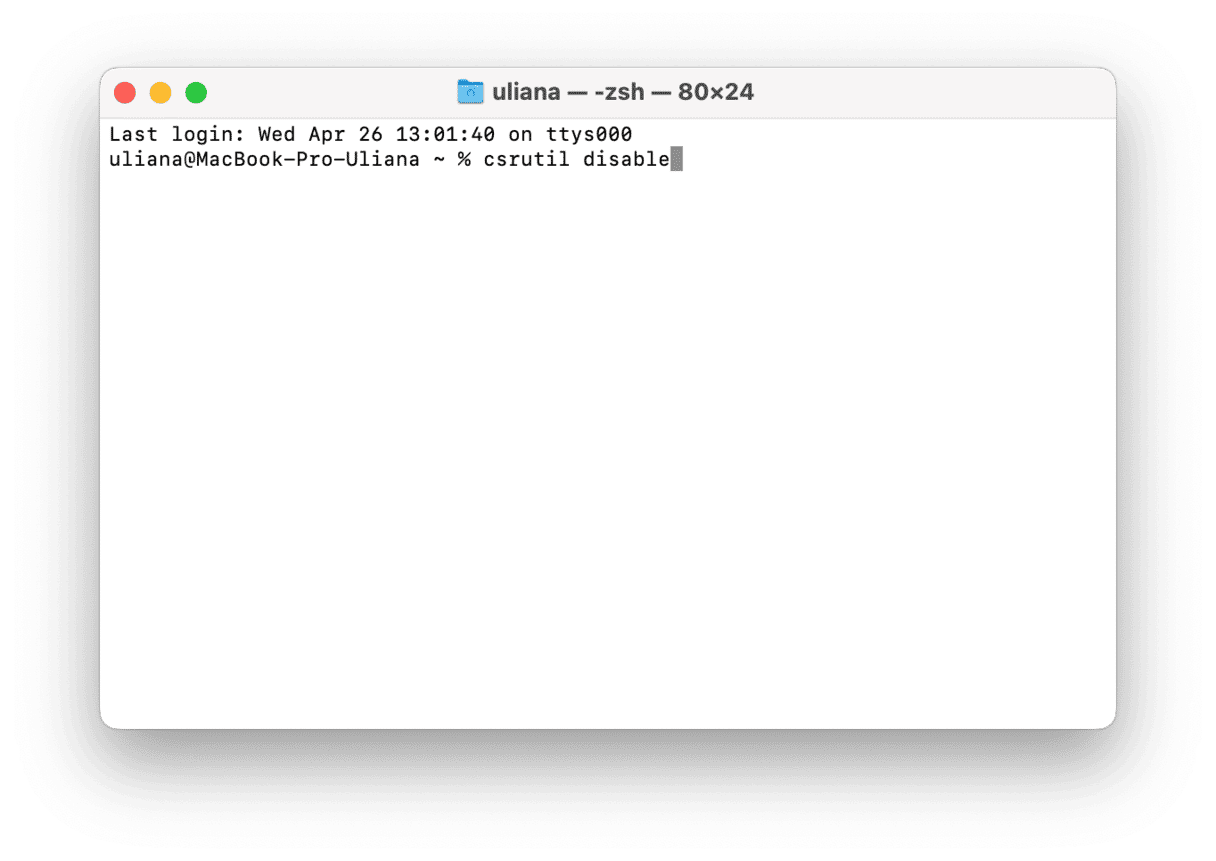
2. MacからSafariを削除する
SIPを無効にしてMacを再起動したら、Safariを削除していきます。 Finderからアプリケーションフォルダに行き、Safariをゴミ箱に移動させましょう。
残念ながら、これで終わりではありません。 そのためには、Finderでメニューバーの「移動」メニューから「フォルダへ移動」を選択します。 開いたウィンドウにパスを1つずつ貼り付け、それぞれの後にReturnキーを押して、そのフォルダに移動していきましょう。 名前にSafariを含むファイルがあった場合は、ゴミ箱へ移動していきます:
- /Users/あなたのシステム名/Library/Application Support/
- /Users/あなたのシステム名/Library/Address Book Plug-Ins/
- /Users/あなたのシステム名/Library/Caches/
- /var/folders/typically-two-numbers-andOr-letters/C/
- /Users/あなたのシステム名/Library/
- /Users/あなたのシステム名/Library/Preferences/
- /Users/あなたのシステム名/Library/Saved Application State/
- /Users/あなたのシステム名/Library/Application Support/CrashReporter/
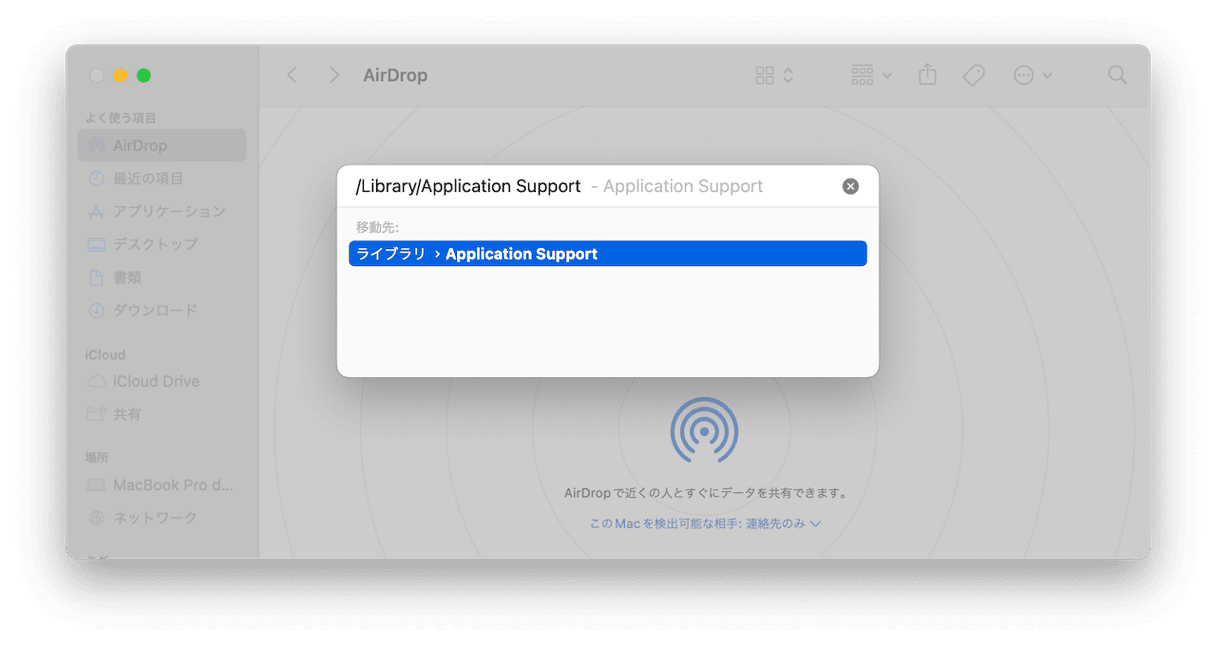
システムファイルを削除する際はご注意ください。 間違ったものを削除すると、Macに動作に大きな影響を与える可能性があります。
最後に、ゴミ箱を空にする事を忘れないようにしましょう。
3. SIPを再度有効にする
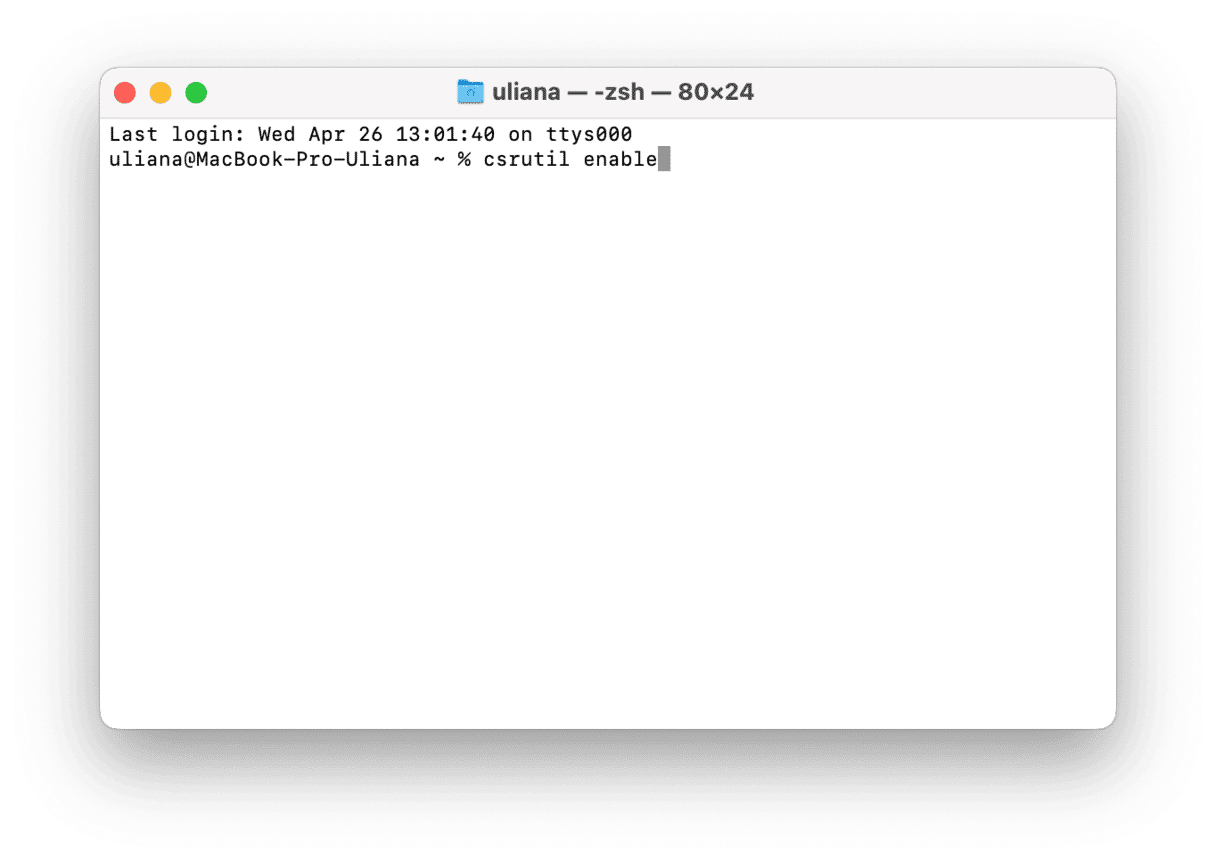
上記の手順でSafariを削除したら、システムを保護するためにSIPを有効にすることが重要です。 これを行うには、上記の手順に従ってリカバリーモードで起動します。 そしてもう一度、ターミナルを開きましょう。 そこで以下のコマンドを貼り付けて実行します:: csrutil disable そしたらMacを再起動しましょう。
Safariの拡張機能を削除する方法
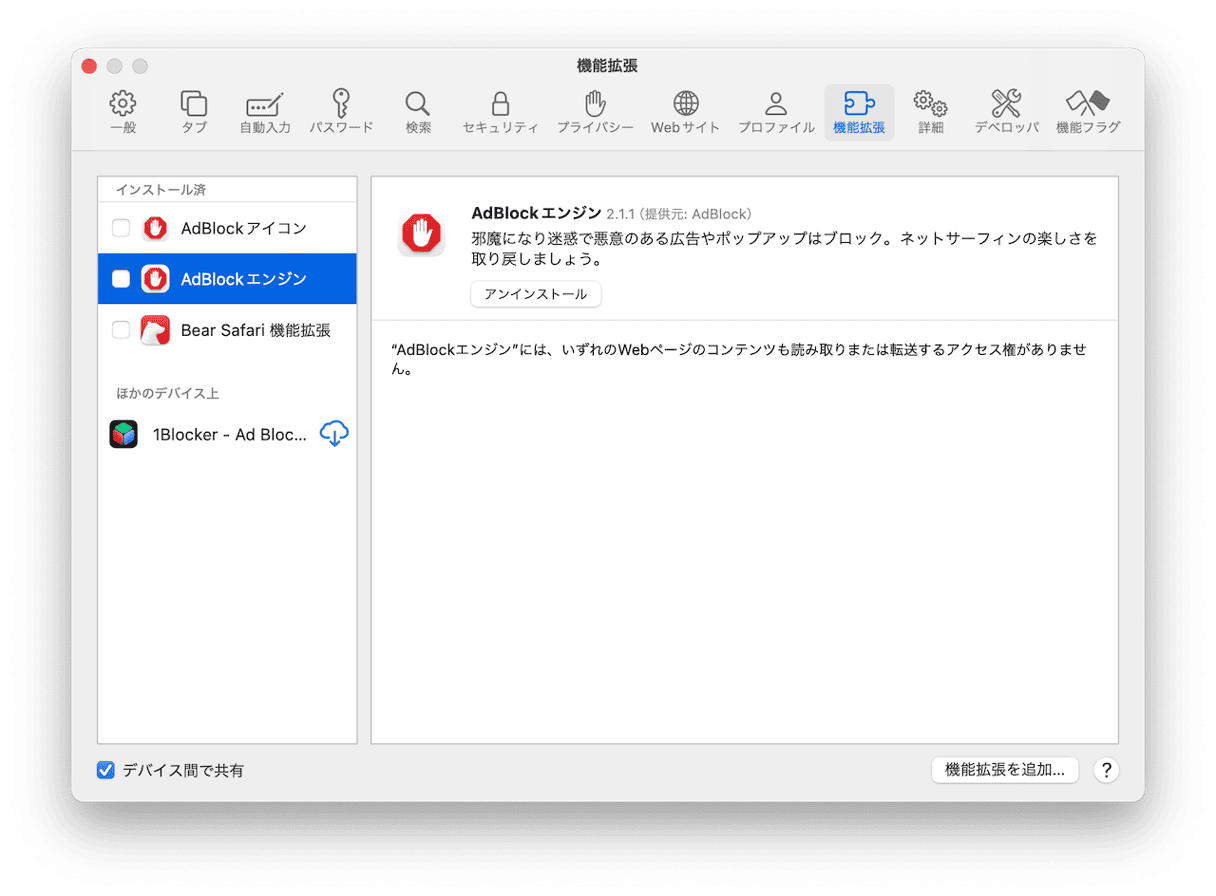
Safariをアンインストールしたい大きな理由が動作の重さである場合、機能拡張を削除してみましょう。 手順はいたってシンプルで簡単です:
- Safariを開き、メニューバーから「設定」を開きます(または、Command + , を押します)。
- 「機能拡張」に移動します。
- 削除したい機能拡張をクリックし、アンインストールを選択します。 機能拡張ごとに一つずつ行っていきましょう。
- Safariを再起動します。
Safariのその他の問題を解決する方法
最後に、Safariをアンインストールせずに解決できる不具合もあります:
- MacでSafariが多くの容量を取っている場合:「Safari」をリセットするか、キャッシュ (「開発」>「キャッシュを空にする」) とCookie (「設定」>「プライバシー」>「Webサイトデータを管理」>「すべてを削除」) を削除します。
- Safariがマルウェアやアドウェアに感染している場合 (偽のポップアップが大量に表示されたり、ブラウザがリダイレクトされるなど):CleanMyMacの「セキュリティ保護」機能のスキャンを実行します。
- Safariの動作が遅かったりクラッシュする場合:macOSをアップデートしてSafariを更新、キャッシュを削除、もしくはSafariをリセットします。
- サイトの通知が多すぎる場合:「設定」>「Webサイト」>「通知」から管理します。
- ウインドウが勝手に表示される場合:「設定」>「Webサイト」>「ポップアップウインドウ」を確認します。
この記事がお役に立てば幸いです! もし、Macのバージョンなどが原因でSafariを削除できなかった場合は申し訳ございません。 アンインストールまたはリセットする前には、ブラウザから重要な情報があればバックアップを取るのを忘れないようにしましょう。 それではまた!
よくある質問
Safariを削除済みの場合は、どうすれば再インストールできますか?
Safariを再インストールするには、macOSをアップデートする必要があります。 利用可能なmacOSアップデートがない場合は、復旧モードで起動してmacOSを再インストールしてみましょう。
MacでSafariを削除せずに非表示にする方法はありますか?
Dockからアプリのアイコンを削除 (Safariのアイコンを「Control」キーを押しながらクリックして「オプション」>「Dockから削除」を選択) して、「システム設定」>「デスクトップとDock」>「デフォルトのWebブラウザ」で別のブラウザをデフォルトに設定します。
Safariをアンインストールせずにブロックできますか?
はい、「スクリーンタイム」機能を使えば可能です。 「システム設定」>「スクリーンタイム」から「アプリとWebサイトのアクティビティ」を有効にします。 次に、「制限」の欄から「コンテンツとプライバシー」>「アプリと機能の制限」に進み、「Safariを許可」の横のスイッチをオフにします。
SafariはmacOSとは別に単独でアップデートできますか?
ほとんどの場合はできません。 SafariはmacOSの一部なので、通常はmacOSのアップデート時に一緒に更新されます。 ただし、個別に更新できるケースもあります:「システム設定」>「一般」>「ソフトウェアアップデート」に進み、「macOS [X]とその他[X]件のアップデートがあります…」というメッセージが表示されていれば、「詳細情報」をクリックします。 次に、「macOS (バージョン名)」の横のチェックボックスをオフにして、Safariのみを選択した状態にします。 それが見つからない場合は、macOSのアップデートがSafariをアップデートする唯一の方法です。 自動アップデートも「システム設定」から有効にしておきましょう。
Safariの代わりにChromeやFirefoxを使うのは安全ですか?
はい。これらのブラウザは安全で信頼性が高いので、安心して使うことができます。



