

Pour beaucoup d'utilisateurs, un Mac sur lequel ils peuvent aussi utiliser Windows est l'ordinateur ultime. Que vous vous serviez régulièrement d'applications qui ne fonctionnent que sous Windows, que vous vouliez jouer à des jeux Windows ou que vous ayez besoin de tester des applications dans Windows, avoir un seul ordinateur capable d'exécuter les deux systèmes d'exploitation est très pratique. Mais du fait de la popularité croissante des MacBook, de nombreux jeux Windows sont désormais disponibles pour macOS, et il y a de moins en moins de logiciels qui ne peuvent être utilisés que dans le système d'exploitation de Microsoft. Alors si vous avez encore une partition Windows sur votre Mac mais que vous n'en avez plus besoin, nous allons vous montrer comment désinstaller Windows.
Pourquoi désinstaller Windows ?
La principale raison pour laquelle vous pourriez avoir besoin de désinstaller Windows est pour libérer de l'espace sur votre Mac. Avoir Windows sur votre Mac, en plus des applications ou des jeux que vous avez installés, prend beaucoup de place, souvent plusieurs gigaoctets que vous pourriez dédier à d'autres choses. En plus de ça, si vous n'utilisez pas Windows très souvent, il y a des chances pour que vous ne le mainteniez pas à jour, ce qui veut dire que votre ordinateur n'est pas protégé contre les dernières menaces de sécurité. Et bien que cette vulnérabilité n'affecte que la partie Windows de votre Mac, cela reste un problème que vous pourriez vous épargner. Alors si vous n'utilisez plus Windows, mieux vaut le désinstaller.
Comment supprimer Windows sur Mac
La méthode à utiliser pour désinstaller Windows sur votre Mac dépend de la façon dont vous l'aviez installé. Il y a plusieurs façons d'utiliser des applications et des jeux Windows sur Mac, mais il n'y a que deux manières d'installer Windows : soit en passant par Boot Camp, soit en utilisant un outil de visualisation comme Parallels Desktop. Nous allons vous montrer comment supprimer la partition Windows sur Mac pour ces deux méthodes.
Boot Camp
Si vous avez un Mac Intel et que vous avez installé Windows avec Boot Camp, vous pouvez le désinstaller en suivant les étapes ci-dessous. Avant de commencer, pensez à sauvegarder toutes les données de la partition Windows que vous souhaitez conserver.
- Démarrez votre Mac sous macOS.
- Quittez toutes les applications ouvertes et fermez les sessions de tous les autres utilisateurs.
- Rendez-vous dans le dossier Applications > Utilitaires et ouvrez l'Assistant Boot Camp.
- Cliquez sur Continuer.
- Si vous voyez l'étape « Sélectionner une tâche », cliquez sur « Supprimer Windows 10 ou version ultérieure ».
- Cliquez sur Continuer.
- Si votre Mac n'a qu'un seul disque interne, cliquez sur Restaurer.
- Si vous avez plusieurs disques connectés à votre Mac, sélectionnez le disque sur lequel se trouve Windows, choisissez l'option « Restaurer le disque en une seule partition macOS », puis cliquez sur Continuer.
Une fois l'opération terminée dans l'Assistant Boot Camp, Windows aura disparu de votre Mac, ainsi que toutes les applications que vous aviez installées dessus.
Parallels Desktop
Le processus de désinstallation de Windows via Parallels Desktop comprend deux parties, selon ce que vous voulez faire. La première étape consiste à désinstaller la machine virtuelle Windows à l'intérieur de Parallels. La seconde consiste à désinstaller Parallels Desktop. Si vous voulez garder Parallels Desktop sur votre Mac, peut-être parce que vous utilisez encore d'autres machines virtuelles, contentez-vous de suivre la première partie du processus pour désinstaller Windows.
- Ouvrez Parallells Desktop, mais ne lancez pas de machine virtuelle.
- Cliquez sur l'icône de Parallels dans la barre des menus de votre Mac, et choisissez l'option Centre de contrôle.
- Faites un clic droit sur la machine virtuelle Windows que vous souhaitez désinstaller.
- Cliquez sur Supprimer Windows.
- Pour finaliser la désinstallation de Windows, cliquez sur Mettre à la corbeille.
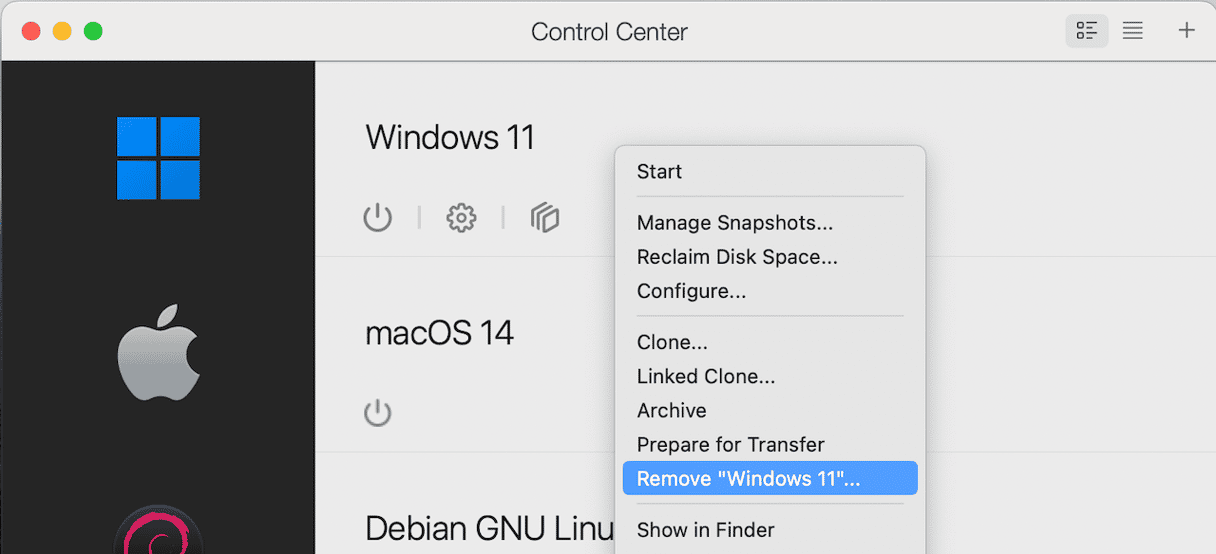
La machine virtuelle Windows sera alors entièrement désinstallée. Si vous choisissez de Conserver les fichiers à l'étape 5, les fichiers de la machine virtuelle resteront sur votre Mac. La machine virtuelle aura disparu de la liste des options dans Parallels Desktop, mais vous pourrez la restaurer ultérieurement. Ce n'est donc pas la meilleure option si vous voulez désinstaller entièrement Windows pour faire de la place sur votre Mac.
Après avoir effacé les machines virtuelles dans Parallels Desktop, vous pouvez désinstaller l'application.
- Quittez Parallels Desktop.
- Mettez l'application Parallels Desktop à la corbeille.
- Cliquez sur le Finder dans le Dock, puis ouvrez le menu Aller > Aller au dossier.
- Copiez-collez un à un les chemins d'accès ci-dessous dans le champ de texte, en appuyant sur Entrée après chacun d'eux pour vous rendre à l'emplacement indiqué. Dans chaque dossier, cherchez des fichiers ou dossiers dont le nom contient « Parallels ». Si vous en trouvez, mettez-les dans la corbeille.
~/Bibliothèque/Preferences
~/Bibliothèque/Application Support
~/Bibliothèque/Caches
~/Bibliothèque/Containers
~/Bibliothèque/Logs
~/Bibliothèque/LaunchAgents/
~/Bibliothèque/LaunchDaemons/
~/Bibliothèque/StartupItems/ - Videz la corbeille.
Comment désinstaller efficacement des applications sur Mac
Comme vous le voyez, désinstaller manuellement des applications sur Mac n'est pas simple. Heureusement, il existe une autre méthode, qui vous permet de désinstaller plusieurs applications en même temps en seulement quelques clics en faisant appel à un outil de désinstallation dédié. Nous vous conseillons l'outil Applications de CleanMyMac.
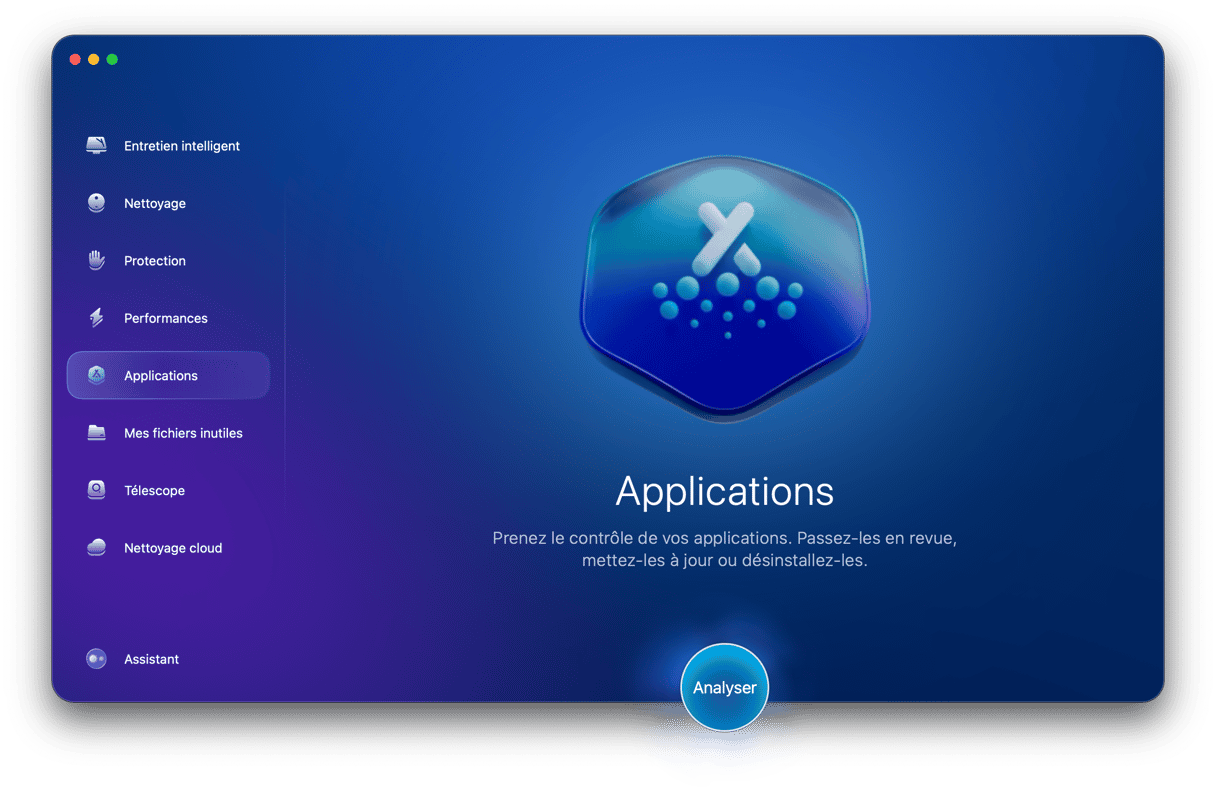
En plus de vous aider à désinstaller facilement vos applications, il vous permet de réinitialiser celles qui buguent et d'effacer les fichiers résiduels que les applications qui n'ont pas été correctement désinstallées ont laissé derrière elles. Il part également à la recherche des mises à jour disponibles pour les applications de votre Mac, afin que vous puissiez toutes les mettre à jour en un clic, et vous montre celles que vous n'avez pas ouvertes depuis longtemps. Le plus beau dans tout ça, c'est que vous pouvez tester CleanMyMac gratuitement : téléchargez votre essai gratuit ici.
Suivez les étapes ci-dessous pour désinstaller n'importe quelle application.
- Ouvrez CleanMyMac et cliquez sur Applications dans le menu latéral.
- Cliquez sur Analyser > Gérer mes applications.
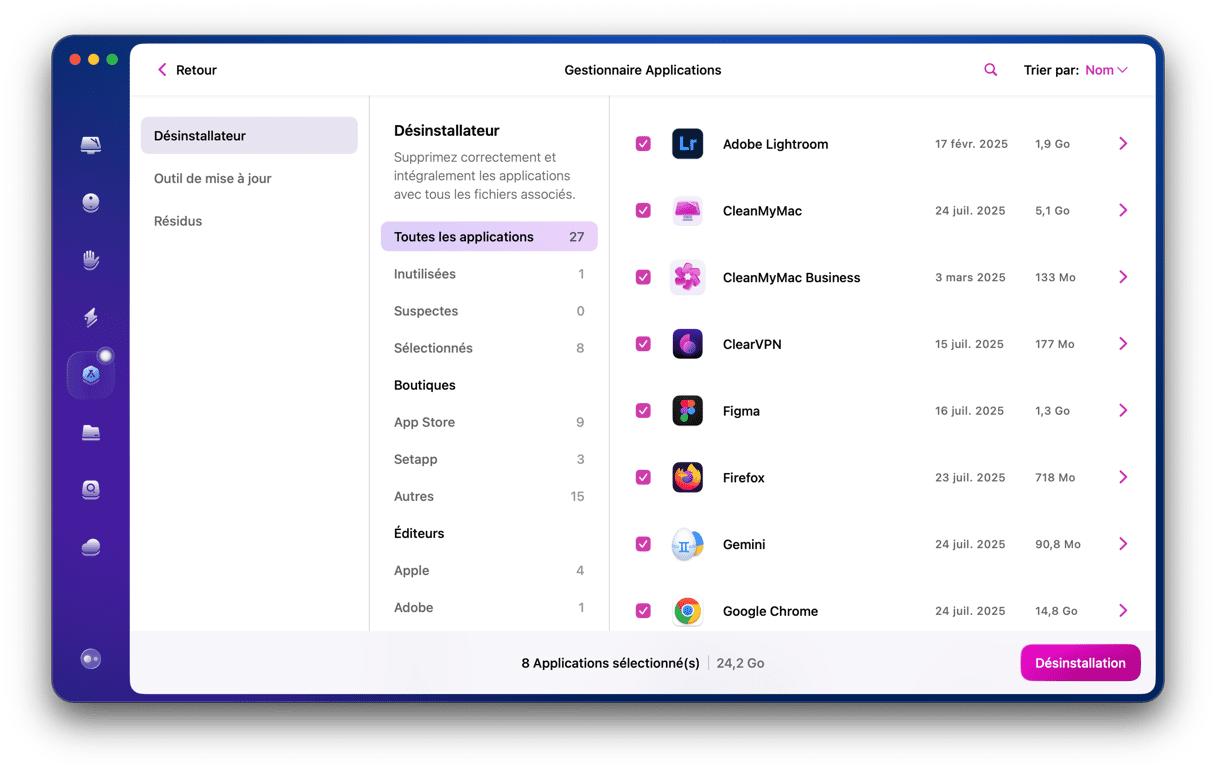
- Localisez l'application que vous voulez désinstaller parmi la liste dans la partie droite de l'écran.
- Sélectionnez l'application et cliquez sur le bouton Désinstaller.
Il y a beaucoup de raisons pour lesquelles vous pourriez avoir envie d'utiliser Windows sur votre Mac. La plupart des propriétaires de Mac s'en servent pour un projet temporaire. Si c'est votre cas, ou si vous n'avez tout simplement plus besoin de Windows, vous pourriez l'effacer pour libérer de l'espace sur votre Mac. La procédure à suivre dépend de la façon dont vous l'avez installé. Choisissez l'option qui correspond à votre situation et suivez les étapes détaillées dans cet article pour désinstaller Windows sur votre Mac.



