

Für viele Mac-User ist es der ideale Computer: ein Mac, auf dem auch Windows läuft. Wenn Sie regelmäßig Windows-exklusive Apps ausführen müssen, Windows-Spiele spielen möchten oder Apps unter Windows testen müssen, ist ein Computer, auf dem beide Betriebssysteme laufen, eine hervorragende Lösung. Aufgrund der zunehmenden Beliebtheit von MacBooks laufen viele Windows-Spiele mittlerweile jedoch nativ unter macOS, und es gibt immer weniger Programme, die nur unter dem Betriebssystem von Microsoft laufen. Wenn Sie also noch eine Windows-Partition auf Ihrem Mac haben, diese aber nicht mehr benötigen, zeigen wir Ihnen, wie Sie Windows deinstallieren können.
Warum sollten Sie Windows deinstallieren?
Der Hauptgrund für die Deinstallation der Windows-Partition ist die Freigabe von Speicherplatz. Wenn Sie Windows auf Ihrem Mac installiert haben, nimmt dies zusammen mit den installierten Apps oder Spielen viel Speicherplatz in Anspruch – mehrere Gigabyte, die Sie für andere Zwecke nutzen könnten. Wenn Sie Windows nicht häufig verwenden, ist es zudem unwahrscheinlich, dass Sie es auf dem neuesten Stand halten. Das bedeutet, dass es nicht mit Patches gegen die neuesten Sicherheitsbedrohungen geschützt ist. Diese Sicherheitslücke betrifft zwar nur die Windows-Installation, ist jedoch ein Problem, auf das Sie wahrscheinlich gerne verzichten können. Wenn Sie Windows also nicht mehr verwenden, sollten Sie es deinstallieren.
Windows löschen: so geht's
Die Methode, mit der Sie Windows auf Ihrem Mac deinstallieren, hängt davon ab, wie Sie es ursprünglich installiert haben. Es gibt zwar eine Reihe von Möglichkeiten, Windows-Apps und -Spiele auf einem Mac auszuführen, aber es gibt nur zwei Möglichkeiten, Windows selbst zu installieren: Boot Camp und ein Virtualisierungstool wie Parallels Desktop. Im Folgenden zeigen wir Ihnen, wie Sie die Windows-Partition auf einem Mac für beide Methoden löschen können.
Boot Camp
Wenn Sie einen Intel-basierten Mac besitzen und Windows mit Boot Camp installiert haben, dann führen Sie die folgenden Schritte aus, um es zu deinstallieren. Sichern Sie vor Beginn alle Daten in der Windows-Partition, die Sie behalten möchten.
- Starten Sie Ihren Mac unter macOS.
- Beenden Sie alle geöffneten Apps und melden Sie alle anderen User ab.
- Gehen Sie zu „Programme“ > „Dienstprogramme“ und öffnen Sie den Boot Camp-Assistenten.
- Klicken Sie auf „Weiter“.
- Wenn der Schritt „Aufgabe auswählen“ angezeigt wird, klicken Sie auf „Windows 10 oder spätere Version entfernen“.
- Klicken Sie auf „Weiter“.
- Wenn Ihr Mac über eine interne Festplatte verfügt, klicken Sie auf „Wiederherstellen“.
- Wenn mehrere Festplatten an Ihren Mac angeschlossen sind, wählen Sie die Festplatte mit Windows aus und wählen Sie „Festplatte auf eine einzelne macOS-Partition wiederherstellen“. Klicken Sie anschließend auf „Weiter“.
Nach Abschluss des Boot Camp-Assistenten sind Windows und alle darauf installierten Apps von Ihrem Mac deinstalliert.
Parallels Desktop
Die Deinstallation von Windows mit Parallels Desktop umfasst zwei Schritte, je nachdem, was Sie tun möchten. Im ersten Schritt deinstallieren Sie die virtuelle Windows-Maschine aus Parallels. Im zweiten Schritt deinstallieren Sie Parallels Desktop selbst. Wenn Sie Parallels Desktop auf Ihrem Mac behalten möchten, beispielsweise weil Sie noch andere virtuelle Maschinen verwenden, führen Sie nur den ersten Schritt durch.
- Öffnen Sie Parallels Desktop, starten Sie jedoch keine virtuelle Maschine.
- Klicken Sie auf das Parallels-Symbol in der Menüleiste Ihres Mac und wählen Sie „Kontrollzentrum“.
- Klicken Sie mit der rechten Maustaste auf die virtuelle Windows-Maschine, die Sie deinstallieren möchten.
- Wählen Sie „Windows entfernen“.
- Um Windows vollständig zu deinstallieren, wählen Sie „In den Papierkorb verschieben“.
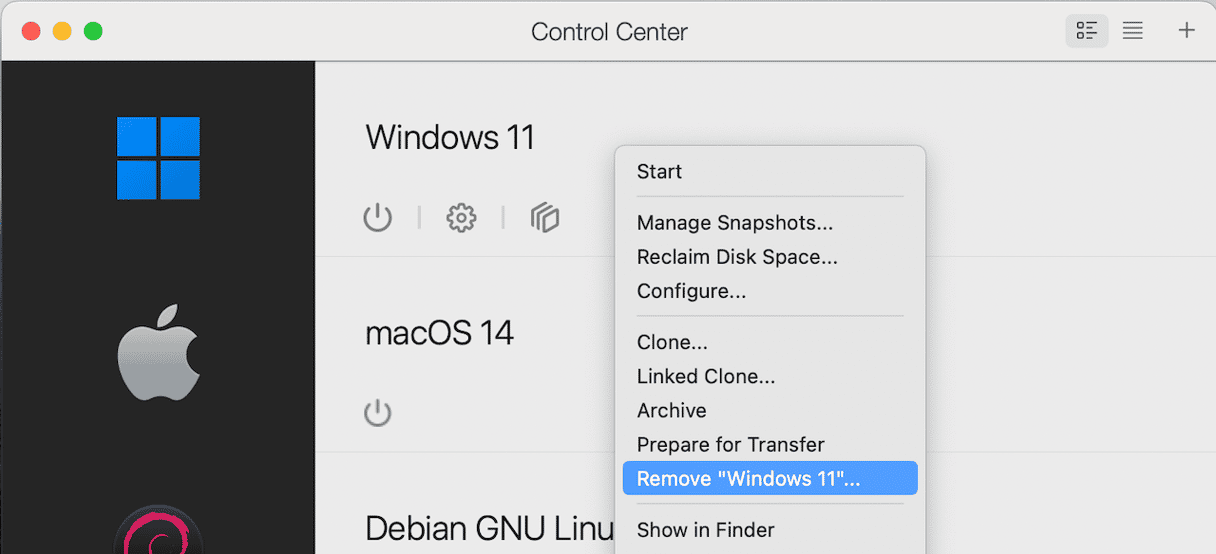
Die virtuelle Windows-Maschine wird vollständig deinstalliert. Wenn Sie in Schritt 5 die Option „Dateien behalten“ auswählen, bleiben die Dateien der virtuellen Maschine auf Ihrem Mac erhalten. Die virtuelle Maschine verschwindet aus der Liste der Optionen in Parallels Desktop, kann aber zu einem späteren Zeitpunkt wiederhergestellt werden. Daher ist dies keine geeignete Option, um Windows vollständig zu deinstallieren und Speicherplatz freizugeben.
Nachdem Sie virtuelle Maschinen in Parallels Desktop gelöscht haben, können Sie auch Parallels Desktop selbst deinstallieren.
- Beenden Sie Parallels Desktop.
- Ziehen Sie die Parallels Desktop-App in den Papierkorb.
- Klicken Sie auf das Finder-Symbol im Dock, wählen Sie in der Menüleiste oben „Gehe zu“ > „Gehe zu Ordner“.
- Fügen Sie die folgenden Dateipfade nacheinander in das Textfeld ein und drücken Sie nach jedem Pfad die Eingabetaste, um zu einem Speicherort im Finder zu gelangen. Suchen Sie an jedem Speicherort nach Dateien oder Ordnern, deren Name „Parallels“ enthält. Ziehen Sie diese Elemente in den Papierkorb.
~/Library/Preferences
~/Library/Application Support
~/Library/Caches
~/Library/Containers
~/Library/Logs
~/Library/LaunchAgents/
~/Library/LaunchDaemons/
~/Library/StartupItems/ - Entleeren Sie den Papierkorb.
Mac: Programme schnell und einfach deinstallieren
Wie Sie sehen, ist die manuelle Deinstallation von Programmen auf Ihrem Mac etwas mühsam. Glücklicherweise gibt es eine andere Möglichkeit, mit der Sie mehrere Programme gleichzeitig mit nur wenigen Klicks deinstallieren können. Sie können ein spezielles Deinstallationsprogramm verwenden. Wir empfehlen das Programme-Tool von CleanMyMac.
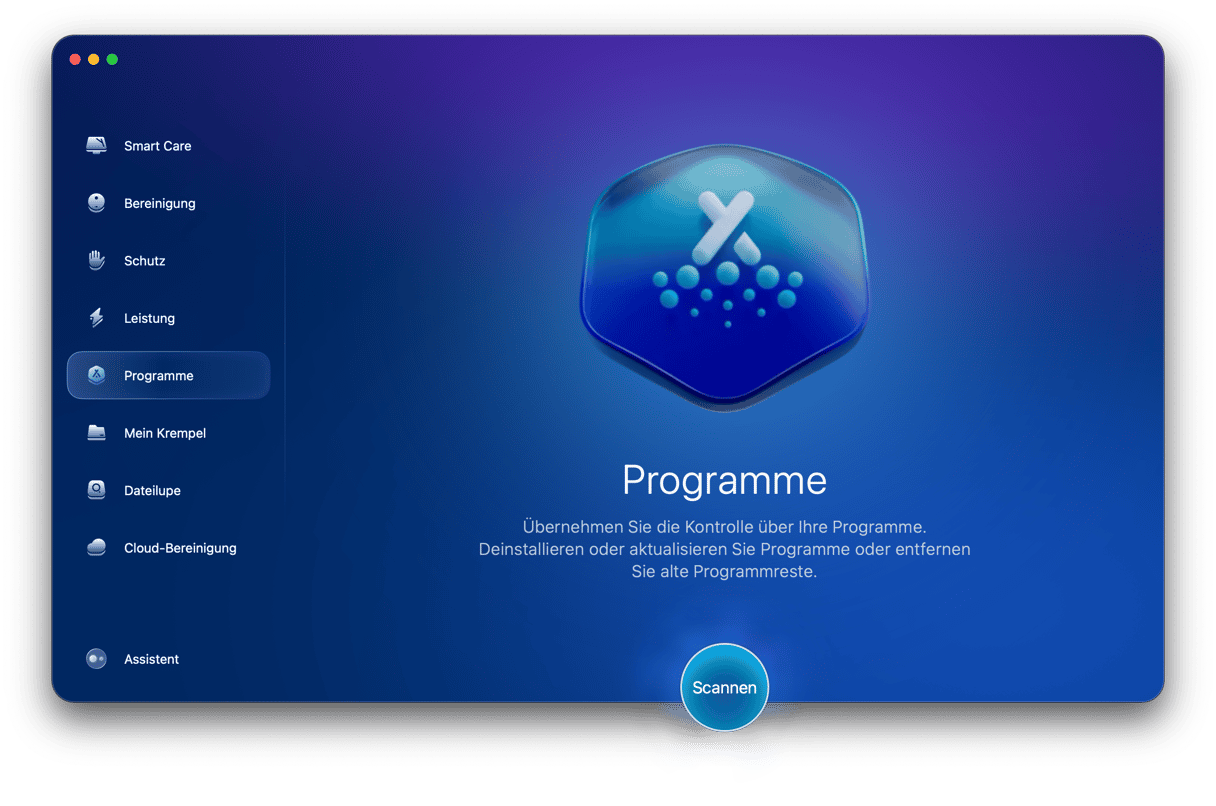
Dieses Tool erleichtert nicht nur die Deinstallation von Programmen, sondern ermöglicht auch das Zurücksetzen fehlerhafter Programme und Dateien, die von nicht ordnungsgemäß deinstallierten Programmen zurückgelassen wurden. Darüber hinaus überprüft CleanMyMac Ihren Mac auf Programm-Updates, ermöglicht die Installation mit einem Klick und zeigt Ihnen an, welche Programme Sie seit längerer Zeit nicht mehr geöffnet haben. Sie können CleanMyMac kostenlos testen. Laden Sie hier Ihre kostenlose Testversion herunter.
Befolgen Sie anschließend die folgenden Schritte, um ein beliebiges Programm zu deinstallieren.
- Öffnen Sie CleanMyMac und wählen Sie in der Seitenleiste „Programme“ aus.
- Klicken Sie auf „Scannen“ > „Programme verwalten“.
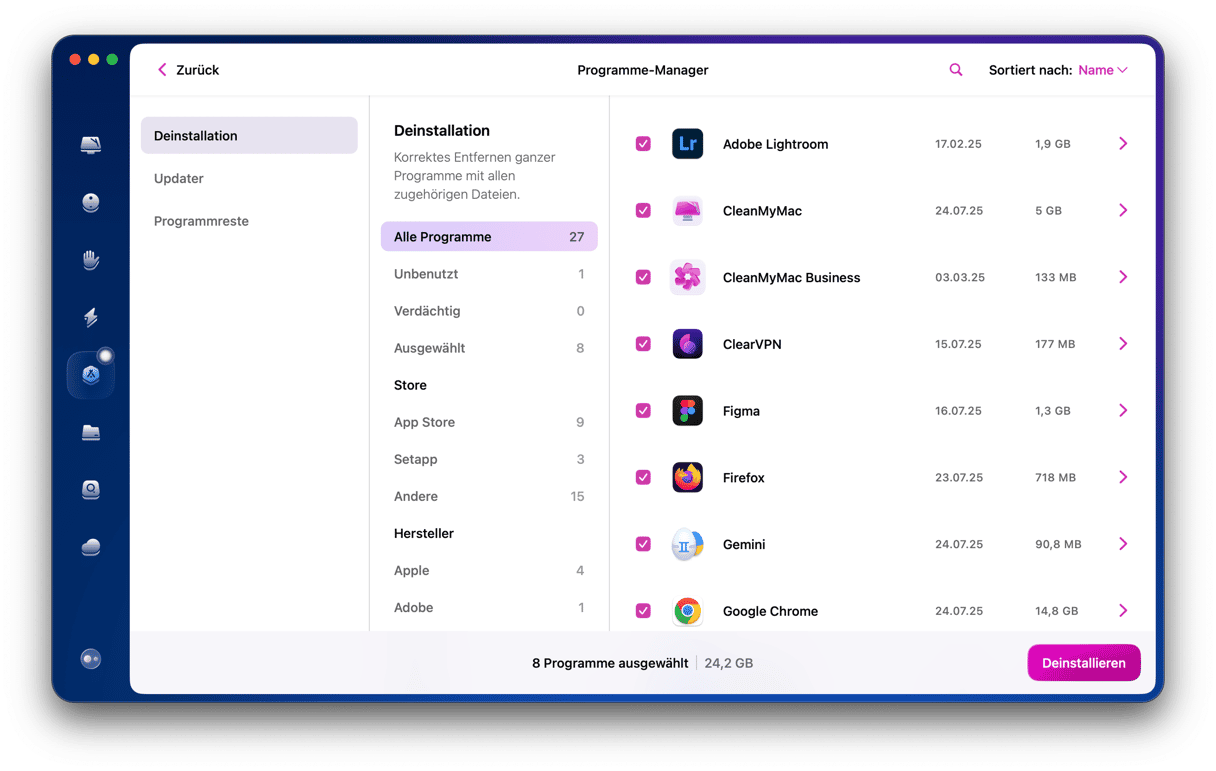
- Suchen Sie das zu löschende Programm in der Liste der Programme im rechten Fensterbereich.
- Wählen Sie das Programm aus und klicken Sie auf „Deinstallieren“.
Es gibt viele Gründe, warum User Windows auf ihren Macs ausführen. Häufig handelt es sich um ein einmaliges oder vorübergehendes Projekt. Wenn dies auf Sie zutrifft oder Sie Windows nicht mehr benötigen, sollten Sie es deinstallieren, um Speicherplatz auf Ihrem Mac freizugeben. Der Vorgang hängt davon ab, wie Sie Windows installiert haben. Wählen Sie die entsprechende Option aus und befolgen Sie die oben genannten Schritte, um Windows auf Ihrem Mac zu deinstallieren.



