

多くのMacユーザーにとって、Windowsも実行できるMacは究極のコンピューターです。 Windows専用のアプリを定期的に使う必要がある場合、Windows用のゲームをプレイしたい場合、またはアプリをWindows環境でテストしたい場合など、1台のコンピューターで両方のOSを使えるのは非常に便利です。 しかし近年、MacBookの普及に伴い、多くのWindows向けゲームがmacOS上でもネイティブに動作するようになり、MicrosoftのOSでしか動かないアプリケーションは減少しています。 そのため、あなたのMacにまだWindowsパーティションが残っていて、もう必要ない場合は、この記事でその削除方法を解説していきます。
Windowsをアンインストールする目的
Windowsパーティションを削除する主な理由は、Macの空き領域を確保することです。 Windows本体に加え、インストールしたアプリやゲームも含めると、数ギガバイトもの領域を占有しており、本来であれば他の用途に使えるスペースを圧迫しています。 さらに、Windowsを頻繁に使わない場合は最近のアップデートが実装されておらず、最新のセキュリティ脅威に対するパッチが適用されていない可能性があります。 こうした脆弱性はWindows環境に限定されるとはいえ、不要なリスクを抱えることになります。 したがって、Windowsをもう使用しない場合は、アンインストールするべきです。
MacからWindowsを削除する方法
MacからWindowsをアンインストールする方法は、最初にWindowsをインストールした手段によって異なります。 WindowsのアプリやゲームをMac上で動かす方法はいくつかありますが、Windows本体をインストールする方法は2つだけです。それは「Boot Camp」を使う方法と、「Parallels Desktop」のような仮想化ツールを使う方法です。 ここでは、それぞれの方法でWindowsパーティションを削除する手順を説明します。
Boot Camp
Intelプロセッサを搭載したMacでBoot Campを使ってWindowsをインストールした場合は、以下の手順でアンインストールします。 作業を始める前に、Windowsパーティション内の必要なデータは必ずバックアップしておきましょう。
- macOSでMacを起動します。
- すべてのアプリを終了し、他のユーザーからログアウトします。
- 「アプリケーション」>「ユーティリティ」に進んで「Boot Campアシスタント」を開きます。
- 「続ける」をクリックします。
- 「タスクを選択」の画面が表示されたら、「Windows 10以降のバージョンを削除」をクリックします。
- 「続ける」をクリックします。
- Macの内蔵ディスクが1つだけの場合は、「復元」をクリックします。
- 複数のディスクが接続されている場合は、Windowsがインストールされているディスクを選び、「ディスクを1つのmacOSパーティションに復元」を選択してから「続ける」をクリックします。
Boot Campアシスタントの処理が完了すれば、Windowsおよびその上にインストールされたすべてのアプリケーションがMacから削除されます。
Parallels Desktop
Parallels Desktopを使ってWindowsをアンインストールする場合、手順は目的によって2つのステップに分かれます。 1つ目はParallels内でWindows仮想マシンを削除することです。 もう1つは、Parallels Desktop自体をアンインストールすることです。 まだ使用している他の仮想マシンがあるなどの理由で、Parallels DesktopをMacに残しておきたい場合は、最初の手順のみ実行してWindowsをアンインストールします。
- 仮想マシンを起動せずにParallels Desktopを開きます。
- MacのメニューバーにあるParallelsアイコンをクリックし、「コントロールセンター」を選択します。
- アンインストールしたいWindows仮想マシンを右クリックします。
- 「Windowsを削除」を選択します。
- Windowsを完全にアンインストールするには、「ゴミ箱に移動」を選択します。
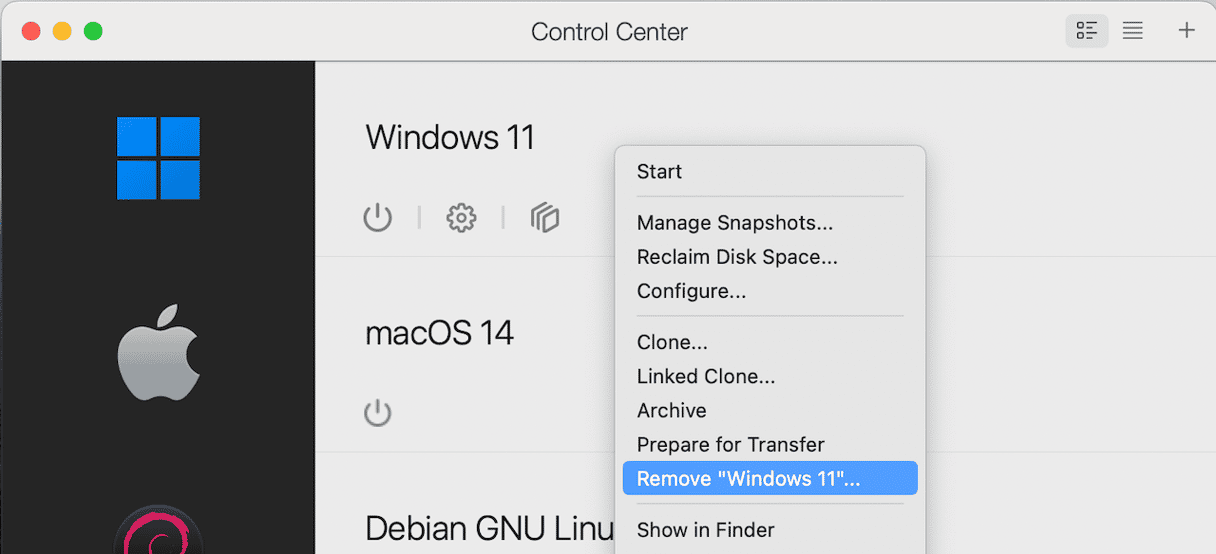
これでWindows仮想マシンは完全にアンインストールされます。 手順5で「ファイルを保持」を選択した場合、仮想マシンのファイルはMac上に残ります。 仮想マシンはParallels Desktopの一覧から消えますが、後で復元することもできます。 したがって、空き容量の確保を目的とした完全なアンインストールには適した方法ではありません。
Parallels Desktop内で仮想マシンを削除した後は、Parallels Desktop自体をアンインストールすることもできます。
- Parallels Desktopを終了します。
- Parallels Desktopアプリケーションをゴミ箱に入れます。
- DockのFinderアイコンをクリックし、「フォルダへ移動」を選択します。
- 以下のパスを1つずつテキストボックスに貼り付け、各入力後に「Return」キーを押してFinderで該当場所へ移動します。 各場所で、名前に「Parallels」を含むファイルやフォルダを探します。 見つけたらそれらをゴミ箱に入れます。
~/Library/Preferences
~/Library/Application Support
~/Library/Caches
~/Library/Containers
~/Library/Logs
~/Library/LaunchAgents/
~/Library/LaunchDaemons/
~/Library/StartupItems/ - ゴミ箱を空にします。
Macでアプリを効果的にアンインストールする方法
ご覧のとおり、Macでアプリを手動でアンインストールするのは少し面倒なプロセスです。 そんなときに、数クリックするだけで複数のアプリを同時にアンインストールできる別の方法があります。 それは、専用のアンインストーラアプリを使うことです。 おすすめは、CleanMyMacの「アプリケーション」機能です。
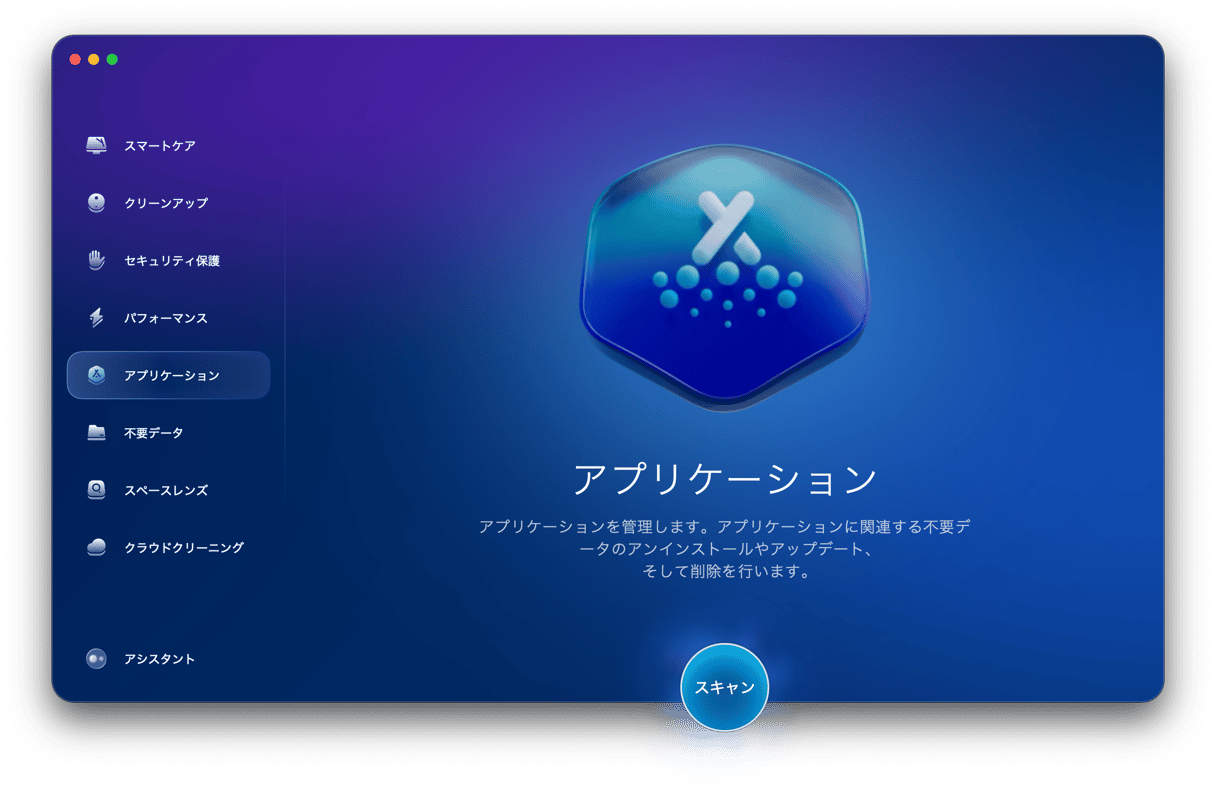
これを使えば、アプリのアンインストールを簡単にできるだけでなく、動作不良のアプリをリセットしたり、正しくアンインストールされなかったアプリの残存ファイルを削除することもできます。 さらに、Mac上のアプリのアップデートをチェックし、ワンクリックでアップデートをインストールできるほか、長期間開いていないアプリも表示してくれます。 無料でCleanMyMacをお試し可能 — こちらから無料トライアルを取得できます。
アプリをアンインストールする手順は以下のとおりです。
- CleanMyMacを開いて、サイドバーから「アプリケーション」を選択します。
- 「スキャン」>「アプリケーションを管理」をクリックします。
- 右側のアプリ一覧から、アンインストールしたいアプリを探します。
- アプリを選択して「アンインストール」をクリックします。

MacでWindowsを実行したい目的はさまざまです。 多くの場合、それは一時的なプロジェクトや特定の用途のためのものです。 もしあなたがそうした目的でWindowsを導入しており、もう使う必要がないのであれば、Macのストレージ容量を確保するためにもアンインストールすべきです。 それを行う方法は、インストールした方法次第で異なります。 上記の説明の中からあなたの状況に合った方法を選び、手順に従ってMacからWindowsを完全に取り除きましょう。



