

Para muchos usuarios de Mac, es el mejor ordenador que hay: un Mac que también puede ejecutar Windows. Ya sea que necesitas ejecutar programas que solo funcionan con Windows, como si quieres jugar a videojuegos de Windows o necesitas testear programas en Windows, tener un ordenador que pueda ejecutar ambos sistemas operativos viene de maravilla. Sin embargo, el aumento en la popularidad de los MacBook ha hecho que muchos juegos de Windows ahora también funcionan forma nativa en macOS, y cada vez hay menos apps que solo pueden funcionar el SO de Microsoft. Por ello, si sigues teniendo una partición de Windows tu Mac pero ya no la necesitas, te vamos a mostrar cómo desinstalar Windows.
¿Por qué desinstalar Windows?
La razón principal para desinstalar Windows es liberar espacio de almacenamiento en tu Mac. Tener Windows instalado en tu Mac, junto con cualquier programa o juego que tengas instalado en la misma partición, ocupa muchos gigabytes, los cuales podrías usar para guardar otras cosas. Además, si no usas Windows a menudo, probablemente no lo tengas actualizado, lo cual significa que no tendrá los parches necesarios para hacer frente a las ciberamenazas más recientes. Y aunque esas vulnerabilidades solo afectarán a la instalación de Windows, es un problema que probablemente quieras evitar. Por ello, si ya no usas Windows, es mejor que lo desinstales.
Cómo borrar Windows en Mac
El método a utilizar para desinstalar Windows en tu Mac depende de cómo hayas instalado el SO. Aunque existen varias formas de ejecutar programas y juegos de Windows en Mac, solo hay dos formas de instalar el propio Windows: Boot Camp y una herramienta de virtualización como Parallels Desktop. Te vamos a mostrar cómo eliminar una partición de Windows en Mac de ambas formas.
Boot Camp
Si tienes un Mac con una CPU Intel y has instalado Windows con Boot Camp, puedes desinstalarlo siguiendo los pasos que mostramos a continuación. Se recomienda hacer una copia de seguridad de los datos importantes que hay en la partición con Windows antes de empezar.
- Inicia macOS tu Mac.
- Cierra todas las apps abiertas y cierra la sesión de todos los usuarios excepto el administrador.
- Ve a Aplicaciones > Utilidades y abre el Asistente Boot Camp.
- Haz clic en Continuar.
- Si aparece el paso "Seleccionar tarea", haz clic en "Eliminar Windows 10 o una versión posterior".
- Haz clic en Continuar.
- Si tu Mac tiene solo un disco interno, haz clic en Restaurar.
- Si tienes varios discos en tu Mac, selecciona el disco que contiene Windows y elige "Restaurar disco en una sola partición de macOS" y luego haz clic en Continuar.
Cuando el Asistente Boot Camp haya finalizado el proceso, Windows y todos los programas que hayas instalado en la partición se habrán desinstalado de tu Mac.
Parallels Desktop
La desinstalación de Windows usando Parallels Desktop es un proceso con dos partes, dependiendo de lo que quieras hacer. La primera es desinstalar la máquina virtual de Windows en Parallels. La segunda es desinstalar el propio Parallels Desktop. Si quieres dejar Parallels Desktop instalado en tu Mac, en caso de que tengas otras máquinas virtuales, por ejemplo, simplemente haz la primera parte para solo desinstalar Windows.
- Abre Parallels Desktop, pero no inicies ninguna máquina virtual.
- Haz clic en el icono de Parallels en la barra de menús de tu Mac y selecciona el Centro de control.
- Haz clic con derecho sobre la máquina virtual de Windows que quieres desinstalar.
- Selecciona "Eliminar Windows".
- Para desinstalar Windows por completo, selecciona Mover a la Papelera.
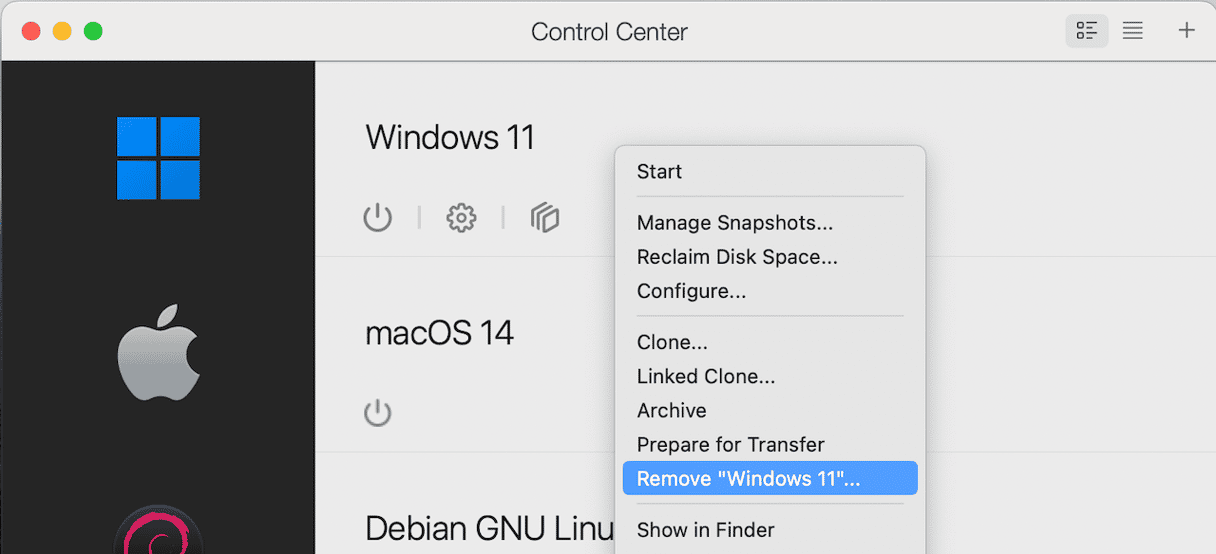
La máquina virtual de Windows se habrá desinstalado por completo. Si eliges "Conservar archivos" en el paso 5, los archivos de la máquina virtual seguirán en tu Mac. La máquina virtual desaparecerá de la lista en Parallels Desktop, pero podrás restaurarla más adelante. Eso quiere decir que no es una buena opción desinstalar Windows por completo para liberar espacio.
Una vez que hayas eliminado las máquinas virtuales en Parallels Desktop, también puedes desinstalar el propio Parallels Desktop.
- Cierra Parallels Desktop.
- Arrastra la app de Parallels Desktop a la Papelera.
- Haz clic derecho sobre el icono del Finder en el Dock y selecciona Ir a la carpeta.
- Copia y pega cada una de las rutas que puedes ver abajo en el cuadro de texto, una por una, pulsando la tecla Intro después de pegar cada una para acceder a la ubicación correspondiente en el Finder. En todas las ubicaciones, busca archivos o carpetas que contengan Parallels en el nombre. Si encuentras algo, arrástralo a la Papelera.
~/Library/Preferences
~/Library/Application Support
~/Library/Caches
~/Library/Containers
~/Library/Logs
~/Library/LaunchAgents/
~/Library/LaunchDaemons/
~/Library/StartupItems/ - Vacía la Papelera.
Cómo desinstalar aplicaciones del Mac de forma eficiente
Como puedes ver, el proceso de desinstalación de apps de forma manual en el Mac es bastante tedioso. Por suerte hay otra forma de hacer, y que te permite desinstalar varias apps de un tiro con tan solo hacer varios clics. Puedes usar un desinstalador dedicado. Recomendamos el módulo Aplicaciones de CleanMyMac.
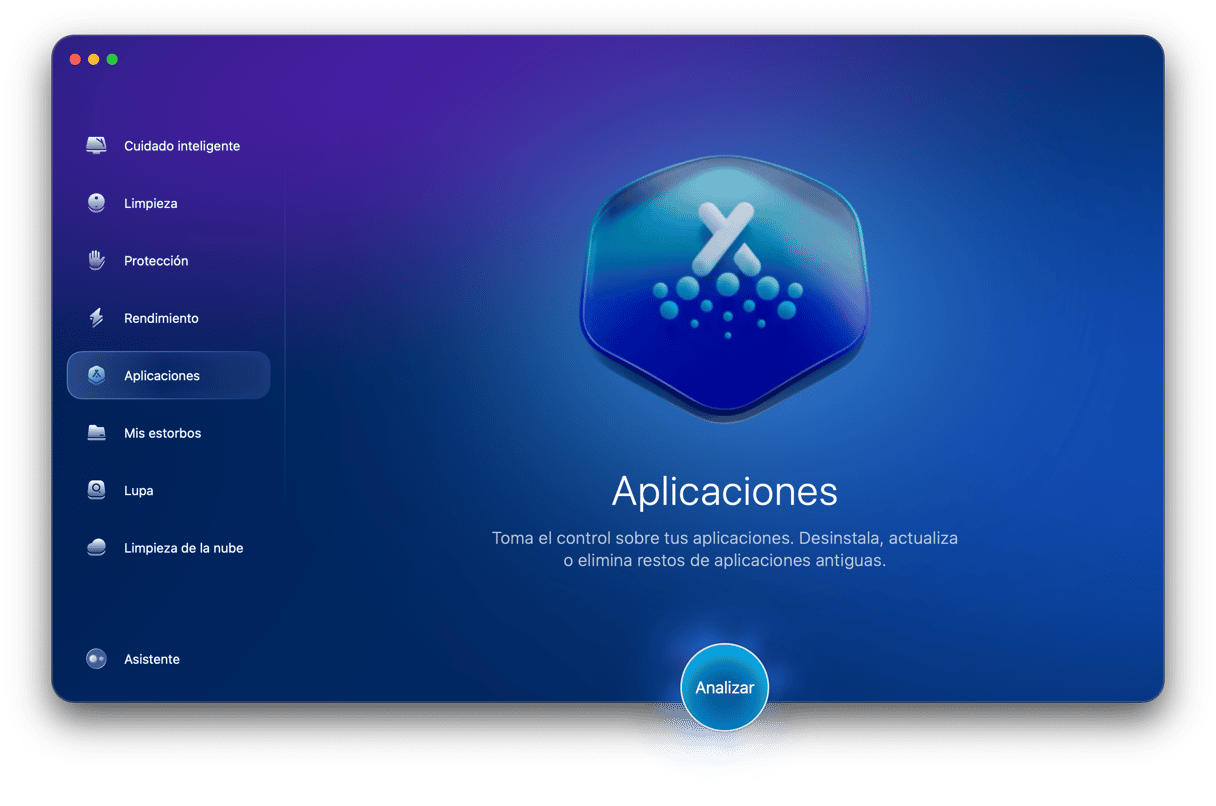
Además hacer que la desinstalación de apps sea un coser y cantar, permite restablecer las apps que funcionan mal y eliminar los archivos restantes de las apps que no se han desinstalado correctamente en el pasado. También puede revisar si hay actualizaciones disponibles para las apps que hay en tu Mac, permite instalarlas todas con un solo clic y te muestra las apps no has usado durante mucho tiempo. Puedes probar CleanMyMac gratis — obtén tu prueba gratuita aquí.
Sigue estos pasos para desinstalar cualquier app.
- Abre CleanMyMac y ve al módulo Aplicaciones en la barra lateral.
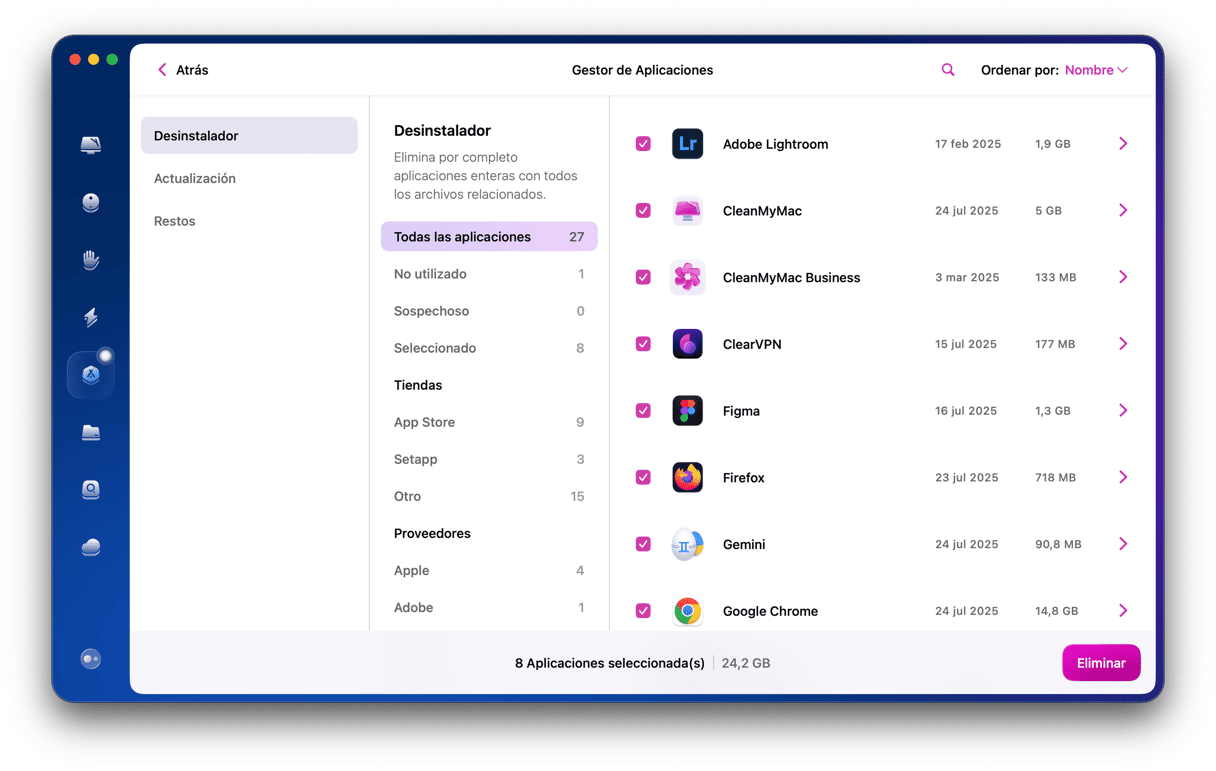
- Haz clic en Analizar > Gestionar mis aplicaciones.
- Encuentra la app que quieres desinstalar en la lista de apps que aparece en la parte derecha.
- Selecciona la app y haz clic en Eliminar.
Hay muchos motivos para usar Windows en un Mac. Suele ser para completar un proyecto puntual o temporal. Si ese es tu caso, o si simplemente ya no necesitas usar Windows, es mejor desinstalarlo para liberar espacio en tu Mac. El proceso de la desinstalación depende de cómo hayas instalado ese sistema operativo. Encuentra la opción que mejor se te ajuste en este artículo y sigue los pasos para desinstalar Windows en tu Mac.



