

Per molti utenti è il paradiso: un Mac su cui poter usare anche Windows. Può essere utile per chi usa di frequente app solo per Windows, vuole giocare a videogame per Windows o ha bisogno di testare software su Windows. In tutte queste situazioni, poter utilizzare entrambi i sistemi operativi su un unico computer è l'ideale. Tuttavia, grazie alla crescente diffusione dei MacBook, molti videogiochi nati per Windows, ora funzionano nativamente anche su macOS, e le app sviluppate soltanto per Windows sono sempre meno. Quindi, se hai ancora una partizione Windows sul Mac, ma non ti serve più, ti mostriamo come disinstallarla.
Perché disinstallare Windows?
Il motivo principale per cui potresti avvertire l'esigenza di disinstallare la partizione Windows è per liberare spazio sul Mac. Infatti, la sua presenza, così come quella di qualunque altra app o videogame installato, occupa spazio, parecchi gigabyte a dire il vero, che potresti utilizzare per altro. Per di più, se non usi Windows spesso, hai più probabilità di dimenticarti degli aggiornamenti, con il rischio di aumentare la tua esposizione alle minacce di sicurezza più recenti. E, anche se questa vulnerabilità interessa solo il mondo Windows, è un pensiero che puoi risparmiarti. In conclusione, se non usi più Windows, meglio disinstallarlo.
Come eliminare Windows dal Mac
Il metodo per disinstallare Windows dal Mac dipende da come è stato installato all'inizio. Anche se ci sono diversi modi per far funzionare le app e i giochi per Windows sul Mac, esistono soltanto due sistemi per installare Windows: Boot Camp o una macchina virtuale come Parallels Desktop. Ti mostriamo come eliminare la partizione di Windows sul tuo Mac, in entrambi i casi.
Boot Camp
Se hai un Mac con processore Intel su cui hai installato Windows utilizzando Boot Camp, puoi disinstallarlo seguendo queste istruzioni. Prima di iniziare, è sempre consigliabile eseguire un backup dei dati che si trovano sulla partizione Windows e che vuoi conservare.
- Avvia il Mac in macOS.
- Esci da tutte le app aperte e chiudi gli altri utenti.
- Vai in Applicazioni > Utility e apri Assistente Boot Camp.
- Fai clic su Continua.
- Se compare il passo "Seleziona attività", clicca "Rimuovi Windows 10 o versione successiva".
- Fai clic su Continua.
- Se il tuo Mac ha un disco interno, clicca Ripristina.
- Se hai diversi dischi collegati al Mac, seleziona il disco su cui si trova Windows e scegli "Ripristina il disco in una partizione unica macOS".
Quando Assistente Boot Camp avrà terminato, Windows e tutte le app che erano installate sul sistema saranno rimosse dal tuo Mac.
Parallels Desktop
La procedura di disinstallazione di Windows utilizzando Parallels Desktop consiste in due parti, a seconda di cosa vuoi fare. La prima parte è la disinstallazione della macchina virtuale di Windows da Parallels. La seconda è la disinstallazione di Parallels Desktop stesso. Se vuoi tenere Parallels Desktop sul Mac, magari perché hai altre macchine virtuali che usi ancora, segui solo la prima parte della procedura per disinstallare Windows.
- Apri Parallels Desktop senza avviare una macchina virtuale.
- Clicca sull'icona di Parallels nella bara dei menu e scegli Centro di controllo.
- Fai clic con il tasto destro sulla macchina virtuale di Windows che vuoi disinstallare.
- Scegli Rimuovi Windows.
- Per disinstallare completamente Windows, scegli Sposta nel Cestino.
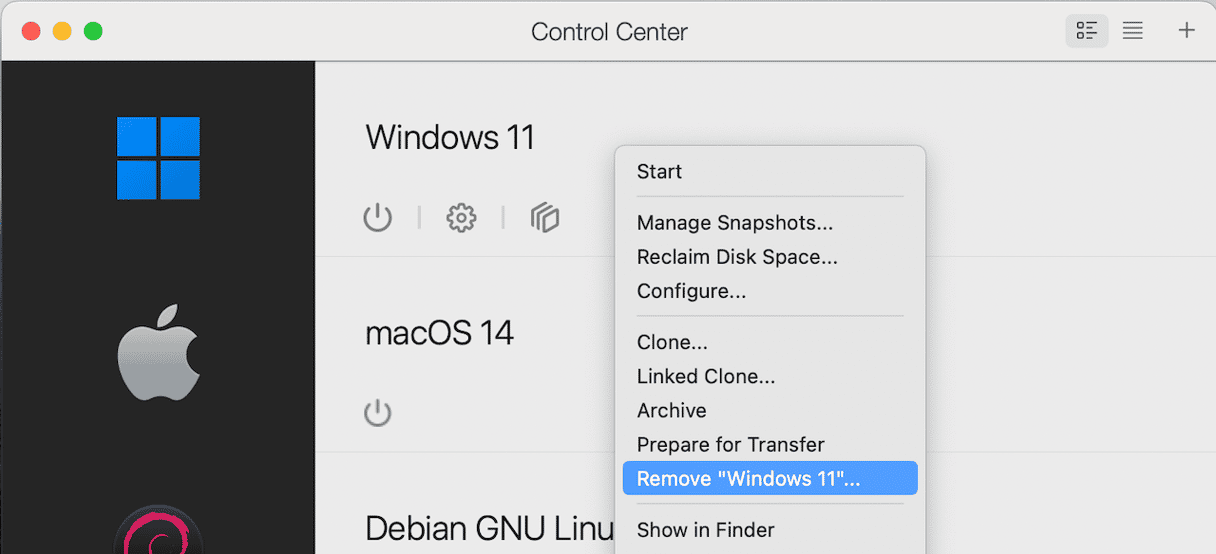
La macchina virtuale di Windows verrà eliminata completamente. Scegliendo "Conserva i file" al passo 5, invece, i file della macchina virtuale resteranno sul Mac. La macchina virtuale scomparirà dall'elenco delle opzioni all'interno di Parallels Desktop, ma potrà essere ripristinata in un secondo momento. Questo significa che non è una buona opzione, se vuoi disinstallare completamente Windows e liberare spazio.
Dopo aver eliminato le macchine virtuali in Parallels Desktop, puoi disinstallare anche l'app stessa:
- Esci da Parallels Desktop.
- Trascina l'applicazione Parallels Desktop nel Cestino.
- Fai clic sull'icona del Finder nel Dock e scegli Vai alla cartella.
- Incolla ciascuno dei percorsi qui sotto nella casella di ricerca, uno alla volta, premendo Invio dopo ciascuno. In ciascuna posizione, cerca file o cartelle che contengano "Parallels" nel nome. Se ne trovi, trascinali nel Cestino.
~/Libreria/Preferences
~/Libreria/Application Support
~/Libreria/Caches
~/Libreria/Containers
~/Libreria/Logs
~/Libreria/LaunchAgents/
~/Libreria/LaunchDaemons/
~/Libreria/StartupItems/ - Svuota il Cestino.
Come disinstallare al meglio le applicazioni sul Mac
Come puoi vedere, la procedura di disinstallazione manuale delle app dal Mac non è immediata. Per fortuna, c'è un altro modo che ti consente di disinstallare più app in contemporanea, con pochi clic. Puoi utilizzare uno strumento di disinstallazione specializzato, noi ti consigliamo la funzione Applicazioni di CleanMyMac.
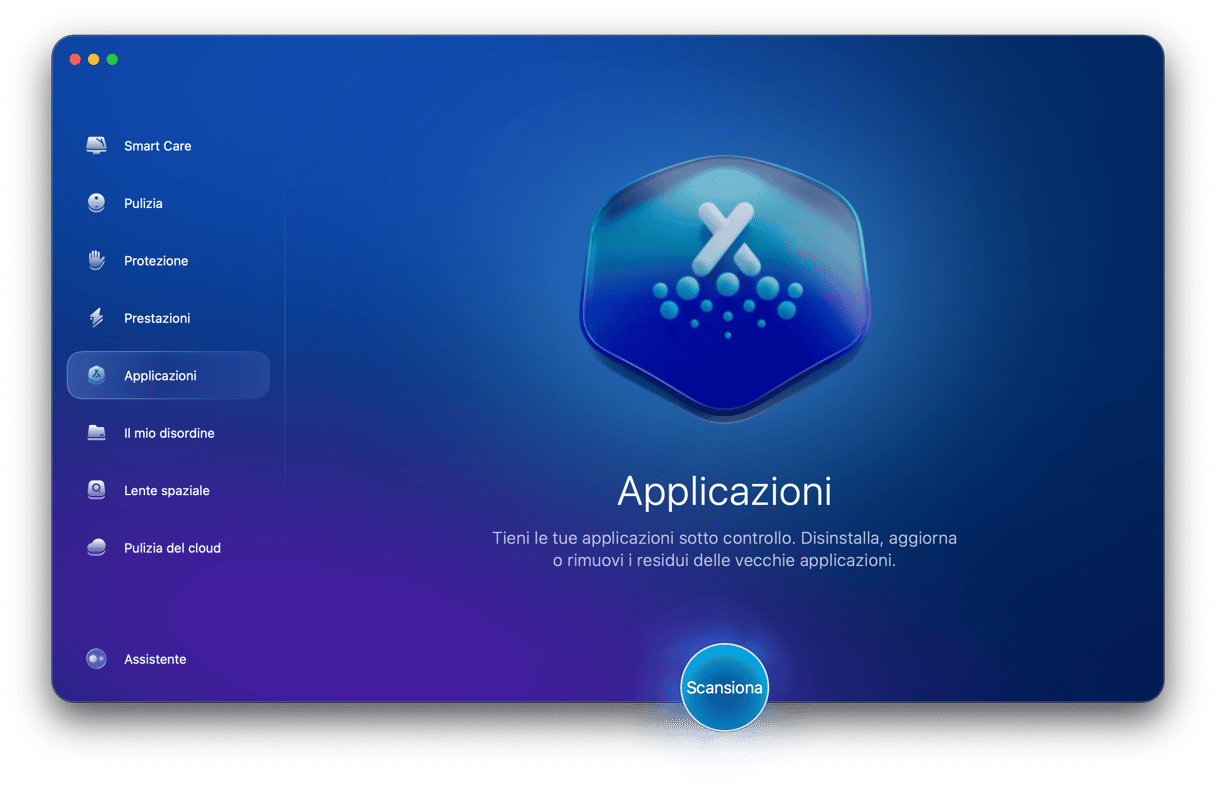
Oltre a semplificare la disinstallazione delle app, consente di ripristinare quelle che non funzionano bene e di eliminare i file residui lasciati da app che non sono state disinstallate correttamente. Inoltre, controlla la presenza di aggiornamenti per le app che hai sul Mac, consentendoti di installarli con un clic e ti mostra anche quali non apri da molto tempo. Puoi provare CleanMyMac gratis (ottieni qui la tua prova gratuita).
Segui i passaggi qui sotto per disinstallare qualunque app:
- Apri CleanMyMac e scegli Applicazioni nella barra laterale.
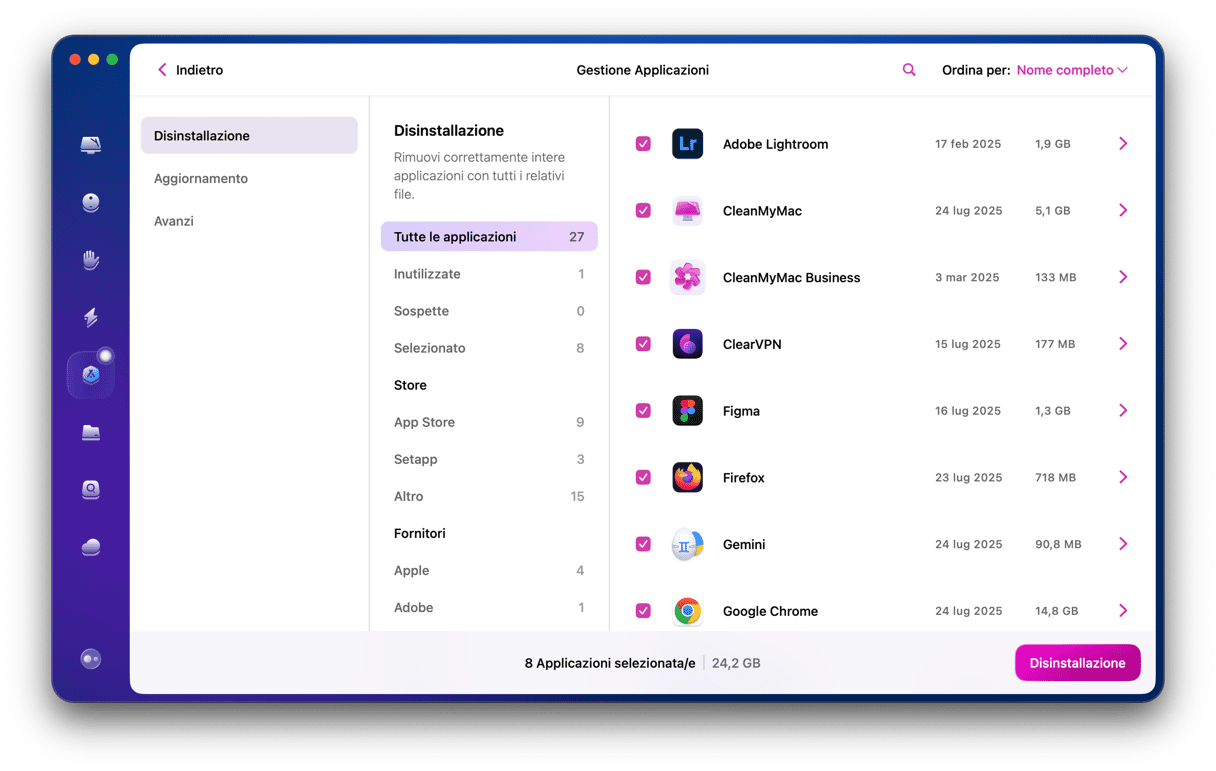
- Fai clic su Scansiona > Gestisci le mie applicazioni.
- Individua l'app che vuoi disinstallare nell'elenco delle applicazioni a sinistra.
- Seleziona l'app e clicca Disinstallazione.
Molte persone hanno Windows sul Mac per diversi motivi. Spesso serve solo per un progetto temporaneo. Se è anche il tuo caso, o semplicemente Windows non ti serve più, dovresti rimuoverlo per liberare spazio. La procedura necessaria dipende da com'è stato installato. Scegli quella che fa al caso tuo e segui le istruzioni per disinstallare Windows dal Mac.



