

Voor veel Mac-gebruikers is het de ultieme computer: een Mac die ook Windows kan draaien. Zo kan het zijn dat je regelmatig Windows-apps moet draaien, Windows-games wilt spelen of bepaalde apps in Windows moet testen, één computer met beide besturingssystemen is dan natuurlijk fantastisch. De toenemende populariteit van MacBooks heeft er echter toe geleid dat veel Windows-games nu ook op macOS draaien en dat er steeds minder apps zijn die enkel en alleen op het besturingssysteem van Microsoft draaien. Dus als de Windows-partitie nog steeds op je Mac staat, maar je deze eigenlijk niet meer nodig hebt, laten we je zien hoe je hem kunt verwijderen.
Waarom zou je Windows verwijderen?
De belangrijkste reden om de Windows-partitie te verwijderen, is om ruimte vrij te maken op je Mac. Windows op je Mac, samen met alle apps of games die je hebt geïnstalleerd, neemt veel ruimte in beslag, die je waarschijnlijk graag voor andere dingen zou willen gebruiken. Daar komt nog bij dat als je Windows niet vaak gebruikt, het onwaarschijnlijk is dat je het up-to-date houdt. Dat heeft tot gevolg dat het besturingssysteem niet de benodigde patches heeft om de meest recente beveiligingsrisico's te bestrijden. En hoewel deze kwetsbaarheid alleen invloed heeft op de Windows-installatie, is het een zorg die je liever niet aan je hoofd hebt. Oftewel, als je Windows niet meer gebruikt, zijn er genoeg redenen om het te verwijderen.
Windows van je Mac verwijderen
De methode die je gaat gebruiken om Windows van je Mac te verwijderen, hangt af van hoe je het besturingssysteem in eerste instantie hebt geïnstalleerd. Hoewel er een aantal manieren zijn om Windows-apps en -games op de Mac te draaien, zijn er slechts twee manieren om Windows zelf te installeren: Boot Camp en een virtualisatietool zoals Parallels Desktop. Wij laten je in dit artikel zien hoe je de Windows-partitie op je Mac op beide manieren verwijdert.
Boot Camp
Als je een Mac met een Intel-chip hebt en Windows met gebruik van Boot Camp hebt geïnstalleerd, verwijder je het door de onderstaande stappen te volgen. Het is verstandig om eerst een reservekopie te maken van de gegevens in de Windows-partitie die je wilt bewaren.
- Start je Mac op in macOS.
- Sluit alle open apps en log eventuele andere gebruikers uit.
- Ga naar Apps > Hulpprogramma's en open de 'Boot Camp-assistent'.
- Klik op 'Ga door'.
- Als de stap 'Selecteer taak' verschijnt, klik je op 'Verwijder Windows 10 of nieuwer'.
- Klik op 'Ga door'.
- Als je Mac één interne schijf heeft, klik je op 'Herstel'.
- Als je meerdere schijven op je Mac hebt aangesloten, selecteer je de schijf waar Windows op staat en kies je 'Herstel schijf naar één macOS-partitie' en klik je vervolgens op 'Ga door'.
Als de Boot Camp-assistent klaar is, zijn Windows en alle apps die je erop hebt geïnstalleerd verwijderd van je Mac.
Parallels Desktop
Het proces om Windows te verwijderen met Parallels Desktop bestaat uit twee delen, afhankelijk van wat je precies wilt doen. Het eerste deel is de virtuele Windows-machine verwijderen vanuit Parallels. Het tweede gedeelte bestaat uit het verwijderen van Parallels Desktop zelf. Als je Parallels Desktop op je Mac wilt houden, omdat je bijvoorbeeld andere virtuele machines hebt die je nog steeds gebruikt, voltooi dan alleen het eerste deel om Windows te verwijderen.
- Open Parallels Desktop, maar start geen virtuele machine.
- Klik op het Parallels-symbool in de menubalk van je Mac en kies 'Bedieningspaneel'.
- Klik met de rechtermuisknop op de virtuele Windows-machine die je wilt verwijderen.
- Klik op 'Verwijder Windows'.
- Om Windows volledig te verwijderen, kies je 'Verplaats naar prullenmand'.
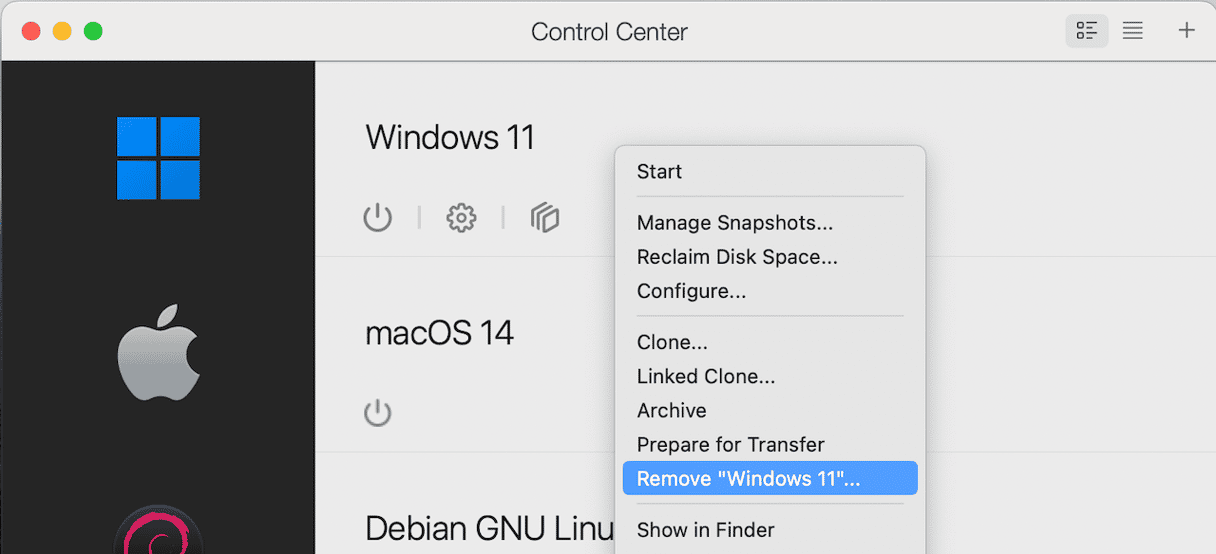
De virtuele Windows-machine is dan volledig verwijderd. Als je bij stap 5 kiest voor 'Laat staan', blijven de bestanden voor de virtuele machine op je Mac staan. De virtuele machine verdwijnt uit de lijst met opties in Parallels Desktop, maar je kunt deze later weer herstellen. Dit betekent dat het dus geen goede optie is voor het volledig verwijderen van Windows om flink wat ruimte vrij te maken.
Zodra je virtuele machines in Parallels Desktop hebt verwijderd, kun je ook Parallels Desktop zelf verwijderen.
- Sluit Parallels Desktop.
- Sleep de app Parallels Desktop naar de Prullenmand.
- Klik op het Finder-symbool in het Dock en kies 'Ga naar map'.
- Plak elk van de onderstaande bestandspaden een voor een in het tekstvak en druk op Return na elk pad om naar een locatie in Finder te gaan. Zoek op elke locatie naar bestanden of mappen met Parallels in de naam. Als je die vindt, sleep je ze naar de Prullenmand.
~/Library/Preferences
~/Library/Application Support
~/Library/Caches
~/Library/Containers
~/Library/Logs
~/Library/LaunchAgents/
~/Library/LaunchDaemons/
~/Library/StartupItems/ - Leeg de Prullenmand.
Effectief apps van je Mac verwijderen
Zoals je kunt zien, is het proces van het handmatig verwijderen van apps op je Mac enigszins omslachtig. Gelukkig is er een andere manier, waarmee je met een paar klikken ook nog eens meerdere apps tegelijk kunt verwijderen. Hiervoor gebruik je een gespecialiseerde verwijderaar. Wij raden de functie 'Apps' van CleanMyMac aan.
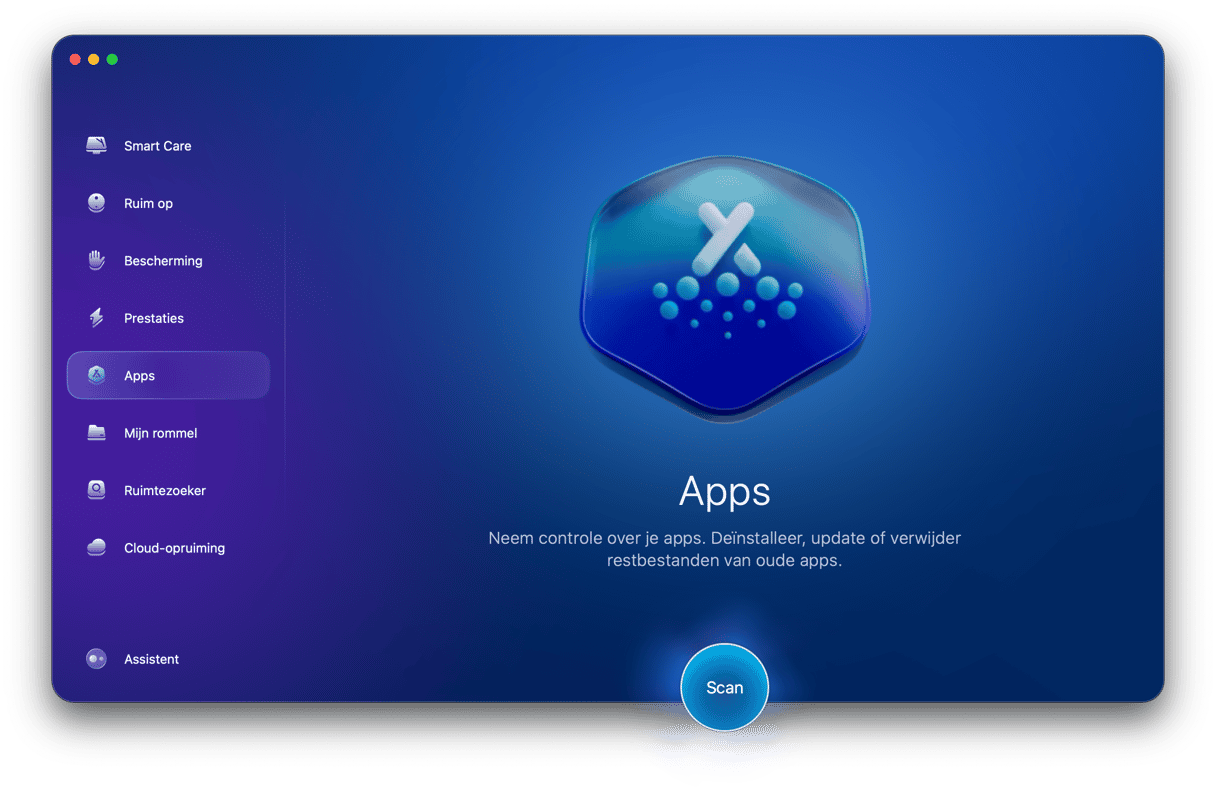
Met deze tool is 't niet alleen heel eenvoudig om apps te verwijderen, maar je kunt ook apps die problemen veroorzaken opnieuw instellen of overgebleven restjes van apps die niet correct zijn verwijderd van je Mac wissen. CleanMyMac controleert ook of er updates zijn voor apps op je Mac, stelt je in staat deze met één klik te installeren en laat je zien welke apps je al lang niet meer hebt geopend. Je kunt CleanMyMac gratis uitproberen — download je gratis proefversie hier.
Volg de onderstaande stappen om elk soort app te verwijderen.
- Open CleanMyMac en ga naar 'Apps' in de navigatiekolom.
- Klik op Scan > Beheer mijn apps.
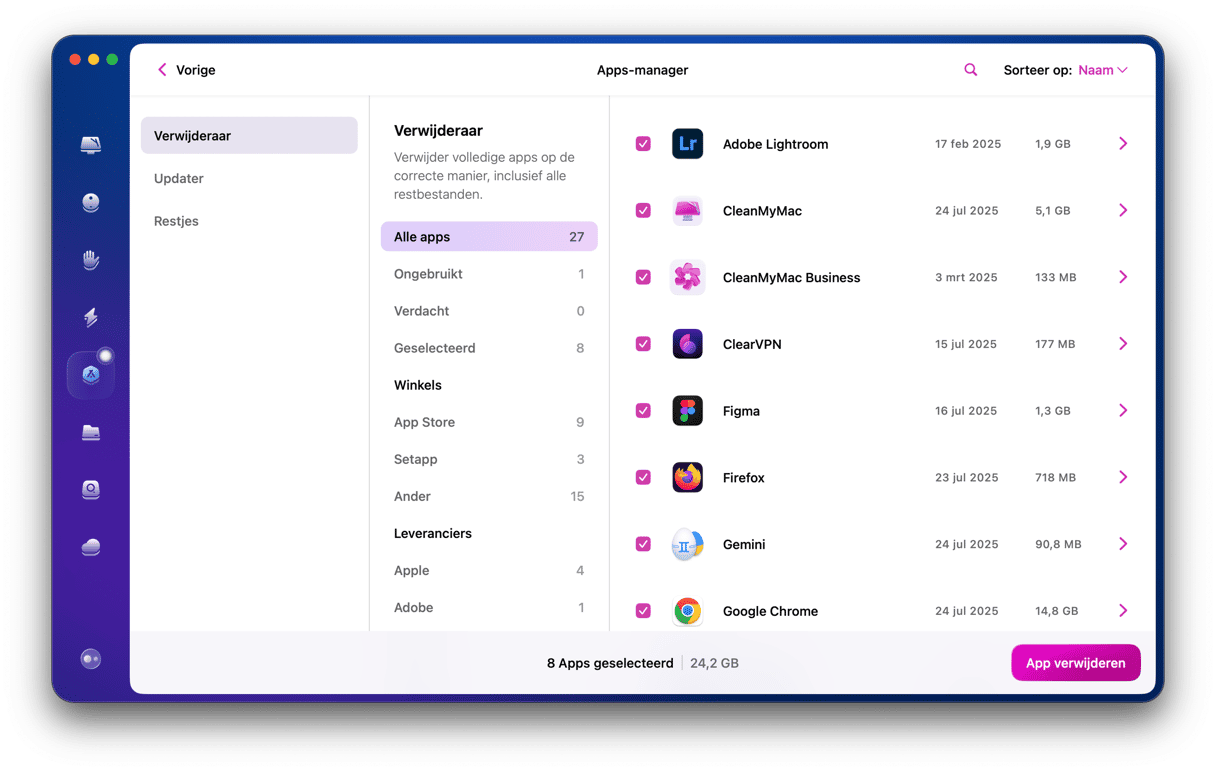
- Zoek de app die je wilt verwijderen in de lijst met apps in het paneel aan de rechterkant.
- Selecteer de app en klik op 'Verwijder'.
Er zijn verschillende mogelijke redenen waarom mensen Windows op hun Mac draaien. Vaak is het alleen nodig voor een eenmalig of tijdelijk project. Als dat het geval is of als je Windows inmiddels gewoon niet meer gebruikt, is het beter om 't te verwijderen en zo ruimte op je Mac vrij te maken. De manier waarop je dat doet, is afhankelijk van hoe je Windows in eerste instantie geïnstalleerd hebt. Kies de bovenstaande optie die bij jouw situatie past en volg de stappen om Windows van je Mac te verwijderen.



