Quando Apple ha lanciato il primo MacBook Pro M1, sembrava una scheggia. L'accoppiata tra una versione di macOS appositamente ottimizzata per Apple Silicon e le app integrate, lo rendeva molto più veloce rispetto al MacBook Pro con processore Intel che lo aveva preceduto. Tuttavia, con il passare del tempo, e soprattutto dato che Apple ha continuato a lanciare Mac sempre più veloci, gli utenti di MacBook Pro M1 hanno iniziato ad avere l'impressione che fosse diventato più lento. In questo articolo ti mostriamo come ridurre il lag di un MacBook Pro.
Perché il mio MacBook Pro M1 lagga?
Ci sono molti motivi per cui il tuo MacBook Pro M1 potrebbe laggare. Ad esempio:
- Un'app che hai installato (una fra tutte il browser web Google Chrome, che si dice crei problemi sui MacBook M1)
- Un elemento di login o un'estensione in background che catalizza le risorse del Mac
- Un'infezione da malware
- File di sistema corrotti
- Un processo di sistema danneggiato
Come ridurre il lag di un MacBook Pro M1
Per evitare il lag sui MacBook Pro, a rigor di logica bisognerebbe individuarne la causa e risolverla. Peccato che sia un'operazione lunga e complessa. Per fortuna, c'è una scorciatoia, l'app Menu di CleanMyMac ti consente di controllare ciò che accade in background sul tuo Mac e di eseguire diverse operazioni per migliorarne le prestazioni. Inoltre, ti informa anche sul suo stato di salute.

Puoi usarlo per eseguire una scansione dei virus in background, chiudere gli elementi che consumano più risorse per alleggerire la RAM e ridurre l'utilizzo di CPU, monitorare lo stato della batteria e persino liberare spazio. Clicca su ciascuna sezione per accedere ai dettagli, oppure apri CleanMyMac direttamente dall'app Menu per avviare altre scansioni.
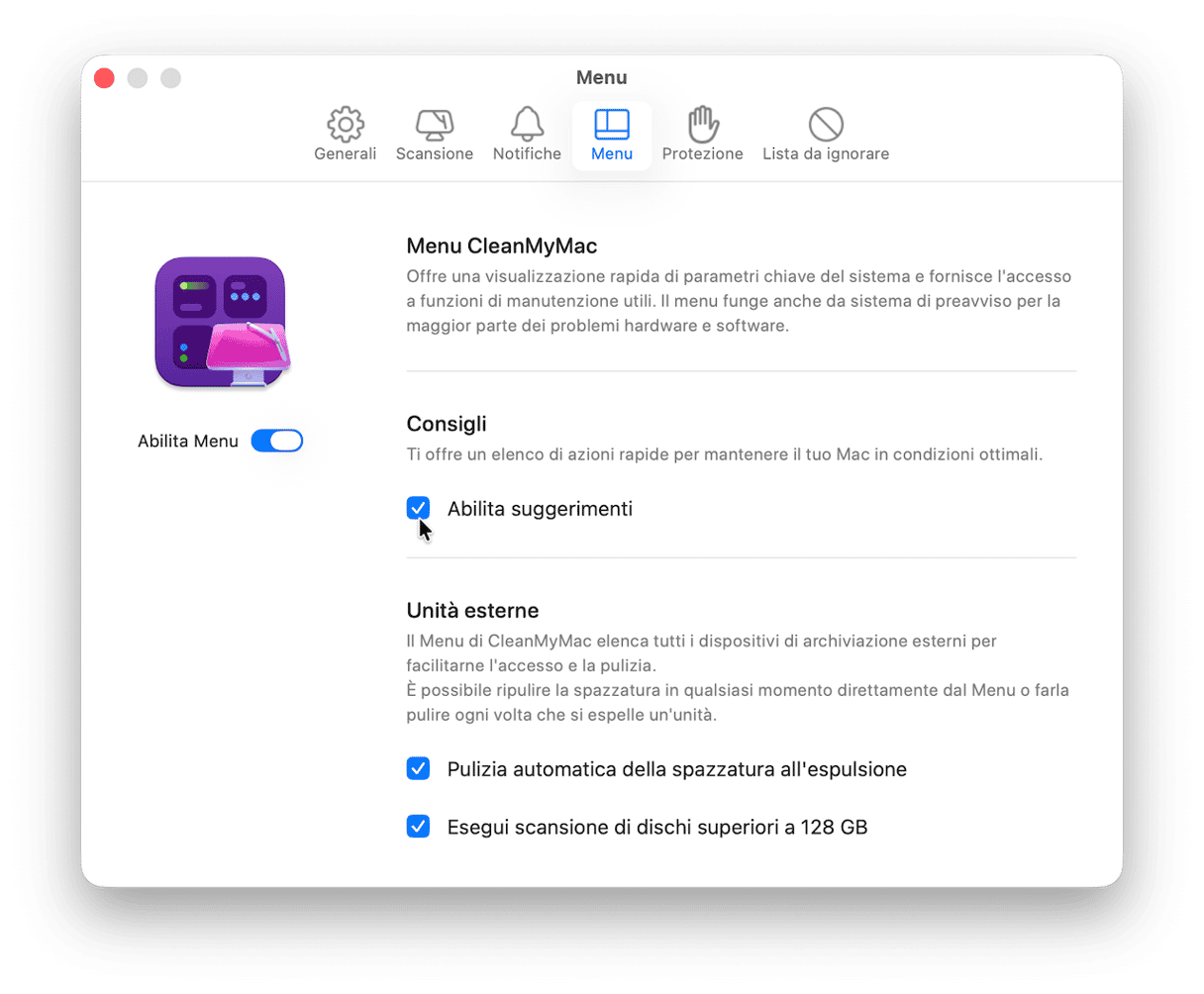
E non è tutto! Puoi provare CleanMyMac gratis (ottieni qui la tua prova gratuita). Poi, clicca sull'icona a forma di iMac nella barra dei menu e apri l'app Menu.
Se per qualche motivo, non riesci a vedere l'icona dell'iMac nella barra dei menu, puoi attivare l'app Menu così: apri CleanMyMac e vai in Impostazioni > Menu.
Preferisci il metodo fai-da-te? Ecco come individuare la causa del rallentamento e risolvere il problema a mano.
1. Riavvia il Mac
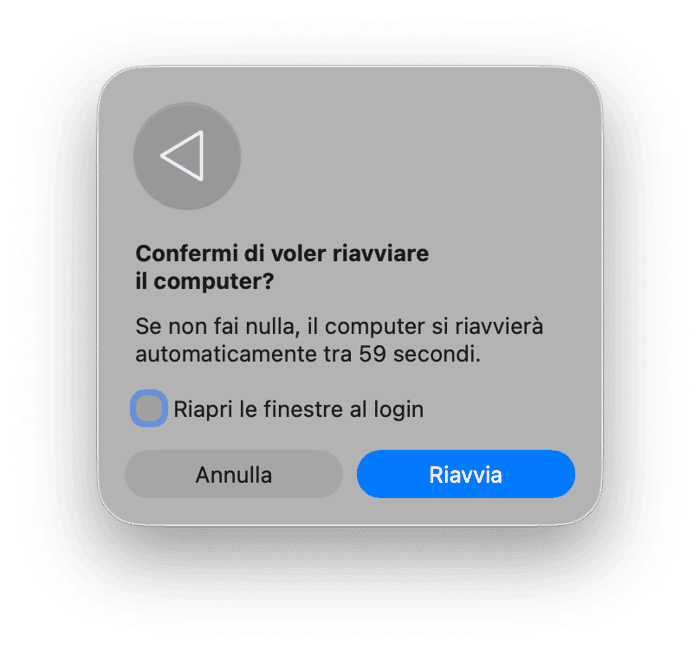
A volte, per risolvere qualsiasi problema, lag compreso, basta riavviare. Durante il ripristino dei Mac M1, vengono eseguiti dei controlli sul disco di avvio e il reset di NVRAM ed SMC.
Per evitare di sovraccaricare il MacBook, controlla che la casella accanto a "Riapri le finestre" non sia spuntata.
2. Aggiorna macOS
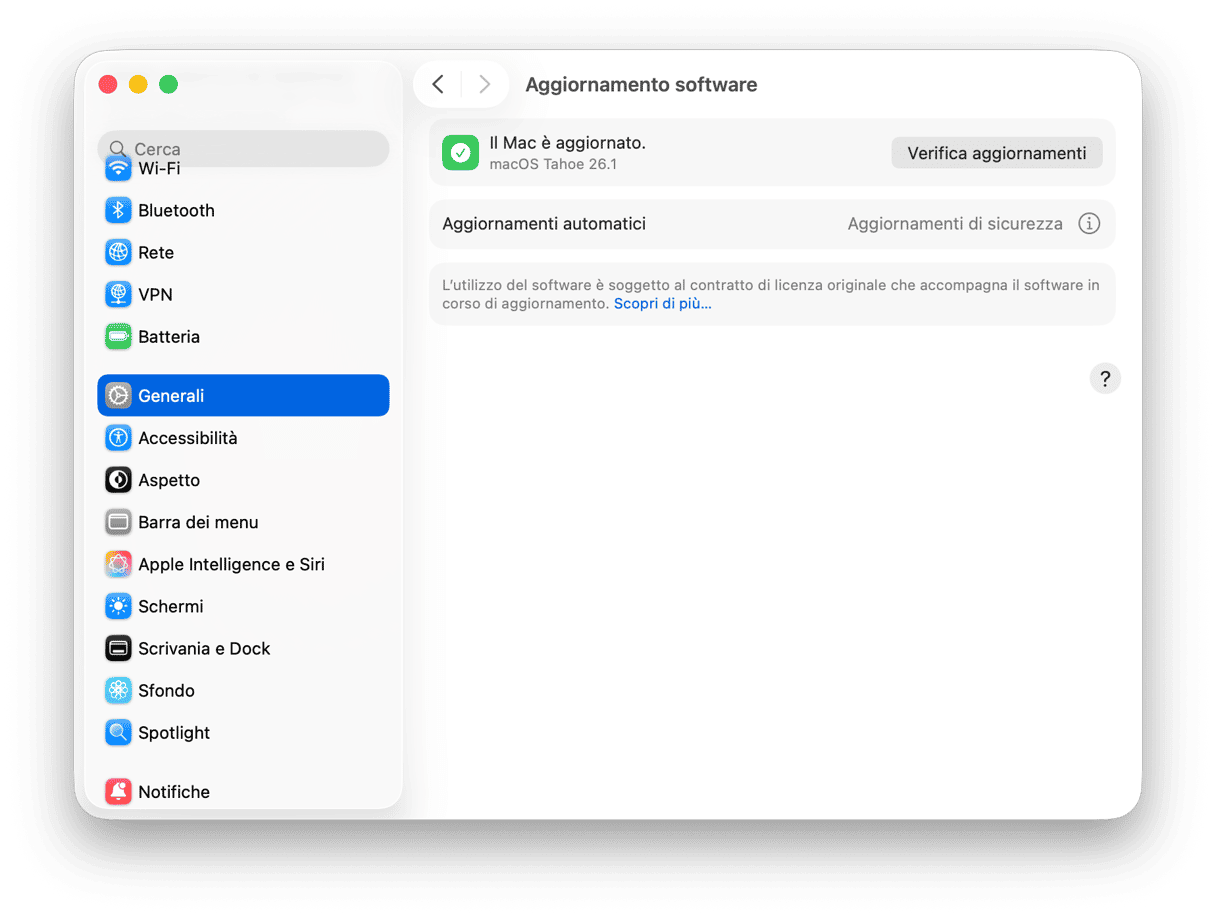
Se il tuo MacBook M1 continua a laggare, vai in Impostazioni di Sistema > Generali > Aggiornamento software e verifica se ci sono aggiornamenti disponibili. In caso affermativo, segui le istruzioni sullo schermo per installarli.
3. Controlla Monitoraggio Attività
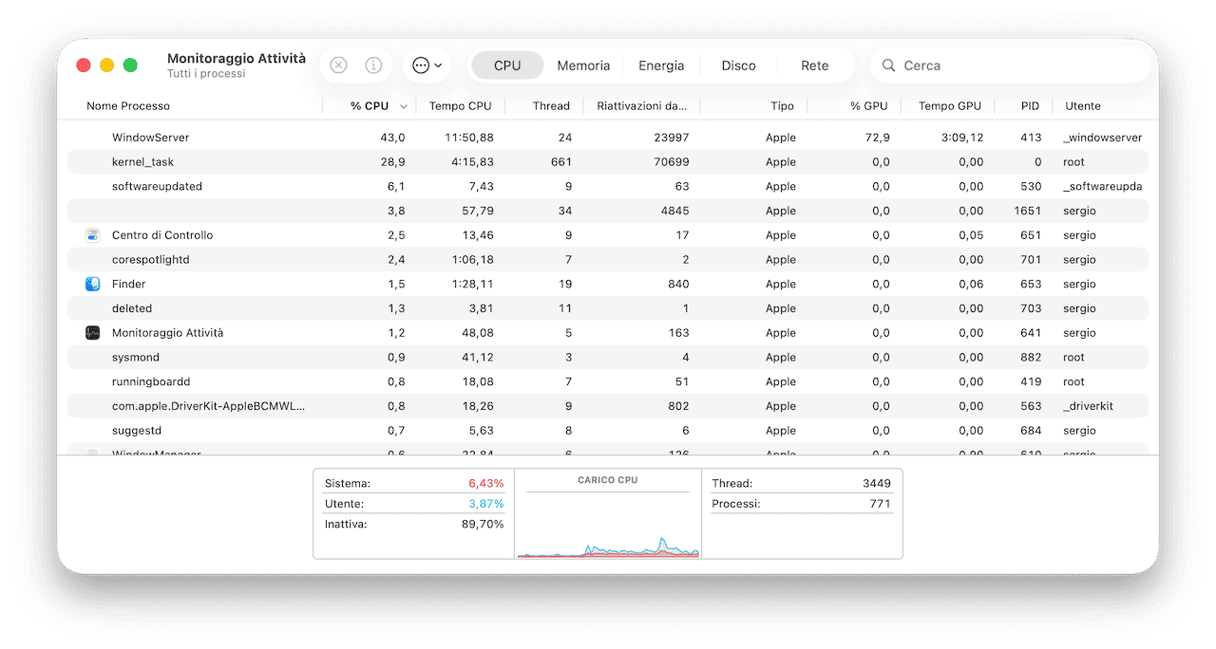
Monitoraggio Attività è un ottimo strumento, capace di dirti in poco tempo se ci sono processi che stanno monopolizzando le risorse di sistema e quali sono. Qualsiasi processo che stia utilizzando più risorse del normale potrebbe essere la causa del rallentamento del tuo MacBook.
- Vai in Applicazioni > Utility e apri Monitoraggio Attività.
- Clicca sulla scheda CPU e poi sull'intestazione della colonna % CPU. Vedrai i processi attualmente in funzione, elencati in base alla percentuale di cicli della CPU che utilizzano. Se c'è un processo che sta utilizzando più del 50% dei cicli della CPU, potrebbe essere la causa del problema. Se sai a quale app appartiene il processo, chiudi l'app. In caso contrario, seleziona il processo e clicca sulla "X" nella barra degli strumenti.
- Ripeti il passo 3 anche per le schede Memoria ed Energia.
4. Pulisci il Mac
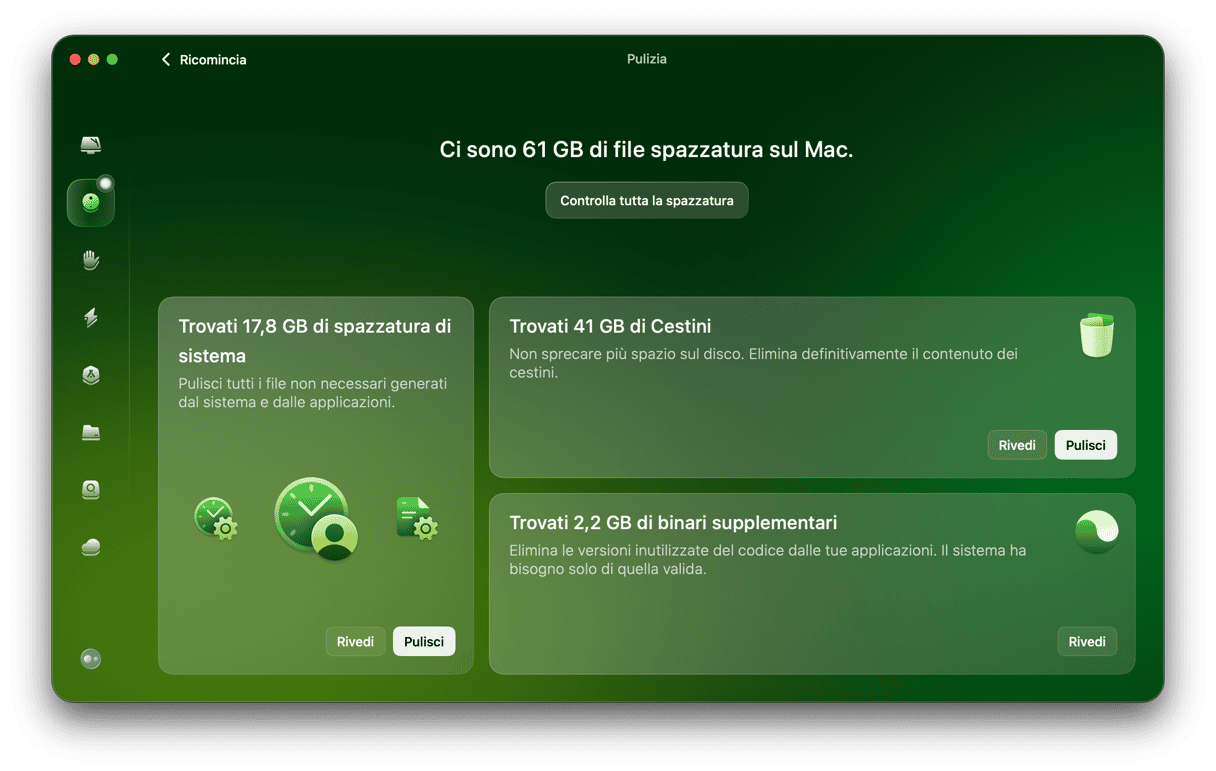
Se la causa del rallentamento del tuo MacBook Pro M1 non è per niente scontata, prova con una pulizia del Mac, non si sa mai! Sul Mac si accumulano diversi file spazzatura: vecchi file della cache, file temporanei che dovevano essere cancellati ma sono ancora al loro posto, file di localizzazione che non usi e diversi file di registro. Il modo più semplice per controllarli tutti e sbarazzarsi del superfluo è usare la funzione Pulizia di CleanMyMac.
- Apri CleanMyMac (ottieni qui la tua prova gratuita).
- Scegli Pulizia dalla barra laterale.
- Fai clic su Scansiona.
- Clicca su Pulisci in tutte le schede dov'è disponibile, oppure, se preferisci vedere che cos'ha trovato, clicca su Controlla tutta la spazzatura.
5. Rimuovi Google Chrome
Molti utenti sui forum di Apple dicono che quando il loro MacBook Pro M1 lagga, il colpevole è quasi sempre il processo WindowServer. WindowServer è una parte fondamentale di macOS, per cui è impossibile non eseguirlo.
Tuttavia, gli stessi utenti dicono anche che il vero colpevole era l'implementazione di WindowServer da parte di Chrome e che sono riusciti a risolvere il problema disinstallando da cima a fondo Chrome e rimuovendo tutti i file che aveva creato sul Mac. Per conoscere nel dettaglio la procedura di rimozione, puoi dare un'occhiata a questa guida su come disinstallare Chrome dal Mac.
Se hai un MacBook Pro M1, sicuramente ti ricorderai della sensazione che hai provato la prima volta che l'hai acceso. Se adesso
ti sembra lento, non è facile farsene una ragione. Per fortuna, puoi intervenire in diversi modi. Segui i passaggi qui sopra per velocizzare il tuo MacBook Pro M1.