
不要になったソフトウェアを削除する場合は、アプリ本体だけでなく、隠れている関連ファイルもすべて削除する必要があります。しかし、こうした残存ファイルを探し出すのは面倒な作業であり、一部を見落としてしまう可能性もあります。そこで役立つのが、アプリの削除をすばやく簡単に行える専用ソフトウェアのアプリクリーナーです。では、どれを選べばよいのでしょうか?この記事では、Macのアプリをアンインストールするのにおすすめのツールを紹介します。
簡単なまとめ
- 総合的なおすすめは?CleanMyMac(アプリの完全削除に加え、Macのメンテナンス、保護、クリーンアップにも対応)
- 無料で使うなら?AppCleaner
- 自動化に最適なのは?Hazel
- 専用クリーナーとして最適なのは?App Cleaner & Uninstaller
| 名前 | 価格 | 無料トライアル | 機能 | 詳細 |
|---|---|---|---|---|
| CleanMyMac | 年間39.95ドル | 7日間、制限なし | アプリのアンインストールだけでなく、Macのクリーンアップ、保護、メンテナンスも行えるオールインワンのアプリ削除ツール | リンク |
| AppCleaner | 無料 | 該当なし | 基本的なアプリの削除をすばやく簡単に行える、シンプルで使いやすいアプリ | リンク |
| AppZapper | 19.95ドル | 5回まで無料で削除可能 | ドラッグ&ドロップでアプリを完全に削除でき、削除前にすべての関連ファイルを一覧表示するアプリ | リンク |
| Hazel | 42ドル | 14日間 | アプリや不要なファイルを削除するための独自のルールを作成できる自動化ツール | リンク |
| TrashMe | 21.59ドル | 5回まで無料でアンインストール可能 | アプリの完全削除に加え、ウィジェット、プラグイン、環境設定パネルも削除できる便利なアプリ | リンク |
| CCleaner | 年間44.95ドル | 14日間 | アプリのアンインストールやMacのクリーンアップが可能な使いやすいアプリで、WindowsからMacに乗り換えたユーザーからも好評 | リンク |
| AppCleaner & Uninstaller | 年間14.95ドル | 2日間 | 起動エージェントや拡張機能、残存ファイルも削除できる、アプリのアンインストール専用ツール | リンク |
Mac向けのおすすめアプリクリーナー7選
ここでは、ソフトウェアのアンインストールに役立つ7つの優れたアプリを紹介します。自分に最適なものを選びましょう。macOS Golden Gate 27.0.1を搭載したMacで、紹介するすべてのアプリをテスト済みです。そのため、最新バージョンのmacOSでも問題なく動作することを確認しています。
1. CleanMyMac
CleanMyMacは、不要なアプリの削除や貴重なストレージ容量の解放だけでなく、さまざまな機能を備えています。150か国以上でのダウンロード数は2,900万回を超え、現在も増加し続けています。また、これまでに1,050万以上のアプリが削除され、ディスク容量を圧迫してMacの処理速度を低下させていた数百万ものファイルやフォルダも削除されています(社内データに基づく)。「アプリケーション」機能を使用すれば、古い残存ファイルをクリーンアップし、アプリを安全に削除できます。
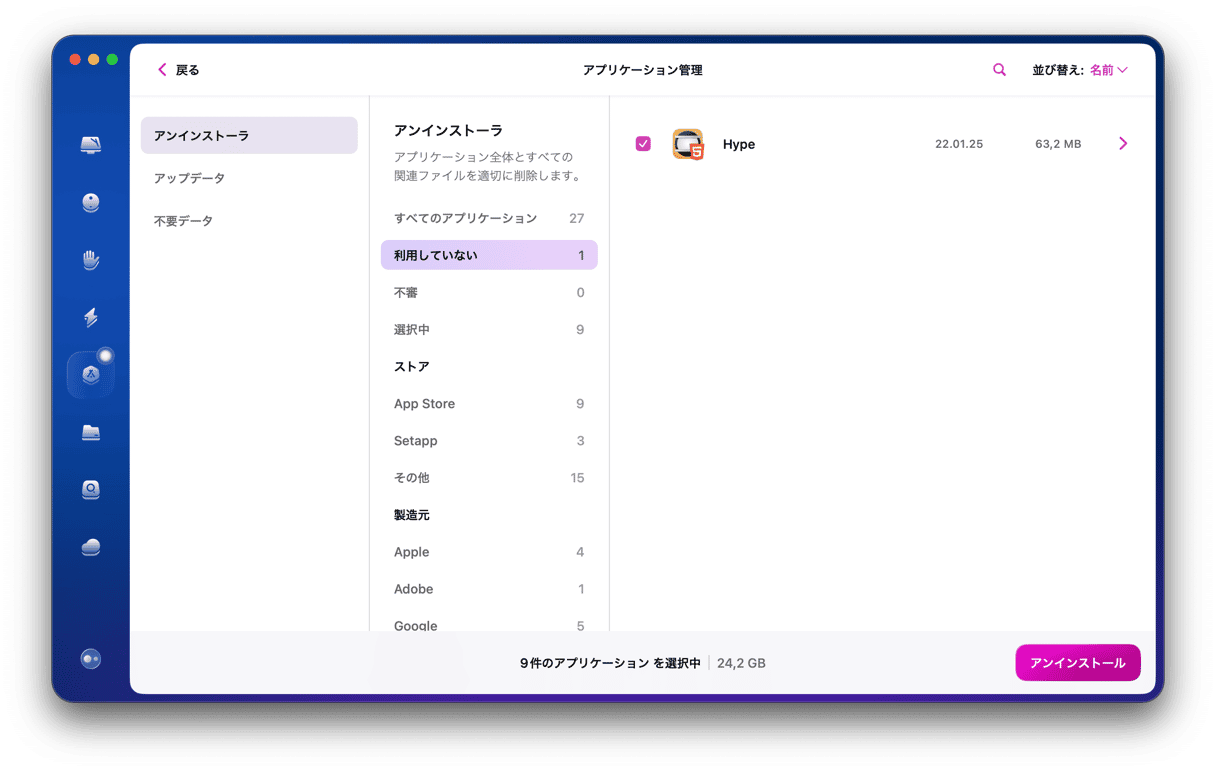
さらに、重複ファイルや類似写真、サイズの大きいファイルや古いファイル、アプリのダウンロードファイルなど、不要なデータも簡単に削除できます。システムの不要ファイル、iOSのバックアップ、メールのダウンロードファイルも数回クリックするだけで削除できます。こうした強力な機能により、Macユーザーやテクノロジー系ブロガー、専門家から数百件もの高評価レビューを獲得しており、最も高性能なアプリクリーナーのひとつとなっています。
CleanMyMacがあれば、Macの手軽かつ安全なメンテナンス、不要なファイルの整理、ウイルスの削除まで、ほかのアプリクリーナーは必要ありません。社内データによると、ユーザーは初回スキャンで平均9GB以上の不要なシステムファイルと1件のウイルスを検出し、削除しています。また、iFデザイン賞とレッド・ドット・デザイン賞も受賞しています。macOS Golden Gateにも対応するようアップデートされています。CleanMyMacはAppleによる公証を受けているため、安心して使用できます。
価格:年間39.95ドル(無料トライアルあり)
2. AppCleaner
シンプルなアプリアンインストーラを探しているなら、AppCleanerがおすすめです。使いやすく、操作も簡単なうえ、完全に無料で利用できます。使い方は、アプリの一覧から削除したいアプリを見つけてクリックするだけです。すると、AppCleanerがそのアプリに関連するすべてのファイルを一覧表示し、ワンクリックで削除できるようになります。
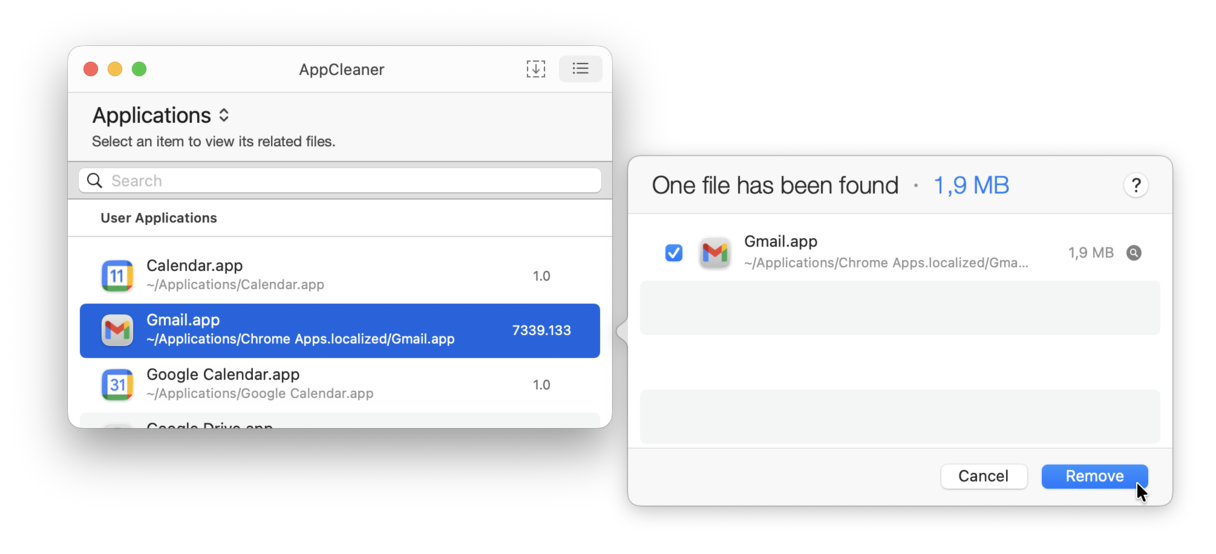
複数のアプリをまとめて削除することもできます。さらに、AppCleanerではウィジェットやプラグインも削除できるため、不要なソフトウェアをより徹底的に整理できます。もう1つの優れた機能は、不要なアプリをAppCleanerにドラッグ&ドロップできることです。これで、MacBookにインストールされているすべてのアプリの一覧から目的のアプリを探す必要がなくなります。
価格:無料
3. AppZapper
AppZapperは、不要なアプリを簡単に削除できる「ドラッグ&ドロップ式」のアプリクリーナーです。
アプリの削除は、「アプリケーション」フォルダからゴミ箱にドラッグするだけでは完了しません。アプリに関連するファイルやフォルダはMac内のさまざまな場所に残りますが、それらを見つけるのは簡単ではありません。そのため、多くのユーザーは、こうしたファイルを手間なく削除できる無料のアプリクリーナーを探しています。一般的に、優れたアプリクリーナーは無料ではありませんが、確実に作業をこなしてくれます。
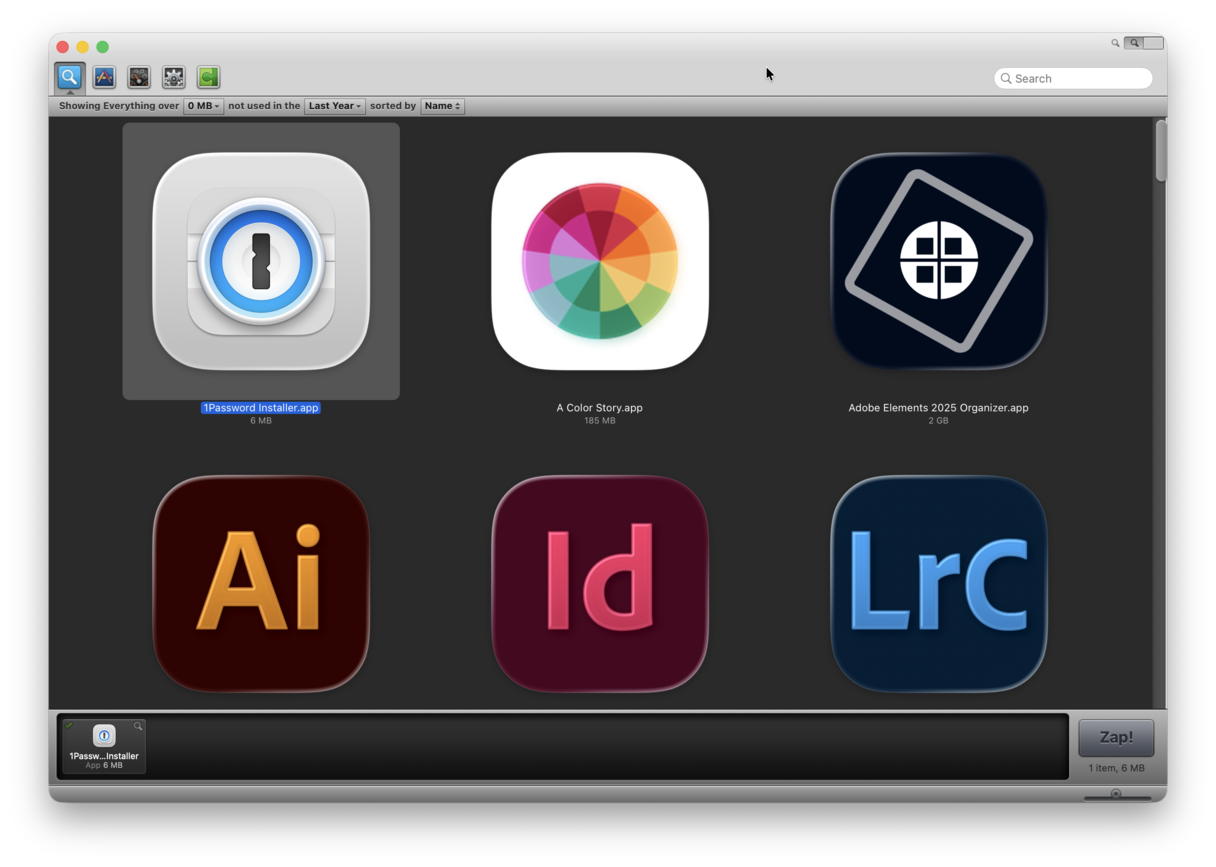
AppZapperは、削除したいアプリに関連するファイルを見つけ出します。まず検出したファイルが表示されるので、適切なファイルやキャッシュフォルダが見つかったことを確認してから、ワンクリックで削除できます。
価格:19.95ドル。5回まで無料で削除可能
4. Hazel
Hazelは、アプリのアンインストールと不要なファイルのクリーンアップに対応したツールです。さまざまな使い方ができ、アプリの完全削除と不要なファイルの削除の両方に対応しています。Mac上で特定の操作を自動化するルールを追加することで、これらの処理を実行できます。ただし、非常に効率的なツールである一方、設定が複雑すぎると感じるユーザーもいるかもしれません。
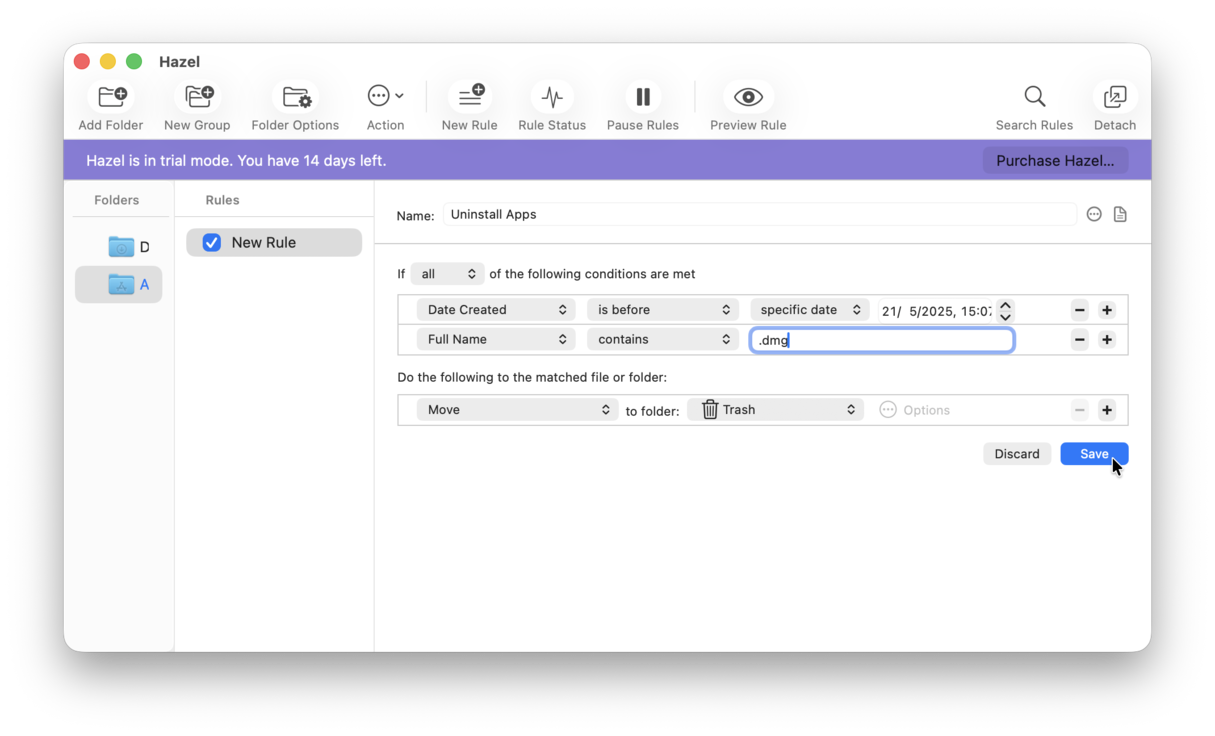
アプリの削除については、条件に基づくルールを設定することで、アプリのサポートファイルを自動的に検索できます。ファイルが見つかったら、それらを削除できます。また、ゴミ箱を一定の間隔で自動的に空にするルールを設定することもできます。
価格:42ドル。無料トライアルあり。
5. TrashMe
TrashMeは、その名前が示す通り、ファイルの削除に特化したアプリです。このアプリの大きな特長は、優れたファイル検出機能です。アプリの関連ファイルや残存ファイルだけでなく、不要なファイルや重複ファイル、ダウンロードが完了していないファイルも検出できます。
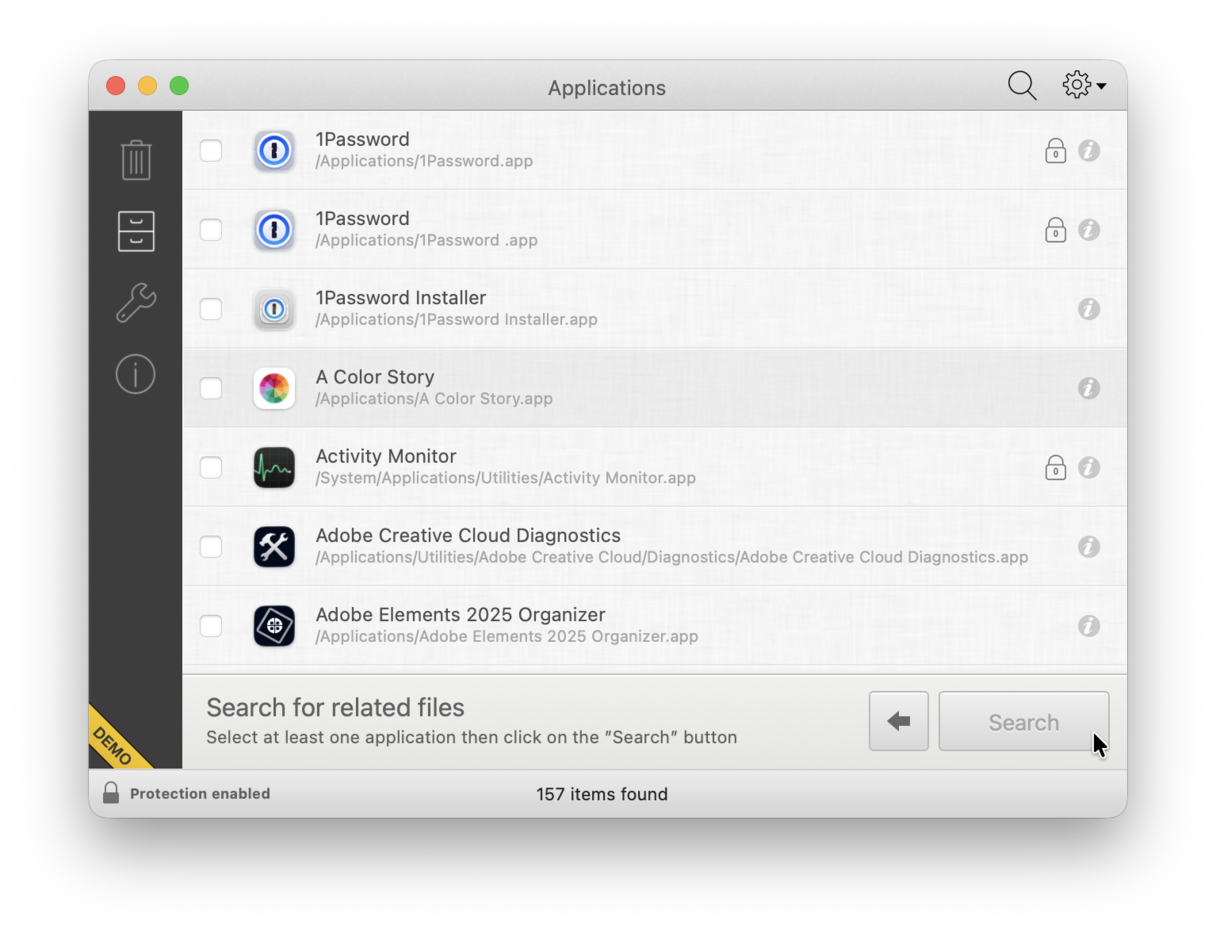
このアプリのもう1つの優れた点は、削除するファイルをユーザーが細かく管理できることです。ほとんどのアプリクリーナーは、ファイルを完全に削除します。一方、TrashMeでは、すぐに削除するファイルと、後から復元できるようにゴミ箱に残しておくファイルをユーザー自身が選択できます。
価格:21.59ドル。無料トライアルあり(無料アンインストールは5回まで)
6. CCleaner
CCleanerは、使いやすく洗練されたMac向けアプリクリーナーです。不要なアプリとその残存ファイルを見つけて削除できる点が特徴です。実際に、複数のアプリを選択するだけで、一度にまとめて削除することもできます。
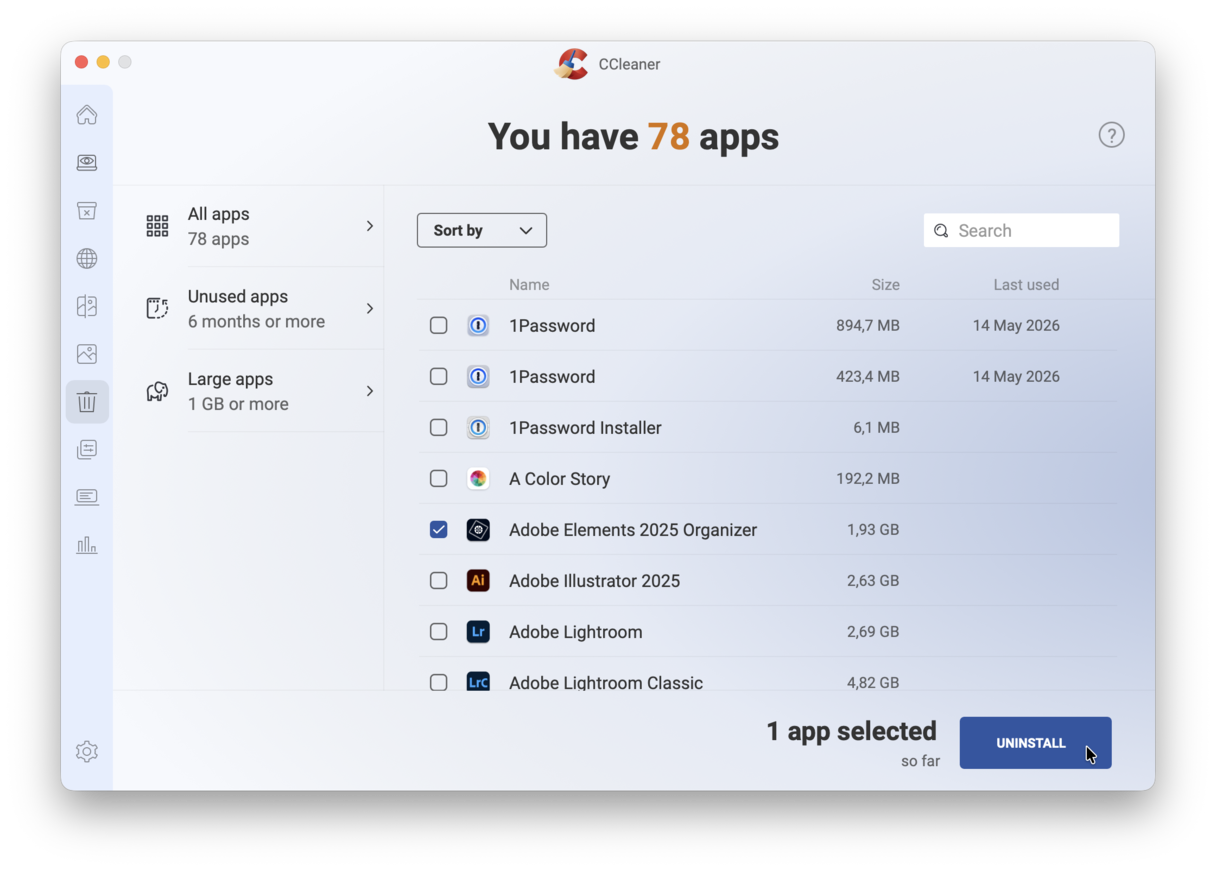
これは前述の一部のアプリクリーナーと同様に、重複ファイルや不要なファイルを検出するツールも備えています。また、容量の大きいアプリを見つけられる点も便利な機能です。そのため、ストレージの空き容量を増やしたい場合に役立ちます。このアプリは無料でダウンロードできますが、トライアル版には機能制限があります。
価格:44.95ドル。14日間の無料トライアルあり。
7. App Cleaner & Uninstaller
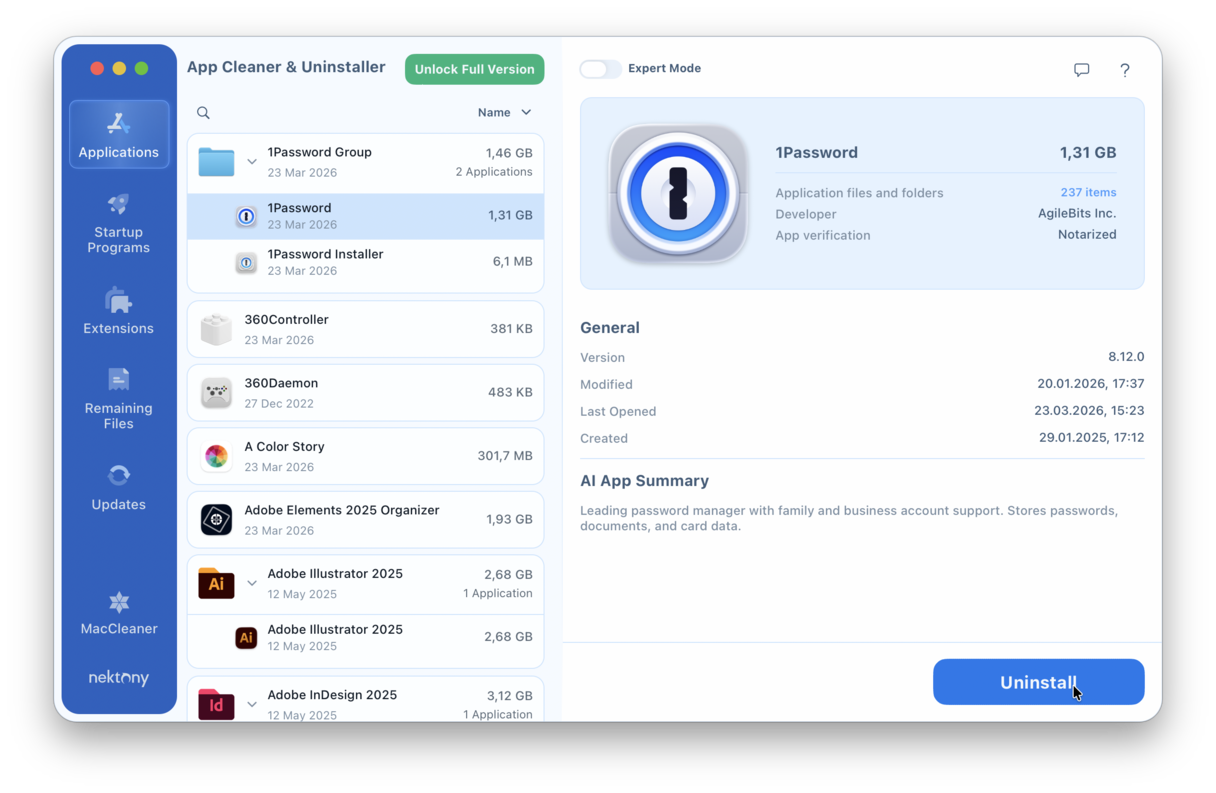
これは無料でダウンロードできる軽量なアプリクリーナーで、不要なアプリを検出し、ログイン項目や起動エージェントを含む関連ファイルを削除できます。Macの空き容量と処理能力を高めるために、アプリを安全に削除するのがApp Cleaner & Uninstallerの役割です。ダウンロードしたユーザーからは、多くの好意的なレビューが寄せられています。
価格:年間14.95ドル。2日間のトライアル版あり。
よくある質問
Mac向けアプリクリーナーとは具体的にどのようなものですか?
アプリクリーナーとは、アプリのアンインストールから重複ファイルの削除まで、さまざまなクリーンアップ作業を自動化するためのツールです。開発元によって、システムファイルのみを削除するものもあれば、システムファイルと個人ファイルの両方を削除できるものもあります。ただし、不要な個人ファイルを削除する場合は、ファイルの事前選択など、ユーザー自身の操作が必要になります。
Macクリーナーはどのようなときに使用すべきですか?
Macで手動ではできないことは、ほとんどありません。そのため、最も率直な答えは、時間を節約したいときにMacクリーナーを使うべきだということです。システムフォルダをひとつずつ確認する代わりに、数クリックだけで作業を完了できます。例えば、Adobe SuiteのアプリやMicrosoft Officeのように、多くの残存ファイルを残すアプリを削除する場合は、専用のアプリクリーナーを使うのが最も効果的かもしれません。また、Macクリーナーを使用する理由はもうひとつあります。それは、何を削除すべきかわからない場合です。このような場合、信頼できるアプリを使用すれば、macOSの破損を防ぐことができます。
Macクリーナーは安全ですか?
それはクリーナー次第です。信頼できる開発元が提供するアプリを、その公式サイトまたはApp Storeからダウンロードする限り、アプリクリーナーは安全に使用できます。これらのアプリは、ユーザーの許可なく個人ファイルを削除したり、重要なシステムファイルを削除したりしないように設計されています。ただし、無料ソフトウェアの配布サイトからアプリのクラック版をダウンロードすると、Macがウイルスに感染するおそれがあるため、安全ではありません。
信頼できるアプリクリーナーと悪質なアプリクリーナーを見分けるにはどうすればよいですか?
評価すべき基準はいくつかあります。Appleによる公証を受けているか、削除前に対象ファイルを明確に確認できるか、継続的に開発やアップデートが行われているか、開発元の評判はどうか、といった点です。より客観性を高めるため、レビューも確認し、開発元のWebサイトだけでなく、さまざまな情報源で上記の情報を調べることをおすすめします。
アプリクリーナーは、ゴミ箱に移動するだけでは削除されないどのようなファイルを検出しますか?また、それらはMacのどこに保存されていますか?
アプリクリーナーは、Mac内のさまざまな場所に保存されているアプリ関連ファイルを検索します。主な保存場所は ~/Library/Application Support, ~/Library/Caches, ~/Library/Preferences, ~/Library/Containers, /Library/LaunchAgents, /Library/LaunchDaemons などです。アプリをゴミ箱にドラッグしても、これらの場所に保存されているファイルは削除されません。削除するには、該当するフォルダに直接アクセスし、削除したアプリの名前がファイル名に含まれているものを探す必要があります。または、アプリ関連ファイルの正確なファイルパスを把握して、それらを削除する必要があります。一部のアプリクリーナーは、こうしたファイルパスを独自のデータベースに保存しており、それを利用してアプリを完全にアンインストールします。
アプリの残存ファイルは実際にどのくらいのストレージ容量を占有しますか?本当に問題になるのでしょうか?それとも、ちょっとした不便にすぎないのでしょうか?
それは、削除するアプリによって異なります。開発ツールの場合、100GB以上のファイルが残ることもあります。Adobe製品では、キャッシュ、一時ファイル、旧バージョンのデータが10GB以上残る場合があります。一方、メモアプリなどの場合は、残るファイルがわずか数MB程度のこともあります。


