
Jeśli zdecydujesz się pozbyć niepotrzebnego oprogramowania, musisz usunąć nie tylko plik binarny aplikacji, ale też wszystkie powiązane z nią ukryte pliki. Wyszukiwanie tych pozostałości jest żmudne i łatwo coś przeoczyć. Chyba że korzystasz z programu do czyszczenia aplikacji — dedykowanego oprogramowania, które sprawia, że usuwanie aplikacji jest szybkie i bezbolesne. Ale który z nich wybrać? Czytaj dalej, aby dowiedzieć się, które aplikacje najlepiej nadają się do odinstalowywania aplikacji na Macu.
Krótkie podsumowanie
- Najlepszy ogólnie? CleanMyMac (kompletne usuwanie aplikacji + konserwacja, ochrona i czyszczenie Maca)
- Najlepszy darmowy? AppCleaner
- Najlepszy do automatyzacji? Hazel
- Najlepsza dedykowana aplikacja czyszcząca? App Cleaner & Uninstaller
| Nazwa | Cena | Bezpłatny okres próbny | Funkcje | Informacje |
|---|---|---|---|---|
| CleanMyMac | $39.95/rok | 7 dni, pełna funkcjonalność bez ograniczeń | Wszechstronne narzędzie do usuwania aplikacji, które nie tylko je odinstalowuje, ale też czyści, chroni i konserwuje Twojego Maca | Link |
| AppCleaner | Bezpłatny | Brak danych | Prosta w obsłudze i przejrzysta aplikacja do szybkiego usuwania aplikacji | Link |
| AppZapper | $19.95 | 5 bezpłatnych zapów | Aplikacja typu „przeciągnij i upuść”, która gwarantuje całkowite usunięcie aplikacji i przed skasowaniem wyświetla listę wszystkich powiązanych z nią plików | Link |
| Hazel | $42 | 14 dni | Narzędzie do automatyzacji, które pozwala tworzyć niestandardowe reguły usuwania aplikacji i niepotrzebnych plików | Link |
| TrashMe | $21.59 | 5 darmowych odinstalowań | Przydatna aplikacja do kompletnego usuwania aplikacji oraz widżetów, wtyczek i paneli preferencji | Link |
| CCleaner | $44.95/rok | 14 dni | Przyjazna w obsłudze aplikacja do czyszczenia, która pozwala odinstalowywać aplikacje i czyścić Maca — uwielbiana przez osoby przechodzące z Windows | Link |
| AppCleaner & Uninstaller | $14.95/rok | 2 dni | Dedykowana aplikacja do odinstalowywania programów, która usuwa też agenty startowe, rozszerzenia i resztki po aplikacjach | Link |
7 najlepszych cleanerów aplikacji na Maca
Poniżej znajdziesz 7 świetnych aplikacji do odinstalowywania oprogramowania. Wybierz tę, która najbardziej Ci odpowiada. Wszystkie z nich przetestowaliśmy na Macu z systemem macOS Golden Gate 27.0.1, dzięki czemu masz pewność, że świetnie działają też na najnowszych wersjach macOS.
1. CleanMyMac
CleanMyMac potrafi o wiele więcej niż tylko usuwać niechciane aplikacje i zwalniać cenne miejsce. Z ponad 29 milionów pobrań z ponad 150 krajów — a ta liczba wciąż rośnie — usunięto ponad 10,5 miliona aplikacji, a wraz z nimi miliony plików i folderów, które zajmowały miejsce na dysku i spowalniały działanie Maków (na podstawie danych wewnętrznych). Dzięki narzędziu Aplikacje możesz usunąć stare resztki po aplikacjach i bezpiecznie odinstalować apki.
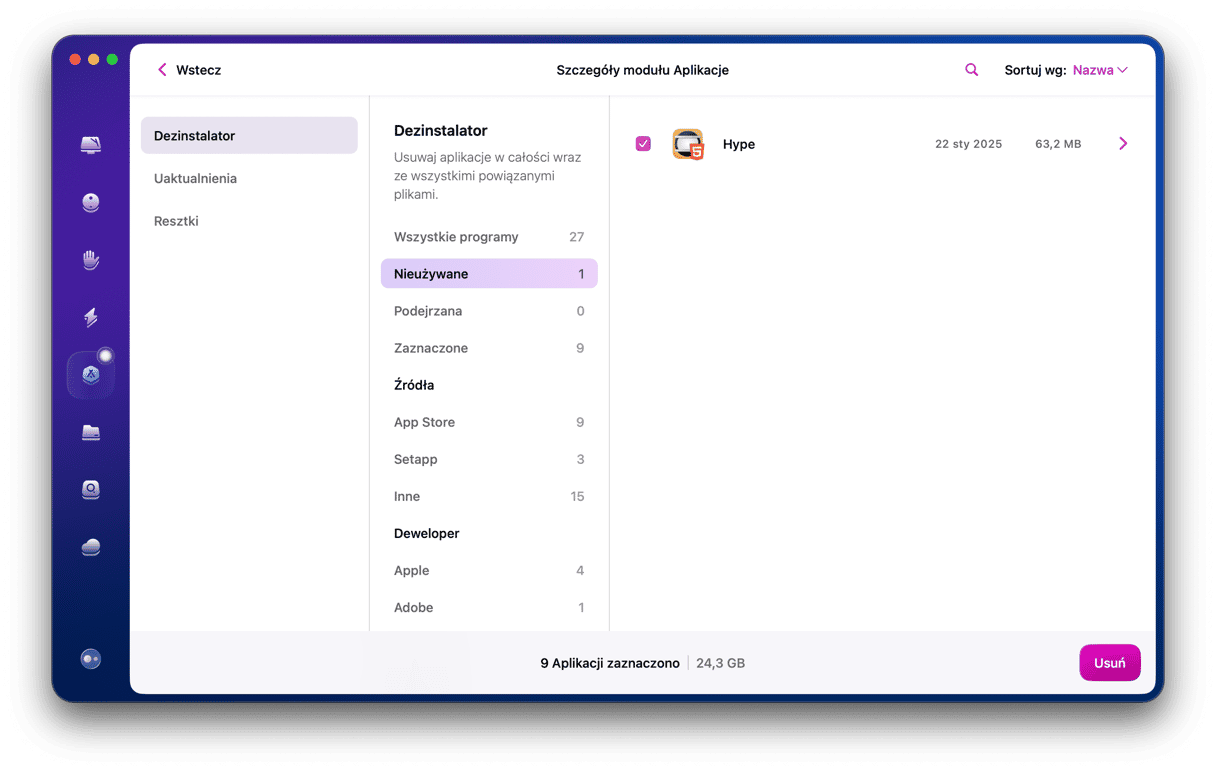
Poza tym możesz z łatwością usunąć zbędne śmieci, takie jak zduplikowane pliki, podobne zdjęcia, duże i stare pliki czy pobrane aplikacje. Śmieci systemowe, kopie zapasowe iOS i pobrane wiadomości e-mail można również łatwo usunąć za pomocą kilku kliknięć, co czyni go jedną z najpotężniejszych aplikacji czyszczących na rynku, z setkami pozytywnych recenzji od użytkowników Maków, blogerów technologicznych i ekspertów.
CleanMyMac to jedyna aplikacja czyszcząca na Maca, jakiej kiedykolwiek będziesz potrzebować do bezwysiłkowej i starannej konserwacji, a także porządkowania i usuwania złośliwego oprogramowania. Według wewnętrznych danych użytkownicy znajdują i usuwają średnio ponad 9 GB zbędnych śmieci systemowych oraz 1 złośliwe oprogramowanie po pierwszym skanowaniu. Jest również laureatem nagród iF Design Award i Red Dot Award. I jest uaktualniany dla systemu macOS Golden Gate. CleanMyMac jest notaryzowany przez Apple, co oznacza, że jego używanie jest całkowicie bezpieczne.
Cena: $39.95 rocznie, dostępna bezpłatna wersja próbna
2. AppCleaner
Jeśli szukasz niewielkiej apki do odinstalowywania aplikacji, nie szukaj dalej — AppCleaner jest nie tylko przyjazny i prosty w obsłudze, ale też całkowicie darmowy. Wystarczy znaleźć aplikację na liście wszystkich aplikacji i ją kliknąć. AppCleaner wyświetli wtedy listę wszystkich plików powiązanych z daną aplikacją i pozwoli je usunąć jednym kliknięciem.
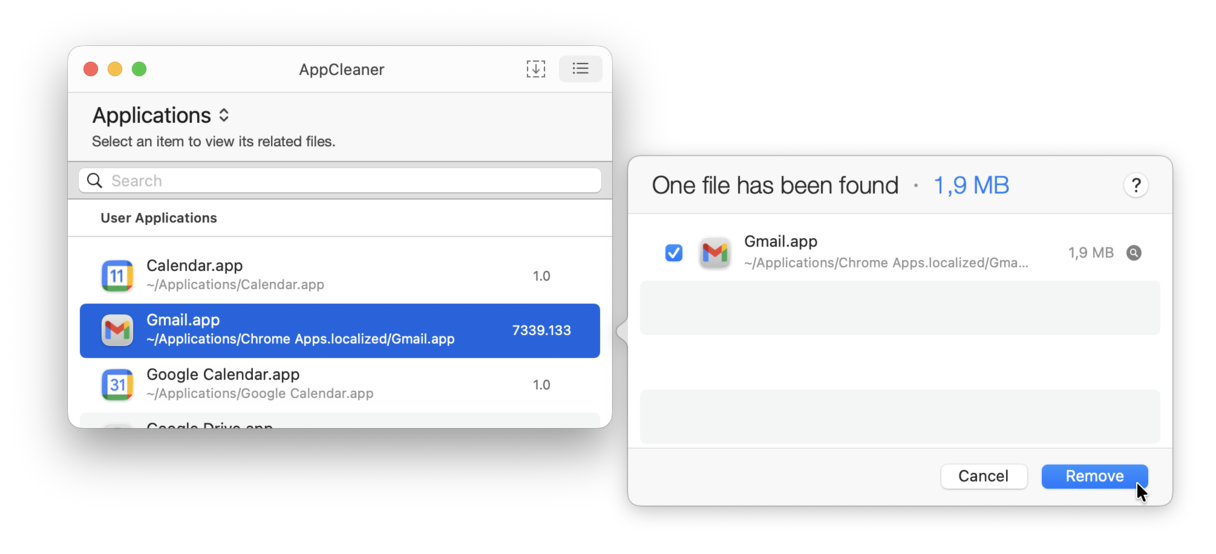
Możesz nawet usunąć kilka aplikacji naraz. Co więcej, AppCleaner pozwala usuwać widżety i wtyczki — to dodatkowy krok w procesie czyszczenia niepotrzebnego oprogramowania. Inną świetną opcją jest przeciągnięcie niechcianej aplikacji do AppCleaner, dzięki czemu nie musisz jej szukać na liście wszystkich aplikacji zainstalowanych na Macu.
Cena: Bezpłatna
3. AppZapper
AppZapper to narzędzie do czyszczenia aplikacji metodą „przeciągnij i upuść”, które ułatwia usuwanie niechcianych aplikacji.
Usunięcie aplikacji to nie tylko przeciągnięcie jej z folderu Aplikacje do Kosza. Aplikacje zostawiają po sobie pliki i foldery rozsiane po całym Macu, jednak znalezienie ich to prawdziwe wyzwanie — dlatego tak wiele osób liczy na darmowe narzędzie do czyszczenia aplikacji, które pozwoli usunąć je bez trudu. Zazwyczaj dobre narzędzia do czyszczenia aplikacji nie są darmowe, ale dobrze spełniają swoje zadanie.
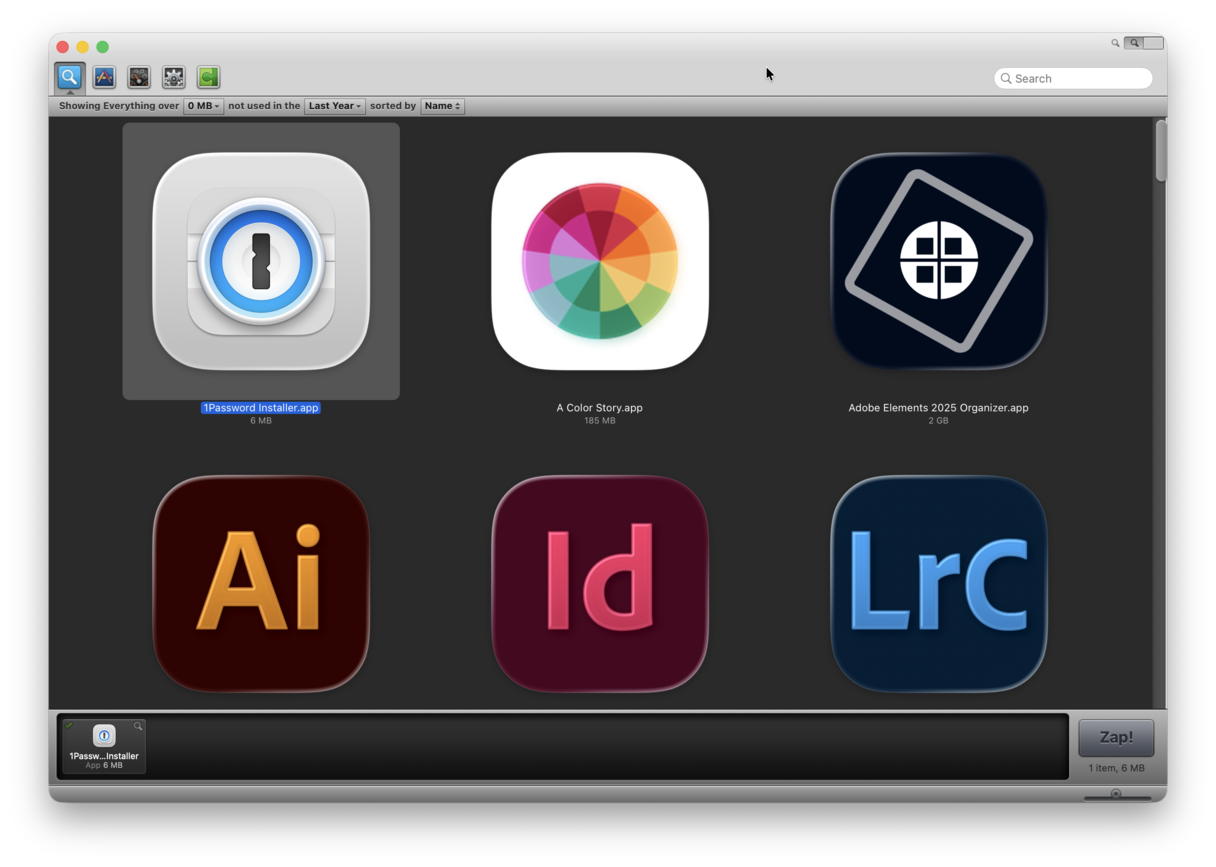
AppZapper znajduje pliki powiązane z aplikacjami, które chcesz usunąć. Najpierw pokazuje je, a kiedy masz już pewność, że znalazły się właściwe pliki i foldery pamięci podręcznej, możesz usunąć je jednym kliknięciem.
Cena: $19.95. Dostępne 5 darmowych usunięć
4. Hazel
Hazel to apka do odinstalowywania aplikacji i usuwania śmieci. To narzędzie oferuje wiele możliwości, dzięki czemu pozwala zarówno całkowicie usuwać aplikacje, jak i czyścić niepotrzebne pliki. Jest to możliwe dzięki dodawaniu reguł, które automatyzują określone czynności na Macu. Niektórzy użytkownicy i użytkowniczki mogą jednak uznać ten proces za zbyt skomplikowany, mimo jego wysokiej skuteczności.
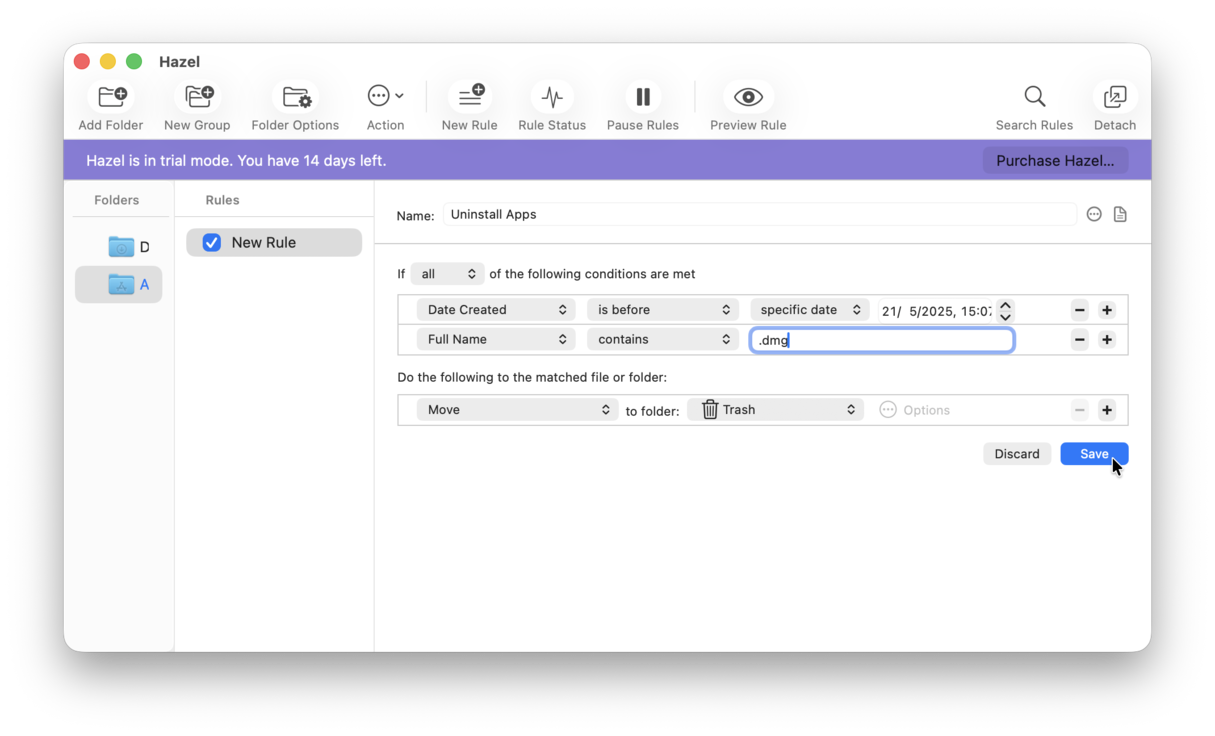
Jeśli chodzi o usuwanie aplikacji, Hazel pozwala ustawiać reguły oparte na warunkach, które automatycznie wyszukują pliki pomocnicze aplikacji. Gdy już zostaną znalezione, można je usunąć. Możesz też ustawić regułę, która będzie automatycznie opróżniać kosz w regularnych odstępach czasu.
Cena: $42. Dostępna jest bezpłatna wersja próbna.
5. TrashMe
TrashMe to aplikacja zaprojektowana specjalnie do tego, co sugeruje jej nazwa — przenoszenia plików do Kosza. Największą zaletą tej aplikacji jest to, że świetnie radzi sobie z wyszukiwaniem plików. Potrafi nie tylko wykrywać pliki powiązane z aplikacjami i resztki po nich, ale też znajdować zbędne i zduplikowane pliki czy niedokończone pobrania.
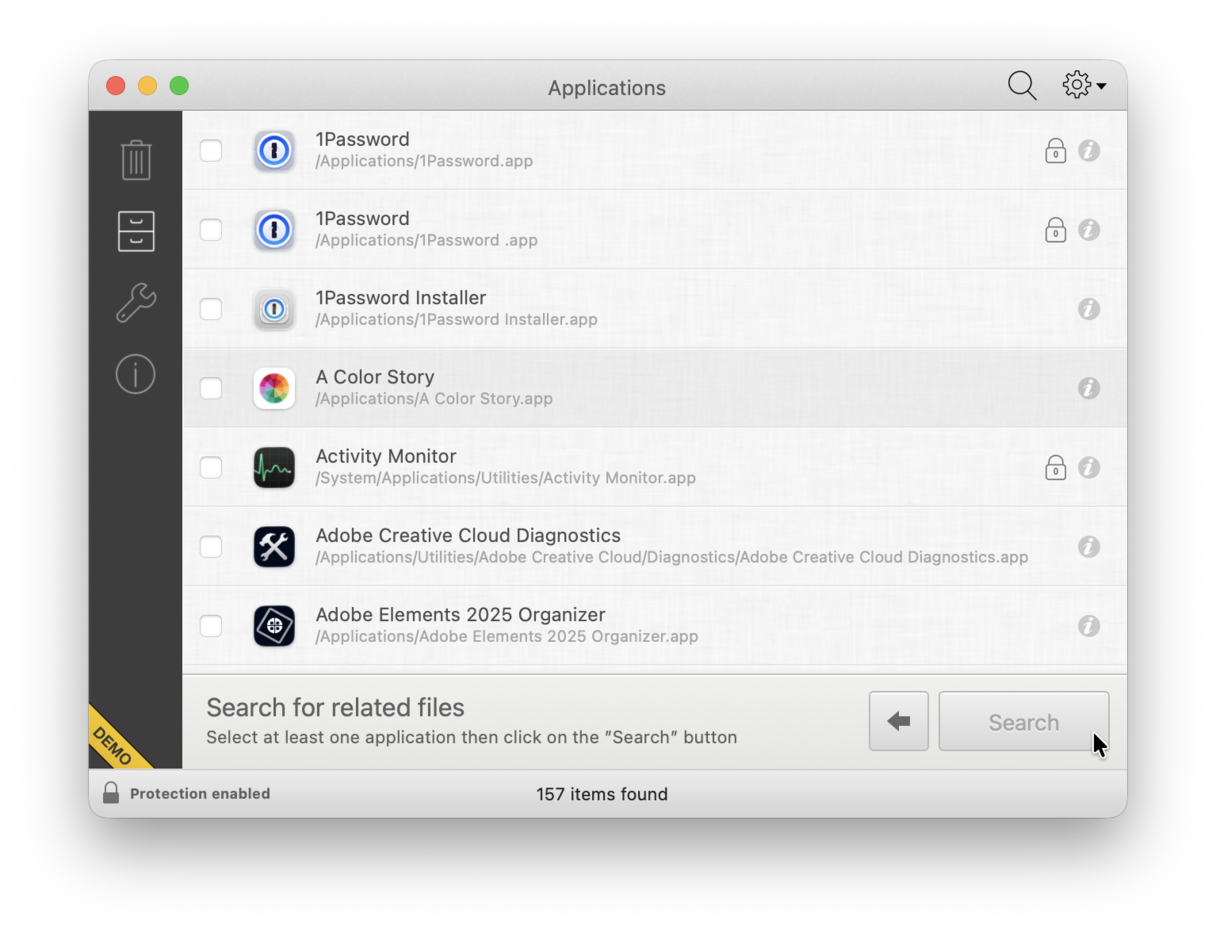
Kolejną świetną cechą tej aplikacji jest duża swoboda kontroli, jaką daje użytkownikom. Większość programów do czyszczenia aplikacji usuwa pliki na stałe. TrashMe z kolei pozwala wybrać, które pliki zostaną usunięte od razu, a które trafią do Kosza, skąd można je później przywrócić.
Cena: $21.59. Dostępna wersja próbna (5 bezpłatnych odinstalowań)
6. CCleaner
CCleaner to przyjazna w obsłudze i starannie zaprojektowana apka do czyszczenia aplikacji na Maca. Wyróżnia się tym, że umożliwia znajdowanie i usuwanie niepotrzebnych aplikacji oraz pozostałych po nich plików. Co więcej, można usunąć nawet kilka aplikacji naraz, po prostu je zaznaczając.
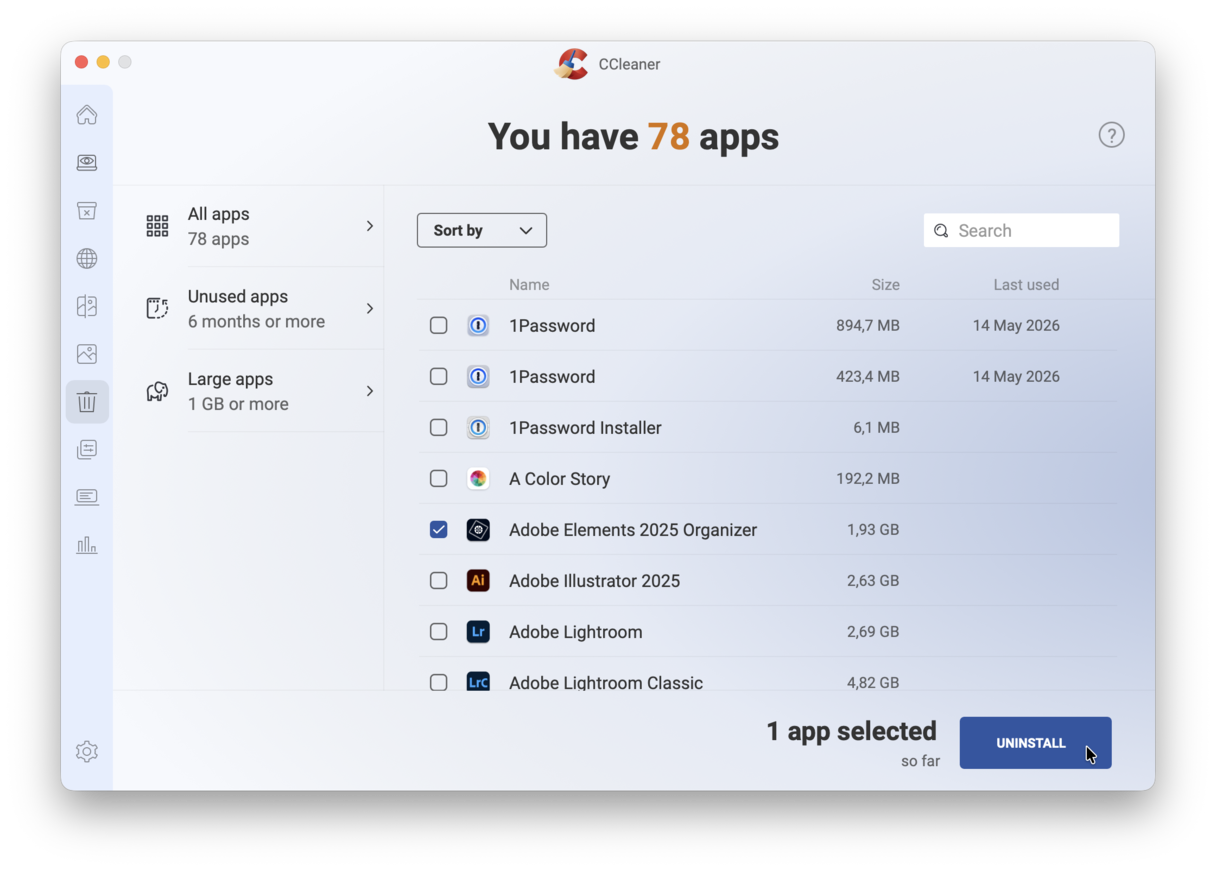
Podobnie jak niektóre inne programy do czyszczenia aplikacji opisane powyżej, ma narzędzia do znajdowania duplikatów i niepotrzebnych plików. Kolejną zaletą tej aplikacji jest możliwość wyszukiwania dużych aplikacji, co może się przydać, jeśli celem jest zwolnienie miejsca na dysku. Aplikację można pobrać bezpłatnie, ale wersja próbna ma pewne ograniczenia.
Cena: $44.95. Dostępny jest 14-dniowy bezpłatny okres próbny.
7. App Cleaner & Uninstaller
Lekki, darmowy program do czyszczenia aplikacji, stworzony z myślą o osobach, które często je pobierają — pozwala znaleźć niechciane aplikacje i usunąć powiązane z nimi pliki, w tym rzeczy startowe i agenty uruchamiania. Bezpieczne usuwanie aplikacji, dzięki któremu Mac zyskuje więcej miejsca i mocy obliczeniowej — tym zajmuje się App Cleaner & Uninstaller. Aplikacja doczekała się wielu pozytywnych recenzji od osób, które ją pobrały.
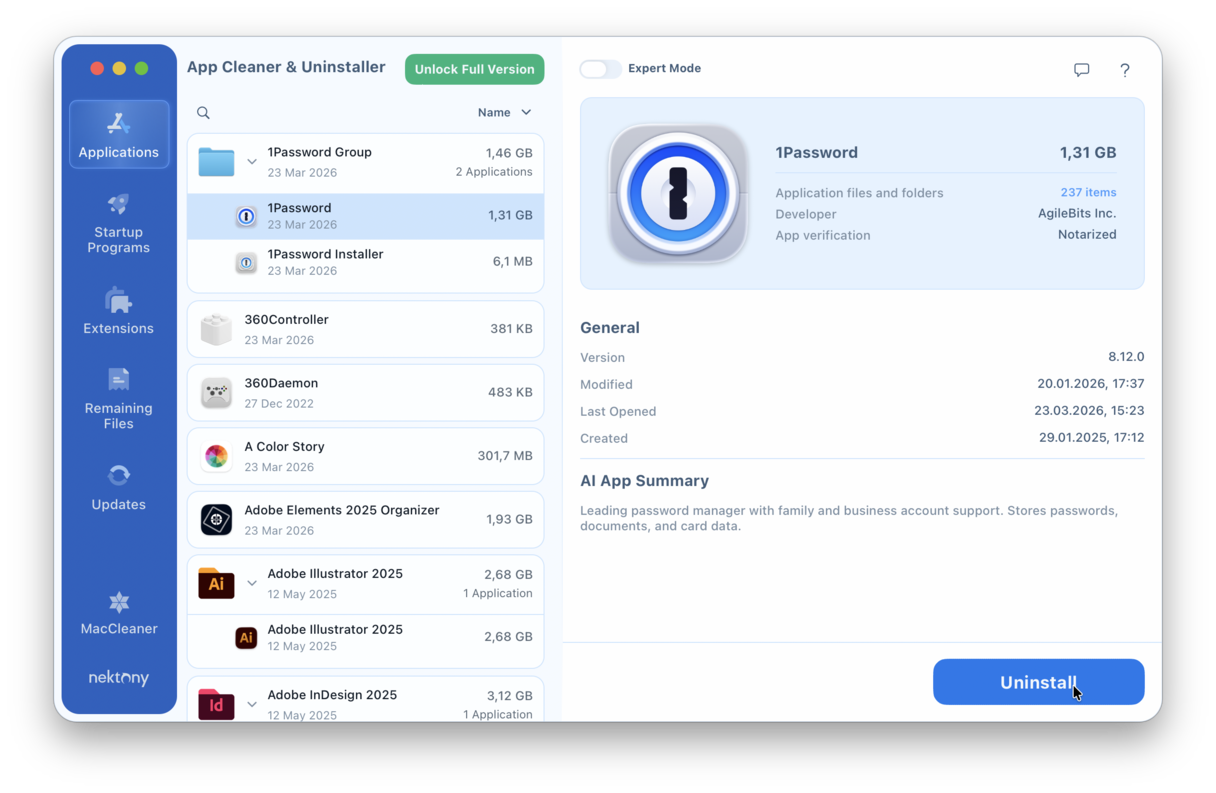
Cena: $14.95 rocznie. Dostępna jest 2-dniowa wersja próbna.
Najczęściej zadawane pytania
Czym właściwie jest apka do czyszczenia aplikacji na Maca?
Apka do czyszczenia aplikacji to narzędzie, które automatyzuje różne procedury czyszczenia — od odinstalowywania aplikacji po usuwanie duplikatów plików. W zależności od twórcy programu może on usuwać wyłącznie pliki systemowe albo zarówno pliki systemowe, jak i osobiste. Jeśli jednak chodzi o pozbycie się niepotrzebnych plików osobistych, program do czyszczenia wymaga zaangażowania użytkownika, np. wstępnego zaznaczenia plików.
Kiedy warto korzystać z programu do czyszczenia Maca?
Na Macu nie ma prawie niczego, czego nie dałoby się zrobić ręcznie, więc najuczciwsza odpowiedź brzmi: warto korzystać z programu do czyszczenia Maca, gdy zależy Ci na oszczędności czasu. Zamiast przeglądać foldery systemowe, wystarczy kliknąć kilka przycisków. Na przykład jeśli usuwasz aplikacje pozostawiające po sobie mnóstwo plików resztkowych (jak aplikacje z pakietu Adobe czy Microsoft Office), to właśnie dedykowany program do czyszczenia aplikacji może przynieść Ci najwięcej korzyści. Jest jednak jeszcze jeden powód, dla którego warto skorzystać z programu do czyszczenia Maca — brak pewności, co właściwie usunąć. W takim przypadku korzystanie ze sprawdzonej aplikacji to pewny sposób na uniknięcie uszkodzenia systemu macOS.
Czy programy do czyszczenia Maca są bezpieczne?
To zależy. Programy do czyszczenia aplikacji są bezpieczne, o ile pobiera się je od zaufanego dostawcy oprogramowania i wyłącznie z jego oficjalnej strony internetowej lub App Store. Zostały zaprojektowane tak, aby nie usuwać plików osobistych bez zgody użytkownika ani ważnych plików systemowych. Jeśli jednak pobiera się pirackie wersje aplikacji ze stron internetowych z darmowym oprogramowaniem, nie jest to bezpieczne, ponieważ może to zainfekować Maca złośliwym oprogramowaniem.
Jak odróżnić zaufaną aplikację do czyszczenia od nieuczciwej?
Jest kilka kryteriów, które warto ocenić: notaryzacja przez Apple, przejrzysty podgląd plików przed ich usunięciem, historia aktywnego rozwoju i aktualizacji oraz reputacja dewelopera. Radzimy też zapoznać się z recenzjami i szukać powyższych informacji w różnych źródłach, nie tylko na stronie dewelopera — dla większej obiektywności.
Jakie konkretnie pliki znajduje apka do czyszczenia aplikacji, których nie usuwa przeciąganie do Kosza, i gdzie dokładnie są one przechowywane na Macu?
Program do czyszczenia aplikacji wyszukuje pliki powiązane z aplikacjami, przechowywane w różnych lokalizacjach, takich jak ~/Biblioteki/Application Support, ~/Biblioteki/Caches, ~/Biblioteki/Preferences, ~/Biblioteki/Containers, /Biblioteki/LaunchAgents, /Biblioteki/LaunchDaemons. Przeciąganie aplikacji do Kosza nie usuwa plików z tych lokalizacji — trzeba przejść bezpośrednio do tych folderów i poszukać plików, które w nazwie zawierają nazwę usuniętej aplikacji. Innym rozwiązaniem jest poznanie dokładnych ścieżek dostępu do plików powiązanych z aplikacją, aby móc je usunąć — niektóre programy do czyszczenia mają własne bazy takich ścieżek i wykorzystują je, by zapewnić całkowite odinstalowanie aplikacji.
Ile miejsca na dysku mogą naprawdę zająć resztki po aplikacjach — czy to realny problem, czy tylko drobna niedogodność?
Wszystko zależy od aplikacji, którą usuwasz. Narzędzia programistyczne mogą pozostawić po sobie ponad 100 GB zajętego miejsca. Aplikacje pakietu Adobe Suite mogą pozostawić po sobie ponad 10 GB plików pamięci podręcznej, plików tymczasowych i wersji roboczych. Ale jeśli chodzi na przykład o aplikację do robienia notatek, może to być zaledwie kilka MB plików.


