
Wenn Sie eine nicht mehr benötigte Software entfernen möchten, müssen Sie nicht nur die Binärdatei der App, sondern auch alle app-bezogenen, versteckten Dateien löschen. Diese Überbleibsel manuell aufzuspüren, ist mühsam und man übersieht dabei leicht welche. Mit einem App-Cleaner ist das kein Problem. Diese spezielle Software macht das Löschen von Apps schnell und unkompliziert. Aber welcher ist der richtige für Sie? Lesen Sie weiter und erfahren Sie mehr über die besten Apps zum Deinstallieren von Programmen auf dem Mac.
Kurze Zusammenfassung
- Insgesamt am besten? CleanMyMac (vollständige App-Entfernung sowie Wartung, Schutz und Bereinigung für den Mac)
- Beste kostenlose Option? AppCleaner
- Beste Automatisierung? Hazel
- Beste Bereinigungs-App? App Cleaner & Uninstaller
| Name | Preis | Kostenlose Testversion | Funktionen | Info |
|---|---|---|---|---|
| CleanMyMac | 39,95 $/Jahr | 7 Tage, uneingeschränkte Funktionalität | Leistungsstarker App-Cleaner und All-in-One-Tool, das nicht nur Programme vollständig deinstalliert, sondern Ihren Mac auch bereinigt, schützt und wartet | Link |
| AppCleaner | Kostenlos | Nicht verfügbar | Eine benutzerfreundliche, übersichtliche App zum einfachen und schnellen Löschen von Apps | Link |
| AppZapper | 19,95 $ | 5 kostenlose Zaps | Eine Drag-and-Drop-App, die Apps vollständig entfernt und vor dem Löschen alle zugehörigen Dateien auflistet | Link |
| Hazel | 42 $ | 14 Tage | Ein Automatisierungstool, mit dem sich benutzerdefinierte Regeln zum Löschen von Apps und unnötigen Dateien erstellen lassen | Link |
| TrashMe | 21,59 $ | 5 kostenlose Deinstallationen | Eine praktische App zur vollständigen Deinstallation von Apps sowie zum Löschen von Widgets, Plugins und Einstellungsbereichen | Link |
| CCleaner | 44,95 $/Jahr | 14 Tage | Ein benutzerfreundlicher App-Cleaner, der die Deinstallation von Apps und die Bereinigung des Macs ermöglicht. Beliebt bei Windows-Umsteigern | Link |
| AppCleaner & Uninstaller | 14,95 $/Jahr | 2 Tage | Ein spezieller App-Uninstaller, der auch Launch Agents, Erweiterungen und Überbleibsel entfernen kann | Link |

Top 7 App-Cleaner für Mac
Unten finden Sie 7 großartige Apps zur Deinstallation von Software. Wählen Sie die App, die am besten zu Ihnen passt. Wir haben alle Mac App Cleaner auf einem Mac mit macOS Tahoe 26.4.1 getestet. So können Sie sicher sein, dass sie auch mit den neuesten macOS-Versionen einwandfrei funktionieren.
1. CleanMyMac
CleanMyMac kann so viel mehr als nur Programme löschen, um Speicherplatz zurückzugewinnen.
Mit über 29 Millionen Downloads aus mehr als 150 Ländern – Tendenz steigend – wurden bereits über 10,5 Millionen Apps entfernt. Hinzu kommen Millionen weiterer Dateien und Ordner, die Speicherplatz belegten und die Verarbeitungsgeschwindigkeit von Macs verringerten (basierend auf internen Daten). Mit dem Programme-Tool können Sie Programmreste beseitigen und Apps vollständig löschen.
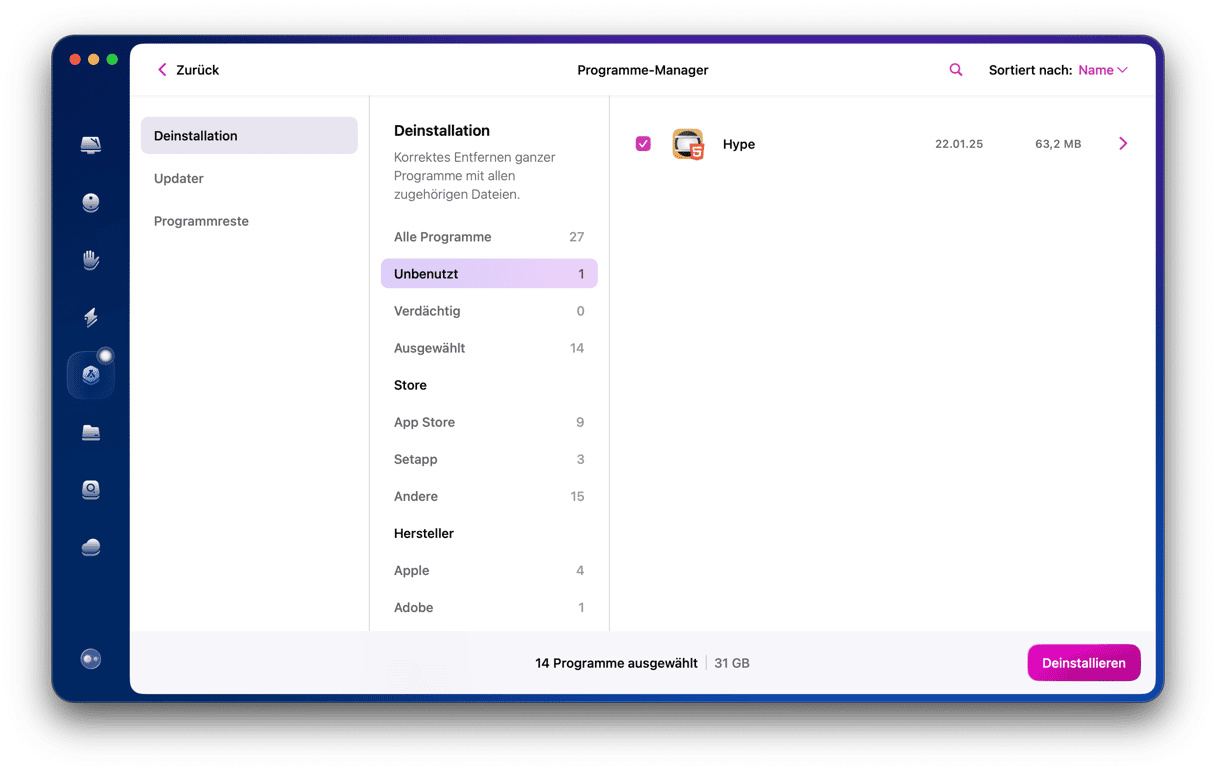
Außerdem können Sie ganz einfach alle unnötigen Daten wie doppelte Dateien und ähnliche Fotos, große und alte Dateien sowie App-Downloads löschen. Systemreste, alte iOS-Backups und E-Mail-Downloads sind ebenfalls in nur wenigen Klicks gelöscht, was CleanMyMac wohl zum leistungsstärksten App-Cleaner macht, mit hunderten an positiven Reviews von Mac-Usern, Tech-Bloggern und Experten. Leistungsstark und effizient: CleanMyMac ist der einzige Mac-Cleaner, den Sie jemals benötigen werden.
CleanMyMac ist der einzige Mac-Cleaner, den Sie für eine mühelose und sorgfältige Wartung und Bereinigung sowie zum Entfernen von Malware jemals brauchen werden. Laut internen Daten finden und entfernen User nach dem ersten Scan im Durchschnitt über 9 GB unnötigen Systemmüll und 1 Malware. Die App ist außerdem Gewinner des iF Design Awards und des Red Dot Awards. Und sie wurde für macOS Tahoe 2026 aktualisiert. CleanMyMac ist von Apple notarisiert und daher absolut sicher in der Nutzung.
Preis: 39,95 $/Jahr, kostenlose Testversion verfügbar.
2. AppCleaner
Wenn Sie nach einem simplen Deinstallationsprogramm suchen, sind Sie hier genau richtig – AppCleaner ist nicht nur benutzerfreundlich und einfach zu bedienen, sondern auch absolut kostenlos. Sie müssen das zu löschende Programm nur in der Übersichtsliste auswählen und darauf klicken. AppCleaner zeigt dann alle app-bezogenen Dateien an und Sie können diese mit einem Klick entfernen.
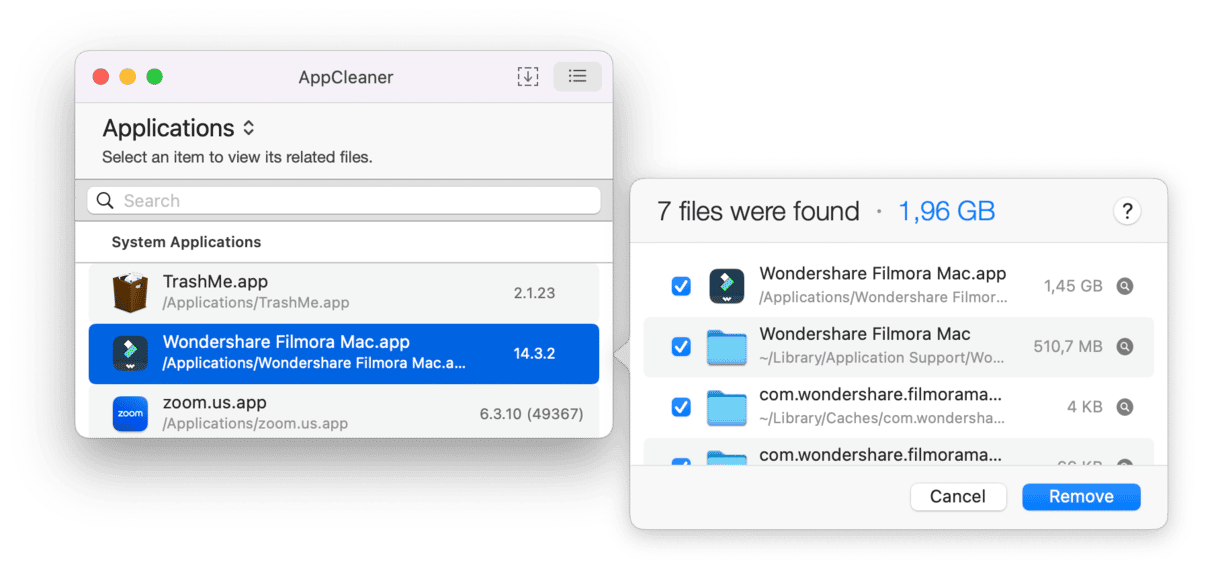
Sie können sogar mehrere Programme gleichzeitig löschen. Außerdem können Sie mit AppCleaner Widgets und Plugins entfernen – ein zusätzlicher Schritt, um unnötige Software loszuwerden. Praktisch ist auch die Möglichkeit, das Programm auf AppCleaner zu ziehen, sodass Sie es nicht in der Liste aller auf Ihrem MacBook installierten Programme suchen müssen.
Preis: Kostenlos
3. AppZapper
AppZapper ist ein "Drag and Drop"-App-Cleaner, der das Entfernen unerwünschter Apps erleichtert
Zum Löschen von Apps reicht es nicht, die Programmdatei einfach in den Papierkorb zu bewegen. Apps erstellen Dateien und Ordner überall auf Ihrem Mac. Sie zu finden ist oft nicht so einfach. Darum suchen so viele Mac-Benutzer nach Hilfe in Form von App-Cleanern. Gute App-Cleaner sind normalerweise nicht kostenlos, aber erledigen ihren Job gewissenhaft.
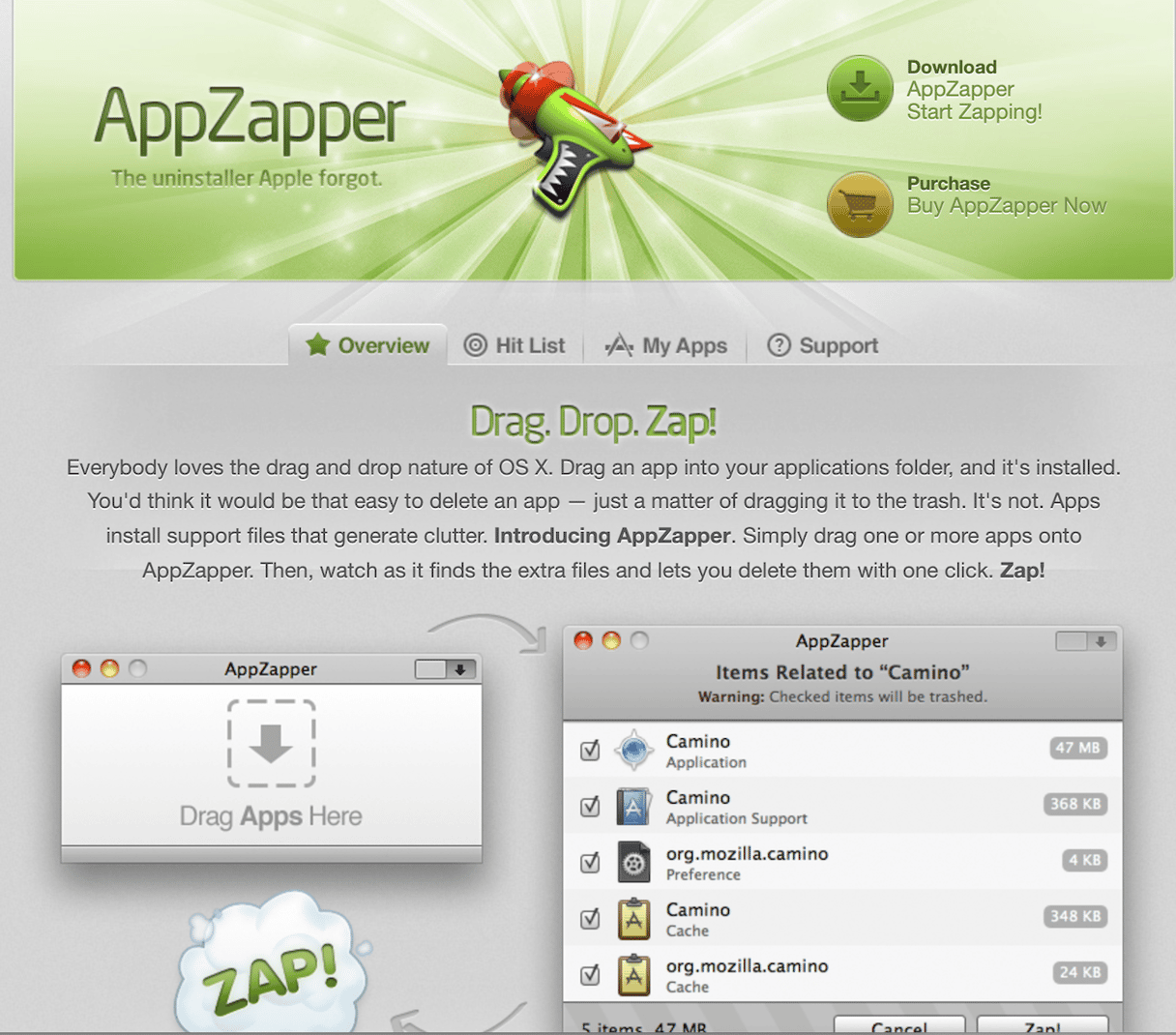
AppZapper findet die Dateien zu den Apps, die Sie löschen möchten. Die Dateien werden Ihnen zuerst angezeigt, und wenn Sie sicher sind, dass die richtigen Dateien und Cache-Ordner gefunden wurden, können Sie sie mit einem Klick 'zappen'.
Preis: 19,95 $, 5 kostenlose Zaps verfügbar.
4. Hazel
Hazel ist ein Deinstallationsprogramm und ein Junk-Cleaner. Die App bietet Ihnen zahlreiche Möglichkeiten, um Programme vollständig zu entfernen und überflüssige Dateien zu löschen. Das ist möglich, indem Sie Regeln hinzufügen, die bestimmte Aktionen auf Ihrem Mac automatisieren. Dieser Prozess ist effizient, es kann jedoch sein, dass manche User ihn als zu kompliziert empfinden.
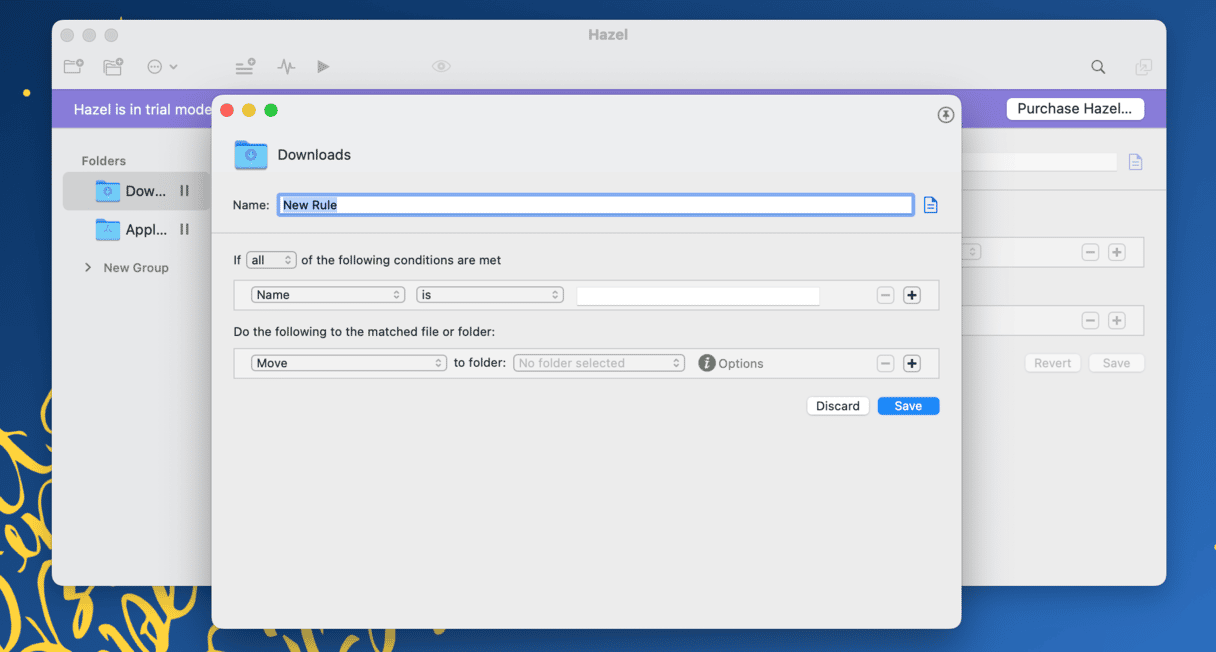
Mit Hazel können Sie bedingungsbasierte Regeln festlegen, die automatisch nach den Support-Dateien für Programme suchen. Sobald diese gefunden wurden, können Sie sie entfernen. Außerdem können Sie eine Regel festlegen, die den Papierkorb automatisch und zeitnah leert.
Preis: 42,00 $. Kostenlose Testversion erhältlich.
5. TrashMe
TrashMe ist eine App, die speziell für das Löschen von Dateien entwickelt wurde. Das Tolle an dieser App ist, dass sie ein hervorragender Dateijäger ist. Sie erkennt nicht nur programmbezogene Dateien und Überbleibsel, sondern kann auch überflüssige und doppelte Dateien sowie unvollständige Downloads aufspüren.
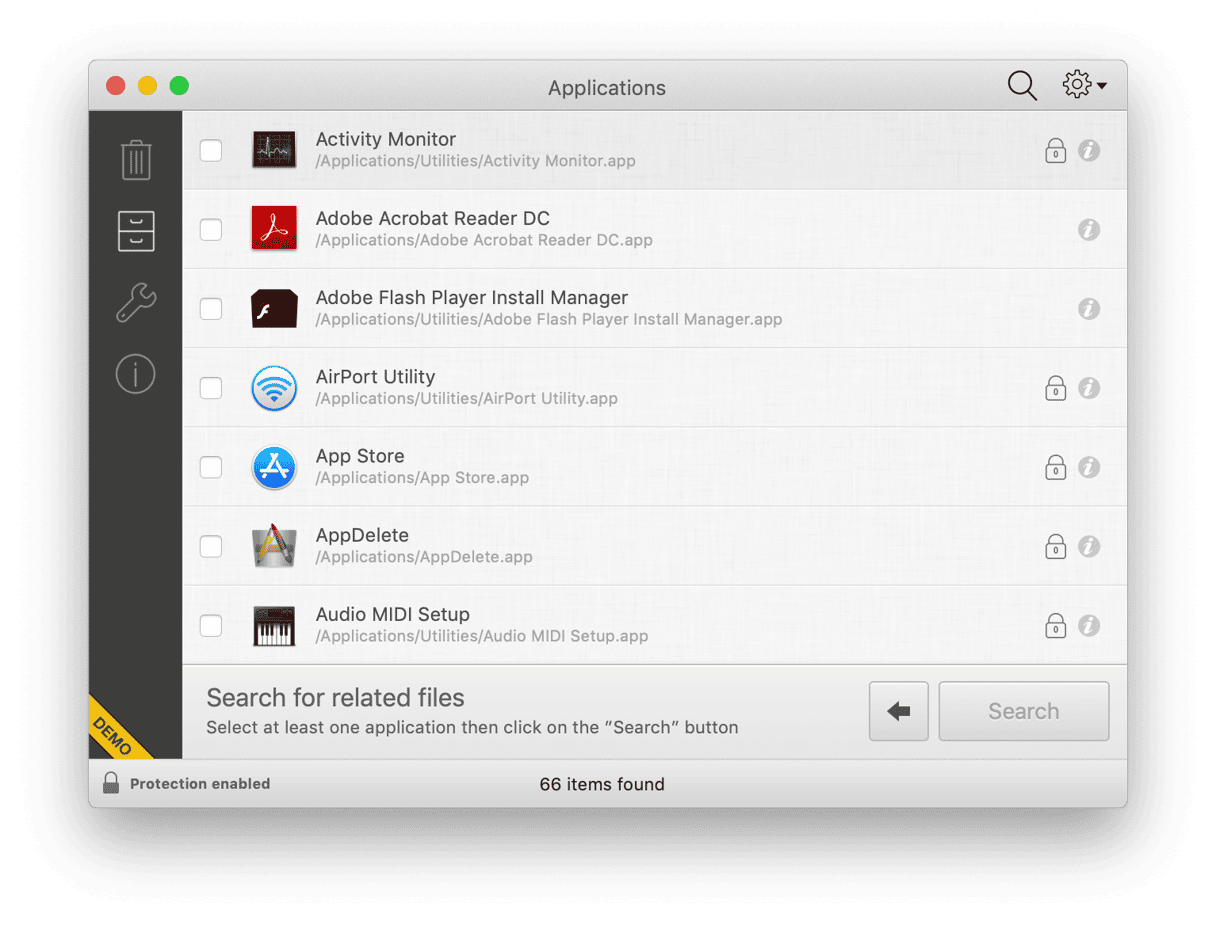
Ein weiteres tolles Feature der App ist das hohe Maß an Kontrolle, das dem User gewährt wird. Die meisten App-Cleaner löschen die Dateien endgültig. Bei TrashMe hingegen kann der User auswählen, welche Dateien sofort gelöscht werden und welche im Papierkorb verbleiben sollen, damit sie später wiederhergestellt werden können.
Preis: 21,59 $. Testversion verfügbar (5 kostenlose Deinstallationen)
6. CCleaner
CCleaner ist ein benutzerfreundlicher und schön gestalteter App-Cleaner für den Mac. Das Besondere an dieser App ist, dass Sie überflüssige Programme und deren übrig gebliebene Dateien finden und entfernen können. Sie können sogar mehrere Programme auf einmal löschen, indem Sie sie einfach in der Liste auswählen.
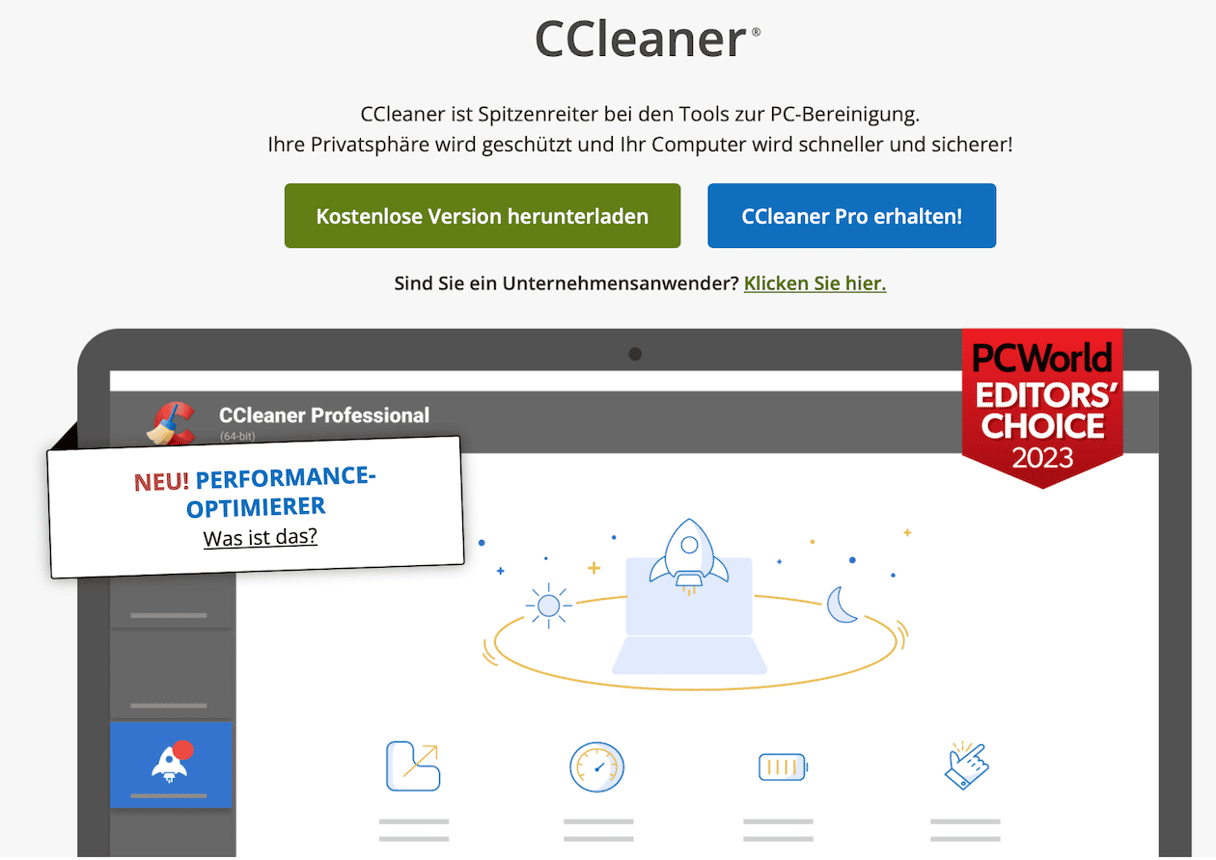
Wie einige der andere App-Cleaner verfügt die App über Tools zum Auffinden doppelter und nicht benötigter Dateien. Ein weiteres tolles Feature dieser App ist die Möglichkeit, große Programme zu finden. Das ist besonders hilfreich, wenn Sie Speicherplatz freigeben möchten. Die App kann kostenlos heruntergeladen werden, aber die Testversion ist mit Einschränkungen verbunden.
Preis: 44,95 $. 14-tägige kostenlose Testversion.
7. App Cleaner & Uninstaller
Ein schlanker und kostenfreier App-Cleaner, der unerwünschte Apps findet und mit den zugehörigen Dateien löscht, einschließlich Ihrer Anmeldeobjekte und Startagenten. App Cleaner & Uninstaller löscht Apps vollständig, damit Macs mehr freien Speicherplatz und Rechenleistung haben. Viele Benutzer haben zahlreiche positive Bewertungen hinterlassen.
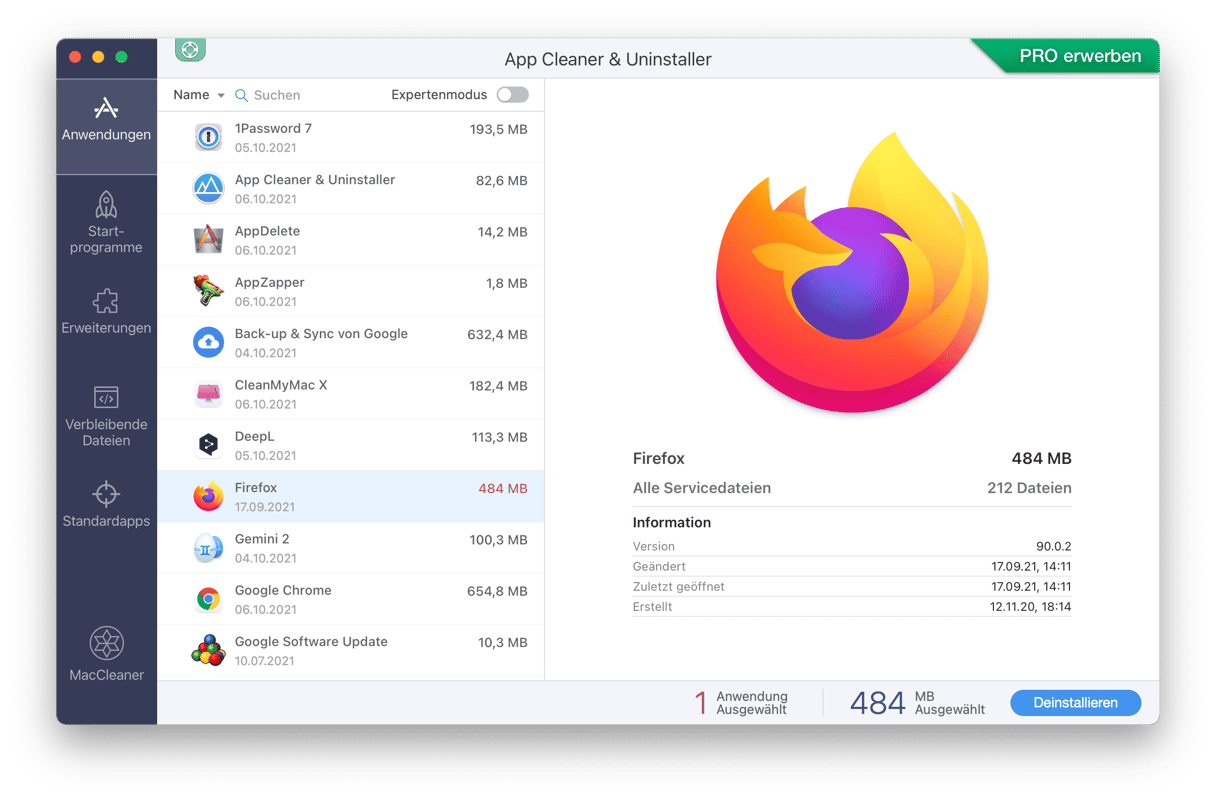
Preis: 14,95 $/Jahr. 2-tägige Testversion erhältlich.
Häufig gestellte Fragen (FAQs)
Was genau ist ein App-Cleaner für Mac?
Ein App-Cleaner ist ein Tool, das verschiedene Routinen zur Mac-Bereinigung automatisiert – von der Deinstallation von Programmen bis zur Entfernung doppelter Dateien. Je nach Entwickler löscht es entweder nur Systemdateien oder sowohl System- als auch persönliche Dateien. Wenn ein User jedoch unnötige persönliche Dateien löschen möchte, ist dafür die Mitwirkung des Users zwingend erforderlich (z. B. durch Vorauswahl von Dateien).
Wann sollte ich einen Mac-Cleaner verwenden?
Es gibt fast nichts, was Sie auf einem Mac nicht manuell erledigen können. Die ehrlichste Antwort lautet daher: Sie sollten einen Mac-Cleaner verwenden, wenn Sie Zeit sparen möchten. Anstatt Systemordner nacheinander zu durchsuchen, müssen Sie dann nur noch ein paar Klicks machen. Wenn Sie beispielsweise Apps löschen, die viele Restdateien hinterlassen (wie Adobe-Suite-Apps oder Microsoft Office), profitieren Sie möglicherweise am meisten von einem speziellen App-Cleaner. Es gibt jedoch noch einen weiteren Grund, einen Mac-Cleaner zu verwenden: Wenn Sie sich nicht sicher sind, was Sie entfernen sollen. In diesem Fall ist die Verwendung einer vertrauenswürdigen App eine sichere Methode, um zu verhindern, dass Sie versehentlich wichtige Systemdateien löschen und macOS beschädigen.
Sind Mac-Cleaner sicher?
Das kommt ganz darauf an. App-Cleaner sind sicher, solange Sie sie von einem vertrauenswürdigen Entwickler und ausschließlich über dessen offizielle Website oder den App Store herunterladen. Sie sind so konzipiert, dass sie keine persönliche Dateien ohne Zustimmung des Users und keine wichtigen Systemdateien entfernen. Wenn Sie jedoch eine gecrackte Version einer App von einer Freeware-Website herunterladen, ist das nicht sicher. Dadurch kann Ihr Mac mit Schadsoftware infiziert werden.
Woran erkenne ich einen vertrauenswürdigen App-Cleaner?
Es gibt einige Kriterien, anhand derer Sie seriöse App-Cleaner von unseriösen unterscheiden können: Apple-Notarisierung, transparente Dateivorschau vor dem Löschen, aktive Entwicklung mit regelmäßigen Updates und der Ruf des Entwicklers. Außerdem empfehlen wir Ihnen, Rezensionen zu lesen und die oben genannten Informationen aus verschiedenen Quellen zu beziehen, nicht nur von der Website des Entwicklers. So erhalten Sie ein objektiveres Bild.
Welche spezifischen Dateien findet ein App-Cleaner, die beim Ziehen in den Papierkorb übersehen werden? Und wo genau werden diese auf dem Mac gespeichert?
Ein App-Cleaner durchsucht verschiedene Speicherorte nach appbezogenen Dateien, zum Beispiel ~/Library/Application Support, ~/Library/Caches, ~/Library/Preferences, ~/Library/Containers, /Library/LaunchAgents und /Library/LaunchDaemons. Wenn Sie eine App in den Papierkorb ziehen, werden die Dateien an diesen Speicherorten nicht entfernt. Das gelingt nur, wenn Sie direkt in diese Ordner gehen und dort nach Dateien suchen, die den Namen der gelöschten App enthalten. Alternativ müssen Sie die genauen Dateipfade der appbezogenen Dateien kennen, um diese zu entfernen. Manche Cleaner verfügen über proprietäre Datenbanken mit solchen Dateipfaden, um eine vollständige Deinstallation der App zu gewährleisten.
Wie viel Speicherplatz können übrig gebliebene Dateien realistisch belegen? Handelt es sich dabei um ein echtes Problem oder nur um eine kleine Unannehmlichkeit?
Es kommt ganz darauf an, welche App Sie entfernen. Entwicklungstools können mehr als 100 GB Speicherplatz belegen. Adobe-Suite-Apps können über 10 GB an Cache-Dateien, temporären Dateien und Versionen hinterlassen. Wenn Sie beispielsweise eine Notiz-App verwendet haben, sind es möglicherweise nur wenige MB an Dateien.


