
Hvis du bestemmer deg for å kvitte deg med unødvendig programvare, må du fjerne ikke bare selve appfilen, men også alle apprelaterte filer som er skjult. Å jakte på disse apprestene er kjedelig, og du kan fort gå glipp av noen. Med mindre du bruker et apprengjøringsprogram – egen programvare som kan gjøre appslettingsprosessen rask og smertefri. Men hvilket bør du velge? Fortsett å lese for å finne ut mer om de beste appene for å avinstallere apper på Mac.
Kort oppsummering
- Beste totalt sett? CleanMyMac (fullstendig appfjerning + vedlikehold, beskyttelse og opprydding for Mac)
- Beste gratis? AppCleaner
- Best på automatisering? Hazel
- Beste egne rengjøringsapp? App Cleaner & Uninstaller
| Navn | Pris | Gratis prøveperiode | Funksjoner | Info |
|---|---|---|---|---|
| CleanMyMac | 39,95 USD/år | 7 dager, ubegrenset funksjonalitet | En alt-i-ett-appfjerner som ikke bare avinstallerer apper, men også rydder opp i, beskytter og vedlikeholder Macen | Lenke |
| AppCleaner | Gratis | Ikke aktuelt | En brukervennlig og oversiktlig app for enkel og rask appsletting | Lenke |
| AppZapper | 19,95 USD | 5 gratis zaps | En dra-og-slipp-app som sikrer fullstendig fjerning av apper og viser alle apprelaterte filer før sletting | Lenke |
| Hazel | 42 USD | 14 dager | Et automatiseringsverktøy som lar deg opprette tilpassede regler for sletting av apper og unødvendige filer | Lenke |
| TrashMe | 21,59 USD | 5 gratis avinstallasjoner | En ryddig app for fullstendig fjerning av apper og sletting av widgeter, programtillegg og valgpaneler | Lenke |
| CCleaner | 44,95 USD/år | 14 dager | En brukervennlig app for avinstallering av apper og rengjøring av Macen, elsket av de som bytter fra Windows | Lenke |
| AppCleaner & Uninstaller | 14,95 USD/år | 2 dager | Et eget avinstallasjonsprogram for apper som også kan fjerne oppstartsprogrammer, utvidelser og apprester | Lenke |
De 7 beste apprengjøringsprogrammene for Mac
Her er 7 nyttige apper for å avinstallere programvare. Velg den som fungerer best for deg. Vi har testet alle sammen på en Mac med macOS Golden Gate 27.0.1, så du kan være sikker på at de fungerer utmerket på de nyeste macOS-versjonene også.
1. CleanMyMac
CleanMyMac gjør så mye mer enn bare å fjerne uønskede apper og frigjøre verdifull plass. Med over 29 millioner nedlastinger fra mer enn 150 land – og antallet øker – har over 10,5 millioner apper blitt fjernet, sammen med millioner flere filer og mapper som tok opp harddiskplass og reduserte prosesseringshastigheten til Macer (basert på interne data). Med Apper-verktøyet kan du rydde opp i gamle apprester og slette apper på en trygg måte.
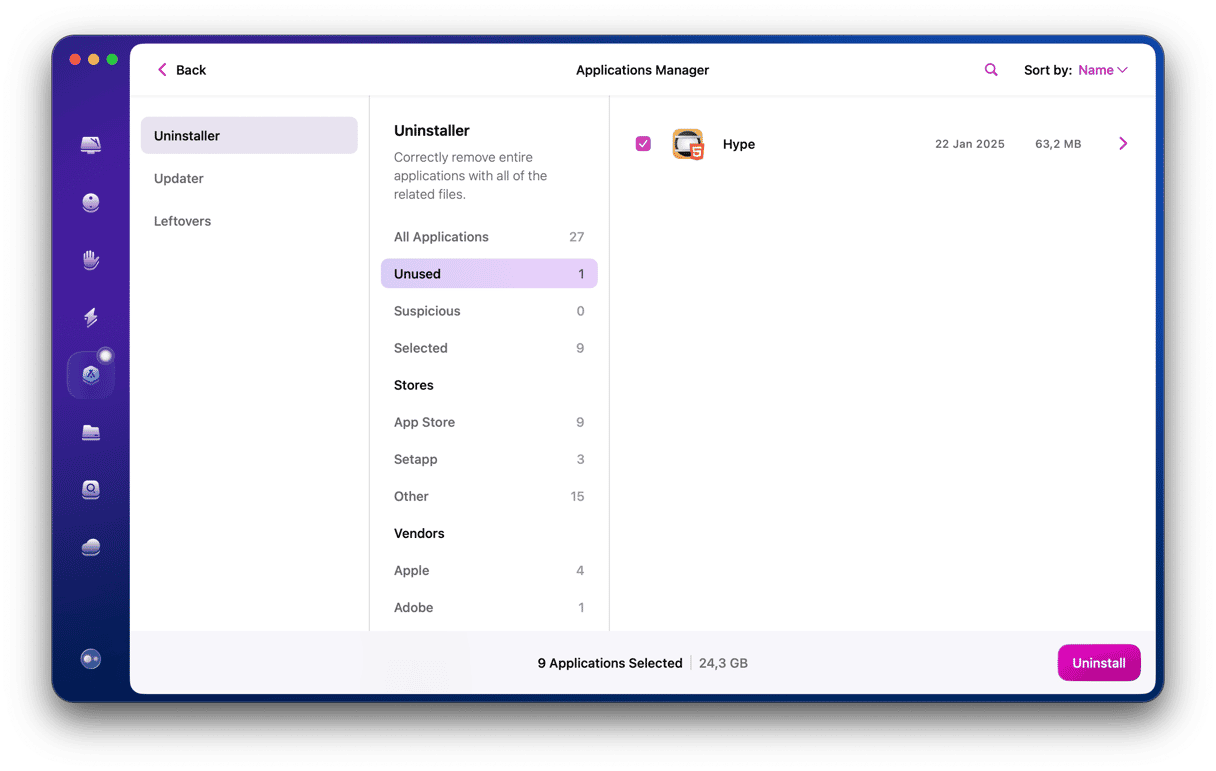
Dessuten kan du enkelt slette alt unødvendig rot, som dupliserte filer og lignende bilder, store og gamle filer, og appnedlastinger. Systemsøppel, iOS-sikkerhetskopier og e-postnedlastinger fjernes også enkelt med noen få klikk, noe som gjør dette til en av de kraftigste apprengjøringsprogrammene som finnes, med hundrevis av positive anmeldelser fra Mac-brukere, teknologibloggere og eksperter.
CleanMyMac er det eneste appryddeprogrammet for Mac du noensinne vil trenge for enkelt og grundig vedlikehold, samt opprydding og fjerning av skadelig programvare. Ifølge interne data finner og fjerner brukere i gjennomsnitt over 9 GB med unødvendig systemsøppel og 1 skadelig programvare etter den første skanningen. Det er også vinner av iF Design Award og Red Dot Award. Og det er oppdatert for macOS Golden Gate. CleanMyMac er attestert av Apple, noe som betyr at det er helt trygt å bruke.
Pris: 39,95 dollar per år, med gratis prøveversjon tilgjengelig
2. AppCleaner
Hvis du leter etter en liten app for avinstallering av apper, trenger du ikke lete lenger – AppCleaner er ikke bare brukervennlig og enkel å bruke, men også helt gratis. Alt du trenger å gjøre, er å finne appen i listen over alle apper og klikke på den. AppCleaner åpner deretter listen over alle apprelaterte filer og lar deg fjerne dem med ett klikk.
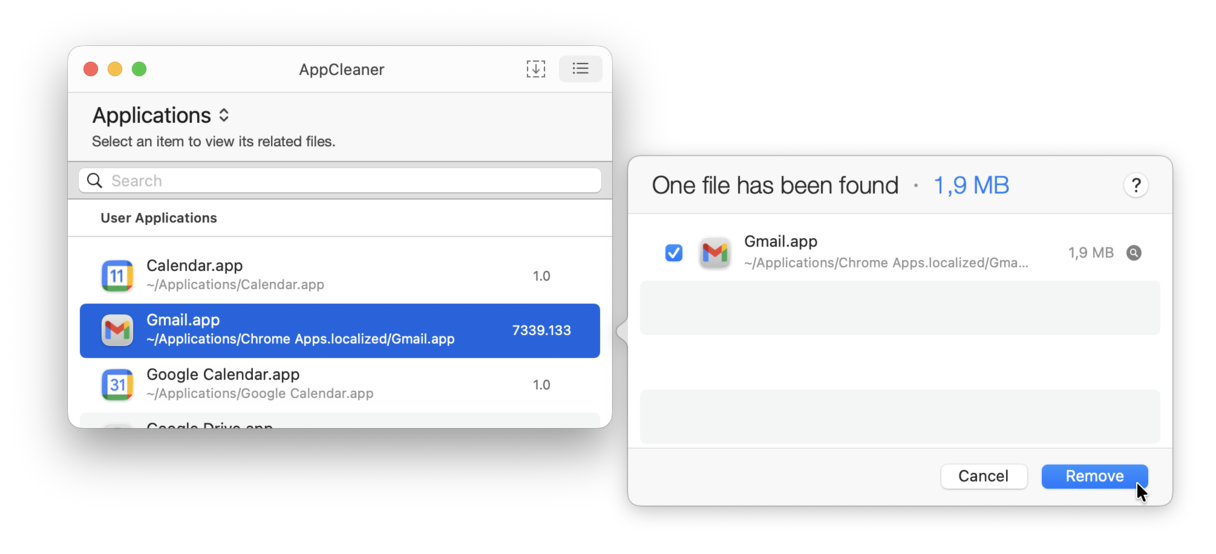
Du kan til og med slette flere apper samtidig. I tillegg lar AppCleaner deg fjerne widgeter og programtillegg – et ekstra steg i opprydding av unødvendig programvare. Et annet utmerket alternativ er muligheten til å dra den uønskede appen til AppCleaner, slik at du slipper å lete etter den i listen over alle appene som er installert på MacBooken.
Pris: Gratis
3. AppZapper
AppZapper er et dra-og-slipp-verktøy for appopprydding som gjør det enkelt å fjerne uønskede apper.
Å slette en app er ikke så enkelt som å dra den ut av programmappen og over i papirkurven. Apper legger igjen filer og mapper spredt rundt omkring på Macen, men det vanskelige er å finne dem – derfor håper så mange på å finne et gratis verktøy for appopprydding som kan fjerne dem på en enkel måte. Vanligvis er ikke gode verktøy for appopprydding gratis, men de får jobben gjort.
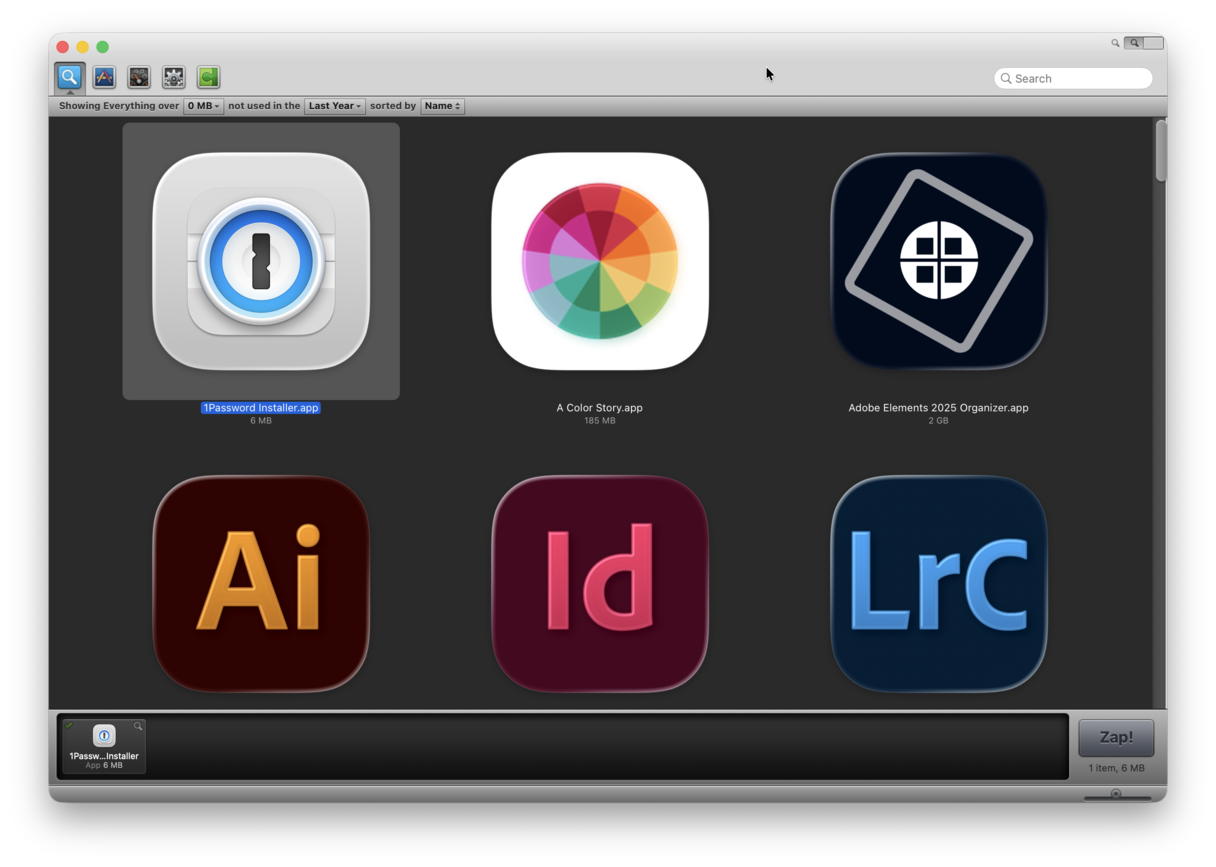
AppZapper finner filene som er knyttet til appene du vil slette. Viser deg dem først, og når du er sikker på at du har funnet de riktige filene og hurtigbuffermappene, kan du zappe dem bort med ett klikk.
Pris: 19,95 dollar. 5 gratis zapper tilgjengelig
4. Hazel
Hazel er et avinstallasjonsprogram og rengjøringsverktøy for søppelfiler. Med en rekke bruksområder kan du med appen både fjerne apper helt og slette unødvendige filer. Dette er mulig ved å legge til regler som automatiserer bestemte handlinger på Macen. Noen brukere kan likevel synes det er en altfor komplisert prosess, til tross for at det er effektivt.
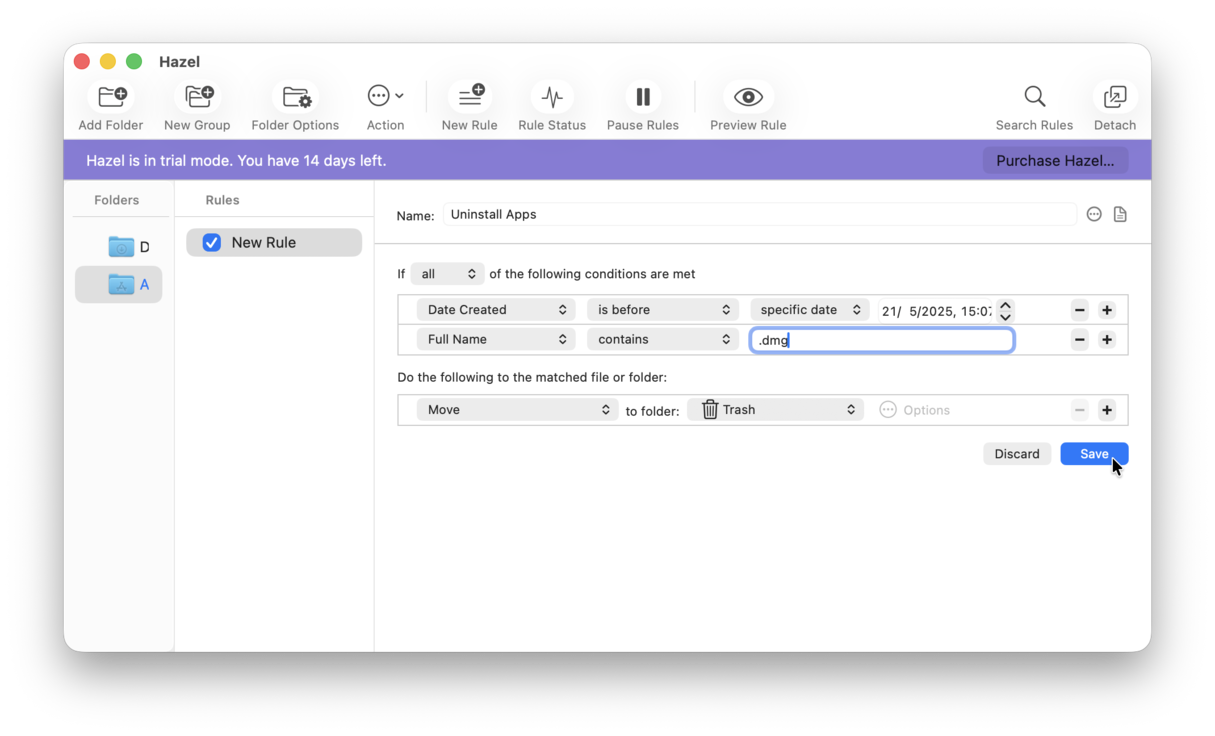
Når det gjelder sletting av apper, lar Hazel deg angi betingelsesbaserte regler som automatisk søker etter støttefiler for appen. Når de er funnet, kan du fjerne dem. Du kan også angi en regel som automatisk tømmer papirkurven med jevne mellomrom.
Pris: 42 dollar. Gratis prøveversjon er tilgjengelig.
5. TrashMe
TrashMe er en app som er spesielt laget for det navnet antyder – å slette filer. En av de beste egenskapene til denne appen er at den er en glimrende filjeger. Den oppdager ikke bare apprelaterte filer og apprester, men kan også finne overflødige filer, duplikater og ufullstendige nedlastinger.
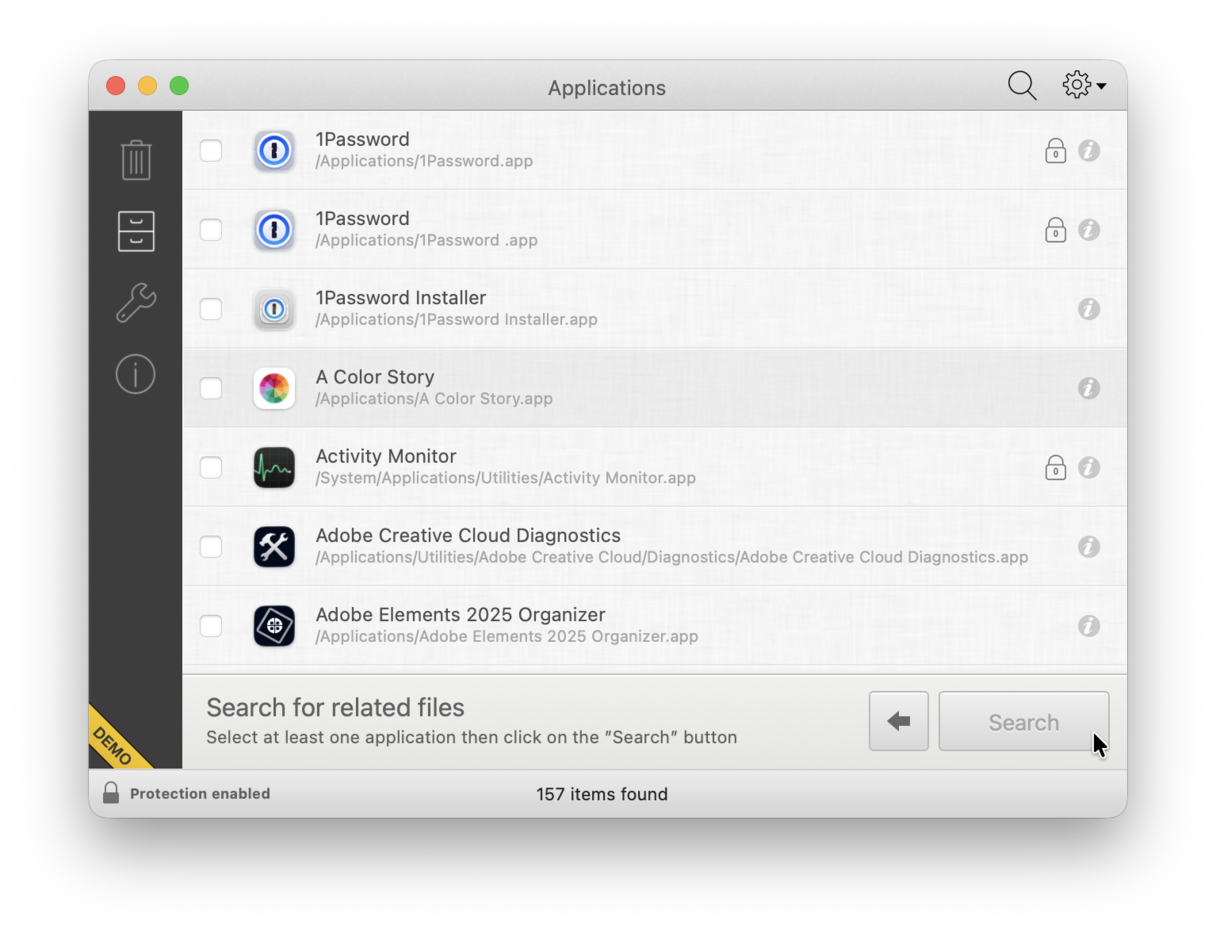
En annen flott egenskap ved appen er at brukerne får et betydelig kontrollnivå. De fleste apprengjøringsprogrammene sletter filer permanent. TrashMe lar deg derimot velge hvilke filer som skal fjernes med én gang, og hvilke som skal legges igjen i papirkurven, slik at du kan gjenopprette dem senere.
Pris: 21,59 dollar. Prøveversjon tilgjengelig (5 gratis avinstallasjoner)
6. CCleaner
CCleaner er et brukervennlig og vakkert utformet apprengjøringsprogram for Mac. Det skiller seg ut ved at du kan finne og fjerne unødvendige apper og apprester. Du kan til og med slette flere apper samtidig ved bare å velge noen få.
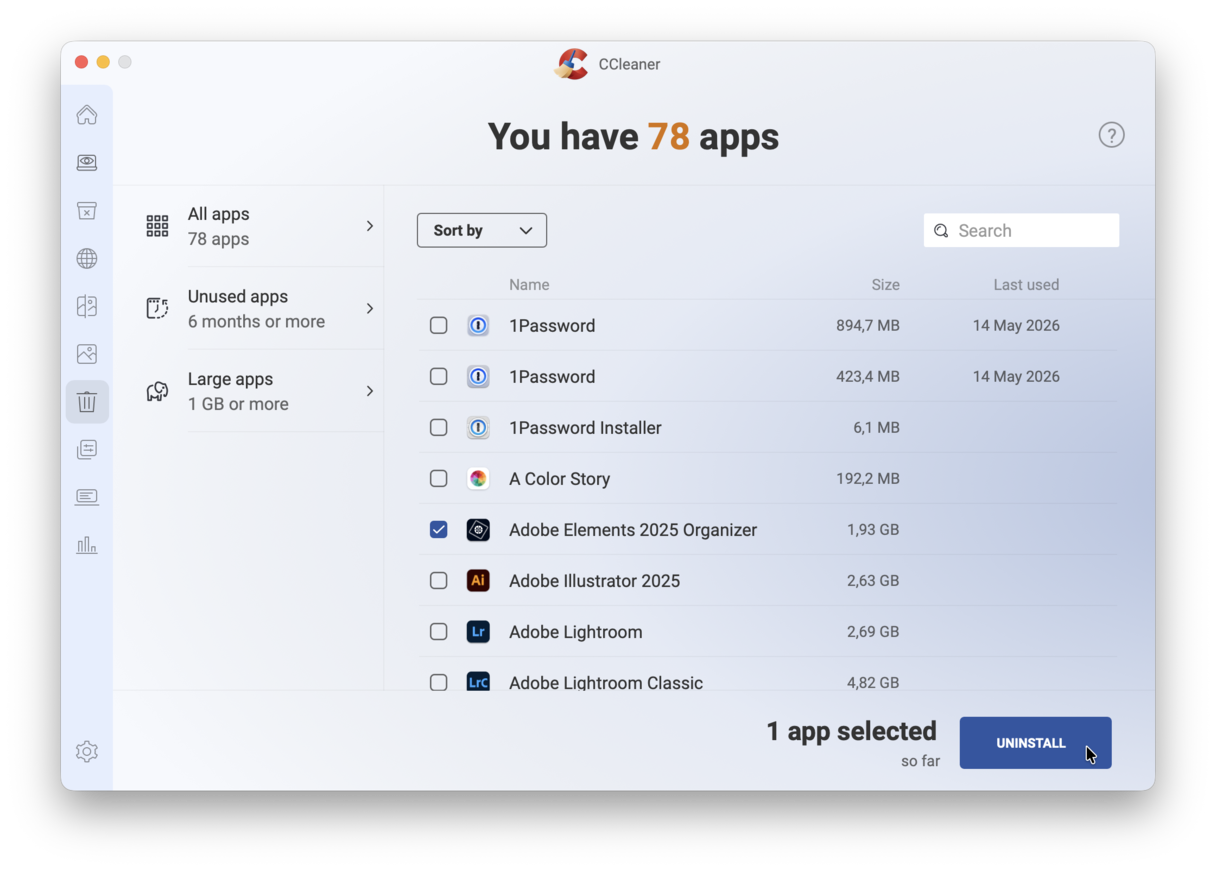
I likhet med noen av de andre apprengjøringsprogrammene som er nevnt ovenfor, har det verktøy for å finne duplikat- og unødvendige filer. En annen flott funksjon ved denne appen er at den gjør at du finner store apper, så hvis målet er å frigjøre plass, kan den være verdifull. Appen kan lastes ned gratis, men prøveversjonen har begrensninger.
Pris: 44,95 dollar. Det er en 14-dagers gratis prøveperiode tilgjengelig.
7. App Cleaner & Uninstaller
Et enkelt og gratis apprengjøringsprogram for de som laster det ned, og som finner uønskede apper og sletter tilknyttede filer, inkludert påloggingsobjekter og oppstartsagenter. App Cleaner & Uninstaller sletter apper på en trygg måte, slik at Macen får mer plass og datakraft. Det har fått flere positive anmeldelser fra de som har lastet det ned.
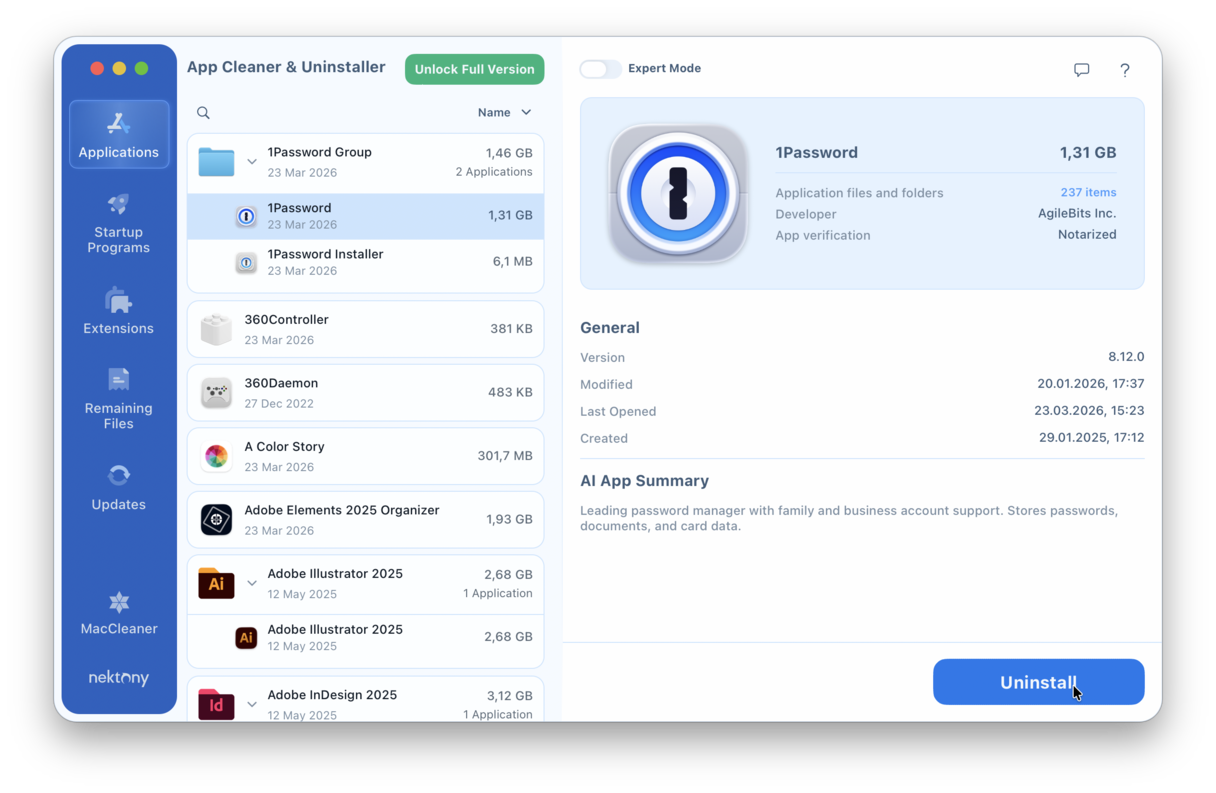
Pris: 14,95 dollar/år. Det er en 2-dagers prøveperiode tilgjengelig.
Ofte stilte spørsmål
Hva er egentlig et apprengjøringsprogram for Mac?
Et apprengjøringsprogram er et verktøy som er laget for å automatisere ulike rengjøringsrutiner, fra å avinstallere apper til å fjerne dupliserte filer. Avhengig av utvikleren kan det slette kun systemfiler, eller både system- og personlige filer. Men hvis brukeren skal kvitte seg med unødvendige personlige filer, krever rengjøringsprogrammet brukerens medvirkning (f.eks. forhåndsvalg av filer).
Når bør du bruke et Mac-rengjøringsprogram?
Det er nesten ingenting du ikke kan gjøre manuelt på en Mac, så det mest ærlige svaret er at du bør bruke et Mac-rengjøringsprogram når du vil spare tid. I stedet for å bla gjennom systemmapper, trenger du bare å klikke på noen knapper. Hvis du for eksempel sletter apper som etterlater mange gjenværende filer (som Adobe Suite-apper eller Microsoft Office), kan du ha større nytte av et eget apprengjøringsprogram. Men det finnes en annen grunn til å bruke et Mac-rengjøringsprogram – du er ikke sikker på hva du bør fjerne. I så fall er det å bruke en pålitelig app en sikker måte å forhindre skade på macOS.
Er Mac-rengjøringsprogrammer trygge?
Det kommer an på. Så lenge du laster dem ned fra en pålitelig utvikler og kun fra den offisielle nettsiden eller App Store, er rengjøringsprogrammer trygge å bruke. De er utformet for å unngå å fjerne personlige filer uten brukerens godkjenning, eller viktige systemfiler. Men hvis du laster ned en piratkopi av en app fra et gratisnettsted, er det ikke trygt, fordi det kan infisere Macen med skadelig programvare.
Hvordan skiller du et pålitelig rengjøringsprogram fra et useriøst?
Det er noen kriterier å vurdere: Apple-godkjenning, transparente forhåndsvisninger av filer før sletting, aktiv utviklings- og oppdateringshistorikk, og utviklerens omdømme. Vi anbefaler også å sjekke anmeldelser og se etter informasjonen ovenfor i ulike kilder, ikke bare utviklerens nettside, for å få et mer objektivt bilde.
Hvilke spesifikke filer finner et rengjøringsprogram som det å dra til papirkurven ikke fanger opp, og hvor på Macen er de egentlig lagret?
Rengjøringsprogrammet søker etter apprelaterte filer som er lagret på forskjellige steder, for eksempel ~/Library/Application Support, ~/Library/Caches, ~/Library/Preferences, ~/Library/Containers, /Library/LaunchAgents, /Library/LaunchDaemons. Når du drar en app til papirkurven, fjerner du ikke filer fra disse stedene, med mindre du går direkte til disse mappene og ser etter filer som har navnet til den slettede appen i filnavnet. Alternativt må du vite nøyaktige filbaner til apprelaterte filer for å fjerne dem – noen rengjøringsprogrammer har egne databaser med slike filbaner og bruker dem til å sikre fullstendig avinstallasjon av apper.
Hvor mye lagring kan gjenværende filer realistisk sett ta opp – er dette et reelt problem eller bare en liten ulempe?
Det kommer helt an på appen du fjerner. Utviklingsverktøy kan etterlate seg over 100 GB med plass. Adobe Suite-apper kan etterlate seg over 10 GB med hurtigbufferfiler, midlertidige filer og versjoner. Men hvis du for eksempel brukte en notatapp, kan det være snakk om bare noen få MB med filer.


