
Om du vill bli av med onödig programvara måste du inte bara ta bort själva appen utan även alla dolda filer som är relaterade till appen. Det är rätt tråkigt att leta reda på alla dessa kvarvarande filer, och man missar lätt några. Om du inte använder en apprensare det vill säga – ett specialprogram som gör det snabbt och smidigt att ta bort appar. Men vilken ska man välja? Fortsätt läsa för att lära dig om de bästa apparna för att avinstallera appar på Mac.
Snabb sammanfattning
- Bäst totalt sett? CleanMyMac (fullständig borttagning av appar + underhåll, skydd och rensning av Mac)
- Bäst gratisapp? AppCleaner
- Bäst för automatisering? Hazel
- Bästa specialverktyget för rensning? App Cleaner & Uninstaller
| Namn | Pris | Kostnadsfri provperiod | Funktioner | Info |
|---|---|---|---|---|
| CleanMyMac | 39,95 USD/år | 7 dagar, obegränsad funktionalitet | Ett allt-i-ett-verktyg för att ta bort appar som inte bara tar bort appar, utan också rensar, skyddar och underhåller din Mac. | Länk |
| AppCleaner | Gratis | Ej tillämpligt | En användarvänlig och enkel app för grundläggande och snabb borttagning av appar. | Länk |
| AppZapper | 19,95 USD | 5 gratis zaps | En dra-och-släpp-app som tar bort appar helt och hållet och visar alla tillhörande filer innan de raderas. | Länk |
| Hazel | 42 USD | 14 dagar | Ett automatiseringsverktyg som gör det möjligt att skapa anpassade regler för att ta bort appar och onödiga filer. | Länk |
| TrashMe | 21,59 USD | 5 gratis avinstallationer | En praktisk app för att helt avinstallera appar samt ta bort widgetar, pluginer och inställningspaneler. | Länk |
| CCleaner | 44,95 USD/år | 14 dagar | En användarvänlig apprensare som låter dig ta bort appar och rensa upp på din Mac – väldigt populär bland dem som byter från Windows. | Länk |
| AppCleaner & Uninstaller | 14,95 USD/år | 2 dagar | En dedikerad avinstallerare för appar som även kan ta bort startagenter, tillägg och apprester. | Länk |
7 bästa apprensarna för Mac
Nedan hittar du 7 bra appar för att avinstallera program. Välj den som fungerar bäst för dig. Vi har testat alla dessa på en Mac med macOS Golden Gate 27.0.1, så du kan vara säker på att de fungerar precis lika bra på de senaste macOS-versionerna också.
1. CleanMyMac
CleanMyMac gör så mycket mer än att bara ta bort oönskade appar och frigöra värdefullt utrymme. Med över 29 miljoner nedladdningar från mer än 150 länder – och antalet fortsätter att öka – har redan över 10,5 miljoner appar tagits bort, förutom miljontals andra filer och mappar som tog upp lagringsutrymme och saktade ner Mac-datorernas prestanda (enligt interna uppgifter). Med verktyget Applications kan du rensa upp gamla rester och ta bort appar på ett säkert sätt.
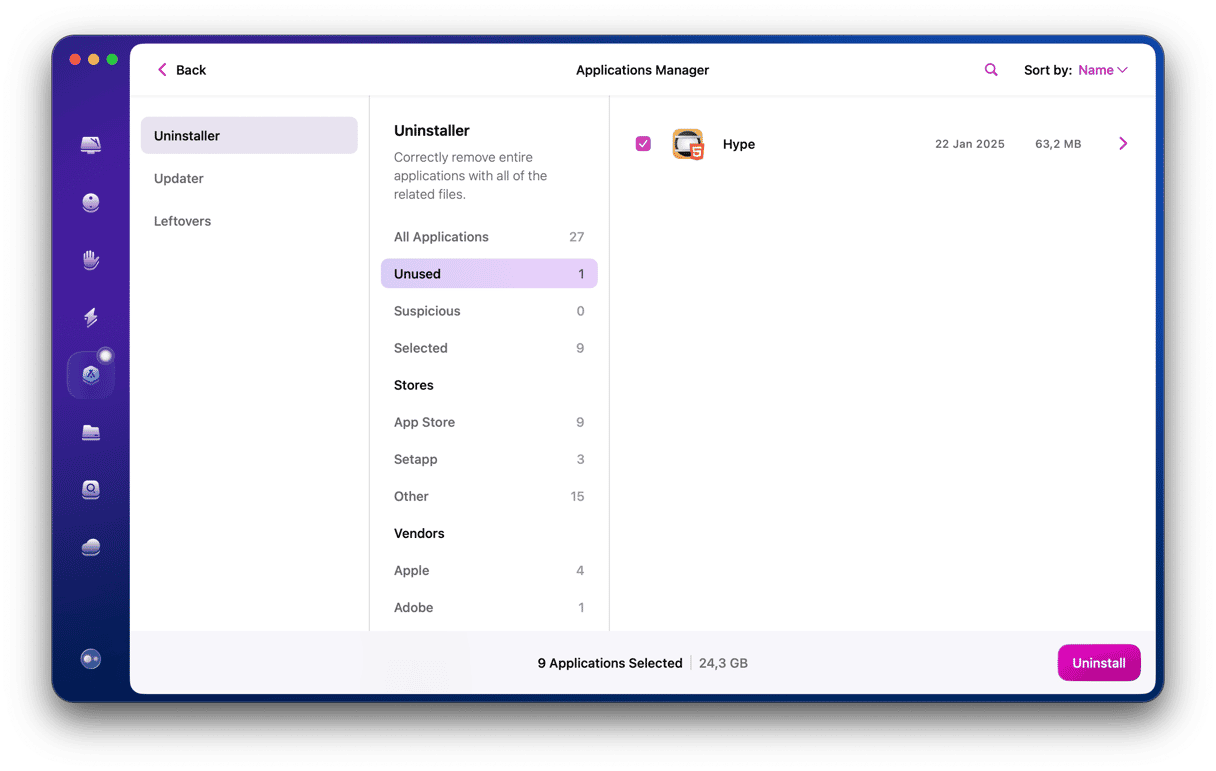
Dessutom kan du enkelt ta bort onödigt skräp som dubblettfiler, liknande foton, stora och gamla filer samt nedladdade appar. Dessutom tar du enkelt bort systemskräp, iOS-säkerhetskopior och nedladdade e-postmeddelanden med några få klick, vilket gör detta till en av de mest kraftfulla rensningsappen på marknaden, med hundratals positiva recensioner från Mac-användare, teknikbloggare och experter.
CleanMyMac är den enda rensningsappen för Mac du någonsin kommer att behöva för enkelt och noggrant underhåll samt rensning och borttagning av skadlig programvara. Enligt interna uppgifter hittar och tar användare i genomsnitt bort över 9 GB onödigt systemskräp och en skadlig programvara efter den första genomsökningen. Den har också vunnit iF Design Award och Red Dot Award. Den är dessutom uppdaterad för macOS Golden Gate. CleanMyMac är godkänt av Apple, vilket innebär att den är helt riskfri att använda.
Pris: 39,95 USD per år, med en gratis provversion tillgänglig
2. AppCleaner
Letar du efter ett litet verktyg för att ta bort appar? Då behöver du inte leta längre: AppCleaner är inte bara användarvänligt och enkelt att använda, utan också helt gratis. Allt du behöver göra är att leta upp appen i listan över alla appar och klicka på den. AppCleaner öppnar sedan listan över alla apprelaterade filer och så att du kan ta bort dem med ett enda klick.
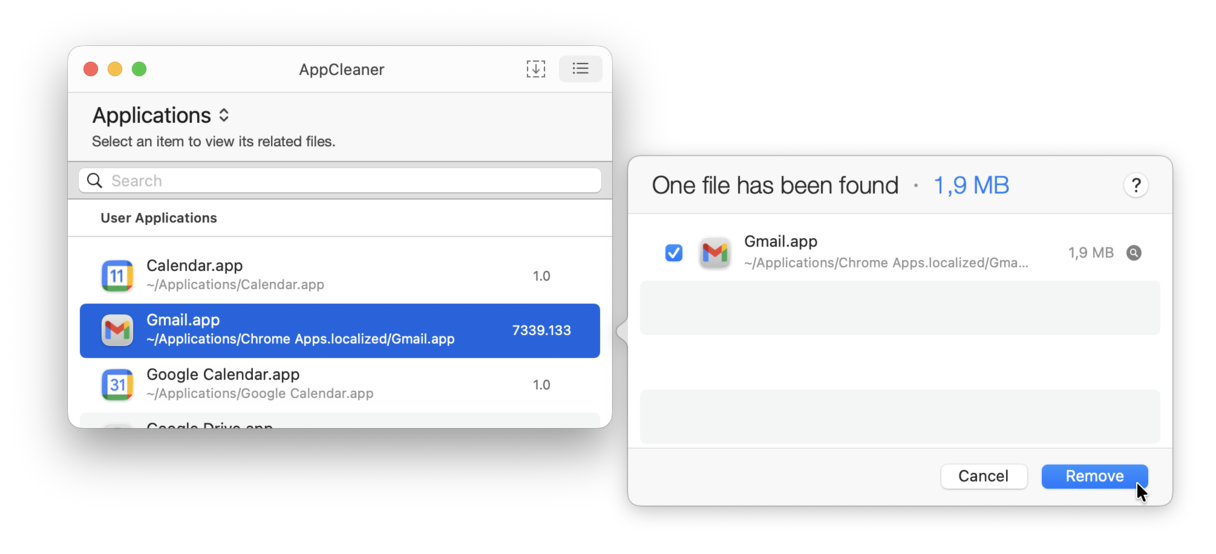
Du kan till och med radera flera appar samtidigt. Dessutom kan du ta bort widgetar och tillägg med AppCleaner – ett extra steg för att rensa bort onödig programvara. En annan bra funktion är att du kan dra appen du vill ta bort till AppCleaner, så att du slipper leta upp den i listan över alla appar som är installerade på din MacBook.
Pris: Gratis
3. AppZapper
AppZapper är en apprensare med dra-och-släpp-funktion som gör det enkelt att ta bort oönskade appar.
Att ta bort en app är inte så enkelt som att dra den från mappen Appar till Papperskorgen. Appar lämnar kvar filer och mappar utspridda över hela din Mac. Det är många gånger svårt att hitta dem, och därför hoppas många att hitta en gratis apprensare som gör det enkelt att ta bort dem. Oftast är bra apprensare inte gratis, men de klarar jobbet.
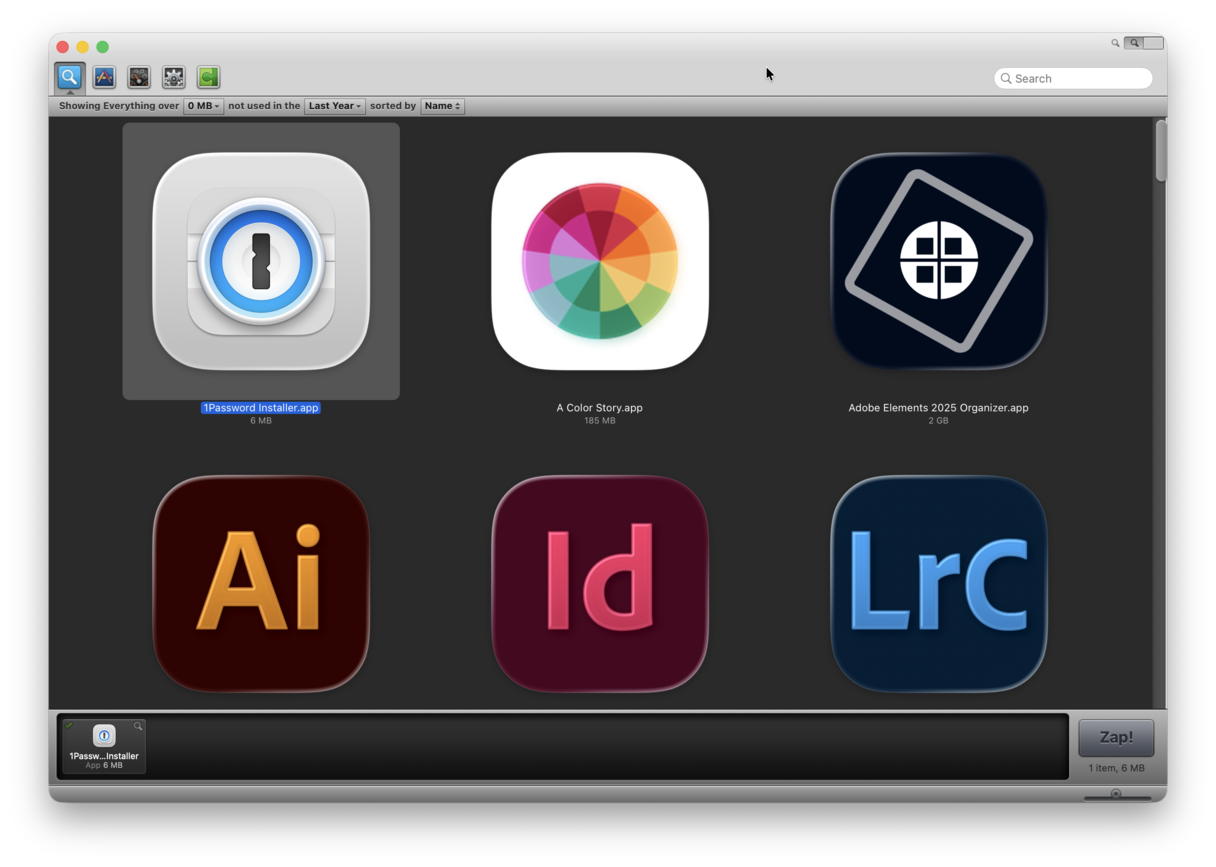
AppZapper letar upp filerna som är kopplade till de appar du vill ta bort. Den visar dem för dig först, och när du är säker på att du hittat rätt filer och cachemappar kan du ta bort dem med ett enda klick.
Pris: 19,95 USD. 5 gratis zaps tillgängliga.
4. Hazel
Hazel är en app för att avinstallera appar och rensa bort skräp. Appen kan användas på många olika sätt, och du kan både ta bort appar helt och hållet och radera onödiga filer. Det går att göra genom att lägga till regler som automatiserar vissa åtgärder på din Mac. Men vissa användare tycker att den här processen är för komplicerad, trots att den är mycket effektiv.
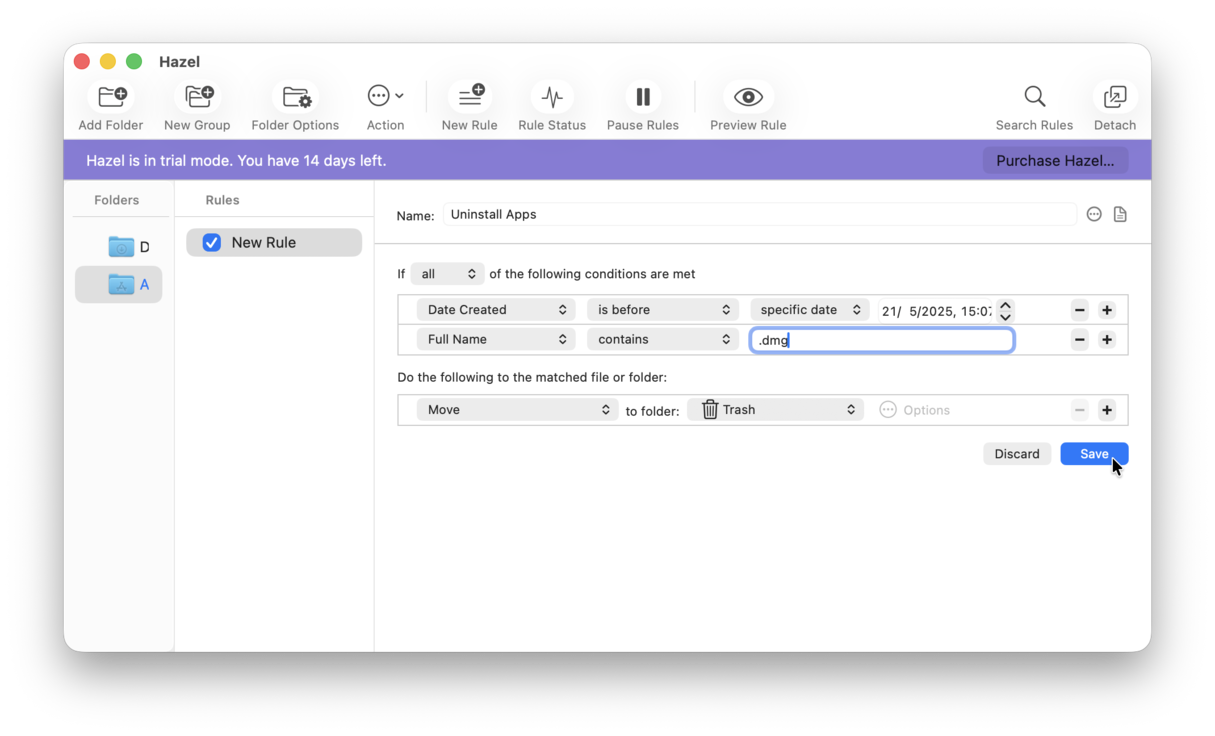
När det gäller att ta bort appar kan du med Hazel ställa in villkorade regler som automatiskt söker efter appens tillhörande filer. När de väl har hittats kan du ta bort dem. Du kan också ställa in en regel som automatiskt tömmer Papperskorgen vid bestämda tidpunkter.
Pris: 42 USD. En kostnadsfri provversion finns tillgänglig.
5. TrashMe
TrashMe är en app som är speciellt utformad för precis det som namnet antyder: att radera filer. Det som gör den här appen så bra är att den är riktigt effektiv när det gäller att hitta filer. Det är inte bara apprelaterade filer och restfiler som upptäcks, utan även onödiga filer och dubblettfiler samt ofullständiga nedladdningar spåras upp.
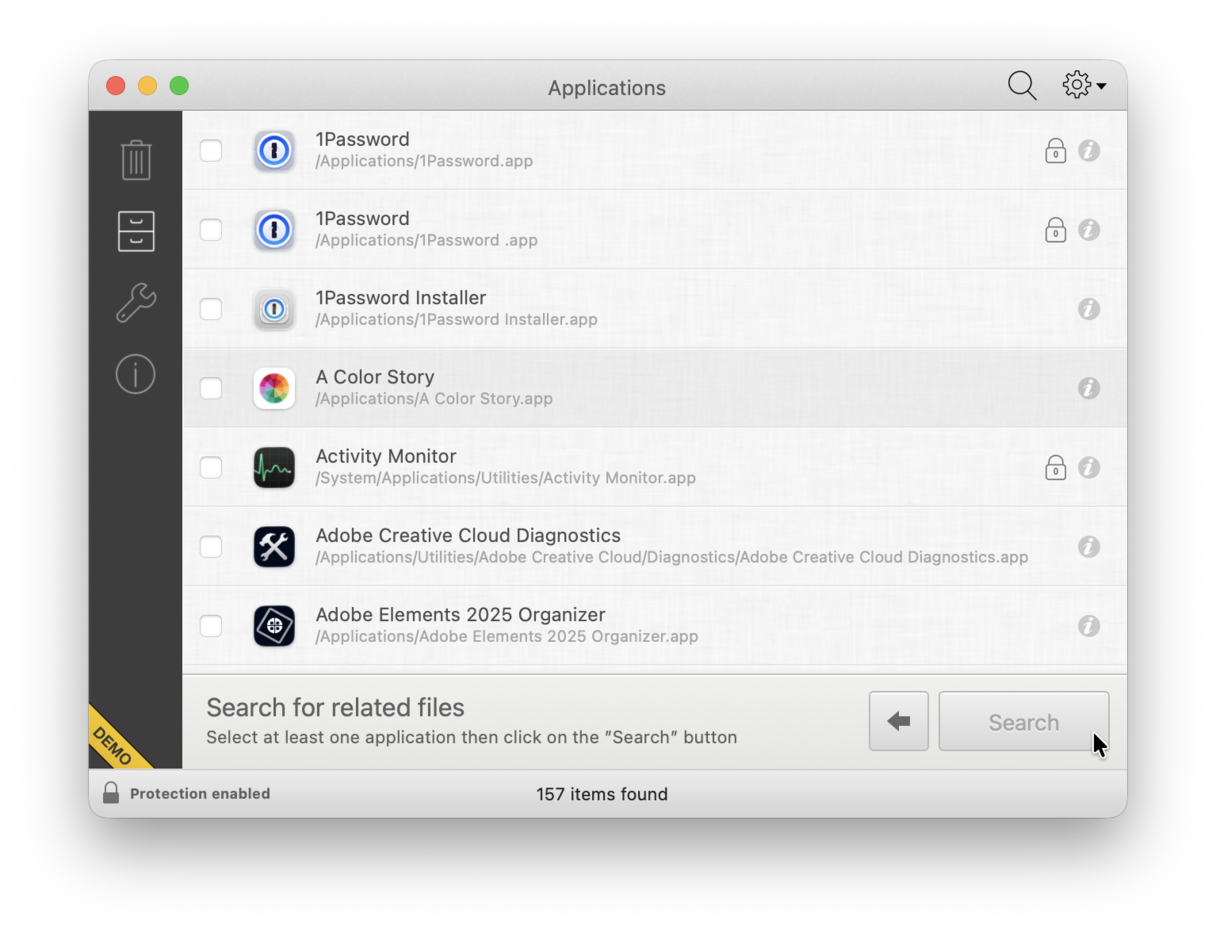
En annan fördel med appen är den stora kontrollen som användarna får. De flesta apprensare raderar filer permanent. TrashMe låter dig däremot själv välja vilka filer som ska tas bort direkt och vilka som ska lämnas kvar i papperskorgen, så att du kan återställa dem senare.
Pris: 21,59 USD. Testversion tillgänglig (5 kostnadsfria avinstallationer)
6. CCleaner
CCleaner är en användarvänlig och snyggt utformad apprensare för Mac. Den utmärker sig genom att man kan använda den för att hitta och ta bort onödiga appar och restfiler. Du kan till och med ta bort flera appar samtidigt genom att markera några.
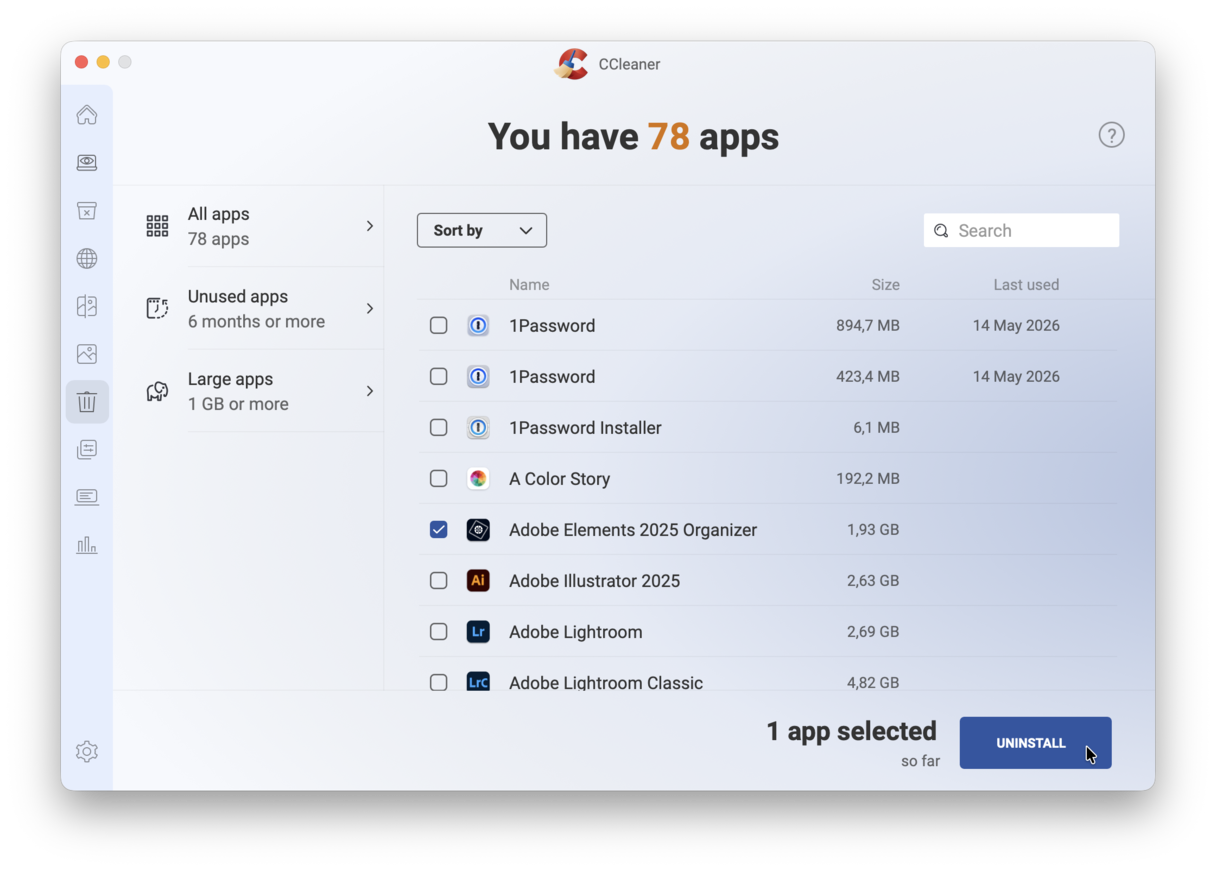
Precis som vissa andra apprensare som beskrivs ovan har den verktyg för att hitta dubbletter och onödiga filer. En annan bra funktion i den här appen är att du kan använda den för att hitta stora appar. Om du vill frigöra utrymme kan det alltså vara till hjälp. Appen kan laddas ner gratis, men testversionen har begränsningar.
Pris: 44,95 USD. En kostnadsfri provperiod på 14 dagar är tillgänglig.
7. App Cleaner & Uninstaller
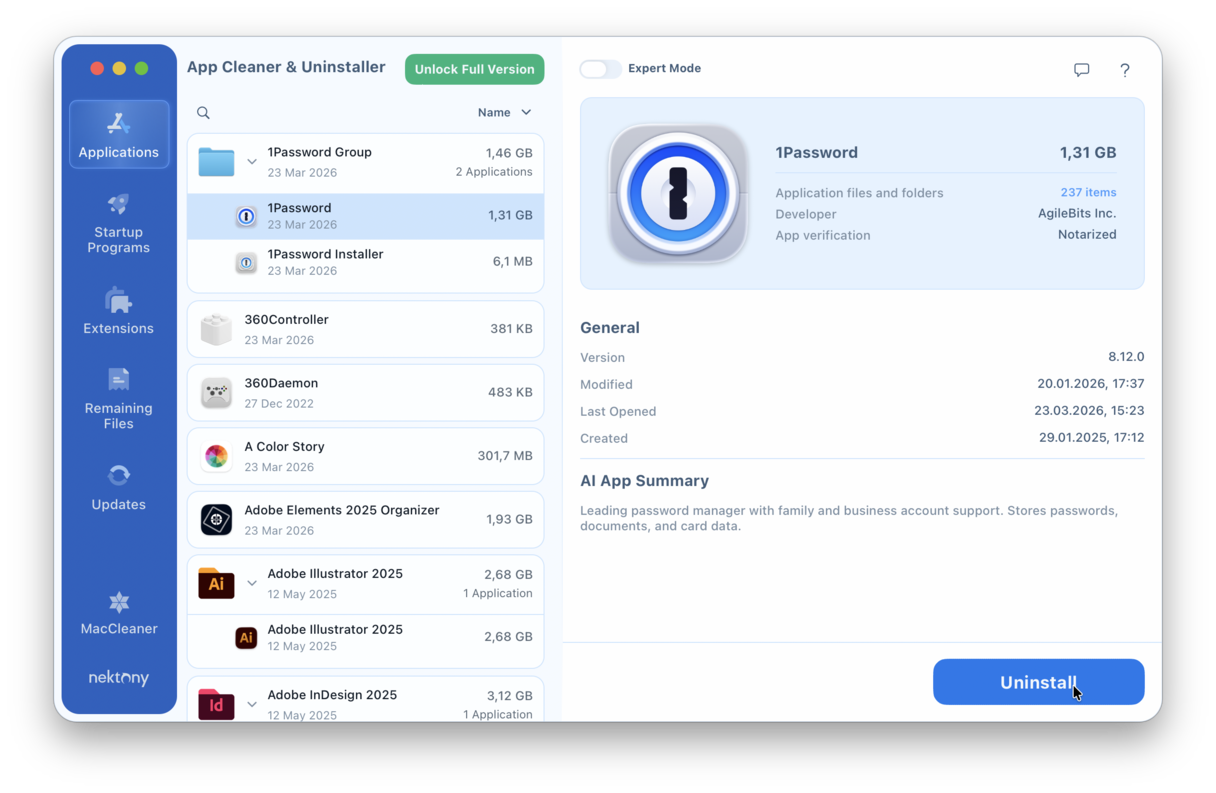
En lättviktig, gratis apprensare för de som regelbundet laddar ner appar. Den kan hitta oönskade appar och ta bort relaterade filer, däribland startobjekt och startagenter. App Cleaner & Uninstaller tar bort appar på ett säkert sätt, så att din Mac får mer utrymme och datorkraft. Den har fått flera positiva recensioner från de som har laddat ner den.
Pris: 14,95 USD/år. En kostnadsfri provperiod på 2 dagar finns tillgänglig.
Vanliga frågor
Vad är egentligen en apprensare för Mac?
En apprensare är ett verktyg som är utformat för att automatisera olika rensningsrutiner, allt från att avinstallera appar till att ta bort dubblettfiler. Beroende på utvecklaren kan den ta bort enbart systemfiler, eller både system- och personliga filer. Men när det gäller att ta bort onödiga personliga filer krävs det ändå att användaren själv är delaktig (till exempel genom att i förväg markera filerna).
När bör man använda apprensare för Mac?
Det finns nästan ingenting som man inte kan göra manuellt på en Mac, så det ärligaste svaret är att man bör använda en rensningsapp om man vill spara tid. Så istället för att bläddra bland systemmappar behöver man bara klicka på några knappar. Om man till exempel tar bort appar som lämnar många apprester, som Adobe Suite-appar eller Microsoft Office, kan man ha störst nytta av en specialiserad rensningsapp. Men det finns ett annat skäl att använda en rensningsapp för Mac – om man är osäker på vad man ska ta bort. I det fallet är att använda en pålitlig app ett säkert sätt att förhindra att macOS skadas.
Är apprensare för Mac säkra?
Det beror på. Så länge man laddar ner dem från en betrodd utvecklare och endast från deras officiella webbplatser eller App Store är rensningsappar säkra att använda. De är utformade så att de inte raderar personliga filer utan användarens tillstånd, och absolut inte viktiga systemfiler. Om du däremot laddar ner en olaglig version av en app från en freeware-webbplats är det inte säkert, eftersom den kan infektera din Mac med skadlig programvara.
Hur skiljer man en pålitlig apprensare från en oseriös?
Det finns några kriterier att tänka på: att appen är godkänd av Apple, att det finns tydliga förhandsgranskningar av filer innan radering, en aktiv utvecklings- och uppdateringshistorik samt utvecklarens rykte. Vi rekommenderar att du även läser recensioner och kontrollerar ovanstående information i olika källor – inte bara på utvecklarens webbplats – för att få en mer objektiv bild.
Vilka specifika filer hittar en apprensare som man missar om man bara drar appen till papperskorgen, och var exakt på en Mac lagras de?
En apprensare söker efter apprelaterade filer som lagras på olika platser, till exempel ~/Bibliotek/Application Support, ~/Bibliotek/Caches, ~/Bibliotek/Preferences, ~/Bibliotek/Containers, /Bibliotek/LaunchAgents, /Bibliotek/LaunchDaemons. När du drar en app till papperskorgen raderas inte filerna på dessa platser, såvida du inte går direkt till dessa mappar och letar efter filer vars namn innehåller namnet på den borttagna appen. Alternativt måste man känna till de exakta sökvägarna till apprelaterade filer för att kunna ta bort dem – vissa apprensare har egna databaser med sådana sökvägar och använder dem för att säkerställa en fullständig avinstallation av appar.
Hur mycket lagringsutrymme kan restfiler realistiskt sett ta upp? Är detta ett verkligt problem eller bara ett litet besvär?
Allt beror på vilken app man tar bort. Utvecklingsverktyg kan ta upp över 100 GB utrymme. Appar i Adobe Suite kan lämna kvar över 10 GB i form av cachefiler, tillfälliga filer och versioner. Men om man till exempel använder en anteckningsapp kan det handla om bara några MB.


