macOSでは、さまざまなディレクトリに自動的に作成されるファイルがいくつかあります。 一見不要に思えるかもしれませんが、オペレーティングシステムが適切に機能する上で重要な役割を果たしており、基本的には削除すべきではありません。 そのようなファイルの1つが「.DS_Store」ファイルです。 この記事では、このファイルの正体や削除方法、そして削除が必要になる可能性がある理由について解説します。
.DS_Storeとは
フォルダ内にあると一見不要なファイルに見えますが、.DS_Storeファイル (「DS」は「Desktop Services」の略) は、Macがフォルダを開く際にどのように表示するかを判断するために重要な役割を果たしています。
Finderは、.zipファイルが作成される際などにこのファイルを生成します。このファイルには、アイコンの位置、ウィンドウのサイズや形状、デスクトップで最後に開かれたときのウィンドウの位置など、フォルダを開く方法に関する情報が保存されています。 また、他のMacユーザーから受け取ったアーカイブ内にも、.DS_Storeファイルが含まれている場合があります。
これらのファイルは、Mac上のフォルダ内に存在していても特に悪影響はありません。というのも、これらの生成を完全に止める唯一の方法はFinderの使用をやめることですが、それは現実的ではありません。

.DS_Storeファイルを削除する目的
では、何の悪影響もなく、フォルダ内でほとんど容量を取らないファイルをなぜ削除する必要があるのでしょうか? その目的はいくつかあります:
- ディスプレイ設定をリセットしたい場合。
- フォルダを開くときにFinderの動作に異常がある場合。 他のコンピューターファイルと同様、.DS_Storeファイルが破損してしまうことがあります。 アイコンの表示や並べ替えができない、表示オプションを変更できない、フォルダを開くと瞬時に閉じてしまうなどの症状は、.DS_Storeファイルが破損していることを示す確かな兆候です。
- Macと他のシステム間でファイルを転送する場合。 MacからWindowsやLinuxなどにファイルを移動する際に、.DS_Storeファイルが予期せぬ問題を引き起こすことがあります。 これらはPCには存在しないので、macOSに馴染みのないユーザーは不信に感じる可能性があります。

.DS_Storeファイルを削除する方法
削除手順に入る前に、まず理解しておくべきことは、.DS_Storeファイルを削除しても問題はないということです。 フォルダへの悪影響もありません。
また覚えておくべきこととして、フォルダの設定を変更すると、Finderはすぐに新しい.DS_Storeファイルを自動的に作成するため、いずれまた削除したくなるはずです。 つまり、これは.DS_Storeファイルとの終わりなき戦いです。
.DS_Storeファイルを削除する簡単な方法
CleanMyMac のようなツールを使用すると、ターミナルコマンドを手動で入力しなくても、.DS_Storeファイルを簡単にまとめて削除できます。 これは、.DS_Storeのすべての痕跡をフォルダから削除する確実な方法でもあります。
.DS_Storeは、CleanMyMacでは「システムジャンク」のカテゴリに分類されるので、もう不要になったファイルとして扱われます。 ファイルの削除手順はとてもシンプルです:
- CleanMyMacの無料トライアルを入手します。
- アプリを開きます。
- サイドバーから「クリーンアップ」をクリックします。
- 「スキャン」をクリックして、CleanMyMacが作業を完了するまで待ちます。
- 「削除」をクリックすれば、.DS_Storeファイルによってフォルダの見た目が左右されることがなくなります。
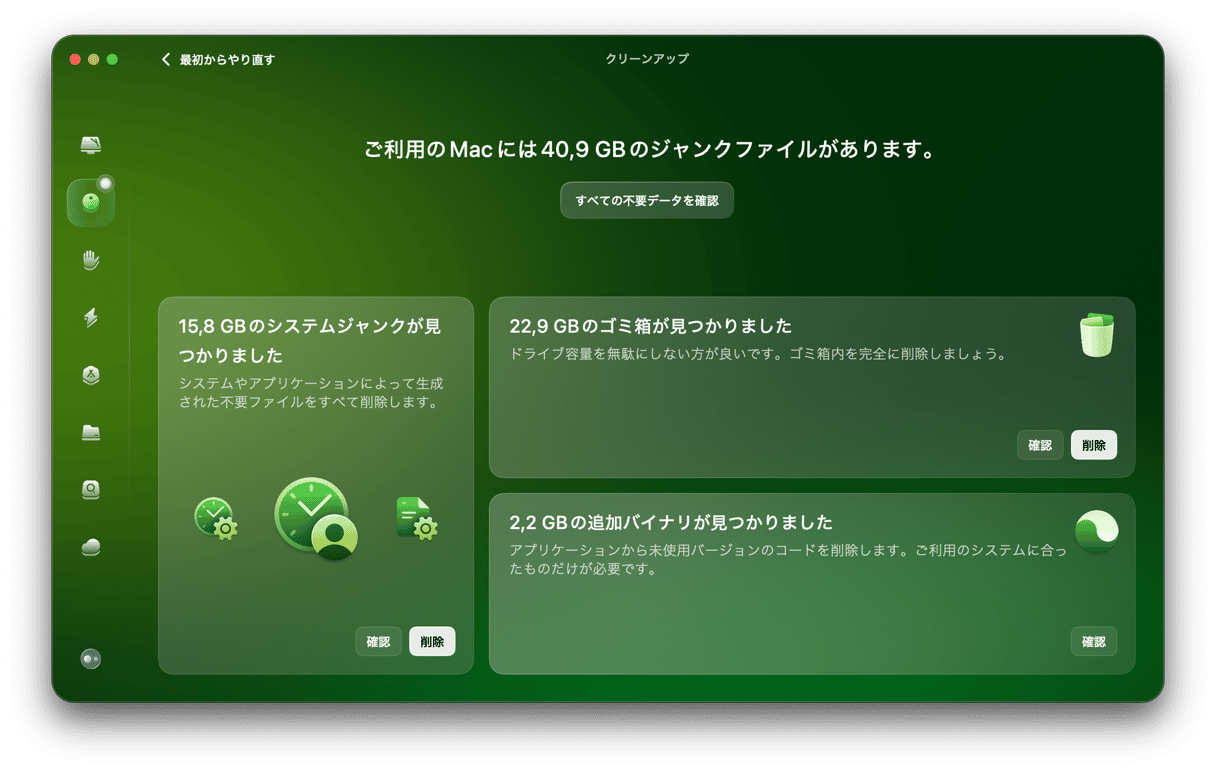
これで完了です。 もう.DS_Storeファイルはなくなりました… また新しいものがMacによって作成されるまでは。
.DS_Storeファイルを自力で削除する方法
もし個別で.DS_Storeファイルを手動で削除したい場合、「ターミナル」を使って行うことができます:
- 「アプリケーション」>「ユーティリティ」>「ターミナル」に進みます。
- .DS_Storeファイルを削除したいフォルダまたはディレクトリを見つけます。
- ターミナルに
cdと入力し、その後にフォルダパスを次のように入力します:cd /Users/username/nameoffolder - 「Return」キーを押します。
- 次を入力します:
find . -name .DS_Store -type f -delete - 再び「Return」キーを押します。
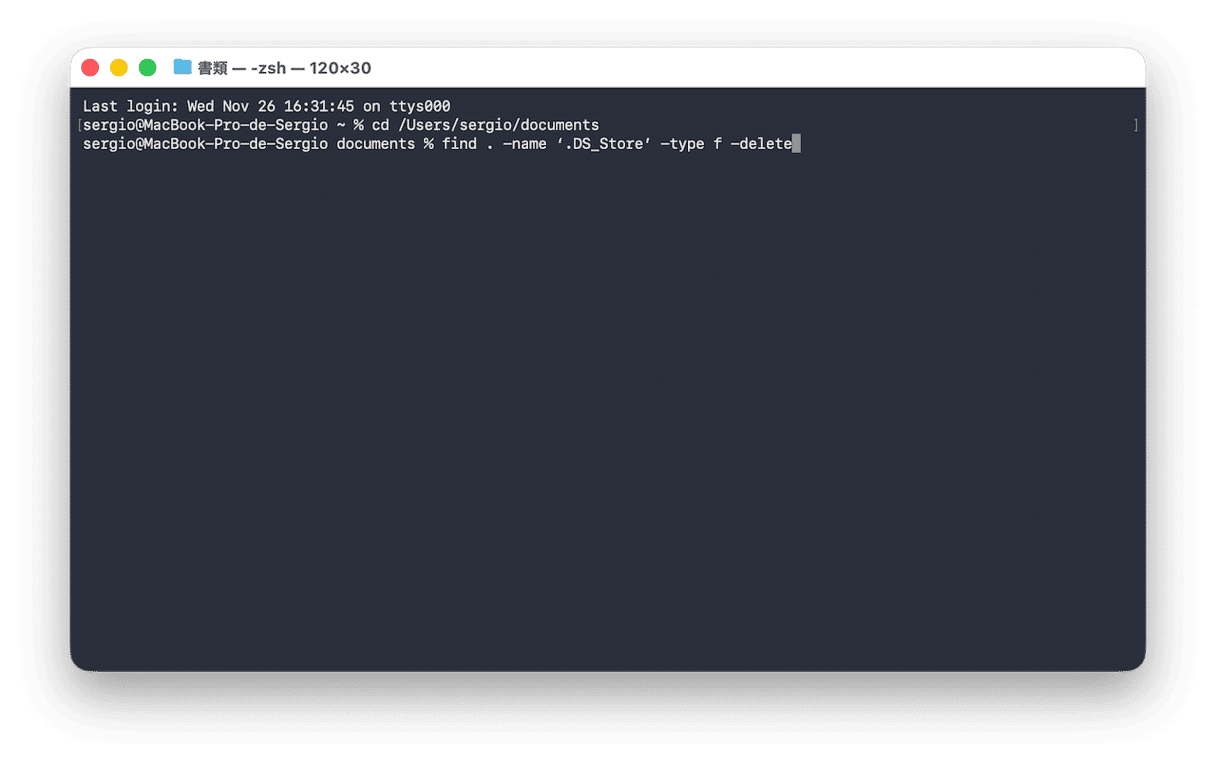
これで、選択したフォルダ内の.DS_Storeファイルが削除されます。
.DS_Storeファイルによるセキュリティリスクを防ぐ方法
.DS_Storeファイルが重大なセキュリティリスクをもたらす可能性があることをご存知ですか?なぜなら、これらは他のファイルやフォルダのカスタムメタデータであったり、属性情報を保持しているので、この種の機密情報が外部に流出してしまうと、サイバー犯罪者がプライベートなデータにアクセスしてしまうリスクがあります。
セキュリティ侵害を防ぐために、これらのファイルの自動作成を無効にすることができます。 こちらがそれを行う手順です:
- ターミナルを開きます。
- 次のコマンドを入力してから「Return」キーを押します:
defaults write com.apple.desktopservices DSDontWriteNetworkStores true - Macを再起動します。
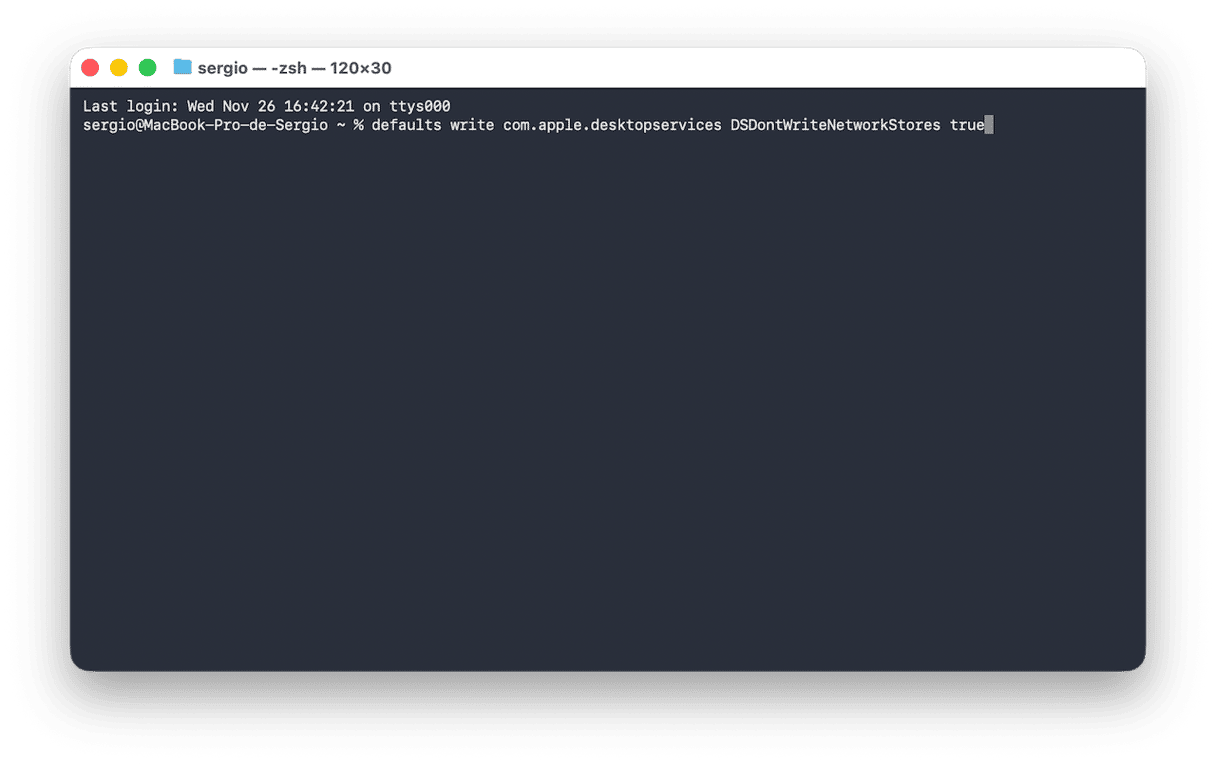
将来的に.DS_Storeファイルの作成を有効にする必要がある場合には、次のコマンドを実行します:
defaults write com.apple.desktopservices DSDontWriteNetworkStores false
.DS_StoreファイルはmacOSの重要な部分であり、ご自身の使い慣れた方法でMacが動作するのに役立ちます。 これらのファイルは便利ですが、場合によっては削除する必要があり、手作業での削除や自動的に削除することができます。 自力での作業を選択する場合には、上記の手順に従って、ターミナルで実行するコマンドを間違えないようにしましょう。