In macOS vind je bestanden die automatisch in verschillende mappen worden aangemaakt. Hoewel ze wellicht nutteloos lijken, spelen ze een belangrijke rol in de goede werking van het besturingssysteem en mogen ze dus niet zomaar worden verwijderd. Een daarvan is een .DS_Store file. In dit artikel leggen we uit wat dat precies is en hoe je het verwijdert, plus de redenen waaróm je dat mogelijk zou moeten doen.
Wat is .DS_Store?
Hoewel het op 't eerste gezicht een nutteloze toevoeging aan een map lijkt, is een .DS_Store-bestand (de "DS" staat voor "Desktop Services") belangrijk om Mac te helpen uitzoeken hoe mappen moeten worden weergegeven wanneer je ze opent.
De Finder maakt het bestand aan wanneer er een .zip-bestand wordt gemaakt en het bevat informatie over hoe een map wordt geopend, zoals symboolposities, venstergrootte en -vorm en de positie van het venster toen het voor het laatst werd geopend op het bureaublad. Je kunt ook .DS_Store-bestanden vinden in archieven die je van andere Mac-gebruikers hebt ontvangen.
Deze bestanden, die gewoon in een map op je Mac staan, zijn gewoon schadeloos. En dat is maar goed ook, want de enige manier om te voorkomen dat ze worden aangemaakt is stoppen met het gebruik van de Finder, en daar zitten we natuurlijk niet op te wachten.

Waarom .DS_Store-bestanden verwijderen?
Dus waarom zou je een bestand willen verwijderen dat geen kwaad kan en ook nog eens weinig ruimte inneemt in een map? Wij hebben toch een aantal mogelijke redenen:
- Je wilt je weergave-instellingen opnieuw instellen.
- De Finder gedraagt zich niet zoals het hoort bij 't openen van een map. Zoals met elk computerbestand is het mogelijk dat .DS_Store-bestanden beschadigd raken. Als je bijvoorbeeld merkt dat je geen symbolen kunt zien of sorteren, de weergaveopties worden gewijzigd of een map die binnen een seconde na het openen weer wordt gesloten, zijn dat duidelijk tekenen van een beschadigd .DS_Store-bestand.
- Je zet bestanden over tussen je Mac en een ander systeem. Bij het verplaatsen van bestanden van je computer naar een Windows- of Linux-systeem kan een .DS_Store-bestand onverwachte problemen veroorzaken. Ze zijn onbekend voor pc's en kunnen argwaan wekken bij gebruikers die niet bekend zijn met macOS.

Zo verwijder je een .DS_Store-bestand
Voordat we laten zien hoe je dit doet, willen we je eerst geruststellen dat het verwijderen van een .DS_Store-bestand volkomen veilig is. Al je mappen blijven gewoon intact.
Je moet ook weten dat zodra de instellingen zijn gewijzigd, de Finder een nieuw .DS_Store-bestand aanmaakt dat je waarschijnlijk op een gegeven moment wilt verwijderen. In feite is het een onophoudelijke tussen jou en de .DS_Store-bestanden.
.DS_Stores-bestanden op de makkelijke manier verwijderen
Met een tool zoals CleanMyMac kun je .DS_Store-bestanden eenvoudig en in bulk verwijderen zonder de handmatig gedoe met het invoeren van Terminal-commando's. Het is ook een doeltreffende manier om ervoor te zorgen dat elk spoor van .DS_Store uit je mappen wordt verwijderd.
.DS_Store valt binnen CleanMyMac in de categorie 'Systeembestanden', die je in dit geval niet langer nodig hebt. Bestanden verwijderen kan eigenlijk niet simpeler:
- Download je gratis proefversie van CleanMyMac.
- Open de app.
- Klik in de navigatiekolom op 'Opruiming'.
- Druk op 'Scan' en wacht to CleanMyMac dit klusje klaart.
- Klik op 'Ruim op' zodat .DS_Store niet meer dicteert hoe je mappen eruit moeten zien.
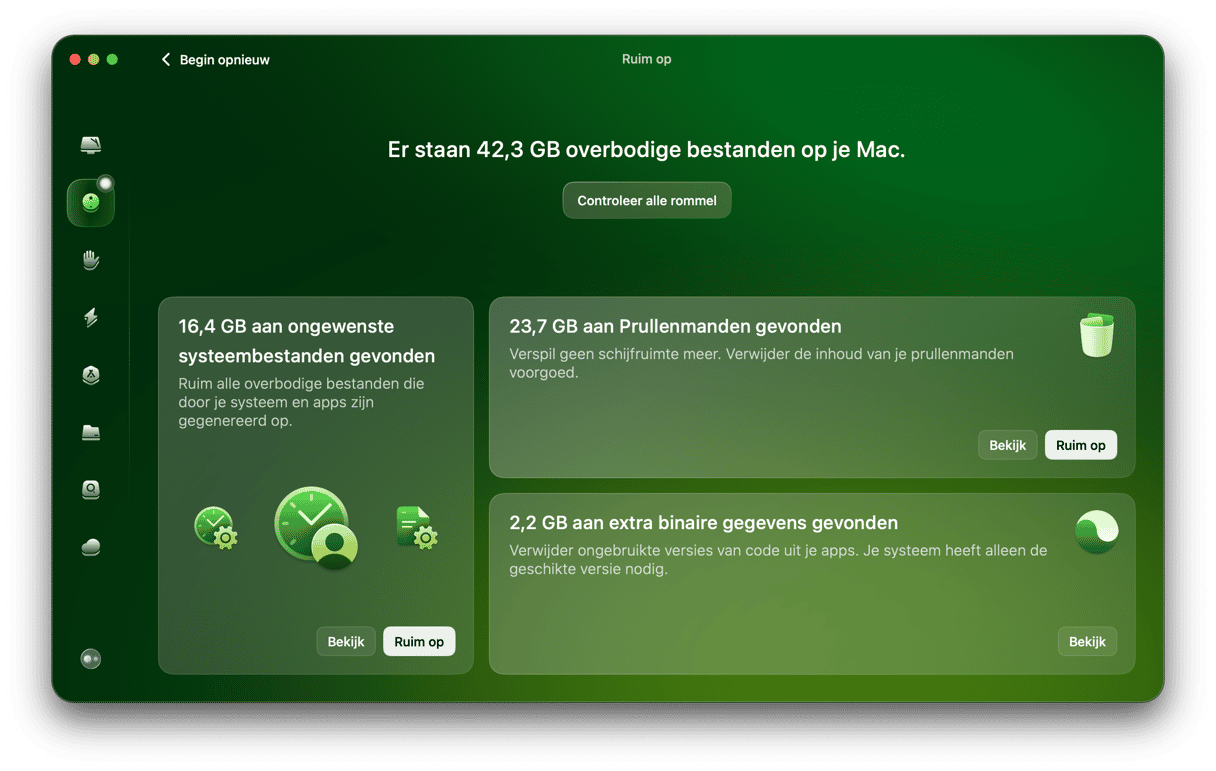
En dat was alles alweer. Je .DS_Store-bestand is nu écht weg… Tot je Mac weer een nieuwe aanmaakt, natuurlijk.
.DS_Store-bestanden handmatig verwijderen
Als je het handmatig wilt aanpakken en .DS_Store-bestanden individueel wilt verwijderen, kan dat met behulp van Terminal:
- Ga naar Apps > Hulpprogramma's > Terminal.
- Zoek de map waar je het .DS_Store-bestand uit wilt verwijderen.
- Typ
cdin de Terminal gevolgd door het pad van je map, zodat het er ongeveer zo uitziet:cd /Users/username/nameoffolder - Druk op Return.
- Typ
find . -name ‘.DS_Store’ -type f -delete - Druk nogmaals op Return.
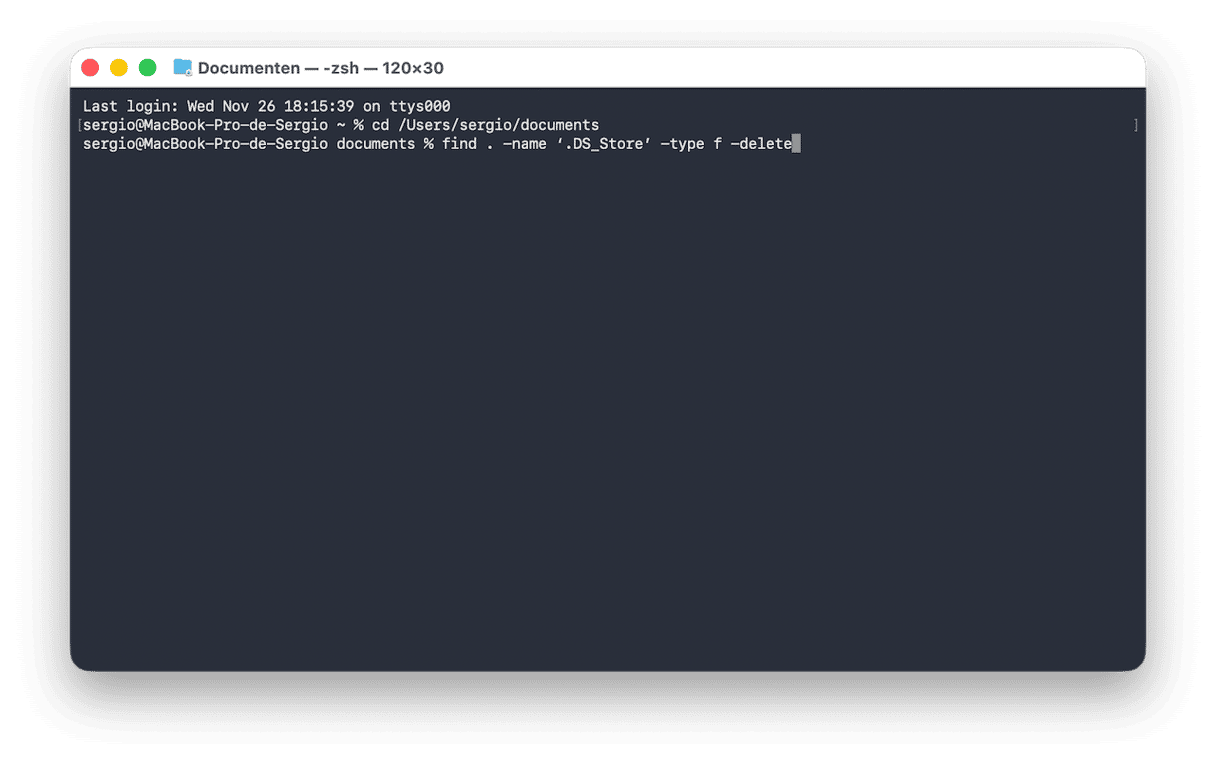
De .DS_Store-bestanden in de geselecteerde map zullen nu verdwijnen.
Beveiligingslekken via .DS_Store-bestanden voorkomen
Wist je dat .DS_Store-bestanden ernstige beveiligingsrisico's met zich mee kunnen brengen? Dit komt omdat ze aangepaste metadata/kenmerken van andere bestanden en mappen opslaan, en als deze gevoelige informatie wordt blootgelegd, kunnen cybercriminelen toegang krijgen tot privégegevens.
Om beveiligingslekken te voorkomen, kun je het automatisch aanmaken van deze bestanden uitschakelen. Dat werkt als volgt:
- Open Terminal opnieuw.
- Voer dit commando in, gevolgd door Return:
defaults write com.apple.desktopservices DSDontWriteNetworkStores true - Herstart je Mac.
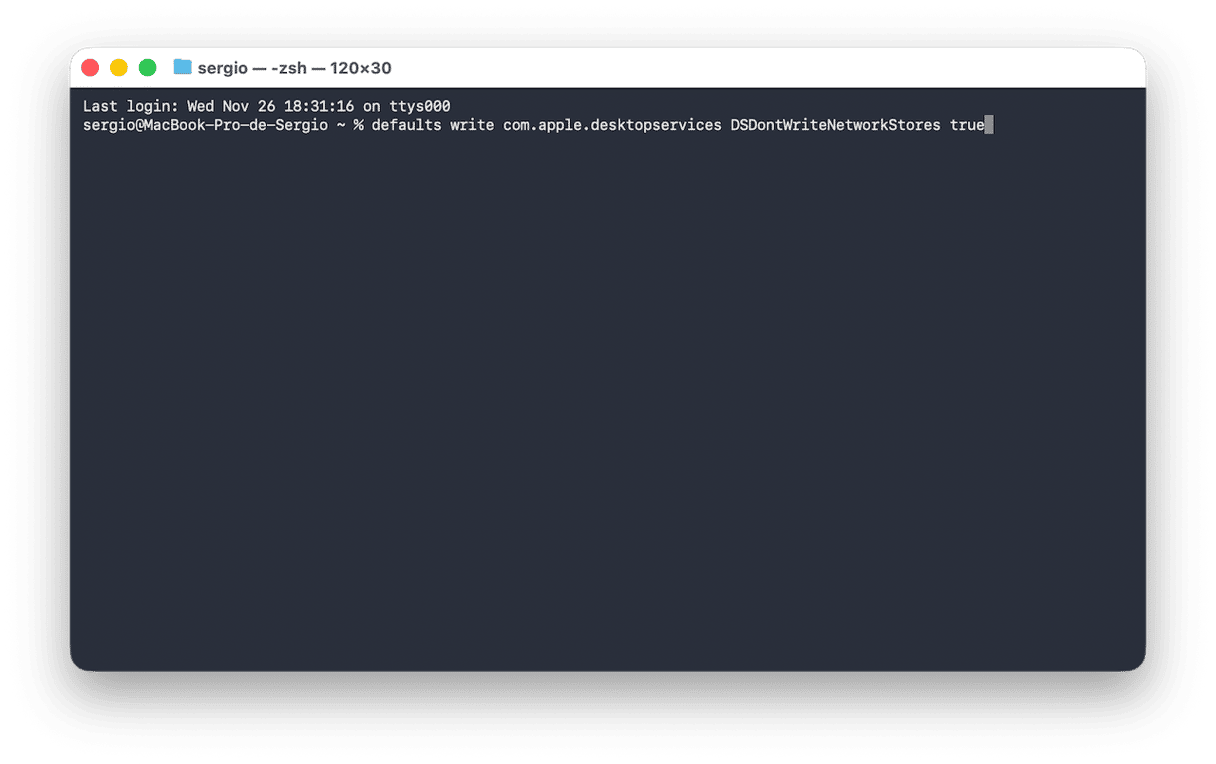
Als je in de toekomst het aanmaken van .DS_Store-bestanden weer moet inschakelen, gebruik dan dit commando:
defaults write com.apple.desktopservices DSDontWriteNetworkStores false
.DS_Store-bestanden vormen een belangrijk onderdeel van macOS en zorgen ervoor dat je Mac werkt zoals je gewend bent. Hoe handig ze ook zijn, soms moet je deze bestanden verwijderen, en zoals je nu weet, kun je dat handmatig of automatisch doen. Als je kiest voor de handmatige manier, zorg er dan voor dat je de bovenstaande stappen nauwkeurig volgt en controleer de ingevoerde commando's die je uitvoert in Terminal altijd goed.