macOS automatycznie tworzy w różnych folderach pewne pliki. Mogą wydawać się bezużytecznymi, ale odgrywają ważną rolę w poprawnym działaniu systemu operacyjnego i ich nie należy usuwać. Jednym z takich plików jest .DS_Store. W tym artykule wyjaśnimy ich funkcję i jak je usuwać, oraz opowiemy, dlaczego to warto robić.
Czym są pliki .DS_Store?
Z pozoru bezużyteczna część folderu, plik .DS_Store (tutaj „DS” jest skrótem od „Desktop Services”) pomaga Macowi wyświetlać otwierane foldery.
Finder tworzy takie pliki, gdy tworzone są pliki .zip, i zawierają one instrukcje do otwierania foldera, takie jak położenie ikon, wielkość i widok okna, a również położenie okna podczas ostatniego otwierania. Możesz także znaleźć pliki .DS_Store w archiwach, otrzymanych od innych użytkowników Maców.
Znajdujące się na Macu pliki nie są szkodliwe, co jest dobrą wiadomością, ponieważ powstrzymać ich tworzenie można tylko zaprzestając korzystania z Finder, o czym nikt z nas poważnie nie myśli.

Dlaczego należy usuwać pliki .DS_Store?
Więc dlaczego możesz chcieć pozbyć się nieszkodliwych plików, do tego zajmujących bardzo mało miejsca? Może to być z kilku powodów:
- Chcesz zresetować ustawienia wyświetlania.
- Finder zachowuje się dziwnie podczas otwierania foldera. Zarówno, jak i inne pliki, .DS_Store mogą zostać uszkodzone. Niemożliwość uporządkowania ikon, zmiany opcji widoku lub zamykający się po kilku sekundach folder są pewnymi oznakami uszkodzonego .DS_Store.
- Przenosisz pliki z Maca do innego komputera. Pliki .DS_Store mogą powodować nieoczekiwane problemy po przeniesieniu do systemu Windows lub Linux. Są obce na komputerach PC i mogą wywoływać podejrzenia u użytkowników nieobeznanych z macOS.

Jak usunąć plik .DS_Store
Zanim pokażemy jak to zrobić, chcemy zapewnić Cię, że usuwanie plików .DS_Store jest zupełnie bezpieczne. To nie naruszy foldera.
Również pamiętaj, że po zmianie ustawień Finder stworzy nowy pliki .DS_Store, który również kiedyś trzeba będzie usunąć. Jest to niekończąca się walka – Ty kontra .DS_Store.
Usuwanie plików .DS_Store: sposób łatwy
Takie narzędzie jak CleanMyMac pozwala łatwo usuwać pliki .DS_Store bez konieczności korzystania z poleceń w Terminalu. Również zapewni, że z folderów zostaną usunięte wszelkie ślady po plikach .DS_Store.
CleanMyMac odnosi pliki .DS_Store do kategorii śmieci systemowych, czym właśnie są, kiedy więcej nie są potrzebne. Usuwanie plików nie może być prostsze:
- Dostań darmowy okres próbny CleanMyMac.
- Otwórz aplikację.
- Kliknij Czyszczenie w bocznym menu.
- Naciśnij Skanuj i poczekaj, aż CleanMyMac zrobi, co powinien.
- Kliknij Usuń, by pliki .DS_Store nie dyktowały wygląd folderów.
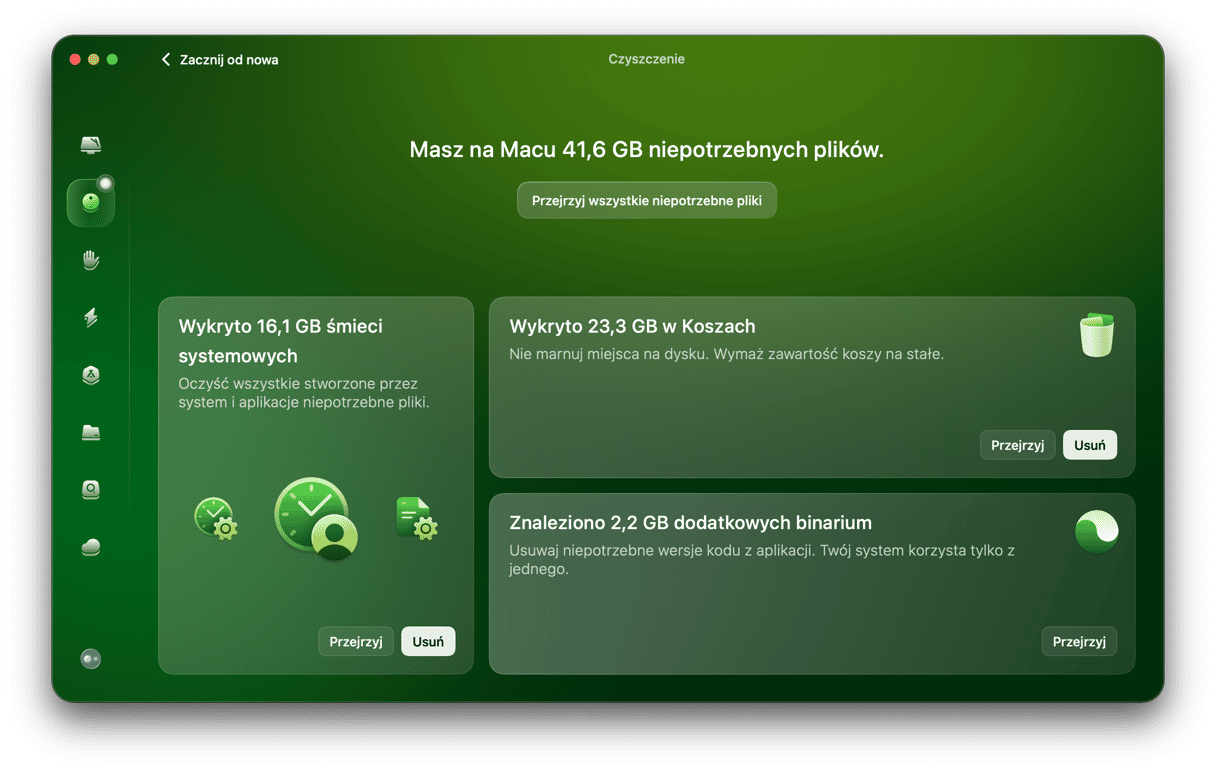
Gotowe. Ani śladu po plikach .DS_Store… Póki Mac nie utworzy nowe.
Usuwanie plików .DS_Store ręcznie
Jeśli chcesz pójść drogą ręcznego czyszczenia i usuwać pliki .DS_Store indywidualnie, możesz to zrobić w Terminalu:
- Przejdź do folderu Aplikacje > Narzędzia > Terminal.
- Znajdź folder lub katalog, z którego chcesz usunąć plik .DS_Store.
- Wpisz do Terminalu
cdi dodaj ścieżkę do folderu, by polecenie przypominało coś takiego:cd /Użytkownicy/nazwa_użytkownika/nazwa_folderu - Naciśnij Return.
- Wpisz find . -name ‘.DS_Store’ -type f -delete
- Naciśnij Return jeszcze raz.
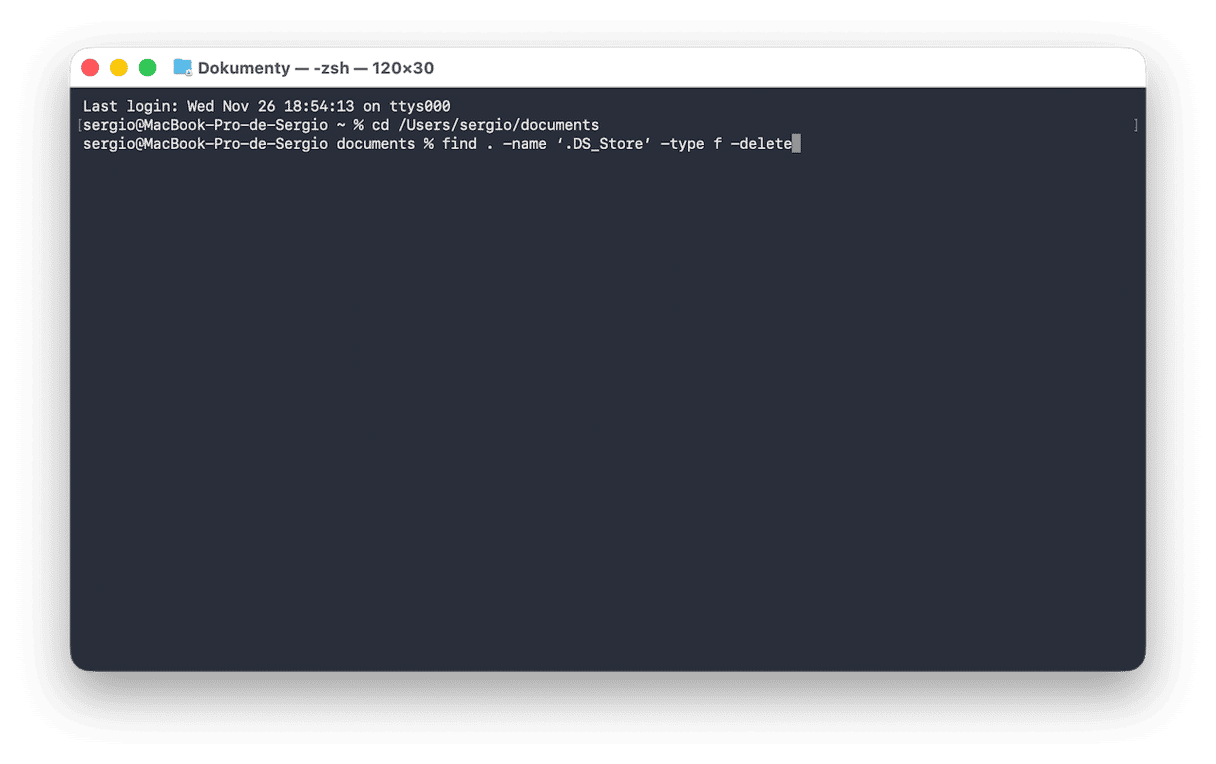
Pliki .DS_Store znikną z wybranego folderu.
Jak zapobiec naruszeniu bezpieczeństwa przez pliki .DS_Store
Czy wiesz, że pliki .DS_Store mogą stanowić poważne zagrożenie bezpieczeństwa?To dlatego, że przechowują metadane i atrybuty należących do użytkownika plików i folderów, więc ujawnienie tych danych może udzielić cyberprzestępcom dostępu do danych poufnych.
Możesz wyłączyć automatyczne tworzenie tych plików, aby zapobiec naruszeniu bezpieczeństwa. Oto jak to zrobić:
- Jeszcze raz otwórz Terminal.
- Wpisz to polecenie i naciśnij Return:
defaults write com.apple.desktopservices DSDontWriteNetworkStores true - Uruchom Maca ponownie.
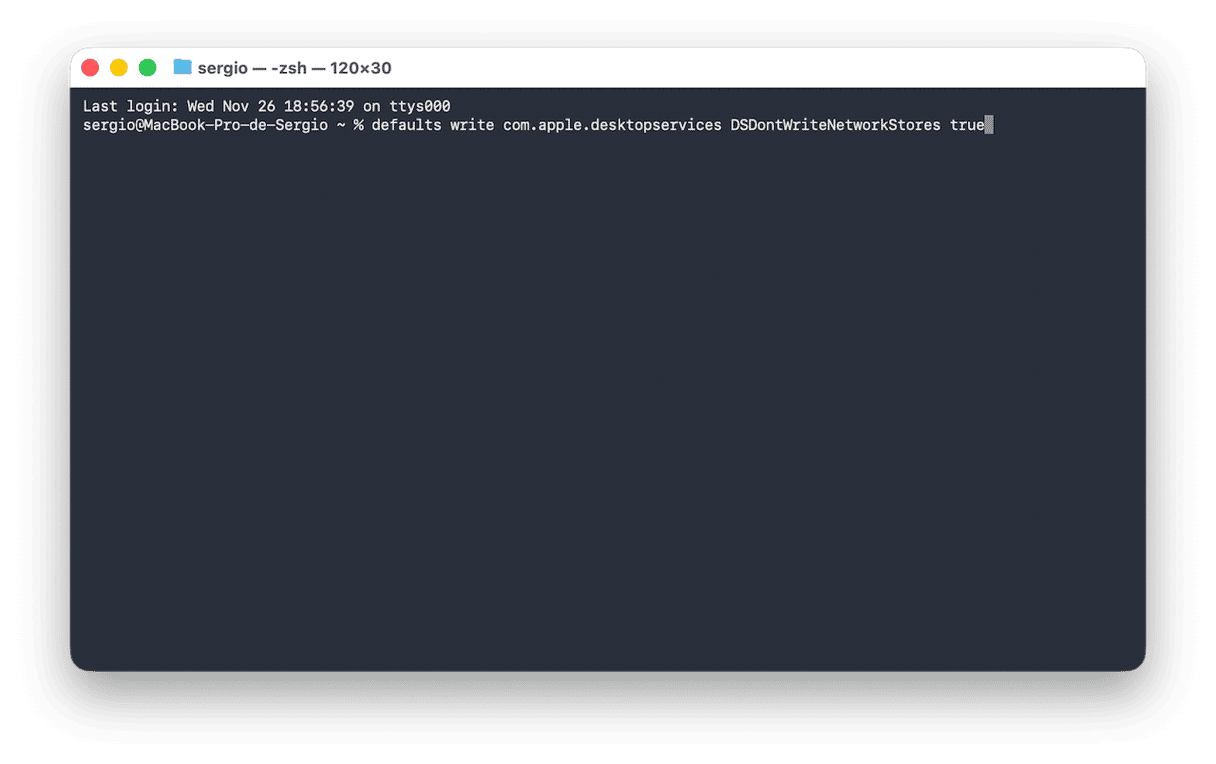
Użyj tego polecenia, jeśli w przyszłości zechcesz włączyć tworzenie plików .DS_Store:
defaults write com.apple.desktopservices DSDontWriteNetworkStores false
Pliki .DS_Store są ważną częścią macOS i pomagają Macowi działać poprawnie. Chociaż są pomocne, niekiedy muszą być usunięte i teraz Ty wiesz jak to zrobić ręcznie lub automatycznie. Uważnie postępuj według powyższych instrukcji, jeśli wybierasz ręczny sposób i zawsze sprawdzaj polecenia w Terminalu.