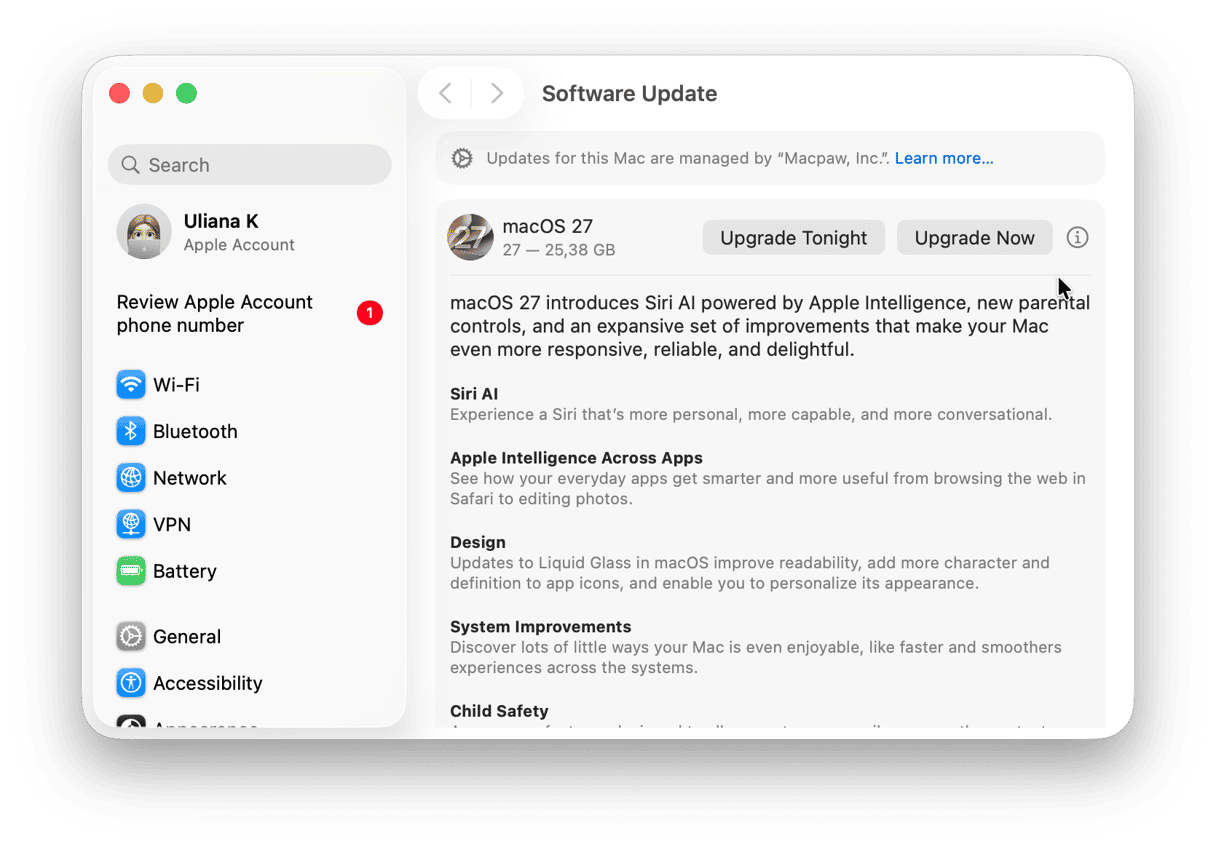
macOS Golden Gateのリリースが間近に迫っています。 実際、このパブリックベータ版は、試してみたい方なら誰でも利用できます。 新機能についての記事を読んで、「macOS Golden Gateにアップグレードすべき?」と考えている方も多いのではないでしょうか。 その答えは人によって異なります。また、現在使っているMacがGolden Gateに対応しているかどうかによっても変わってきます。 私はここ数週間パブリックベータ版をテストしてきました。この記事では、アップグレード前に確認すべきポイントと、実際にアップグレードすべきかどうかについて解説します。
macOS Golden Gateにアップグレードする前の確認事項
確認事項1:お使いのMacは対応モデルですか?
これが最も重要なポイントです。お使いのMacがGolden Gateに対応していなければ、ほかの条件を確認しても意味がありません。 それ以外は、あまり重要ではありません。 最も簡単な確認方法は、Appleメニューを開いて「このMacについて」を選択することです。 チップがAppleのMシリーズであれば、問題ありません。 Intelのチップの場合、Golden Gateはインストールできません。 新しいmacOSを利用できるMacは以下のとおりです。
- MacBook Neo (2026年モデル)
- Appleシリコン搭載MacBook Air(2020年以降モデル)
- Appleシリコン搭載MacBook Pro(2020年以降モデル)
- Appleシリコン搭載iMac(2021年以降モデル)
- Appleシリコン搭載Mac mini(2020年以降モデル)
- Appleシリコン搭載Mac Studio(2022年以降モデル)
- Appleシリコン搭載Mac Pro(2023年以降モデル)
確認事項2:十分なストレージ領域がありますか?
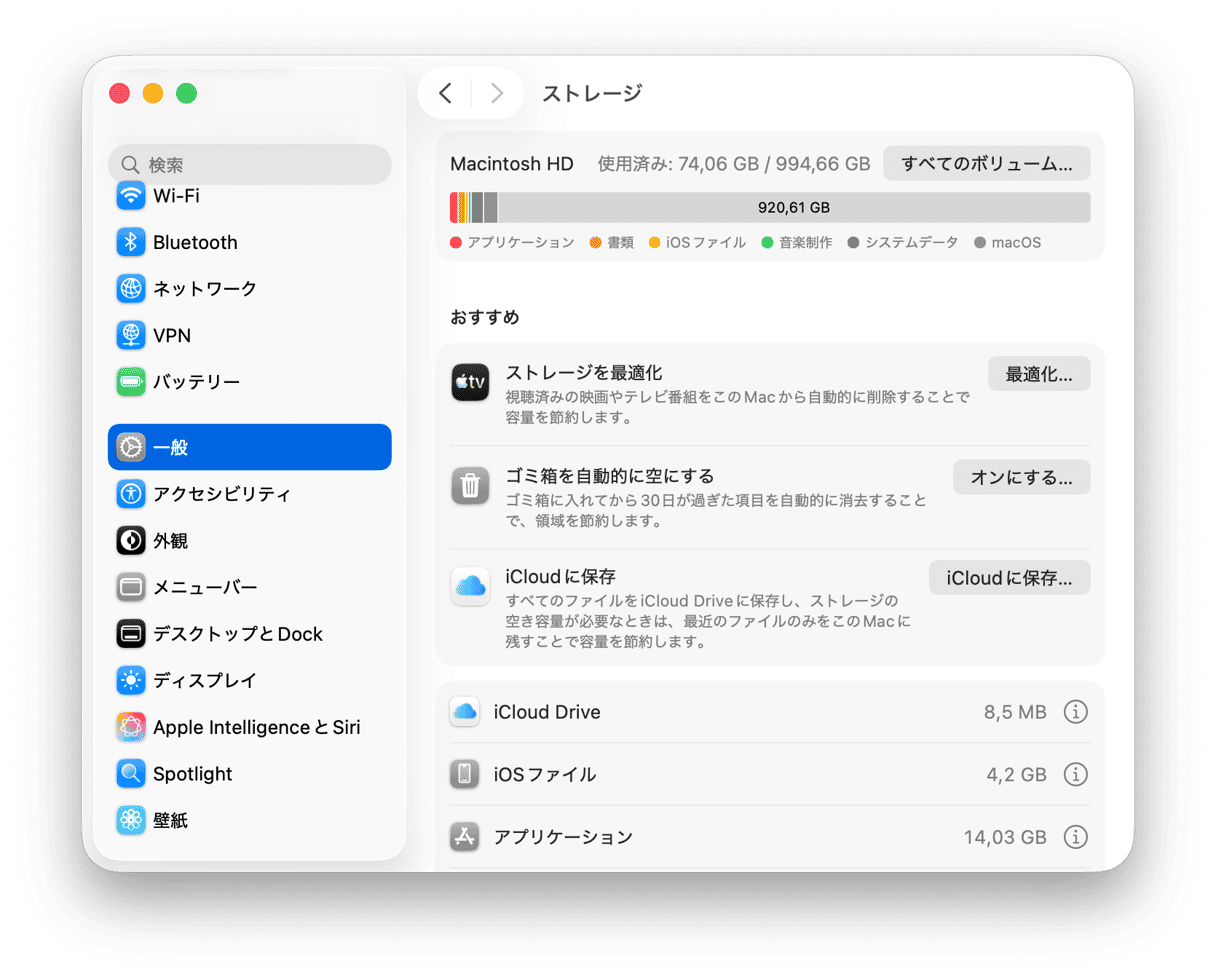
Golden Gateをインストールするには、Macに少なくとも35GBの空き容量を確保しておくことが一般的に推奨されます。 インストーラ自体のサイズは約12GBですが、正常にインストールするには十分な空き容量が必要です。
Macの空き容量を確認するには、「システム設定」>「一般」>「ストレージ」に移動し、グラフの上に表示されている2つの数値を確認します。 この2つの数値の差が、Macで利用できる空き容量です。
確認事項3:重要なアプリは動作しますか?
ここについては、自分で確認する必要があります。 ほとんどのアプリは問題なく動作するはずです。特に、Golden Gateの正式版が2026年9〜10月頃にリリースされる頃には、多くのアプリが対応しているでしょう。 ただし、オーディオインターフェイスやMIDI-USB機器、古いアプリなどを使用している場合は、Golden Gateで動作するか事前に確認しておくことをおすすめします。 Intel向けアプリについては、Rosetta 2が引き続きサポートされるため、Golden Gateでも動作します。 ただし、次のバージョンのmacOSからはRosetta 2がOSと一緒にインストールされなくなるため、今のうちにRosetta 2に依存しているアプリの代替を探しておく価値があります。
macOS Golden Gateにアップグレードすべきですか?
アップグレードするべき理由
必要な確認が終わったら、今すぐアップグレードする価値があるのか、それとも待ったほうがいいのかを判断しましょう。 Golden Gateに今アップグレードする理由には、次のようなものがあります。
- Liquid Glassの改良:Liquid Glassは、macOS Tahoeで最も議論を呼んだ変更のひとつでした。 新しいインターフェイスは大きな変化でしたが、すべてが良い方向に変わったわけではありません。 Golden Gateでは、その多くの問題が修正されています。 「システム設定」のスライダを使って、Liquid Glassの要素の透明度を変更できるようになりました。 また、奥行きや要素の区別がわかりやすくなるよう、エッジはより暗く、ハイライトはより明るくなっています。 ウインドウの影も改善され、どのウインドウがアクティブなのか判別しやすくなりました。
- Siri AI:Apple Intelligenceが発表されたとき、より新しくスマートになったSiriの登場が予告されていました。 それがついに実現しました。 SpotlightからSiriを呼び出せるほか、新しいSiri専用アプリも利用できます。 Siriはコンテキストを理解し、Appleのアプリ内の内容も把握できるため、「カレンダー」や「メモ」などについて、自然な言葉で質問できます。
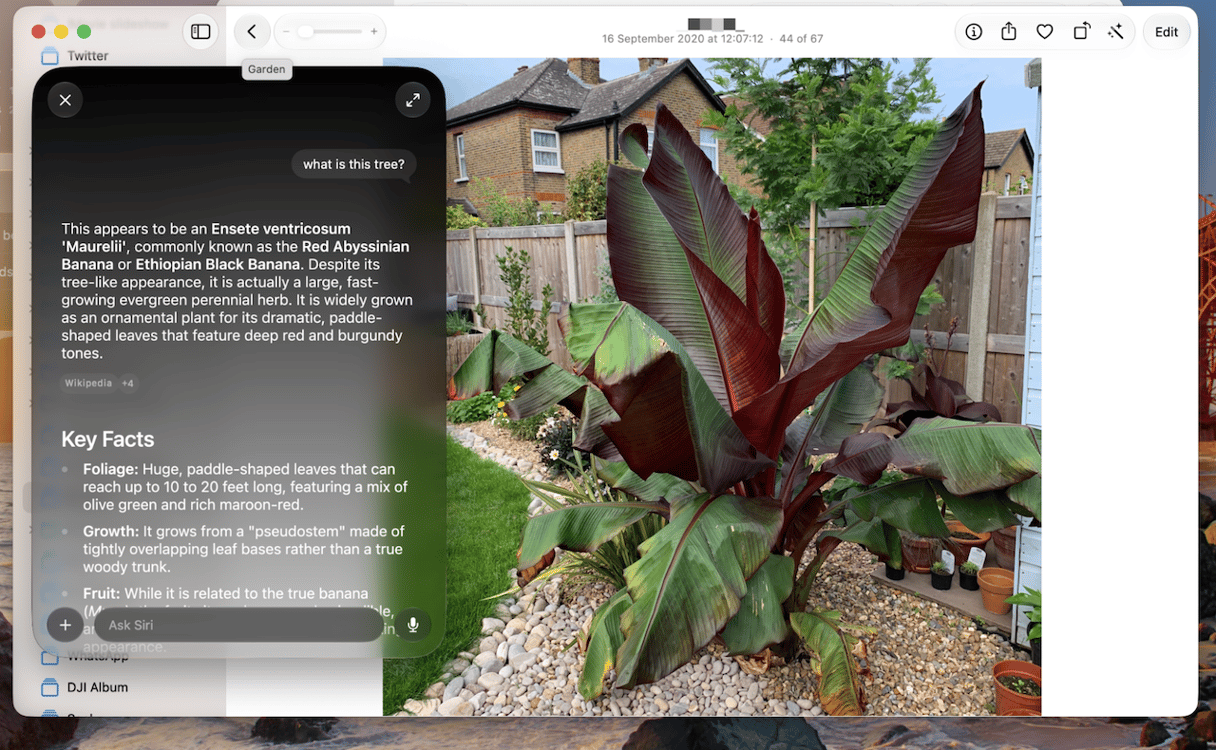
- ビジュアルインテリジェンス:Siri AIは、画面に表示されている内容も理解できます。「写真」アプリで開いている写真でも、スクリーンショットでも利用可能です。 たとえば、写真に写っている植物や木の種類について質問できます。
- パフォーマンスの向上:Golden Gateでは、パフォーマンスの向上にも重点が置かれており、その効果が現れています。 ベータ版のGeekbenchスコアではmacOS Tahoeから明確な改善が確認されました。また、AppleはSpotlightのインデックス作成を全面的に見直して高速化したほか、AirDropによる転送やネットワークサーバでのファイル転送のパフォーマンスも向上させています。
- Safari:AppleのWebブラウザにも、いくつかの新機能が追加されます。タブの自動グループ化、引っ張って更新する機能、開いているタブがバックグラウンドで更新されたときの通知などです。
- 写真編集機能と子どもの安全機能の改善:「写真」では、画像の構図を変更したり、背景を広げたりできるようになります。 不要なオブジェクトを削除する機能も改善されています。 子どもの安全を守るための機能も複数追加されています。そのひとつが「閲覧のリクエスト」です。子どもが特定のWebサイトを閲覧する際に、「メッセージ」を通じて保護者の許可を求めるようMacを設定できます。
待つべき理由
- バグ修正とパフォーマンス調整:Golden Gateがベータ版を終了して正式リリースされた後でも、修正が必要なバグが1つや2つ残っていたり、パフォーマンスをさらに改善できる部分が見つかったりする可能性があります。 できるだけ安定した状態で使いたい場合は、macOS 27.1まで待つのがおすすめです。
- AI機能の制限:Golden Gate自体はAppleシリコン搭載Macで動作しますが、一部のAI機能はM3チップと12GBのメモリを搭載したMacに限定されています。 M1またはM2搭載Macを使っている場合は、Macを買い替えるまで待つという選択肢もあります。
- サードパーティ製アプリとの互換性:普段の作業に欠かせないアプリがまだGolden Gateに対応していない場合は、対応版がリリースされるまでアップグレードを待ちましょう。
Golden Gateにアップグレードする前に
アップグレードするタイミングを決めたら、その前にMacを準備するためにやっておきたいことがいくつかあります。
- メンテナンスタスクを実行: 大規模なシステムアップグレードを行う前に、メンテナンススクリプトを実行し、DNSキャッシュをクリアし、Spotlightのインデックスを再構築しておくと、クリーンな状態からスタートできます。
- ログイン項目を確認: 起動時に実行されるログイン項目は、アップグレード後のMacの起動を遅くしたり、新しいOSと競合したりすることがあります。 今が見直しをする良いタイミングです。
私はこの2つの作業に CleanMyMac を使いました。CleanMyMacは、Macの不具合や不要なファイルを減らして快適な状態を保つための25種類以上のツールを搭載したMacメンテナンスアプリです。
メンテナンスタスク
- CleanMyMacの無料トライアルを開始しましょう — 7日間無料でアプリをお試しいただけます。
- アプリを起動し、サイドバーから「パフォーマンス」機能を選択します。
- 「スキャン」をクリックし、完了したら「すべてのタスクを表示」をクリックします。
- 実行したいメンテナンスタスクを選択し、「実行」をクリックします。

ログイン項目を確認
- CleanMyMac で、サイドバーから「パフォーマンス」機能を選択します。
- 「スキャン」をクリックし、次に「すべてのタスクを表示」をクリックします。
- 「ログイン項目」を選択し、不要な項目を選んでから「削除」をクリックします。

macOS Golden Gateは、数多くの改善と新機能を含む大きなアップグレードです。 Appleシリコン搭載Macを使っているなら、アップグレードする価値は十分にあります。 ただし、Macを仕事で使っている場合、特に新しいOSにまだ対応していないアプリに依存している場合は、macOS 27.1がリリースされるか、それらのアプリがアップデートされるまで待つことをおすすめします。