macOS Golden Gate steht kurz vor der Veröffentlichung. Die öffentliche Beta steht bereits jetzt allen Interessierten offen. Wenn Sie sich über die neuen Funktionen informiert haben, fragen Sie sich vielleicht: „Sollte ich auf macOS Golden Gate upgraden?” Die Antwort auf diese Frage ist individuell unterschiedlich. Sie hängt auch davon ab, ob Ihr Mac Golden Gate überhaupt ausführen kann. Ich teste die öffentliche Beta nun schon seit ein paar Wochen. In diesem Artikel erkläre ich Ihnen, was Sie vor einem Upgrade überprüfen sollten und ob sich das Upgrade lohnt.
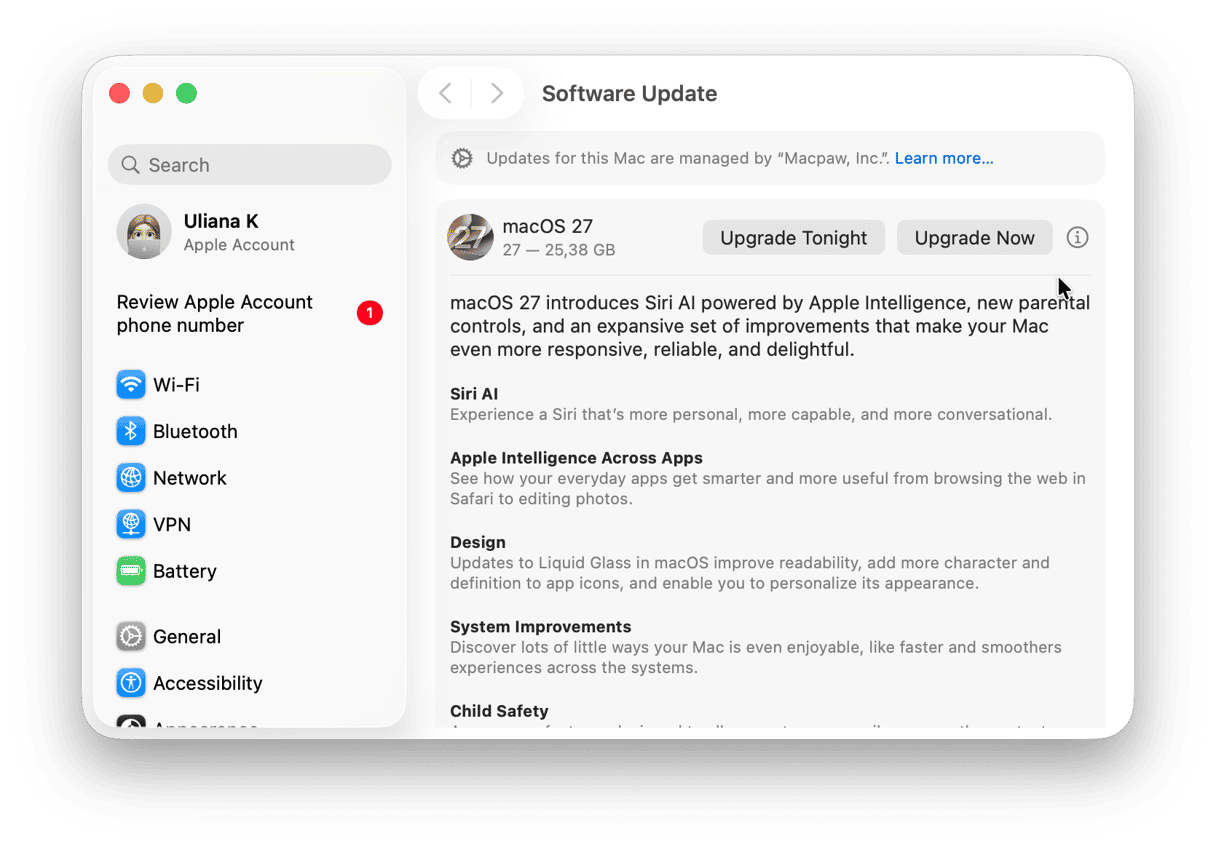
Was Sie vor dem Upgrade auf macOS Golden Gate überprüfen sollten
Check 1: Ist Ihr Mac kompatibel?
Die wichtigste Frage ist: Wird Golden Gate von Ihrem Mac überhaupt unterstützt? Alles andere ist zweitrangig. Am einfachsten überprüfen Sie das, indem Sie im Apple-Menü „Über diesen Mac“ auswählen. Wenn es sich um einen Apple-Chip der M-Serie handelt, können Sie loslegen. Wenn es sich um einen Intel-Chip handelt, können Sie Golden Gate nicht installieren. Hier ist eine Liste aller Macs, auf denen das neue macOS läuft.
- MacBook Neo (2026)
- MacBook Air mit Apple-Chip (2020 und später)
- MacBook Pro mit Apple-Chip (2020 und später)
- iMac mit Apple-Chip (2021 und später)
- Mac mini mit Apple-Chip (2020 und später)
- Mac Studio mit Apple-Chip (2022 und später)
- Mac Pro mit Apple-Chip (2023 und später)
Check 2: Haben Sie genügend Speicherplatz?
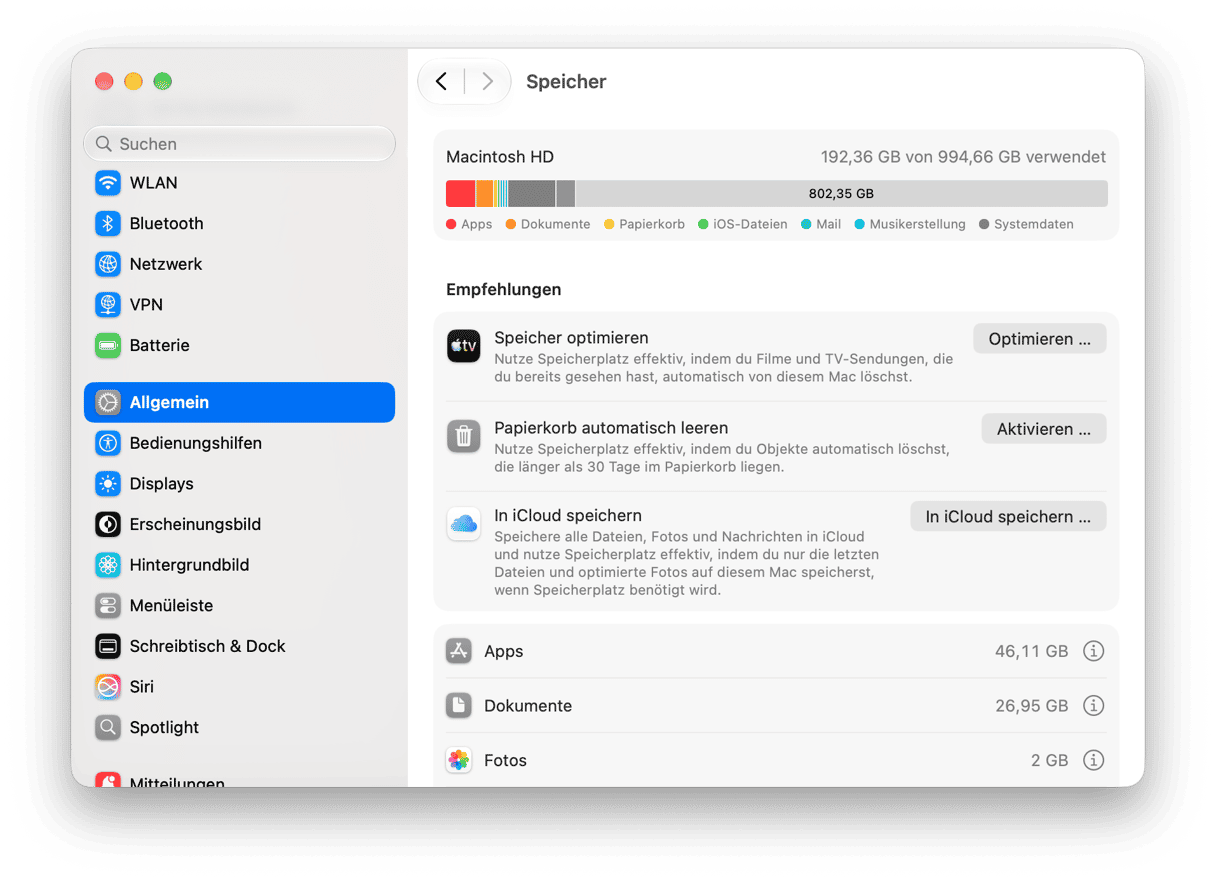
Für die Installation von Golden Gate sollten auf Ihrem Mac mindestens 35 GB freier Speicherplatz vorhanden sein. Das Installationsprogramm selbst ist etwa 12 GB groß und benötigt viel zusätzlichen Speicherplatz, um erfolgreich installiert werden zu können.
Um zu überprüfen, wie viel freier Speicherplatz auf Ihrem Mac vorhanden ist, öffnen Sie die Systemeinstellungen, klicken Sie auf Allgemein und dann auf Speicher. Schauen Sie sich die beiden Zahlen über dem Diagramm an. Der Unterschied zwischen diesen beiden Zahlen gibt an, wie viel Speicherplatz auf Ihrem Mac verfügbar ist.
Check 3: Funktionieren Ihre wichtigsten Apps?
An dieser Stelle müssen Sie selbst recherchieren. Die meisten Apps sollten funktionieren, insbesondere sobald die finale Version von Golden Gate im September oder Oktober 2026 erscheint. Wenn Sie jedoch Geräte wie Audio-Interfaces, MIDI-USB-Geräte oder ältere Anwendungen verwenden, sollten Sie im Voraus prüfen, ob diese mit Golden Gate kompatibel sind. Intel-Apps laufen auch unter Golden Gate weiterhin, da Rosetta 2 weiterhin unterstützt wird. Ab der nächsten macOS-Version wird Rosetta 2 jedoch nicht mehr mit dem Betriebssystem installiert. Daher lohnt es sich, schon jetzt nach Alternativen für Apps zu suchen, die noch darauf angewiesen sind.
Sollten Sie ein Upgrade auf macOS Golden Gate durchführen?
Gründe für ein Upgrade
Sobald Sie Ihre Checks durchgeführt haben, müssen Sie entscheiden, ob sich ein Upgrade jetzt lohnt oder ob Sie lieber warten sollten. Hier sind einige Gründe, warum sich ein Upgrade auf Golden Gate jetzt lohnt.
- Verbesserungen an Liquid Glass. Liquid Glass war die umstrittenste Änderung in macOS Tahoe. Die neue Benutzeroberfläche war eine große Veränderung – nicht alles davon war zum Besseren. Viele der damit verbundenen Probleme wurden in Golden Gate behoben. So können Sie beispielsweise die Transparenz von Liquid-Glass-Elementen über einen Schieberegler in den Systemeinstellungen ändern. Außerdem sind Kanten jetzt dunkler und Lichter heller, um Tiefe und Kontrast zu verbessern. Die Fensterschatten wurden verbessert, sodass sich leichter erkennen lässt, welches Fenster aktiv ist.
- Siri AI. Bei der Einführung von Apple Intelligence wurde uns ein neues, intelligenteres Siri versprochen. Es ist so weit. Sie können es über Spotlight aufrufen oder die neue, eigenständige Siri-App verwenden. Siri ist kontextsensitiv und kennt die Inhalte Ihrer Apple-Apps. Sie können daher in einfachen Worten Fragen zu Kalender, Notizen und mehr stellen.
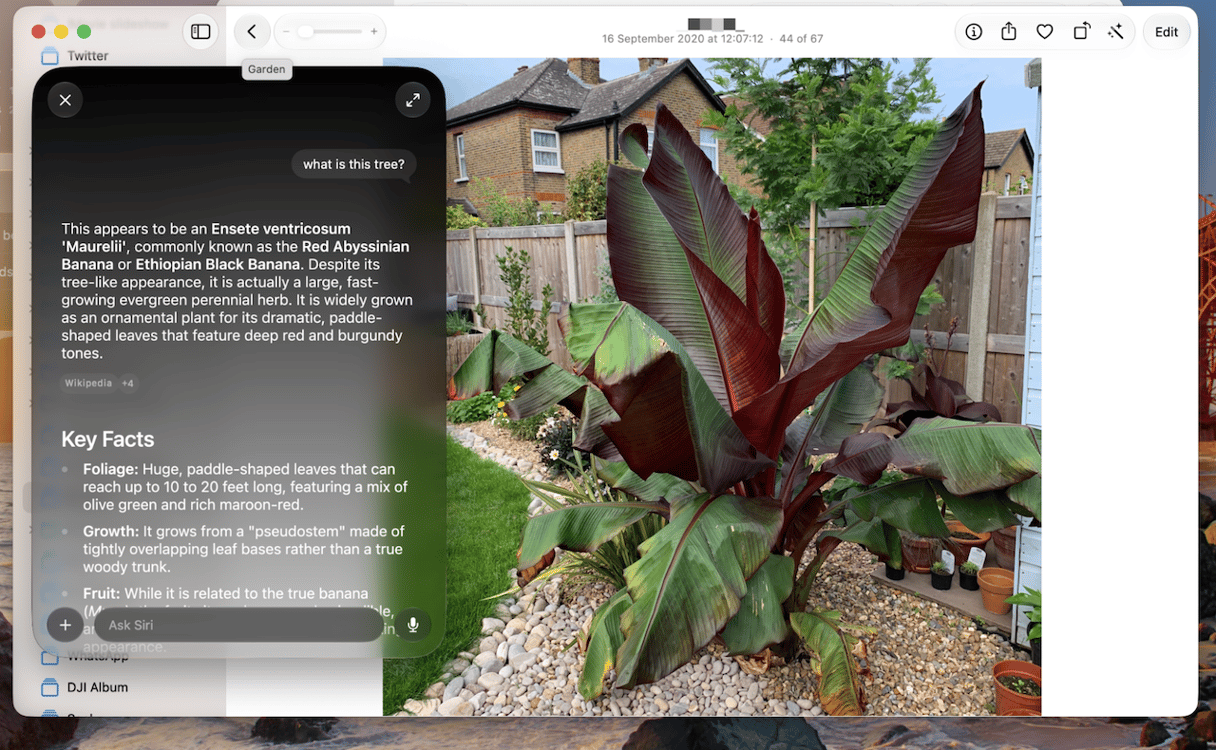
- Visual Intelligence. Siri AI versteht, was auf dem Bildschirm zu sehen ist, egal ob es sich um ein Foto in der Fotos-App oder einen Screenshot handelt. Sie können Fragen zum Bild stellen, zum Beispiel, um welche Art von Pflanze oder Baum es sich auf einem Foto handelt.
- Leistungsverbesserungen. Performance ist einer der Schwerpunkte von Golden Gate. Das merkt man deutlich. Die Geekbench-Ergebnisse der Beta-Versionen zeigen eine deutliche Verbesserung gegenüber macOS Tahoe. Zudem hat Apple die Spotlight-Indizierung überarbeitet, damit sie schneller läuft, und die Leistung bei AirDrop-Übertragungen sowie bei der Übertragung von Dateien über Netzwerkserver gesteigert.
- Safari. Apples Webbrowser erhält einige neue Funktionen, darunter das automatische Gruppieren von Tabs, „Pull to Refresh“ zum Aktualisieren durch Ziehen sowie Benachrichtigungen, wenn sich ein geöffneter Tab im Hintergrund aktualisiert.
- Verbesserte Fotobearbeitungs- und Kindersicherheitsfunktionen. Die Fotos-App erhält die Möglichkeit, Bilder neu zu rahmen und den Hintergrund zu erweitern. Auch das Entfernen unerwünschter Objekte wurde verbessert. Zudem gibt es einige Kindersicherheitsfunktionen, darunter „Vor dem Surfen fragen“. Damit können Eltern den Mac ihres Kindes so einrichten, dass es über die Nachrichten-App um Erlaubnis bitten muss, bevor es eine bestimmte Website besuchen darf.
Gründe zum Abwarten
- Fehlerbehebungen und Leistungsoptimierungen. Selbst wenn Golden Gate die Beta-Phase verlässt, gibt es wahrscheinlich noch den ein oder anderen Fehler zu beheben. Auch bei der Leistung dürfte es noch Verbesserungspotenzial geben. Wenn Sie ganz sichergehen möchten, dass Sie das Beste daraus herausholen, warten Sie auf macOS 27.1.
- KI-Funktionen sind eingeschränkt. Golden Gate läuft zwar auf jedem Apple Silicon Mac, einige KI-Funktionen sind jedoch auf Macs mit M3-Chip und 12 GB RAM beschränkt. Wenn Sie einen Mac mit M1- oder M2-Chip besitzen, sollten Sie mit dem Upgrade vielleicht noch warten.
- Kompatibilität mit Drittanbieter-Apps. Wenn die Apps, auf die Sie angewiesen sind, noch nicht für Golden Gate aktualisiert wurden, sollten Sie darauf warten.
Bevor Sie auf Golden Gate upgraden
Wenn Sie sich entschieden haben, dass der Zeitpunkt für das Upgrade gekommen ist, sollten Sie ein paar Dinge tun, um Ihren Mac vorzubereiten.
- Wartungsarbeiten durchführen. Vor einem größeren System-Upgrade lohnt es sich, Wartungsskripte auszuführen, den DNS-Cache zu leeren und Spotlight neu zu indizieren. So starten Sie mit einem sauberen Systemzustand.
- Anmeldeobjekte überprüfen. Anmeldeobjekte, die beim Systemstart ausgeführt werden, können den Startvorgang nach dem Upgrade verlangsamen und gelegentlich mit dem neuen Betriebssystem in Konflikt geraten. Jetzt ist ein guter Zeitpunkt, sie zu überprüfen.
Ich habe beides mit CleanMyMac erledigt – einer Mac-Wartungs-App mit über 25 Tools, die Ihren Mac frei von Fehlern und Datenmüll halten.
Wartungsarbeiten
- Starten Sie Ihre kostenlose CleanMyMac-Testphase — so können Sie die App 7 Tage lang gratis testen.
- Starten Sie die App und wählen Sie in der Seitenleiste „Leistung“ aus.
- Klicken Sie auf „Scannen“ und danach, sobald der Scan abgeschlossen ist, auf „Alle Aufgaben anzeigen“.
- Wählen Sie die gewünschten Wartungsaufgaben aus und klicken Sie auf „Ausführen“.

Anmeldeobjekte überprüfen
- Wählen Sie in CleanMyMac in der Seitenleiste „Leistung“ aus.
- Klicken Sie auf „Scannen“ und danach auf „Alle Aufgaben anzeigen“.
- Wählen Sie „Anmeldeobjekte“ aus und markieren Sie alles, was Sie nicht benötigen. Klicken Sie anschließend auf „Entfernen“.

macOS Golden Gate ist ein bedeutendes Upgrade mit zahlreichen Verbesserungen und neuen Funktionen. Wenn Sie einen Mac mit Apple Silicon besitzen, lohnt sich ein Upgrade auf jeden Fall. Nutzen Sie Ihren Mac jedoch beruflich und sind insbesondere auf Apps angewiesen, die noch nicht für das neue Betriebssystem aktualisiert wurden, sollten Sie warten. Warten Sie entweder auf macOS 27.1 oder darauf, dass die betreffenden Apps aktualisiert werden.