macOS Golden Gateには、Macユーザーが待ち望んでいた多くの新機能が搭載されています。より賢くなったSiri、次世代のApple Intelligence機能、さらに改良されたLiquid Glassなど、その内容は盛りだくさんです。 一方、新しいソフトウェアが安定するまでには、どうしても時間がかかるものです。 すでにMacの動作が遅くなった、バッテリーの減りが速くなった、アプリがクラッシュする、または起動しないといった問題に遭遇している方もいるかもしれません。 そこでこの記事では、macOS 27でよく報告されている問題をまとめ、実際に試した解決方法を紹介します。 まずは、以下の方法からお試しください。
macOS Golden Gateの不具合と効果的な解決方法
macOS Golden Gateの問題のほとんどは一時的なもので、通常は次のアップデートで修正されます。 それまでの間、ご自身でできることは以下のとおりです。
問題1: macOSの動作が遅い
大規模なmacOSアップデートの直後は、Macがバックグラウンドでさまざまな処理を行います。Spotlightがストレージのインデックスを再作成する一方で、iCloudもデータを再同期するため、複数の処理が同時にMacのリソースを使用します。 macOS Golden Gateでは検索インデックス全体の再構築に加えて、新しいApple Intelligence機能のセットアップも行われるため、さらに負荷が大きくなる場合があります。 その結果、アップデート後の数時間、場合によっては数日間、Macの動作がかなり遅くなることがあります。
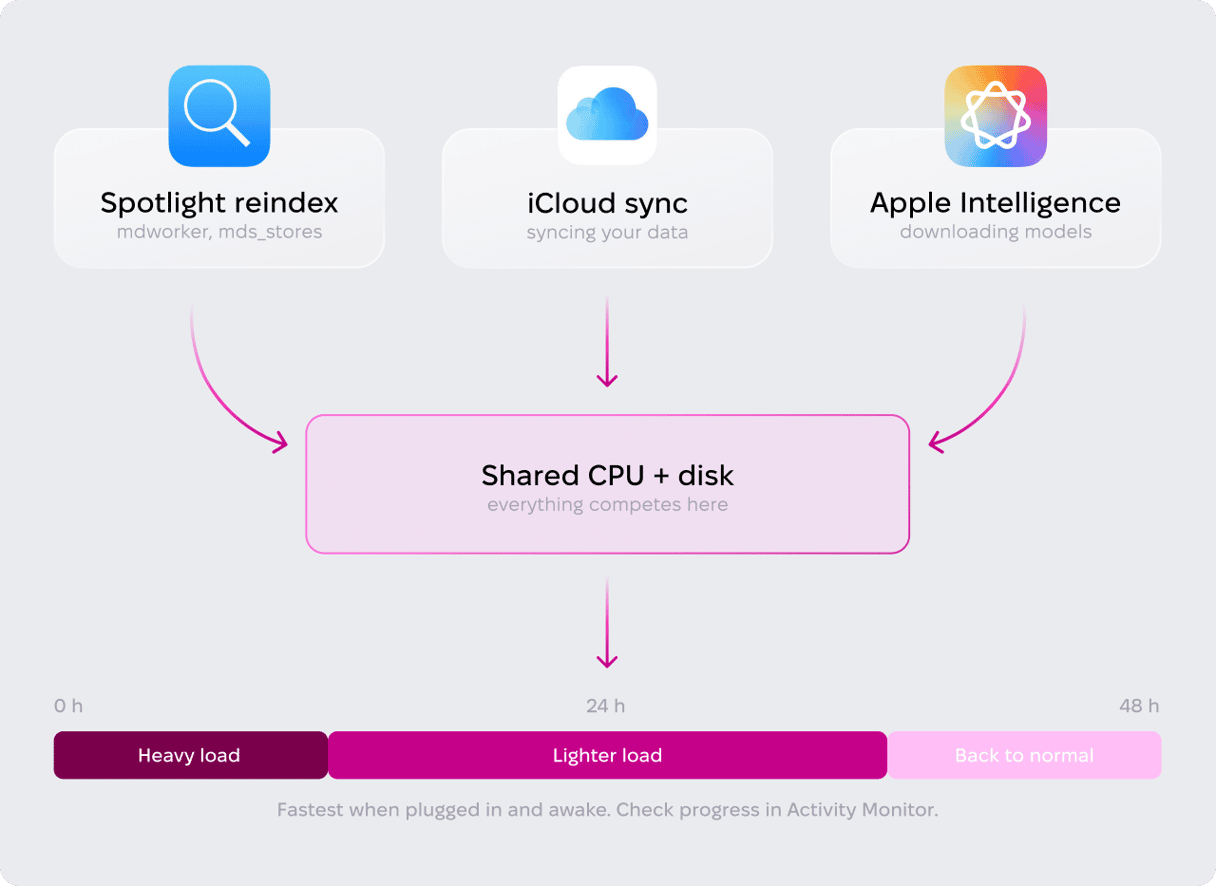
対処法1: Macを電源に接続したまま24〜48時間スリープさせない
macOSでは、インデックス作成など負荷の大きい一部のバックグラウンド処理を、Macが電源に接続されるまで遅らせることがあります。 Macを電源に接続し、スリープしない状態にして、インデックス作成が完了するのを待ちましょう。「システム設定」>「バッテリー」>「オプション」を開き、「電源アダプタ使用時はディスプレイがオフのときに自動でスリープさせない」をオンにします。
処理の進行状況を確認するには、「アクティビティモニタ」を開いて「CPU」を確認します。 mdworker, mds_stores, photoanalysisd などのプロセスが上位に表示されている場合は、インデックス作成や解析処理がまだ続いている可能性があります。
対処法2: 不要なログイン項目を削除
macOSのメジャーアップデート直後は、一部の他社製アプリやバックグラウンドプロセスが新しいOSにまだ対応しておらず、クラッシュや予期しない動作を引き起こすことがあります。 Macの動作が遅くなっている原因を特定するため、まず不要なログイン項目を無効にしてみましょう。
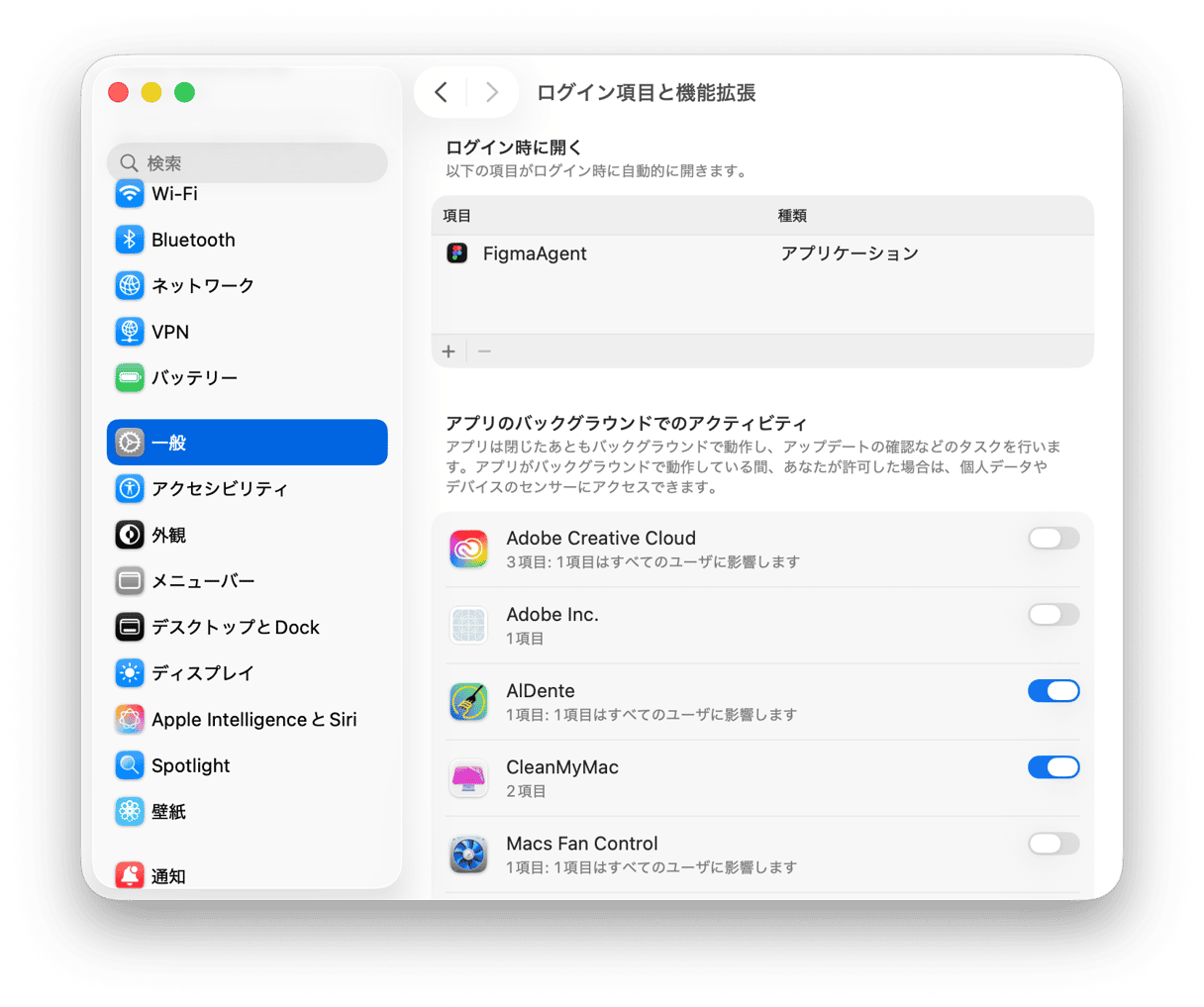
不要なログイン項目を無効にして、何が原因で処理速度が低下しているのかを確認します。 「システム設定」>「一般」>「ログイン項目と機能拡張」を開き、一覧を確認します。 Macへのログイン時に必要のない項目をオフにし、特に「アプリのバックグラウンドでのアクティビティ」に表示されているアプリをチェックしてください。
対処法3: セーフモードで再起動
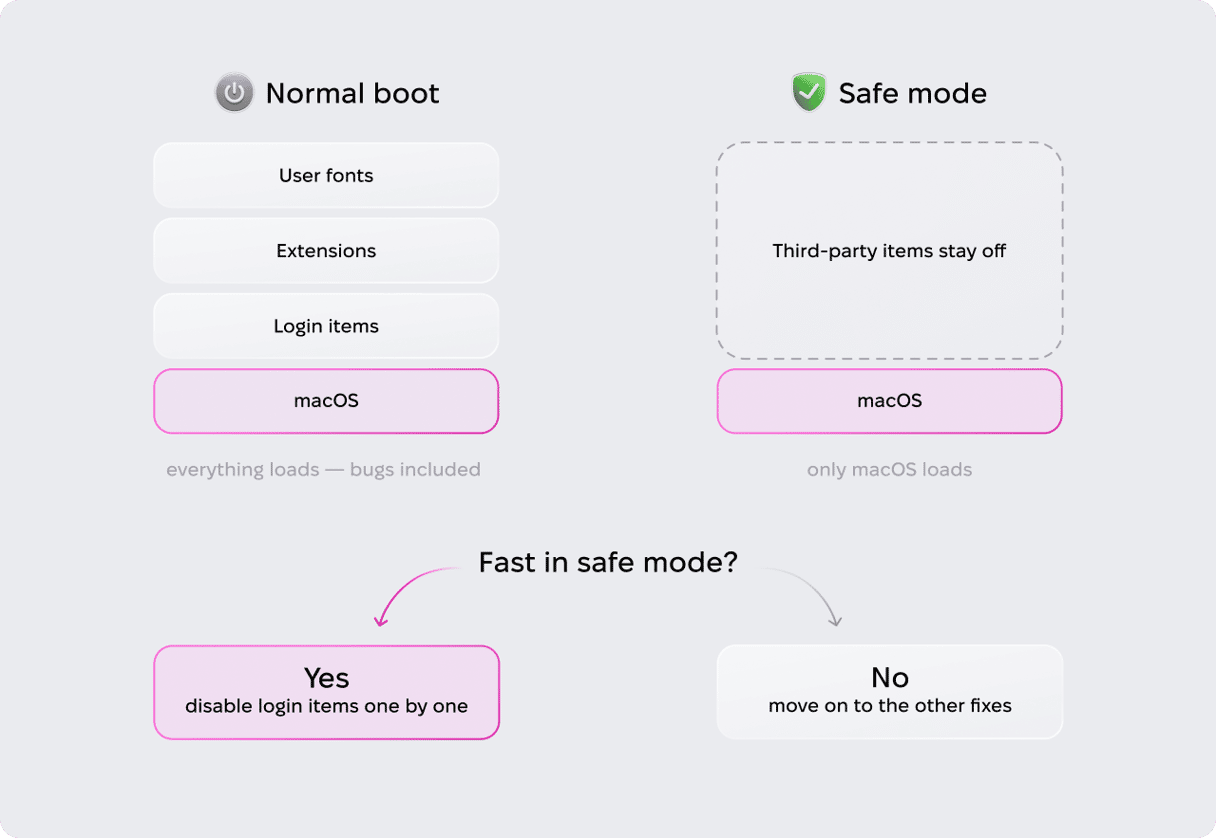
セーフモードでは、ログイン項目、他社製の機能拡張、ユーザーフォントを読み込まずにmacOSを起動するため、動作が遅い原因をすばやく切り分けることができます。
- Macをシステム終了し、「起動オプションを読み込み中」と表示されるまで電源ボタンを押したままにします。
- 起動ディスクを選択し、Shiftキーを押したまま「セーフモードで続ける」をクリックします。
セーフモードでMacの動作が明らかに速くなる場合は、ログイン項目や他社製ソフトウェアなどが原因になっている可能性があります。
アップグレード後にMacが遅くなる原因はいくつもあり、問題を1つずつ切り分けるには時間がかかります。 手動でのトラブルシューティングを避けたい場合は、CleanMyMacのようなアプリを使うことで、よくある修正を1か所で行えます。ログイン項目やバックグラウンド項目の管理、Spotlightのインデックスの再構築、DNSキャッシュのクリア、その他のメンテナンス作業を実行できます。 効果があるか確認したい場合は、無料トライアルをご利用いただけます。
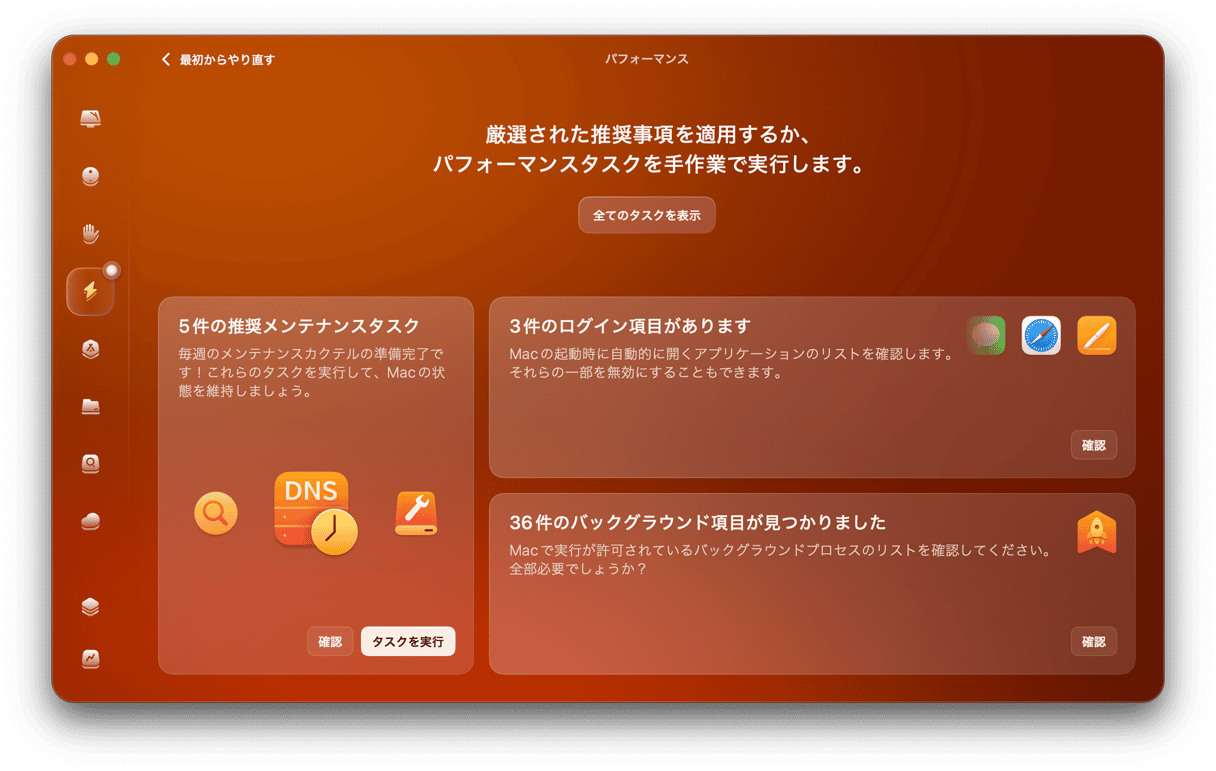
- CleanMyMacを開き、サイドバーから「パフォーマンス」を選択します。
- 「スキャン」をクリックし、完了するまで待機します。
- おすすめのメンテナンスを実行するには「タスクを実行」をクリックします。各提案の内容を確認したい場合は、その横にある「確認」をクリックします。
問題2: macOS Golden Gateでバッテリーの減りが速い
Spotlightの再インデックスやiCloudの同期は、Macの動作を遅くするだけではありません。 バッテリー消費が増える原因にもなります。 ここでも先ほどと同じ対策が有効です。Macを電源に接続したまま24〜48時間起動しておくことで、負荷の大きい処理をバッテリーではなく電源アダプタからの電力で実行できます。 それでも解決しない場合は、以下の対処法をお試しください。
対処法1: 充電の上限を確認
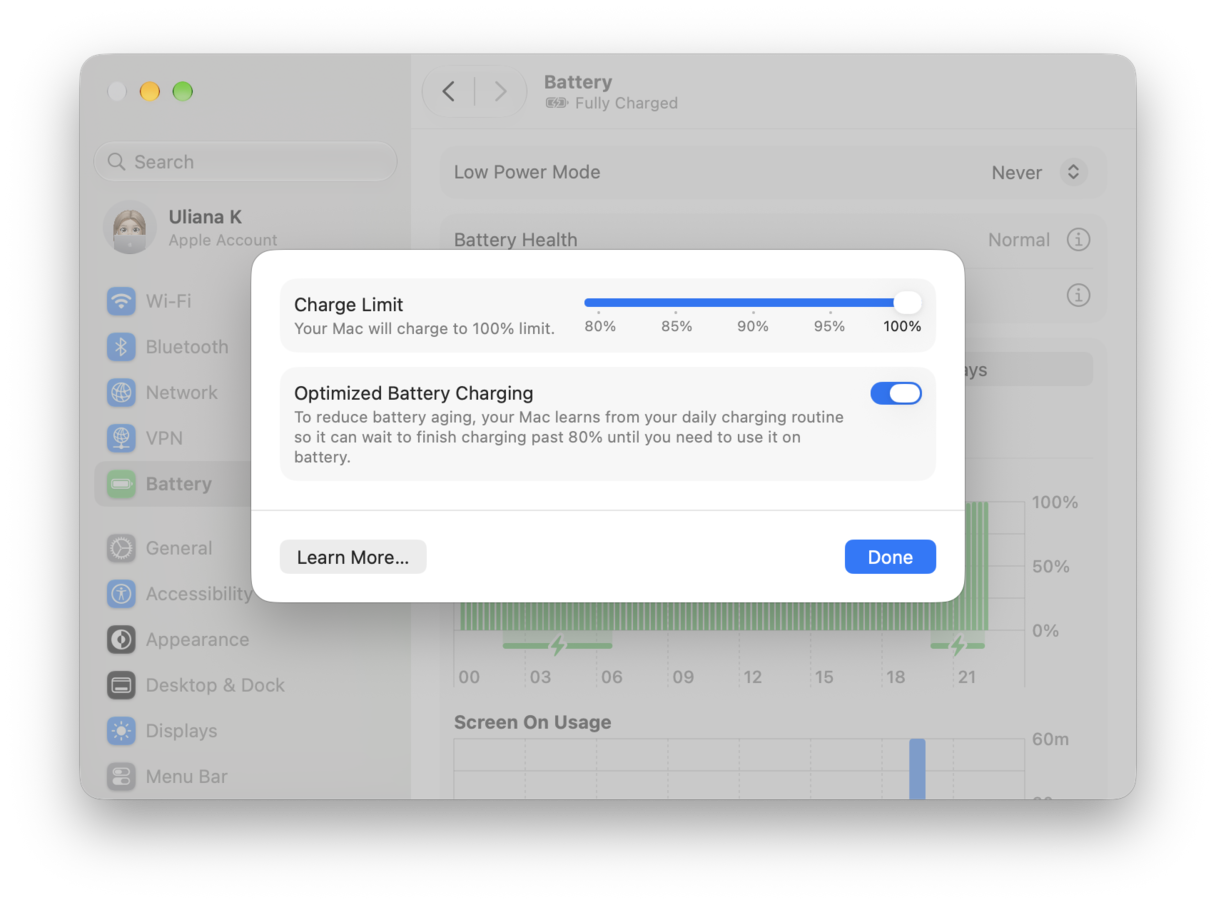
一部のユーザーから、Macを再起動するたびに80%に設定していた充電上限が100%に戻ってしまうという報告があります。 この問題によってバッテリーが直接急速に減るわけではありませんが、長期的なバッテリー劣化につながる可能性があります。 Appleによって修正されるまでは、Macを再起動したあとに充電設定を確認しておきましょう。「システム設定」>「バッテリー」を開き、「充電」の横にある情報ボタンをクリックして、充電上限を80%に戻します。
対処法2: Liquid Glassの透明度を下げる
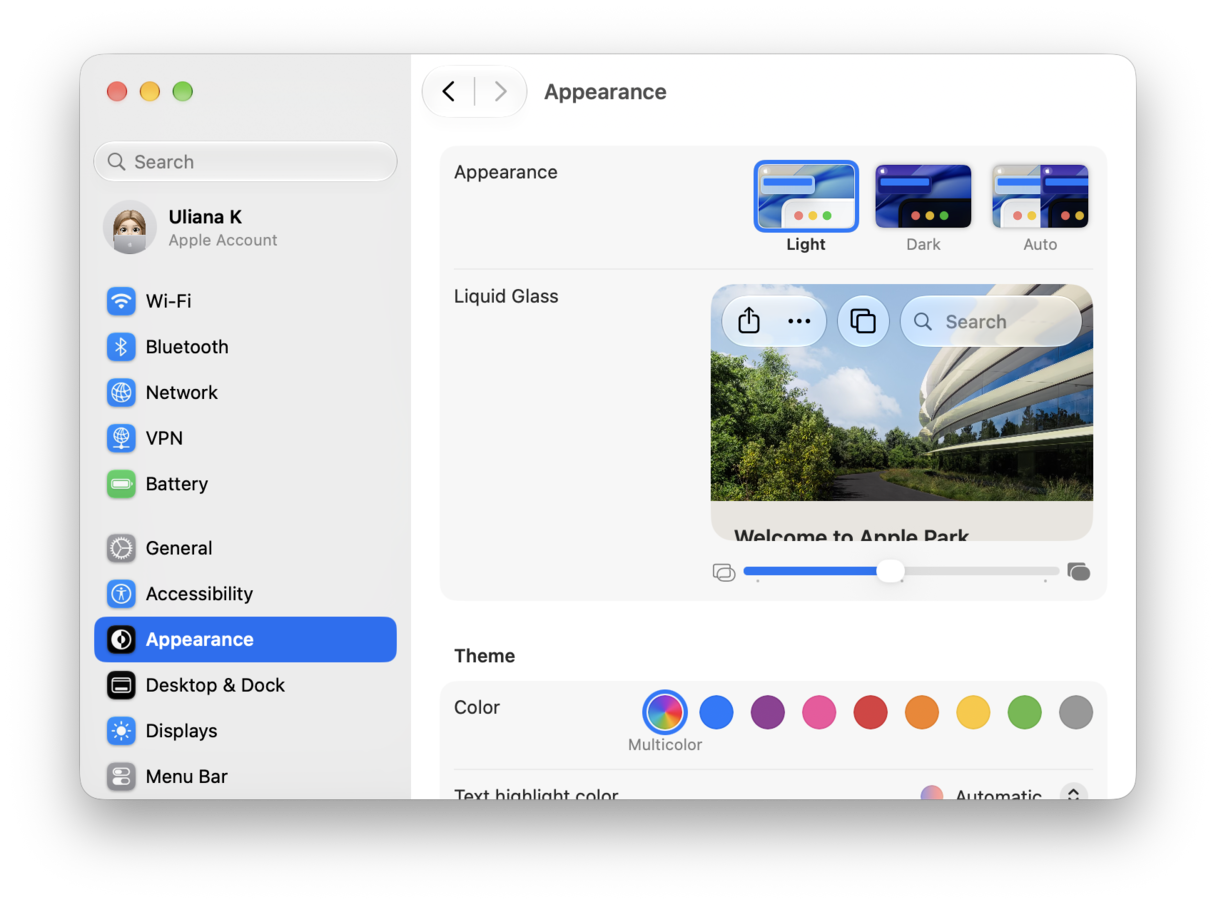
Golden Gateで改良されたLiquid Glassインターフェイスの描画にはGPUリソースが使用されるため、バッテリー駆動時間に影響する可能性があります。 このバージョンでは、透明度を調整できる新しい設定も追加されています。GPUへの負荷を抑えたい場合は、「システム設定」>「外観」を開き、透明度を低くする方向へスライダを動かします。
対処法3: スリープやスリープ解除の不具合がある場合は再起動
M1 Pro搭載MacBook Proの一部ユーザーから、ディスプレイを開いたあと5〜15秒ほどキーボードやトラックパッドの操作を受け付けないという報告があります。 同じ不具合によって、Macがスリープ中も完全に休止せず動作を続け、ディスプレイを閉じている間にバッテリーを消費する場合もあります。 この現象が発生した場合は、Macを再起動してください。
問題3: macOS Golden Gateでアプリがクラッシュする、または起動しない
Rosettaが原因の場合もあれば、アプリのアップデートがまだ提供されていない場合もあります。Golden Gateでアプリが起動しない、または頻繁にクラッシュする原因はいくつか考えられます。 それに対してできることは以下のとおりです。
対処法1: Rosettaをインストール
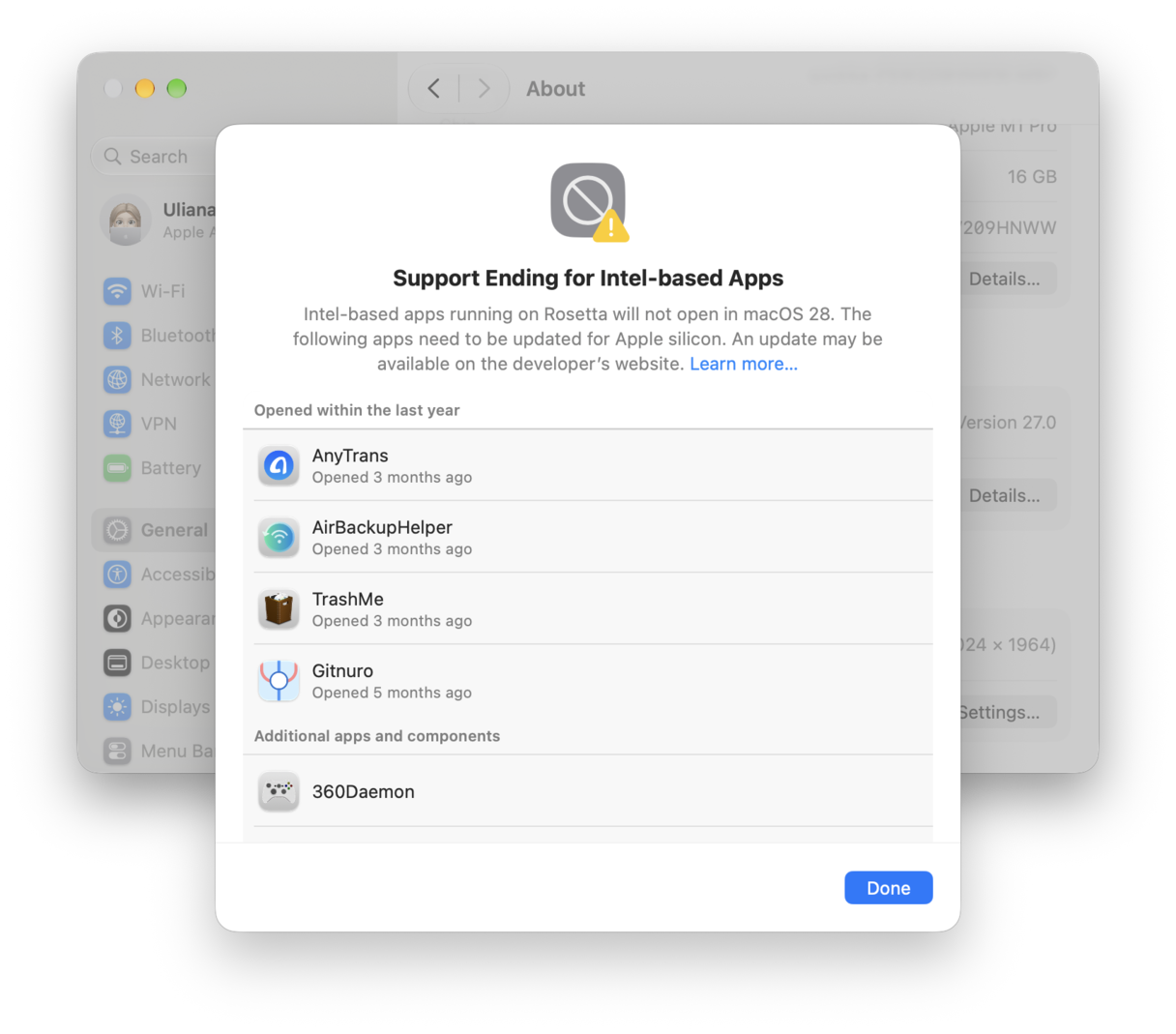
macOS TahoeでRosettaを使用していた場合でも、Golden Gateへのアップグレード後、Intelベースのアプリを初めて開く際にRosettaのインストールを求められることがあります。 なお、macOS 27はRosettaを全面的にサポートする最後のmacOSとなる予定です。そのため、Intel向けに開発されたアプリを利用している場合は、今後の対応状況にも注意が必要です。
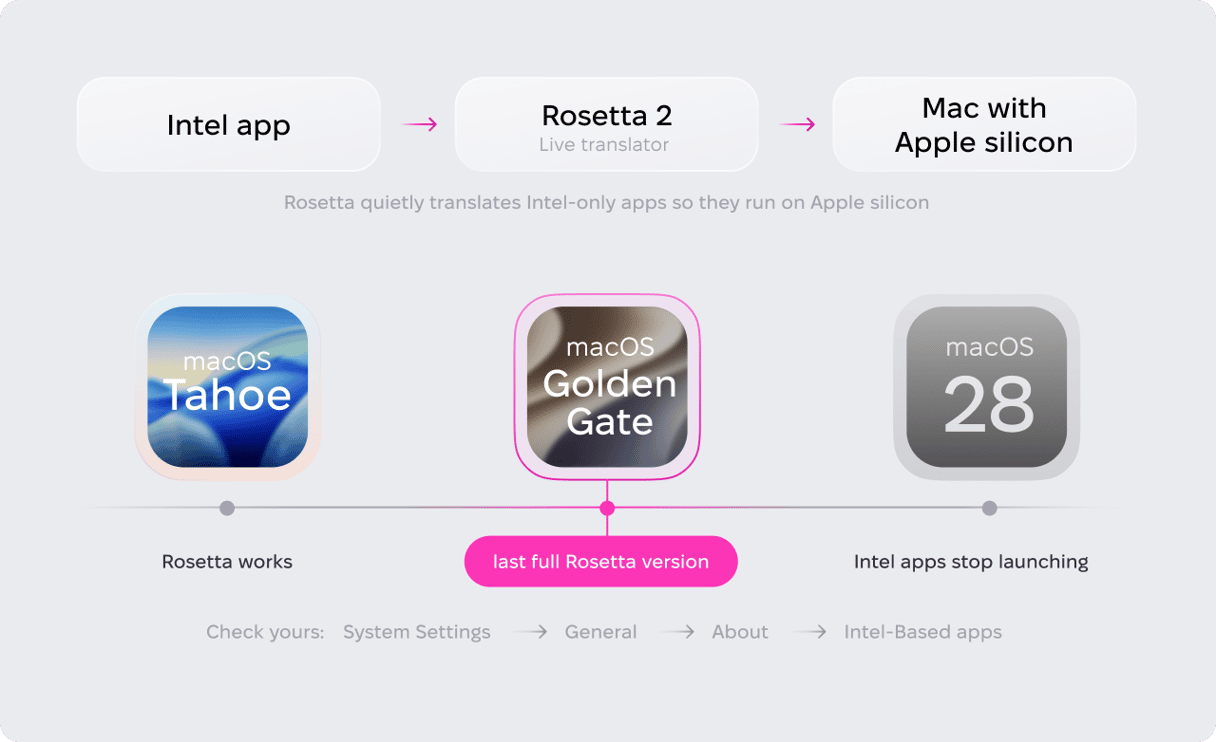
Rosettaに依存しているアプリを確認するには、「システム設定」>「一般」>「情報」から「Intelベースのアプリ」>「詳細」を確認します。
対処法2: アプリをアップデート
起動できないのではなく、クラッシュしたり誤動作したりするアプリの場合、原因は通常もっと単純です。開発者がGolden Gateに対応したアップデートをまだ行っていない可能性があります。 アプリのメニューでアップデートを確認するか、App Storeからアップデートしてください。
対処法3: 誤動作するアプリをリセット
アップデートしてもクラッシュが続く場合は、アプリをリセットしてみましょう。 アプリをリセットすると、ユーザー関連のデータやアプリの環境設定が削除され、インストール直後に近い状態へ戻ります。 破損した設定ファイルがクラッシュの原因になっているケースも多く、リセットすることでそれらをまとめて削除できます。 CleanMyMacの「アプリケーション」機能を使えば、アプリを簡単にリセットできます。 まずCleanMyMacを開き、「マイツール」に移動します。
- 「アンインストーラ」機能から「スキャン」をクリックします。
- リセットしたいアプリを見つけ、名前の横にある矢印をクリックして関連ファイルを表示します。
- 「バイナリ」以外のすべてにチェックを入れ、「削除」をクリックします。
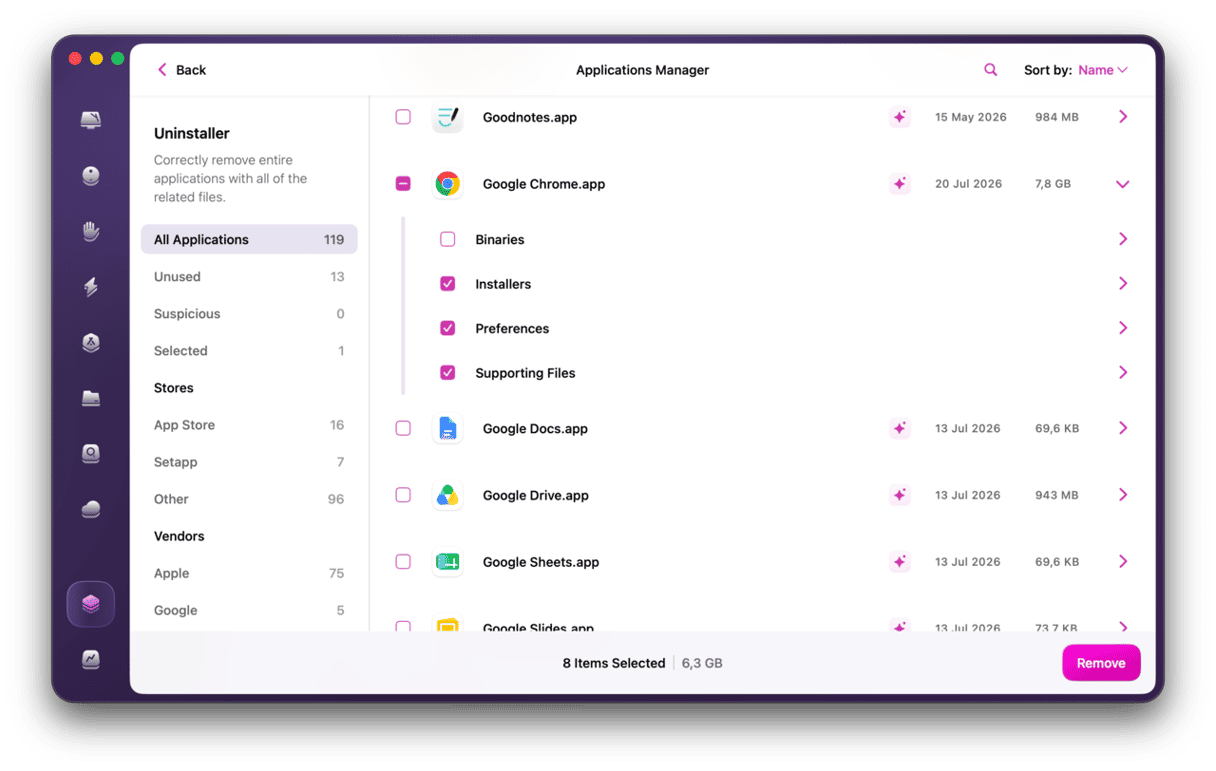
アプリを再起動すると、デフォルト設定で新しく立ち上がります。
問題4: Wi-Fi接続が切断される、または接続できない
Golden GateでWi-Fiの問題が発生する場合、主な原因として、ベータ版のネットワーク関連の不具合、以前のmacOSから引き継がれた古い設定、他社製のセキュリティソフトウェアの3つが考えられます。
Wi-Fiを一度オフにしてから再度オンにする、ネットワーク設定を削除して接続し直すといった基本的な対処法のほかにも、いくつか試せる解決策があります。 まずは設定ファイルを確認してみましょう。
対処法1: 古いネットワーク設定ファイルを削除
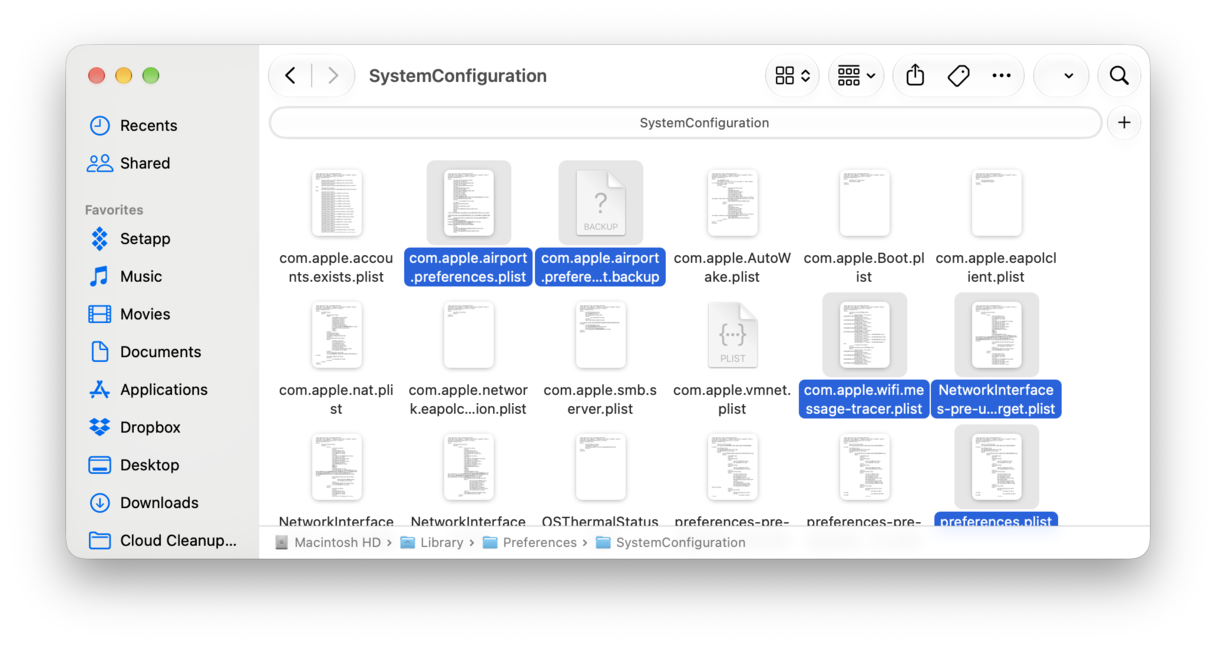
以前のmacOSから引き継がれたネットワーク設定が、Wi-Fiがランダムに切断される原因になることがあります。 古い設定を削除するには、Finderで「移動」>「フォルダへ移動」を選択し、/Library/Preferences/SystemConfiguration/ を貼り付けて、以下のファイルを探します。
com.apple.airport.preferences.plist
com.apple.wifi.message-tracer.plist
NetworkInterfaces.plist
preferences.plist.
念のためバックアップできるよう、これらのファイルをデスクトップ上のフォルダへ移動してからMacを再起動します。 その後、Wi-Fiネットワークにもう一度接続してください。
対処法2: 「IPアドレスのトラッキングを制限」をオフにする
この方法はMacRumorsのコミュニティで報告されたものです。 基本的に、この機能はトラフィックの一部をAppleのプライバシーリレー経由でルーティングしますが、現在のベータ版ではその経路がうまく機能しない場合があります。 「システム設定」から「Wi-Fi」を開き、接続しているネットワークの横にある「詳細」をクリックし、「IPアドレスのトラッキングを制限」をオフにします。 ただし、この設定をオフにすると、IPアドレスがトラッカーに認識される可能性がある点にご注意ください。
対処法3: セキュリティソフトウェアを確認
VPN、ウイルス対策ソフト、企業向けセキュリティツールなどがGolden Gateにまだ最適化されていない場合、インターネット接続を妨げることがあります。 一時的にソフトウェアを無効にするか、完全にアンインストールしてみてください。 これで問題が解決した場合は、開発元のWebサイトでGolden Gateに対応したアップデートが提供されていないか確認してみましょう。
問題5: SpotlightやSiri AIに異常がある
アップグレード後にSpotlightが正常に動作しない主な原因は、インデックスの再構築に時間がかかることです。 インデックスの再構築には時間がかかる場合があります。問題が解決しない場合は、以下の対処法をお試しください。
対処法1: Spotlightでアプリが表示されない場合
初期のベータ版では、Spotlightでアプリの一覧を開いてもアプリが何も表示されない場合がありました。 この不具合が発生している場合は、メニューバーのSpotlightアイコンを一度クリックしてみてください。 それ以降は、アプリが表示されるはずです。
対処法2: Siri AIの順番待ちリストに登録
Siri AIは、M3チップ以降を搭載し、RAMが最低12GBのすべてのMacに順次展開されています。 これにアクセスするには、順番待ちリストに登録する必要があります。「システム設定」>「Siri」に移動し、「新しいSiriを試す」をクリックします。 画面の案内に従って設定したあと、「順番待ちリストに登録」をクリックします。
対処法3: Spotlightインデックスを再構築
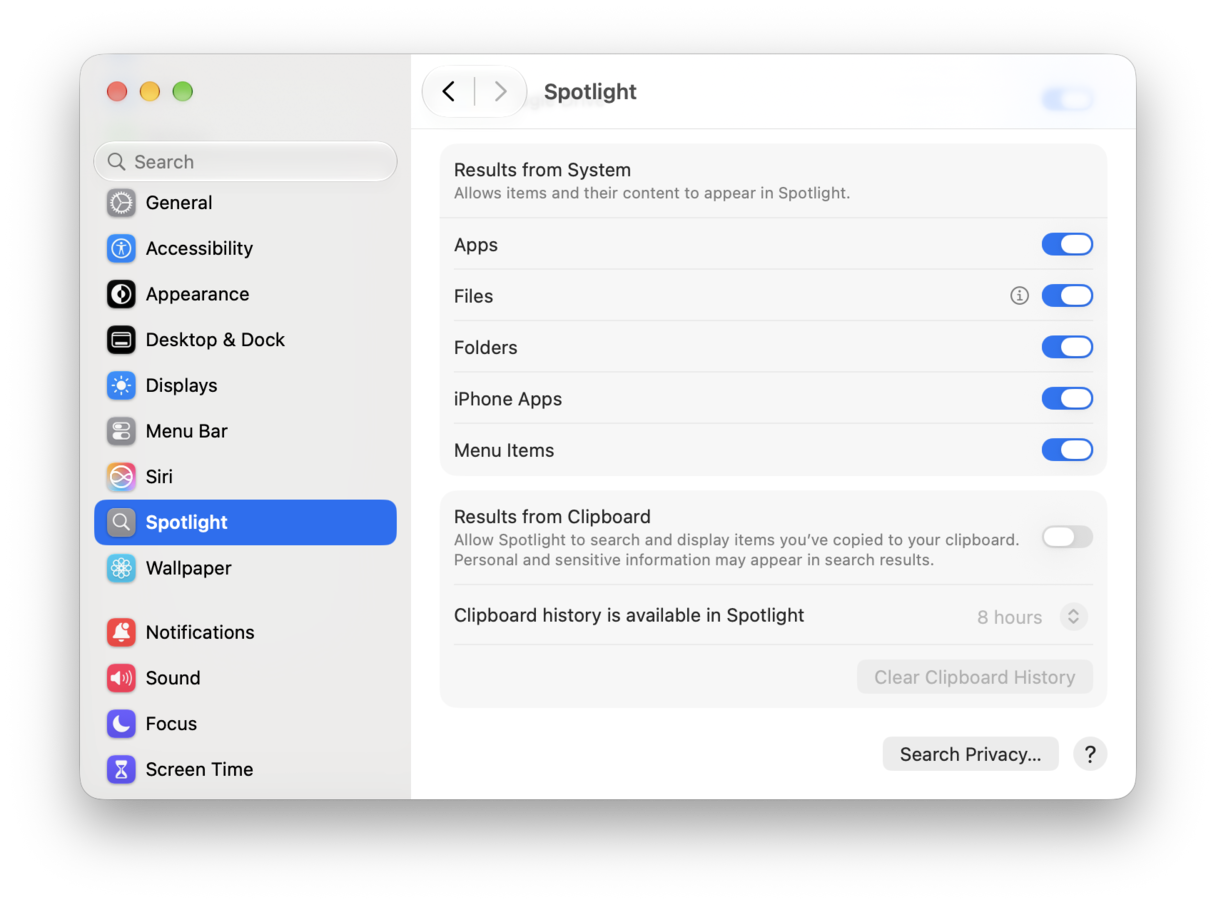
インデックスの再構築に時間がかかりすぎたり、処理が停止したりした場合は、Spotlightを強制的に最初からやり直すことができます。 「システム設定」>「Spotlight」に移動し、「検索のプライバシー」をクリックします。 起動ディスクをリストにドラッグし、数秒待ってから選択して、「削除」ボタンをクリックして削除します。 これでSpotlightによるインデックスの再作成が開始されます。
問題6: アップデートが表示されない、またはインストールに失敗する
「ソフトウェアアップデート」にGolden Gateが表示されない場合、Rosetta 2が関係している可能性があります。 AppleがmacOSのベータ版とRosettaのビルドを同時にリリースしない場合、RosettaをインストールしているMacではアップデートの提供が遅れることがあります。
アップデート自体は表示されているものの、インストールに失敗する場合は、以下の方法を試してください。
対処法1: 空き領域を解放
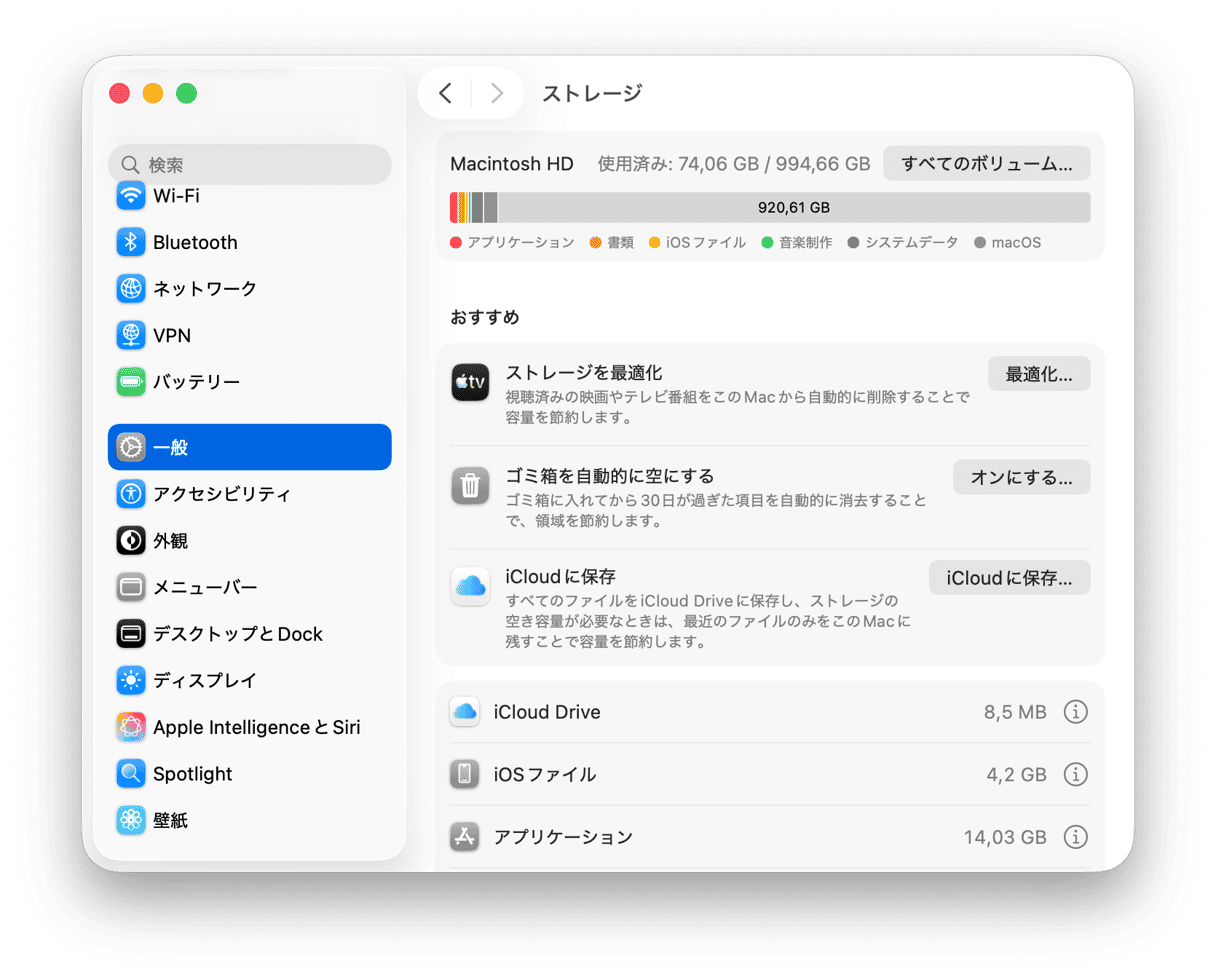
インストール前に、少なくとも20〜30GBの空き容量があることを確認してください。Siri AIを利用する予定の場合は、それだけで数十GBを使用するため、さらに多くの空き容量を確保しておきましょう。 「システム設定」>「一般」>「ストレージ」に移動し、カテゴリを確認して削除できるものを探しましょう。
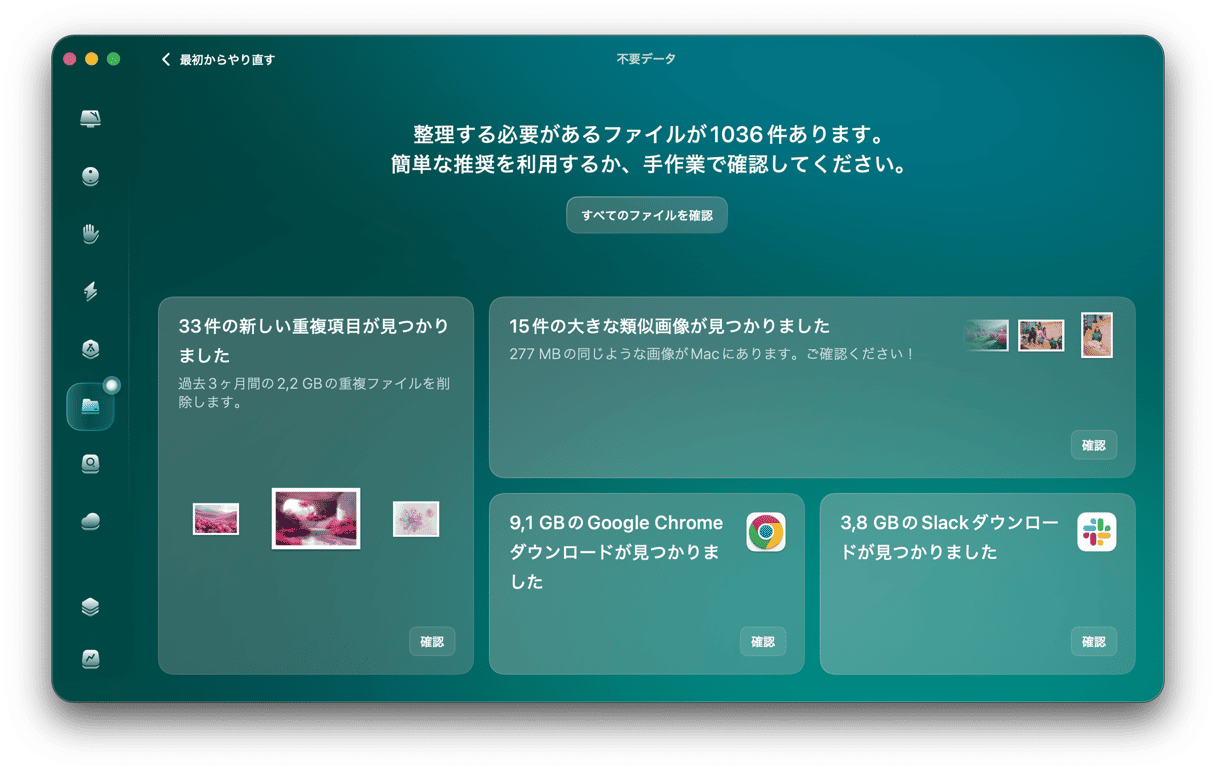
ファイルを1つずつ確認するのが面倒な場合は、CleanMyMacを使うと作業を短縮できます。 「不要データ」機能では、長期間開いていない大容量ファイルなどを見つけることができます。 おそらく、その半分は存在すら忘れていたものでしょう。
対処法2: セーフモードでインストール
前述のとおり、セーフモードではサードパーティ製のログイン項目や拡張機能を除いた状態でMacが起動するため、インストーラーの実行を妨げていたものが排除されます。
- Macをシステム終了し、「起動オプションを読み込み中」と表示されるまで電源ボタンを押したままにします。
- 起動ディスクを選択し、Shiftキーを押したまま「セーフモードで続ける」をクリックします。
- Macにログインします。 再度ログインを求められる場合があります。
- 「システム設定」>「一般」>「ソフトウェアアップデート」に移動し、再度アップデートを試します。
対処法3: macOS復旧から再インストール
「ソフトウェアアップデート」から何度試してもインストールに失敗する場合は、macOS復旧を利用してGolden Gateを再インストールできます。
- Macをシャットダウンします。
- 電源ボタンを長押しします。 Macの電源が入り、起動オプションが表示されるまで、そのまま押し続けます。
- 「オプション」>「続ける」をクリックし、「macOSを再インストール」を選択します。
問題7: 廃止または削除された機能
Golden Gateで発生するすべての問題が不具合とは限りません。 中には意図的に削除されたものもあります。 macOS 27で削除された機能と、代わりに使える機能をご紹介します。
- Boot Camp
- AirPort Time CapsuleへのTime Machineバックアップ
- AFPファイル共有
Golden GateではBoot Campが正式に廃止されています。もっとも、実際には大きな影響はありません。Boot Campが利用できたのはIntel搭載Macのみであり、Intel搭載Mac自体がGolden Gateには対応していないためです。 MacでWindowsを使いたい場合は、Parallels Desktop、VMware Fusion、無料で利用できるUTMなどの仮想化アプリを使用しましょう。
AppleはAirPort Time Capsuleへのバックアップのサポートを終了し、「AirMacユーティリティ」も利用できなくなっています。 代わりに、外付けストレージ、SMBに対応したNAS、または別のMac上の共有フォルダなどをバックアップ先として使用できます。
Golden Gateでは、古いNASデバイスやMacで現在も使用されているApple Filing Protocol(AFP)のサポートが終了します。 NASの設定をSMBへ切り替え、AFPは完全に無効にしましょう。SMBが利用可能な環境でもAFPを有効にしたままにしていると、Golden Gate搭載Macで接続問題が発生する可能性があります。
よくある質問
macOS Golden Gateのインストールは安全ですか?
初期ベータ版にはいくつかの不具合がありましたが、正式リリース版は日常使用において安定しています。 アップグレードする前に、Macをバックアップし、重要なアプリがGolden Gateに対応しているかを確認したうえで、20〜30GB以上の空き容量を確保しておきましょう。
macOS 27にアップデートしたあとMacが遅いのはなぜですか?
アップデート直後の動作の遅さは、通常は一時的なものです。 Golden Gateでは検索インデックスが再構築されるため、Spotlightの再インデックス、iCloudの同期、Apple Intelligence関連のセットアップなどが同時にMacのリソースを使用します。 Macを電源に接続し、1〜2日ほどスリープさせないようにしておけば、パフォーマンスは通常の状態に戻るはずです。 改善されない場合は、ログイン項目を確認してください。
macOS Golden Gateでクラッシュを繰り返すアプリをリセットする方法はありますか?
まず、MacのApp Storeまたはアプリ開発元のWebサイトでアップデートが提供されていないか確認してください。古いバージョンのアプリを使用していることが、もっとも一般的な原因の1つです。 最新版でもクラッシュする場合は、アプリ本体を残したまま環境設定ファイルや関連するサポートファイルを削除し、アプリを初期状態に戻してみましょう。「ライブラリ」フォルダから手動で削除することもできますが、CleanMyMacのようなアプリを使ってリセットする方法もあります。
Intel向けアプリはmacOS Golden Gateでも使えますか?
macOS 27 Golden Gateは、Rosetta 2を全面的にサポートする最後のmacOSです。 Intel版アプリを初めて開いたときに、macOSがRosettaのインストールを促します。 しかし、AppleはRosettaのサポートを終了する予定です。つまり、macOS 28ではIntel版アプリが起動しなくなります。