

Wielką nową funkcją w macOS Sequoia, przedstawionej na WWDC w czerwcu był system Apple Intelligence. Tak Apple nazywa zestaw funkcji SI w macOS, iOS i iPadOS. Obejmuje wszystko od tworzenia obrazków według opisów tekstowych do transkrybowania notatek audio i nowej Siri, a również integracji ChatGPT do systemu operacyjnego. W macOS Tahoe działa jeszcze lepiej.W tym artykule pokażemy, jak korzystać z Apple Intelligence na Macu i uzyskać od tej funkcji jak najwięcej.
Czym jest Apple Intelligence na Macu?
Apple Intelligence jest to nazwa kilku funkcji macOS i iOS, opartych na sztucznej inteligencji. Jedną z nich są Narzędzia pisania, pozwalające sprawdzić, podsumować, a nawet napisać od nowa tekst w dowolnej aplikacji. Możesz nawet zamienić ton tekstu na bardziej przyjazny lub ścisły. Funkcja Siri teraz jest mądrzejsza i potrafi robić takie rzeczy jak szukać przesłanych przez pewny kontakt plików lub otwierać aplikacje. A jeszcze macie Image Playground, pozwalający tworzyć obrazki w różnych stylach na podstawie opisu tekstowego. I Genmoji – funkcja, która zamieni zdjęcie kogoś z biblioteki Zdjęć na memoji według opisu tekstowego.
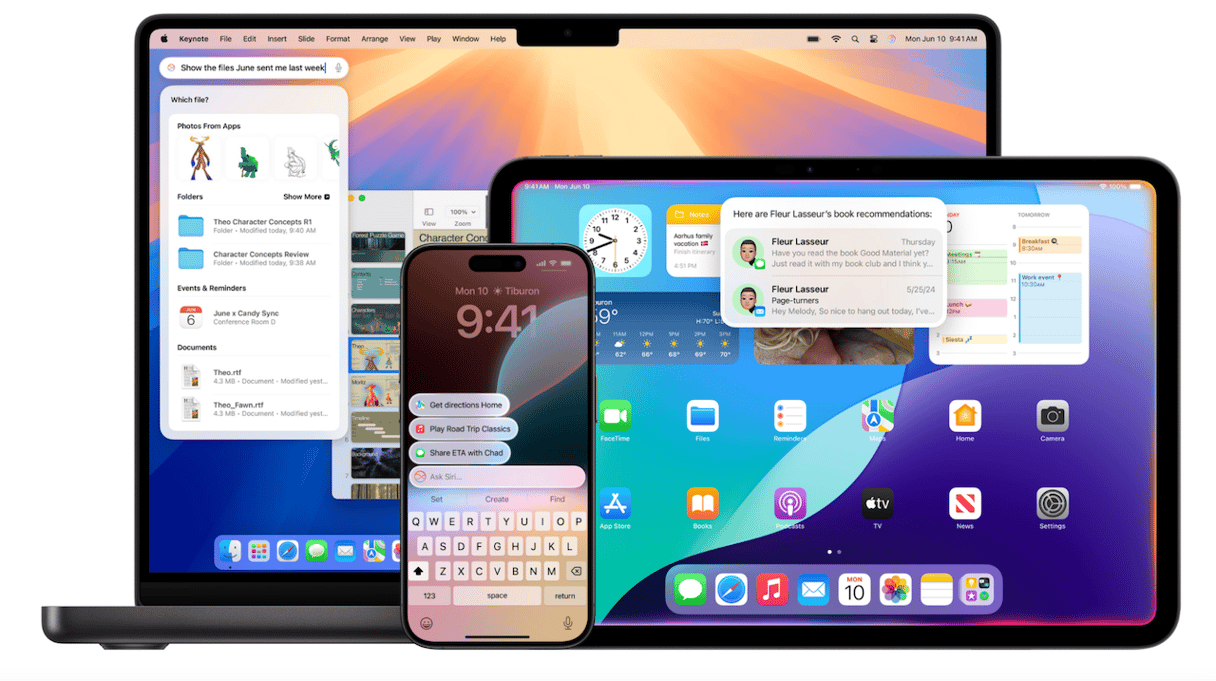
Czy mój Mac obsługuje Apple Intelligence?
Jeśli masz Maca z układem scalonym Apple, to odpowiedź brzmi „tak”, za umowy, że wersja macOS jest przynajmniej 15.1. Korzystanie z Apple Intelligence nie jest możliwe na Macach z układem Intel. Niestety nic na to nie można poradzić. Apple Intelligence działa tylko na Macach serii M. Dobre wiadomości są takie, że wystarczy Maca serii M1 i nowszego.
Jak korzystać z Apple Intelligence na Macu
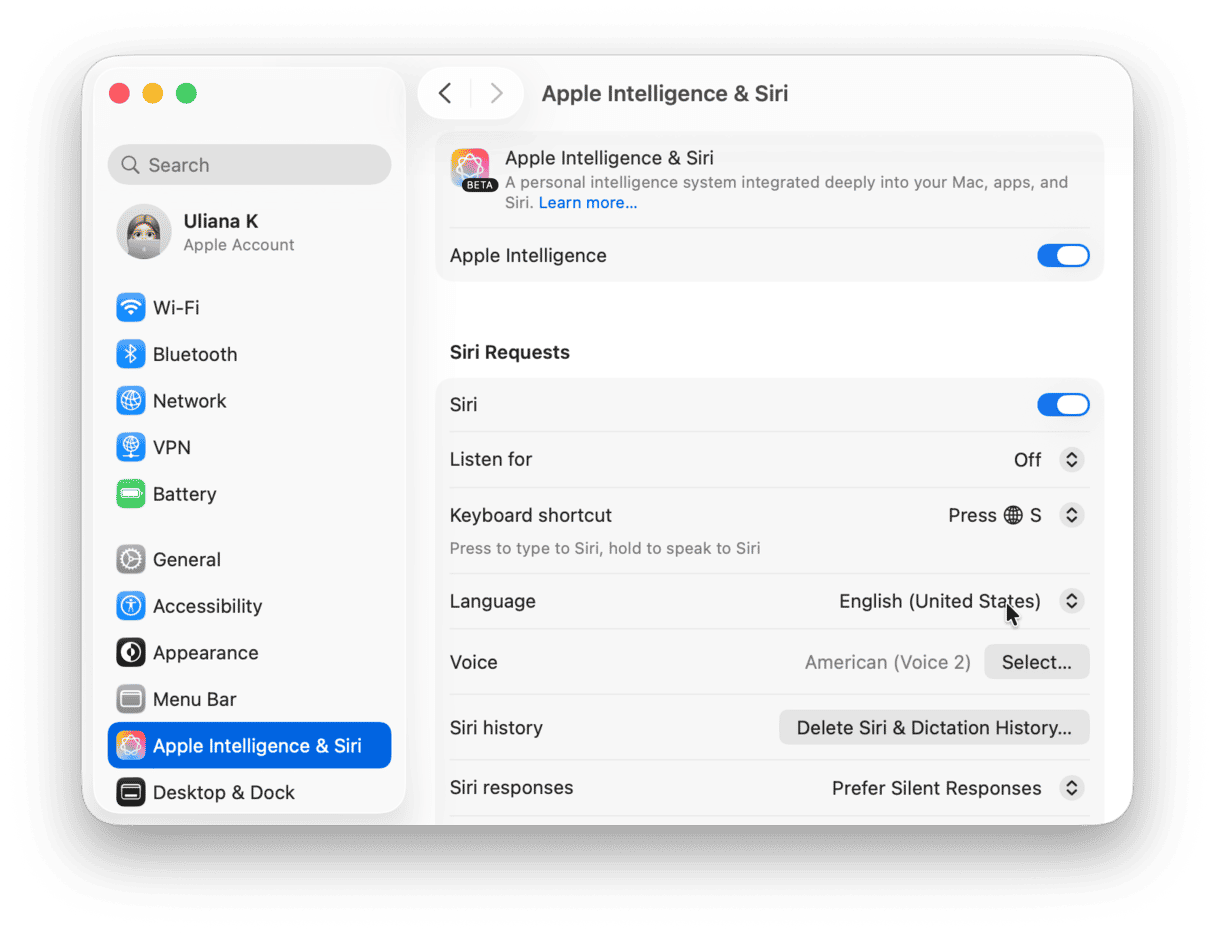
Najpierw należy włączyć tę funkcję. Ale jak włączyć Apple Intelligence na Macu? W czasie pisania konieczna jest zmiana ustawień języka w Ogólnych > Język i region i w Apple Intelligence i Siri na Angielski (Stany Zjednoczone).
Jak korzystać z Narzędzi pisania
Wykonaj te kroki w dowolnej aplikacji do pisania tekstu:
- Zaznacz fragment tekstu.
- Kliknij prawym klawiszem myszy albo przytrzymaj Control i kliknij wybrany tekst.
- Wybierz Writing Tools.
- Zobaczysz menu z dostępnymi narzędziami pisania. Wybierz potrzebne.
- Jeśli nie wiesz, które z narzędzi lepiej pasuje do zadania kliknij Show Writing Tools, aby zobaczyć dostępne narzędzia.
Narzędzia pisania nie są jedyną opcją dla tekstu wśród narzędzi Apple Intelligence. Po zaznaczeniu fragmentu tekstu również możesz skorzystać z ChatGPT, aby utworzyć obrazek lub napisać historię dla postaci w opowiadaniu, które piszesz.
Apple Intelligence potrzebuje dużo zasobów i stawia wysokie wymagania do CPU, GPU i RAM Maca. Dlatego przed rozpoczęciem korzystania z funkcji dobrze byłoby zapewnić najsprawniejsze działanie Maca. Czyli oczyścić takie śmieci jak stare pliki pamięci podręcznych, zapomnianych plików tymczasowych i resztki po dawno usuniętych aplikacjach. Również należy przeskanować Maca na malware i wykonać zadania optymalizacji. Wykonywanie tego wszystkiego ręcznie jest nie lada zadaniem, wymagającym dużo czasu. Jednak wcale nie musisz robić tego ręcznie. Funkcja Smart Care w CleanMyMac zrobi to wszystko za Ciebie.
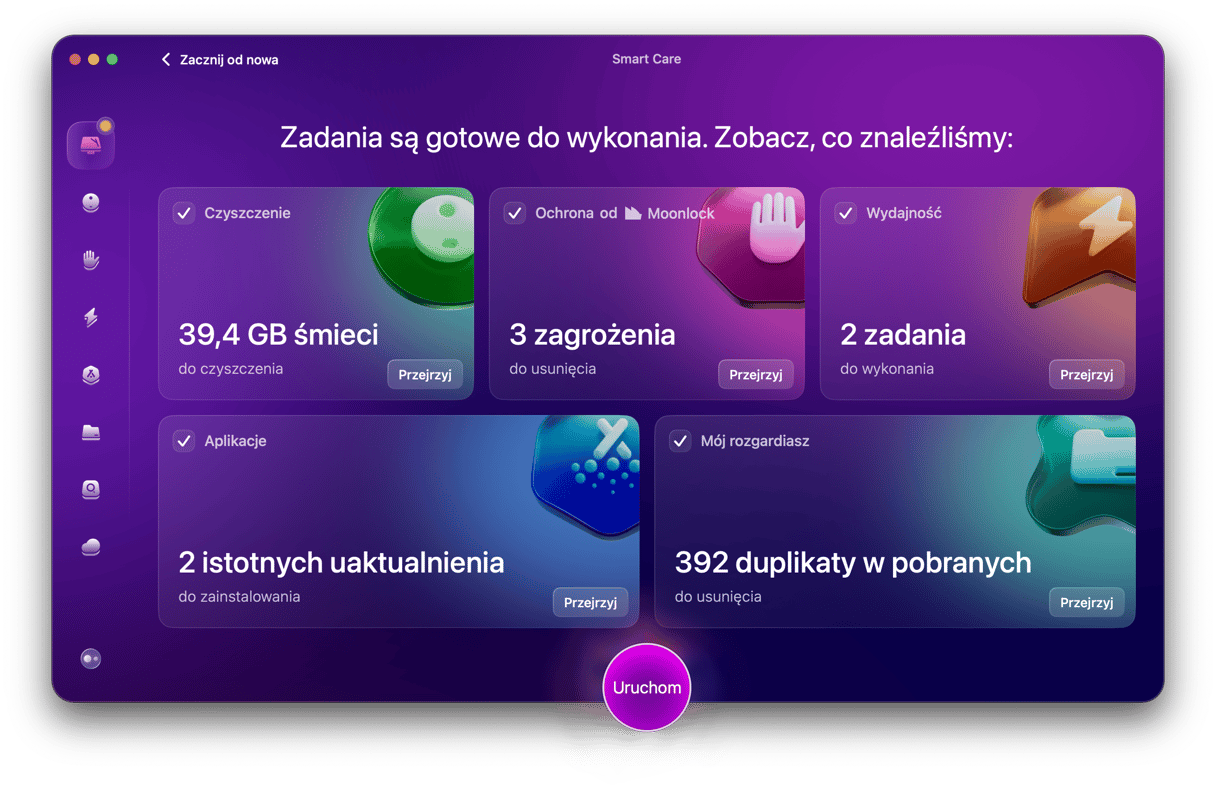
Za jednym kliknięciem przeskanuje Maca w poszukiwaniu szkodliwych programów, śmieci i możliwości do optymalizacji. Po ukończeniu skanowania możesz zgodzić się z zaleceniami lub przejrzeć wyniki i zdecydować, co zostanie oczyszczone. Możesz przetestować CleanMyMac za darmo – dostań darmowy okres próbny tutaj. Następnie otwórz aplikację i kliknij Smart Care > Skanuj > Uruchom. Łatwe!✅
Siri
Funkcja Siri teraz jest o wiele inteligentniejsza, rozumie kontekst i dodatkowe żądania. Więc możesz poprosić o listę poleconych przez przyjaciela filmów lub niedawno zapisane przepisy. Większość funkcji Siri nie potrzebuje interakcji. Na przykład uznane za ważne dla Ciebie wiadomości Poczty i powiadomienia będą automatycznie priorytetyzowane. Również możesz zapytać Siri jak coś zrobić na Macu i otrzymasz odpowiedź.
Image Playground
Nowa aplikacja Image Playground pozwala tworzyć obrazki z wykorzystaniem Apple Intelligence. Możesz użyć istniejącego zdjęcia w bibliotece Zdjęć lub zrobić nowe i wykorzystać go jako punkt początkowy dla nowego obrazka. Możesz wybierać tematy, kostiumy, akcesoria i miejsca, a Image Playground stworzy obrazek według wyboru. Również możesz tworzyć postacie według opisu tekstowego lub wyboru takich opcji jak płeć lub odcień skóry. Możesz dodawać znajomych na zdjęcia, być może zamieniając ich w astronautów lub odkrywców. Najciekawszą funkcją pewnie jest możliwość opisania potrzebnego obrazku i tworzenia go w Image Playground według opisu. Otrzymany obraz możesz dostosowywać do upodobań i dzielić się nim z rodziną i przyjaciółmi.
Apple Intelligence przynosi na Maca cały zestaw nowych narzędzi i funkcji. Od podsumowania i przepisania tekstów do tworzenia obrazków z podanych opisów i transkrybowania dyktowanych notatek, jest to niewiarygodne. Za pomocą podręcznika powyżej rozpoczniesz korzystanie z Apple Intelligence na Twoim Macu.



