

Quando a Apple anunciou o macOS Sequoia na WWDC em junho, o recurso que mais se destacou foi a Apple Intelligence. Esse é o nome que a Apple resolveu dar ao conjunto de recursos de IA que funcionam no macOS, iOS e iPadOS. Ela engloba tudo, desde a criação de imagens a partir de descrições de texto e a transcrição de notas em áudio ao novo design da Siri e da incorporação do ChatGPT ao sistema. No macOS Tahoe, ela funciona ainda melhor. Neste artigo, mostraremos como usar a Apple Intelligence no Mac e tirar o melhor proveito dela.
O que é a Apple Intelligence no Mac?
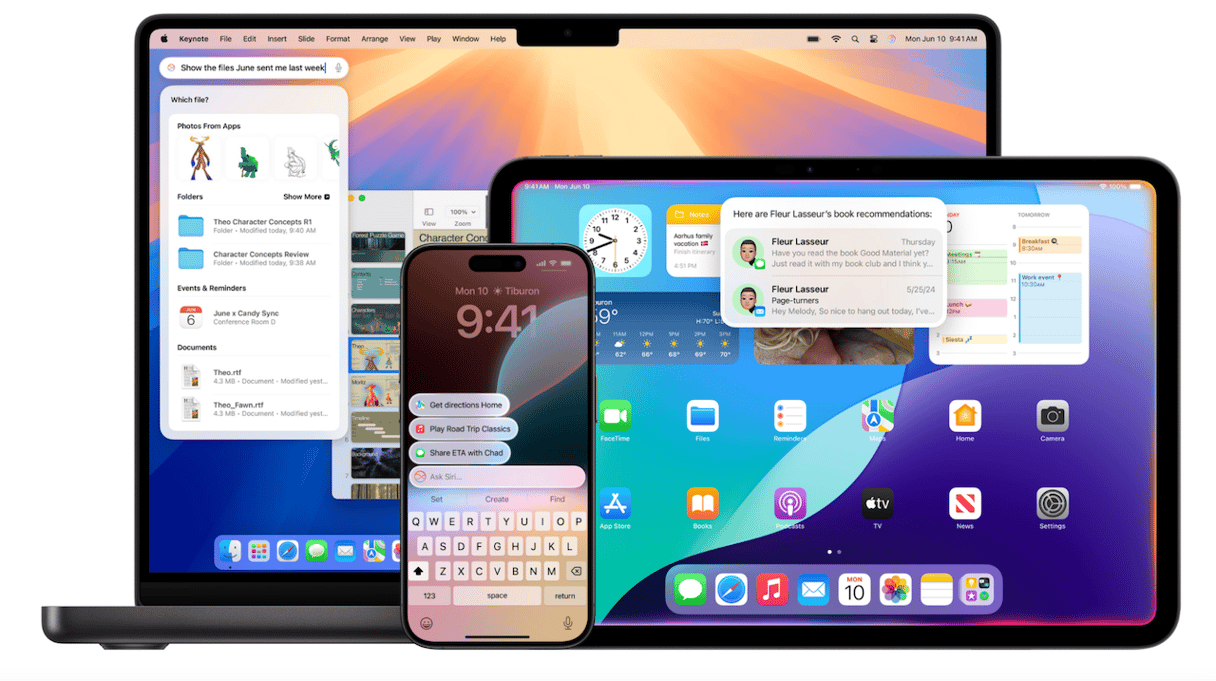
A Apple Intelligence é o nome que a Apple usa para descrever diversos recursos no macOS e iOS que incorporam a inteligência artificial. Um desses recursos se chama Ferramentas de Escrita, que permite revisar, resumir ou reescrever trechos de texto em qualquer aplicativo. Você pode até pedir para que o texto fique mais fácil de ler ou mais conciso. Agora a Siri está mais inteligente e pode encontrar os arquivos que você recebeu de uma pessoa ou abrir um aplicativo, por exemplo. Temos ainda o Image Playground, que permite usar um entre vários estilos para criar uma imagem de acordo com a descrição de texto fornecida. E o Genmoji, que transforma a foto de alguém na fototeca em um Memoji, com base numa descrição de texto.
Meu Mac é compatível com a Apple Intelligence?
Se você tem um Mac com Apple Silicon, sim, desde que ele esteja usando o macOS 15.1, no mínimo. Se você tem um Mac com processador Intel, não poderá usar a Apple Intelligence. Infelizmente não há como contornar essa limitação. A Apple Intelligence funciona apenas em Macs da série M. A boa notícia é que ela funciona em qualquer Mac da série M, do M1 em diante.
Como usar a Apple Intelligence no Mac
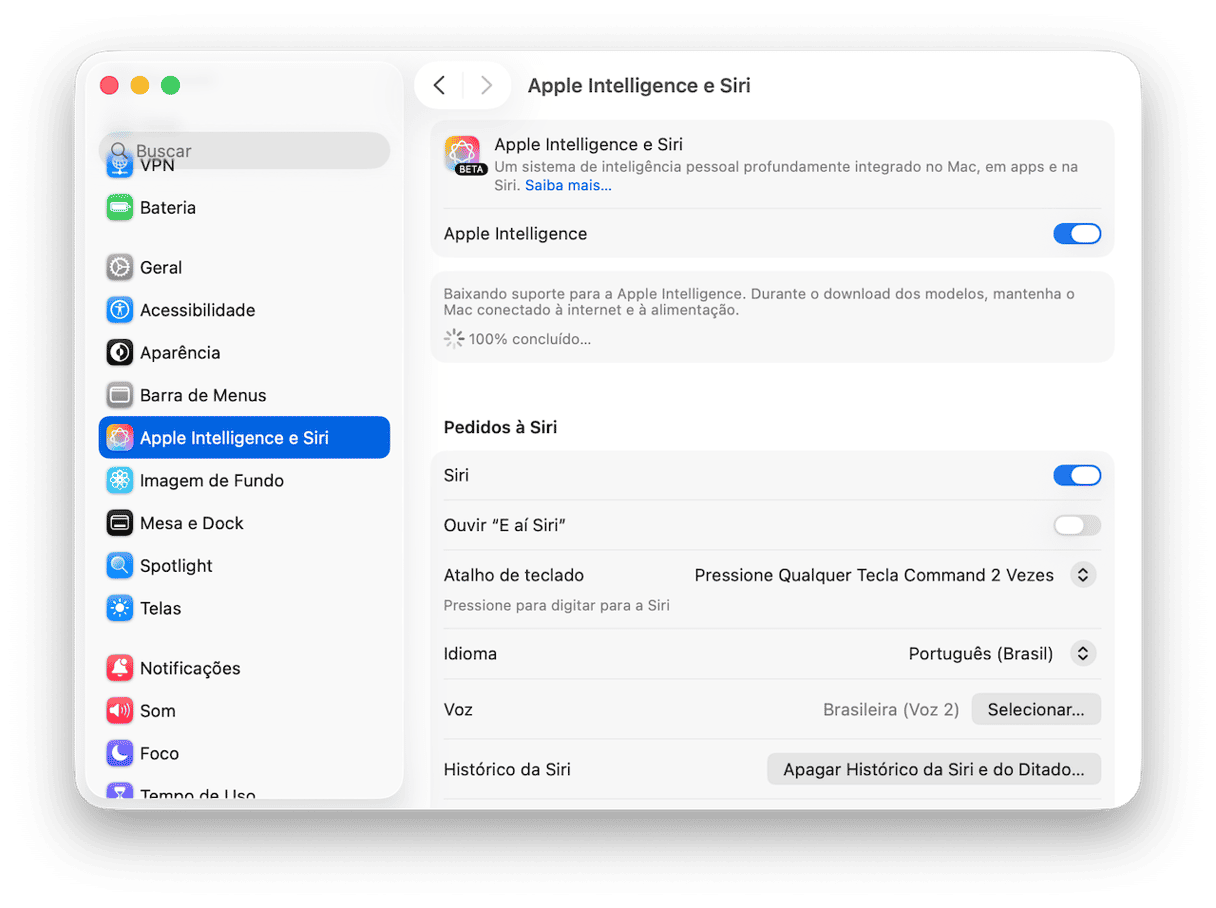
Para começar, é preciso ativá‑la. Para ativar a Apple Intelligence no Mac, será preciso alterar os ajustes de idioma em Geral > Idioma e Região e em Apple Intelligence e Siri para que usem a opção Inglês dos EUA.
Como usar as Ferramentas de Escrita
Em qualquer em que seja possível digitar texto, faça o seguinte:
- Selecione um trecho do texto.
- Clique com o botão direito (ou pressione Control e clique) na seleção.
- Escolha a opção Ferramentas de Escrita.
- Você verá um menu com as opções de escrita disponíveis. Escolha a que você quer.
- Se você não sabe ao certo, clique em Mostrar Ferramentas de Escrita para ver uma paleta com as ferramentas disponíveis.
As Ferramentas de Escrita não são o único recurso de texto da Apple Intelligence. Quando você seleciona um trecho de texto, também é possível usar o ChatGPT para adicionar uma imagem ou criar uma história de fundo de um personagem numa ficção que você esteja escrevendo.
A Apple Intelligence usa muitos recursos e demanda bastante da CPU, GPU e RAM do Mac. Vale a pena garantir que o Mac esteja funcionando da melhor forma possível antes de começar a usá‑la. Isso significa se livrar de detritos como arquivos de caches antigos, arquivos temporários que não foram apagados quando deveriam e ajustes de apps que já não estão no Mac. Também é preciso fazer uma análise antimalware e rodar algumas tarefas de otimização. Fazer isso tudo manualmente leva tempo demais e dá trabalho. Felizmente, há uma opção. O recurso Cuidados Inteligentes do CleanMyMac pode cuidar disso para você.
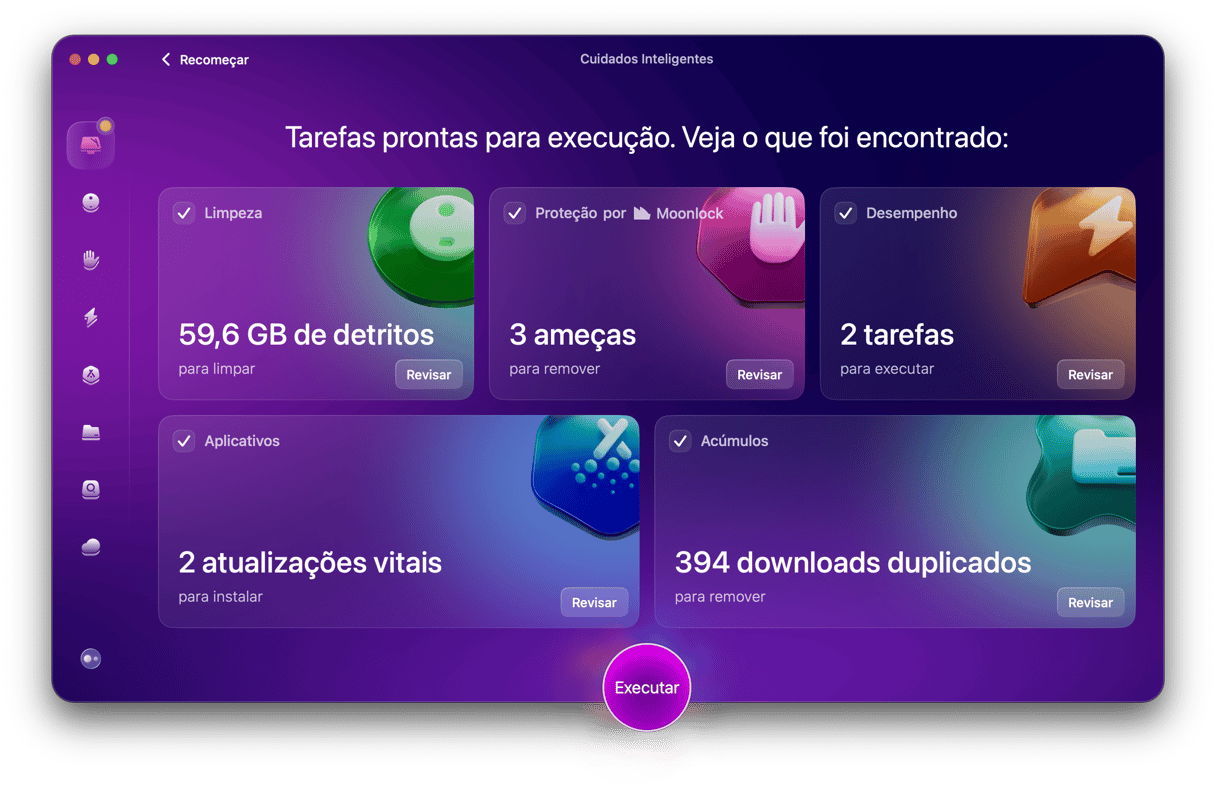
Com um clique, ele analisa o Mac em busca de malware, detritos e oportunidades para otimizar o desempenho. Quando a análise terminar, você poderá aceitar as recomendações ou revisar o que foi encontrado para decidir o que remover. Teste o CleanMyMac de graça — obtenha uma avaliação gratuita aqui. Abra o app e clique em Cuidados Inteligentes > Analisar > Executar. Fácil!✅
Siri
A Siri está muito mais inteligente e atenta ao contexto para que você faça pedidos consecutivos. É possível pedir para que ela mostre as recomendações dos filmes que alguém fez para você ou que encontre as receitas que você salvou recentemente, por exemplo. Muito do que ela faz não requer nenhuma interação da sua parte. Por exemplo, ela prioriza automaticamente as notificações e mensagens do Mail que ela reconhece como importantes para você. Você também pode perguntar à Siri sobre como fazer algo no Mac.
Image Playground
Com o novo app Image Playground, você usa a Apple Intelligence para criar imagens. Comece com uma foto existente da fototeca ou tire uma nova foto e use‑a como ponto de partida para criar uma nova imagem. Ou escolha entre conceitos como temas, roupas, acessórios e lugares para que o Image Playground crie uma imagem de acordo com as suas escolhas. Você também pode criar personagens se fornecer uma descrição em texto ou escolher opções como gênero ou tom de pele. Além de usar imagens das pessoas que você conhece e transformá‑las em astronautas ou desbravadoras. O recurso mais interessante é a capacidade de digitar uma descrição do que você quer e ver o que o Image Playground cria com base nisso. Depois de criar uma imagem, você pode aperfeiçoá‑la se ela não estiver do jeito que você quer, para então compartilhá‑la com familiares, amigas e amigos.
A Apple Intelligence dá ao Mac um novo conjunto de ferramentas e recursos. Desde resumir ou reescrever o texto a criar imagens a partir das descrições que vocês fornece e transcrever as notas que você dita, tudo é muito incrível. Siga o guia acima para começar a usar a Apple Intelligence no Mac.



