

Safari är ett perfekt val både för användare som har flera enheter inloggade på samma Apple-konto och för dem som bara har en Mac. Den är förinstallerad med macOS, snabb, säker, pålitlig och djupt integrerad i Apples ekosystem. Apple uppdaterar den också regelbundet och lägger till nya funktioner och säkerhetsuppdateringar. Men för att det ska fungera ordentligt och för att du ska få tillgång till alla dessa förbättringar måste du uppdatera den. Så här gör du det:
Varför behöver man uppdatera Safari?
Det finns flera skäl till varför det är viktigt att hålla Safari uppdaterat:
- Säkerhet – Apple uppdaterar macOS regelbundet för att hantera kända säkerhetshot, och vissa av dessa uppdateringar innehåller uppdateringar för Safari. Safari sandboxing är till exempel en sådan funktion, och den förhindrar skadlig programvara genom att isolera webbinnehåll i varje flik, så att skadligt innehåll inte får tillgång till andra flikar.
- Stabilitet – i takt med att macOS utvecklas måste Safari hänga med. Om du inte uppdaterar det kan appen bli långsam eller krascha.
- Nya funktioner – även om de flesta tilläggen till Safari kräver större macOS-uppdateringar, hjälper det dig att alltid ha tillgång till de senaste funktionerna om du håller programmet uppdaterat. Några av de funktioner som har lagts till i Safari genom åren är Intelligent Tracking Prevention (ITP) (används för att förhindra spårning mellan webbplatser), användarprofiler och förbättringar av den automatiska ifyllningen av lösenord.
- Prestanda – alla nya versioner av Safari har optimerad prestanda, förbättrade säkerhetsuppdateringar och bättre webbplatskompatibilitet.
Så uppdaterar du Safari
Safari uppdateras automatiskt tillsammans med macOS. När det kommer en uppdatering av macOS kommer det även vanligtvis en uppdatering av Safari. För att uppdatera Safari måste du alltså uppgradera till den senaste versionen av macOS. Så här hittar du uppdateringar av Safari:
- Gå till Apple-menyn > Systeminställningar.
- Klicka på Allmänt > Programuppdatering.
- Om det finns tillgängliga uppdateringar klickar du på Uppdatera nu för att installera dem.
- Nu uppdateras din Mac och kan starta om flera gånger. När den har uppdaterats är även Safari uppdaterad.
- Om du vill hålla Safari uppdaterat aktiverar du alternativet ”Uppdatera automatiskt” i Programuppdatering.

En komplett uppdatering tar mellan 15 minuter och en timme, beroende på om uppdateringen är mindre eller större.
Om du fortfarande använder macOS Monterey eller en äldre version måste du gå till Systeminställningar > Programuppdatering och installera Safari-uppdateringar därifrån.
Du kan också använda Terminal för att installera uppdateringar till Safari:
- Kör
softwareupdate -lför att visa alla tillgängliga uppdateringar. - Om du ser Safari där kör du följande kommando följt av returtangenten och ditt lösenord:
softwareupdate -ia
Så uppdaterar du appar med CleanMyMac
Minns du att vi nämnde att det är väldigt enkelt att uppdatera alla appar med CleanMyMac? Den har den praktiska funktionen Applications som gör det möjligt att installera uppdateringar med ett enda klick. Det låter dig inte bara uppdatera alla dina appar samtidigt utan uppgraderar även macOS (inklusive Safari).
Så använder du CleanMyMac och slipper uppdatera dina appar manuellt:
- Få en gratis provperiod med CleanMyMac — få obegränsad tillgång till appens funktioner i sju dagar.
- Välj Applications och kör en genomsökning.
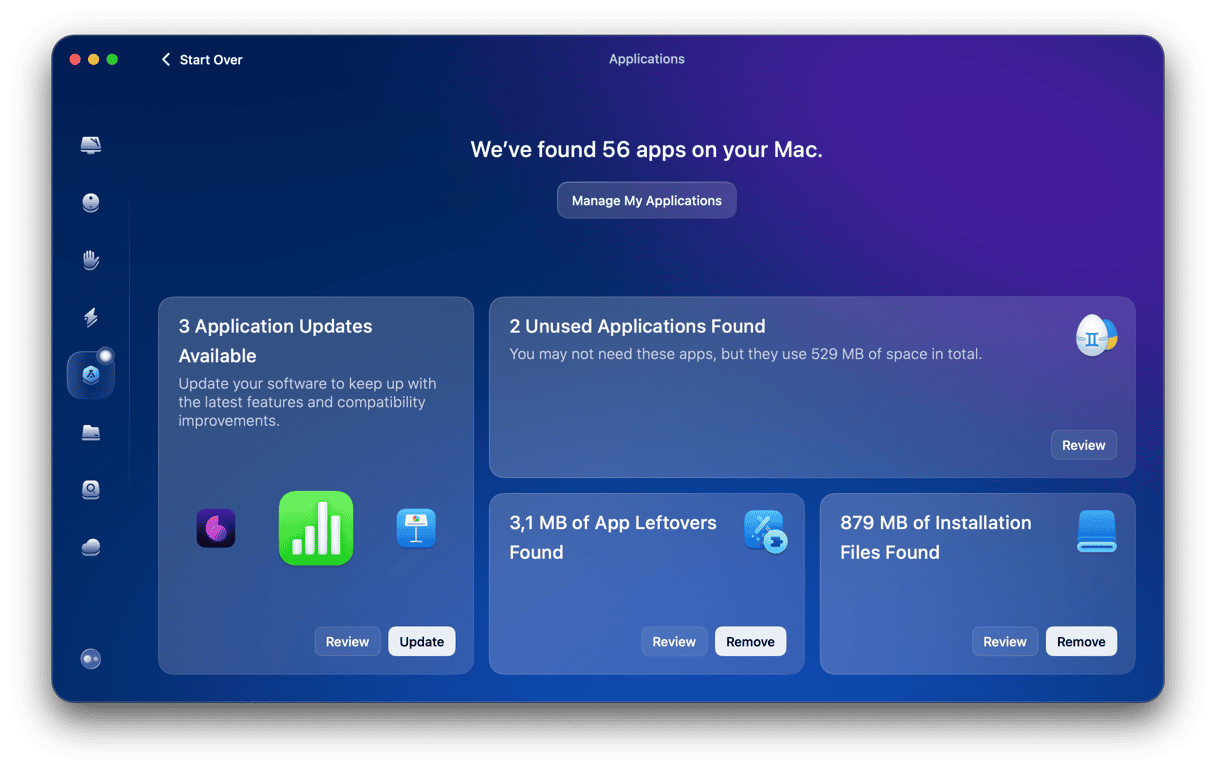
- Vänta några sekunder medan CleanMyMac söker efter uppdateringar.
- Klicka på Update för att uppdatera alla appar samtidigt. Om du vill se vilka uppdateringar som finns tillgängliga klickar du på Manage My Applications.


Nu är alla dina appar uppdaterade. Om du ser macOS bland uppdateringarna väljer du det, så installeras den senaste versionen av macOS tillsammans med den senaste versionen av Safari.
Vad händer om jag inte uppdaterar Safari?
Vi rekommenderar inte att du hoppar över uppdateringar av Safari och macOS i allmänhet. Det beror på följande risker:
- Säkerhetsbrister och sårbarhet för modern skadlig programvara och webbaserade attacker. Det beror på att Apple regelbundet uppdaterar Safari med zero-day-korrigeringar, vilket gör den säkrare.
- Kompatibilitetsproblem med moderna webbappar och säkra webbplatser. Men kom ihåg att alltid lämna en webbplats som påstår att Safari är inaktuellt och uppmanar dig att vidta omedelbara åtgärder – det är oftast bedrägeri (och nej, att uppdatera Safari påverkar inte kompatibiliteten med dina webbplatser eller webbappar).
- För företagsenheter: inkompatibilitet med interna instrumentpaneler, fler supportärenden på grund av inloggnings- eller visningsfel, vilket gör företagsnätverket sårbart för säkerhetsproblem, samt (för reglerade branscher) ökad risk för underkända efterlevnadsgranskningar.
Vad ska jag göra om Safari inte uppdateras?
Om Safari inte uppdateras finns det flera lösningar du kan prova:
- Starta om din Mac – det löser mindre problem.
- Se till att du har tillräckligt med ledigt utrymme. Generellt rekommenderas det att ha minst 25 GB ledigt utrymme, men vissa källor anger att det är bättre att ha mer – omkring 40 eller 50 GB.
- Ladda ner installationsprogrammet för macOS via App Store.
- Starta Mac-datorn i säkert läge och försök uppdatera den igen.
- Kontakta Apples kundsupport för fler tips.
Safari är Apples webbläsare för macOS och används flitigt av alla macOS-användare. Det är viktigt att se till att den är uppdaterad för en smidig webbläsarupplevelse. Nya uppdateringar innehåller dessutom ofta nya funktioner. När den senaste versionen av macOS släpps uppdateras Safari vanligtvis tillsammans med operativsystemet, så du behöver inte leta efter uppdateringar för Safari.
Om du vill uppdatera alla appar samtidigt kan CleanMyMac hjälpa till. Se till att du använder de senaste versionerna av alla appar för att undvika fel och kunna dra nytta av de senaste funktionerna.
Vanliga frågor
Hur uppdaterar man Safari separat från macOS?
I vissa versioner av macOS kan du fortfarande se alternativet att uppdatera Safari utan att uppdatera macOS. För att kontrollera om du har den går du till Systeminställningar > Allmänt > Programuppdatering och klickar på Mer information under följande meddelande om det visas: ”macOS [X] och [X] mer …” Du kan sedan avmarkera kryssrutan bredvid ”macOS [versionsnamn]” och bara välja Safari. Om den inte finns där är det enda sättet att uppdatera Safari att också uppdatera macOS.
Kan jag uppdatera Safari automatiskt?
Ja. För att göra det går du till Systeminställningar > Allmänt > Programuppdatering och klickar på i-knappen bredvid Uppdatera automatiskt. Aktivera alla alternativ för att installera de senaste uppdateringarna manuellt. Din Mac ber om ditt lösenord innan den installerar macOS-uppdateringar.
Kan jag nedgradera Safari?
Ja och nej. Om du nedgraderar macOS kommer även Safari att nedgraderas. Om du vill använda en äldre version av Safari utan att nedgradera macOS kan du besöka den här webbsidan från Apple Support (skriv in Safari i sökfältet och välj filtret Dokumentation). Du måste veta exakt vilken version av Safari du letar efter. Men observera att inte alla Safari-versioner som finns tillgängliga där kommer att installeras och fungera som de ska.
Uppdateras Safari via App Store?
Gäller inte nya versioner av macOS. Men om du fortfarande använder en version av macOS som är äldre än Mojave är App Store och uppdateringsfunktionen det enda sättet att uppdatera webbläsaren Safari.
Hur ofta uppdateras Safari?
Eftersom Safari uppdateras tillsammans med macOS uppdateras det varje gång Apple släpper en mindre operativsystemuppdatering – minst fem gånger om året.
Kan jag testa olika versioner av Safari i molnet?
Ja, du kan använda ett verktyg från tredje part för att testa olika versioner av Safari i molnet. Några exempel på sådana tjänster är BrowserStack, TestingBot och LambdaTest. De ger dig tillgång till riktiga Mac-datorer, så att du inte behöver uppgradera eller nedgradera ditt macOS för att testa en ny eller äldre version av Safari. Om du vill testa en kommande version av Safari kan du använda Safari Technology Preview – en fristående app som du kan ladda ner direkt från Apple. Den ger dig tidig tillgång till de senaste designteknikerna, visuella effekterna och utvecklingsverktygen, samt möjlighet att ge feedback till Apple.



