

Safari er et perfekt valg for både brukere med flere enheter pålogget samme Apple-konto og de med bare én Mac. Det er forhåndsinstallert med macOS, raskt, sikkert, pålitelig og dypt integrert i Apples økosystem. Apple oppdaterer det også jevnlig, og legger til nye funksjoner og sikkerhetsoppdateringer. Men for at det skal fungere skikkelig og ha tilgang til alle disse forbedringene, må du oppdatere det. Slik gjør du det.
Hvorfor trenger du å oppdatere Safari?
Det er flere grunner til at det er viktig å holde Safari oppdatert:
- Sikkerhet — Apple oppdaterer macOS regelmessig for å håndtere kjente sikkerhetstrusler, og noen av disse oppdateringene inneholder Safari-oppdateringer. Safari sandboxing er for eksempel en slik funksjon, og den forhindrer skadelig programvare ved å isolere nettinnhold i hver fane, slik at skadelig innhold ikke får tilgang til andre faner.
- Stabilitet — etter hvert som macOS utvikler seg, må Safari følge med. Hvis du ikke oppdaterer det, kan det bli tregt eller krasje.
- Nye funksjoner — selv om de fleste tilleggene til Safari har betydelige macOS-oppdateringer, vil det å holde det oppdatert hjelpe deg med å alltid ha tilgang til de nyeste funksjonene. Noen slike funksjoner som har blitt lagt til Safari gjennom årene er Intelligent Tracking Prevention (ITP) (brukes til å forhindre sporing på tvers av nettsteder), brukerprofiler og forbedringer av automatisk utfylling av passord.
- Ytelse — alle nye Safari-versjoner har optimalisert gjengivelse, forbedrede sikkerhetsoppdateringer og bedre nettstedskompatibilitet.
Slik oppdaterer du Safari
Safari oppdateres automatisk sammen med macOS. Når det kommer en macOS-oppdatering, kommer det vanligvis en Safari-oppdatering. Så for å oppdatere Safari må du oppgradere til den nyeste versjonen av macOS. Slik finner du Safari-oppdateringer:
- Gå til Apple-menyen > Systeminnstillinger.
- Klikk på Generelt > Programvareoppdatering.
- Hvis det finnes tilgjengelige oppdateringer, klikker du på Oppdater nå for å installere dem.
- Nå oppdateres Mac-en og kan starte på nytt flere ganger. Når den er oppdatert, er også Safari oppdatert.
- Hvis du vil holde Safari oppdatert, slår du på alternativet «Automatiske oppdateringer» i Programvareoppdatering.

En fullstendig oppdatering tar mellom 15 minutter og en time, avhengig av om oppdateringen er mindre eller større.
Hvis du fortsatt kjører macOS Monterey eller eldre, må du gå til Systemvalg > Programvareoppdatering og installere Safari-oppdateringer derfra.
Du kan også kjøre Terminal for å installere Safari-oppdateringer:
- Kjør
softwareupdate -lfor å liste opp alle tilgjengelige oppdateringer. - Hvis du ser Safari der, kjører du denne kommandoen etterfulgt av Tilbake og passordet ditt:
softwareupdate -ia
Slik oppdaterer du apper med CleanMyMac
Husker du at vi sa at det er veldig enkelt å oppdatere alle apper med CleanMyMac? Det har en praktisk programfunksjon som kan installere oppdateringer med et klikk. Ikke bare lar det deg masseoppdatere appene dine, men det oppgraderer også macOS (inkludert Safari).
Slik bruker du CleanMyMac og sparer deg selv for å måtte oppdatere appene dine manuelt:
- Få en gratis prøveperiode med CleanMyMac — gled deg over ubegrenset appfunksjonalitet i syv dager.
- Velg Programmer og kjør en skanning.
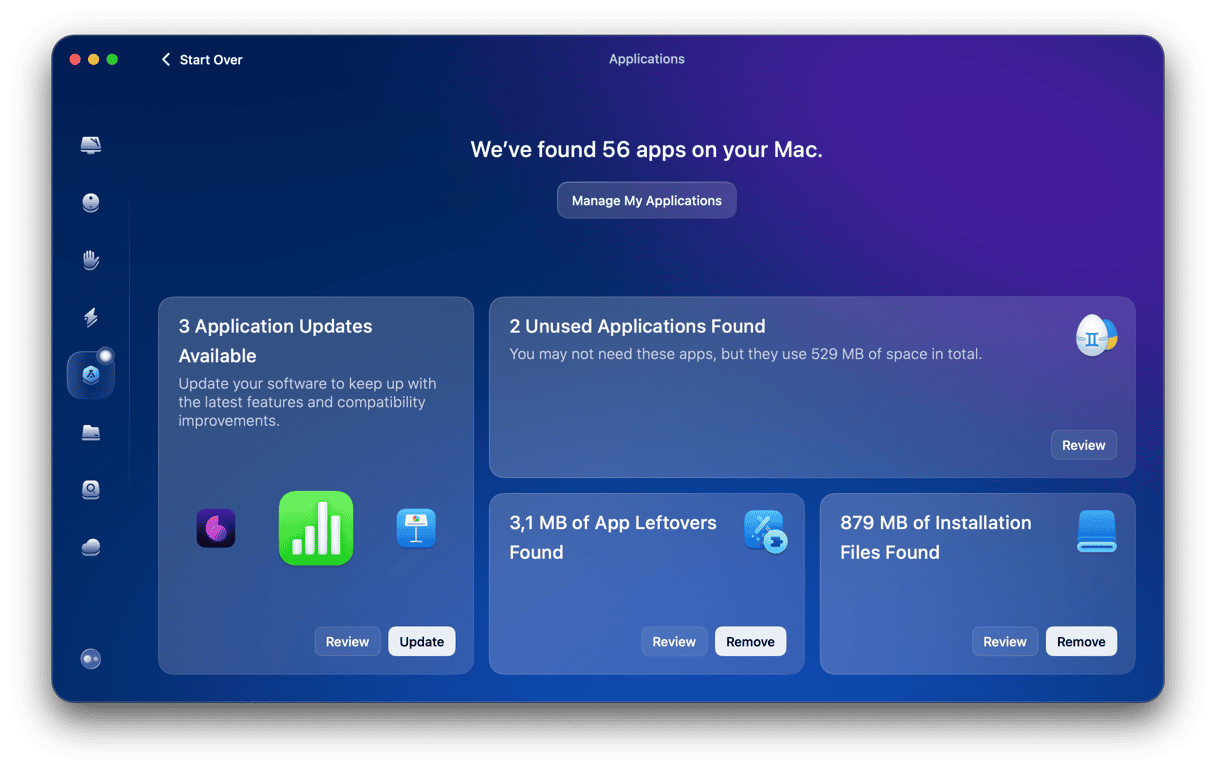
- Vent noen sekunder mens CleanMyMac ser etter oppdateringer.
- Klikk på Oppdater for å oppdatere alle appene samtidig. Hvis du vil se gjennom tilgjengelige oppdateringer, klikker du på Administrer programmene mine.


Nå er alle programmene dine oppdaterte. Hvis du ser macOS blant oppdateringene, velger du det, så installeres den nyeste macOS-versjonen, sammen med den nyeste Safari-versjonen.
Hva skjer hvis jeg ikke oppdaterer Safari?
Vi anbefaler ikke å hoppe over Safari-oppdateringer og generelt macOS-oppdateringer. Det er grunnet følgende risikoer:
- Sikkerhetssårbarheter og eksponering for moderne skadelig programvare og nettbaserte angrep. Det er fordi Apple regelmessig oppdaterer Safari med nulldagsrettelser, noe som gjør det sikrere
- Kompatibilitetsproblemer med moderne nettapper og sikre nettsteder, men gå alltid ut av nettstedet som sier at Safari er utdatert og oppfordrer deg til å iverksette umiddelbare tiltak — det er vanligvis svindel (og nei, oppdatering av Safari forstyrrer ikke kompatibiliteten med nettstedene eller nettappene dine)
- For bedriftsenheter: inkompatibilitet med interne dashbord, flere brukerstøttesaker på grunn av innloggings- eller gjengivelsesfeil, noe som gjør bedriftsnettverket åpent for sikkerhetsproblemer, og (for regulerte bransjer) økt risiko for mislykkede samsvarsrevisjoner
Hva bør jeg gjøre hvis ikke Safari oppdateres?
Hvis ikke Safari oppdateres, er det flere løsninger du kan prøve:
- Start Mac-en på nytt — det fikser mindre feil.
- Sørg for at du har nok ledig plass. Generelt anbefales det å ha minst 25 GB ledig plass, men noen kilder sier at det er bedre å ha mer — rundt 40 eller 50 GB.
- Last ned macOS-installasjonsprogrammet via App Store.
- Start Mac-en i sikkerhetsmodus og prøv å oppdatere den på nytt.
- Kontakt Apple-kundestøtte for flere tips.
Safari er Apples nettleser for macOS og brukes mye av alle macOS-brukere. Å sørge for at den er oppdatert er viktig for en problemfri nettleseropplevelse. Nye oppdateringer kommer dessuten ofte med nye funksjoner. Når den nyeste macOS-versjonen er tilgjengelig, oppdateres Safari vanligvis sammen med selve operativsystemet, slik at du ikke trenger å se etter Safari-oppdateringer.
Hvis du vil oppdatere alle appene samtidig, kan CleanMyMac hjelpe. Sørg for at du bruker de nyeste versjonene av alle programmene for å fjerne feil og glede deg over de nyeste funksjonene.
Ofte stilte spørsmål
Hvordan oppdatere Safari separat fra macOS?
I noen macOS-versjoner kan du fortsatt se alternativet for å oppdatere Safari uten å oppdatere macOS-et. For å sjekke om du har det, går du til Systeminnstillinger > Generelt > Programvareoppdatering og klikker på Mer info under følgende melding hvis du ser den, «macOS [X] og [X] mer …» Du kan deretter fjerne merket i avmerkingsboksen ved siden av «macOS [versjonsnavn]» og bare velge Safari. Hvis det ikke er der, er det å oppdatere macOS den eneste måten å oppdatere Safari på.
Kan jeg oppdatere Safari automatisk?
Ja. For å gjøre det, går du til Systeminnstillinger > Generelt > Programvareoppdatering og klikker på i-en ved siden av Automatiske oppdateringer. Aktiver alle alternativer for å installere de nyeste oppdateringene uten automatisk. Mac-en ber om passordet ditt før den installerer macOS-oppdateringer.
Kan jeg nedgradere Safari?
Ja og nei. Hvis du nedgraderer macOS, vil det også nedgradere Safari. Hvis du vil bruke en eldre versjon av Safari uten å nedgradere macOS, kan du sjekke denne nettsiden fra Apple kundestøtte (skriv inn Safari i søkefeltet og angi filteret for Dokumentasjon). Du må vite hvilken versjon av Safari du leter etter. Merk imidlertid at ikke alle Safari-versjoner som er tilgjengelige der vil installeres og kjøre som de skal.
Oppdateres Safari via App Store?
Ikke på nye macOS-versjoner. Men hvis du fortsatt kjører en macOS-versjon eldre enn Mojave, er App Store og oppdateringsdelen den eneste måten å oppdatere Safari-nettleseren på.
Hvor ofte oppdateres Safari?
Siden Safari oppdateres sammen med macOS, blir det oppdatert hver gang Apple utgir en mindre operativsystemoppdatering — minst fem ganger i året.
Kan jeg teste Safari-versjoner i skyen?
Ja, du kan bruke et tredjepartsverktøy for å teste ulike Safari-versjoner i skyen. Noen eksempler på slike tjenester er BrowserStack, TestingBot og LambdaTest. De gir tilgang til ekte Mac-er, slik at du ikke trenger å oppgradere eller nedgradere macOS-et ditt for å teste en ny eller tidligere versjon av Safari. Hvis du vil teste en kommende Safari-versjon, kan du bruke Safari Technology Preview — en frittstående app du kan laste ned direkte fra Apple. Den gir tidlig tilgang til de nyeste utformingsteknologiene, visuelle effekter og utviklerverktøy, samt lar deg gi tilbakemeldinger til Apple.



