macOS Golden Gate bietet vieles von dem, worauf Mac-User gewartet haben: ein intelligenteres Siri, Apple Intelligence-Funktionen der nächsten Generation und Verbesserungen an Liquid Glass, um nur einige Beispiele zu nennen. Neue Software braucht jedoch Zeit, um vollkommen ausgereift zu sein. Wenn Sie bereits mit Leistungseinbußen, hohem Akkuverbrauch oder Apps, die abstürzen oder sich nicht öffnen lassen, zu kämpfen haben, sind Sie nicht allein. Wir haben eine Liste der häufigsten Probleme mit macOS 27 zusammengestellt und die Lösungen selbst getestet. Im Folgenden zeigen wir Ihnen, was Sie zunächst versuchen sollten.
macOS Golden Gate: Probleme & bewährte Lösungen
Die meisten Probleme mit macOS Golden Gate sind vorübergehend und werden meist mit dem nächsten Update behoben. Bis dahin können Sie selbst Folgendes tun:
Problem Nr. 1 Träge macOS-Leistung
Nach jedem größeren Update muss Ihr Mac im Hintergrund zusätzliche Arbeit leisten: Spotlight indiziert Ihr Laufwerk neu, während iCloud gleichzeitig Ihre Daten synchronisiert. Beide Prozesse konkurrieren dabei um Ressourcen. Bei macOS Golden Gate ist dieser Arbeitsaufwand noch größer, da der gesamte Suchindex neu aufgebaut wird und neue Apple Intelligence-Funktionen hinzukommen. All dies kann dazu führen, dass Ihr Mac nach dem Update stunden- oder sogar tagelang extrem langsam läuft.
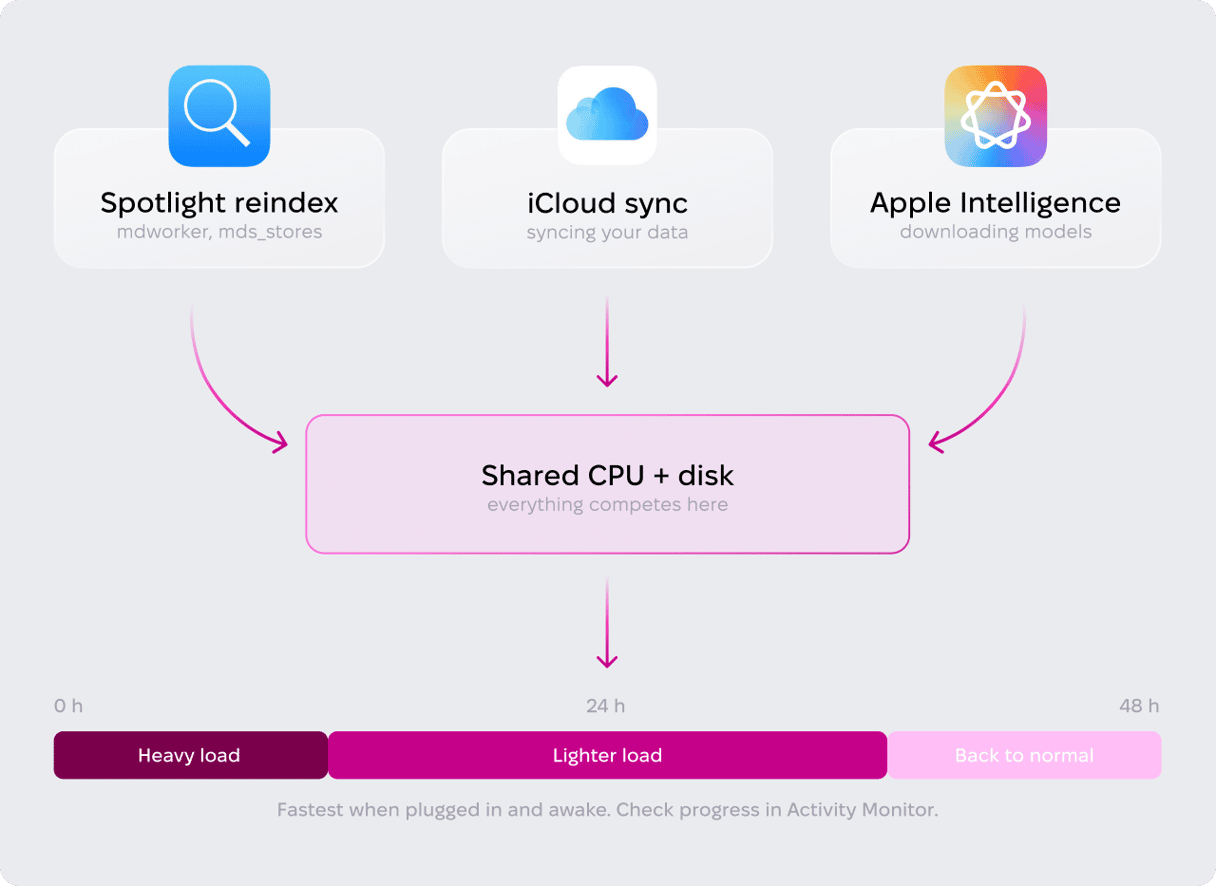
Lösung Nr. 1. Lassen Sie Ihren Mac 24 bis 48 Stunden lang angeschlossen und im Wachzustand
macOS verzögert einige rechenintensive Hintergrundaufgaben, wie beispielsweise die Indizierung, bis Ihr Mac an die Stromversorgung angeschlossen ist. Schließen Sie Ihren Mac an das Stromnetz an und halten Sie ihn wach, damit die Indizierung abgeschlossen werden kann. Gehen Sie zu „Systemeinstellungen“ > „Batterie“ > „Optionen“ und schalten Sie die Option „Kein automatisches Aktivieren des Ruhezustands im Netzbetrieb bei ausgeschaltetem Display“ ein.
Um den Fortschritt zu überprüfen, öffnen Sie die Aktivitätsanzeige und schauen Sie sich die Spalte „CPU“ an. Wenn mdworker, mds_stores, oder photoanalysisd oben stehen, läuft die Indizierung noch.
Lösung Nr. 2. Unnötige Anmeldeobjekte entfernen
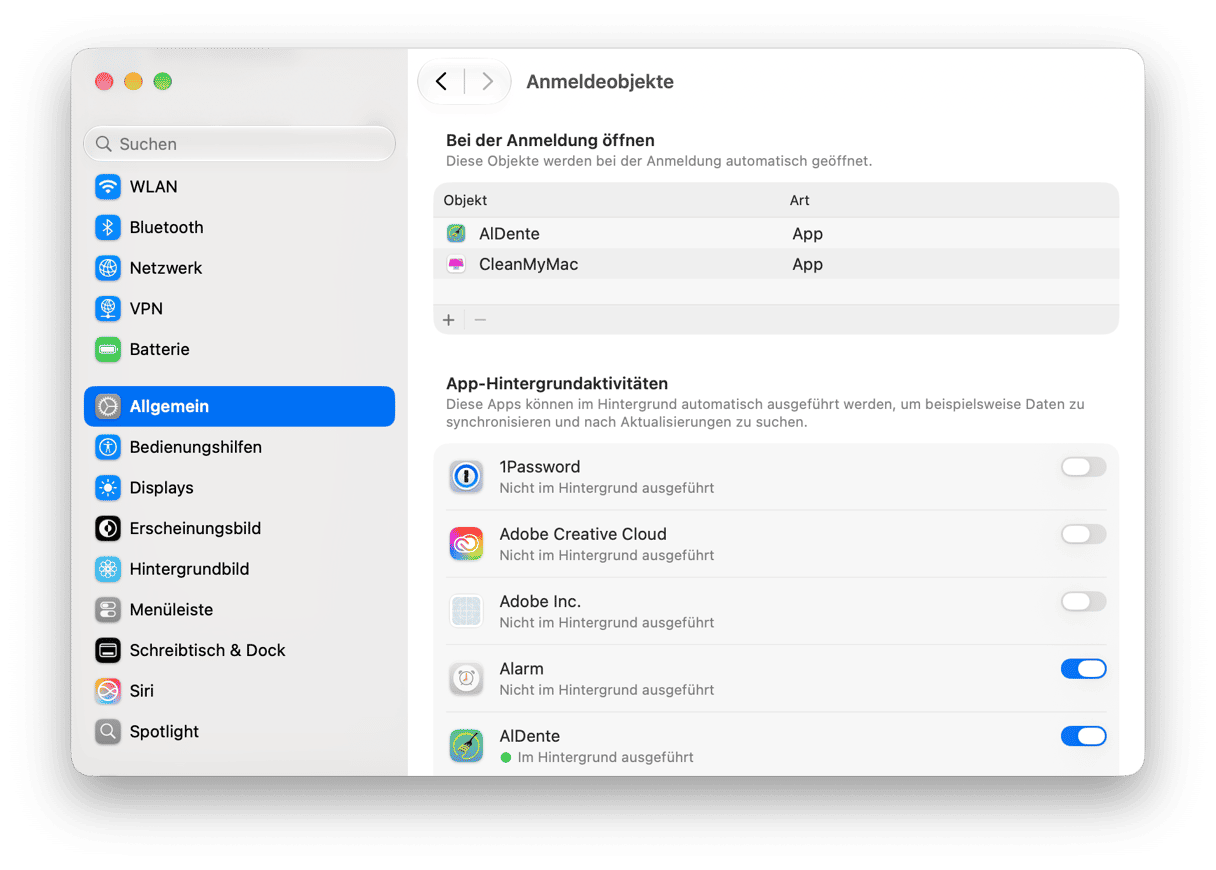
Nach einem großen macOS-Update sind manche Drittanbieter-Apps und ihre Hintergrundprozesse möglicherweise noch nicht für das neue Betriebssystem aktualisiert. Das kann zu Abstürzen und unvorhersehbarem Verhalten führen. Deaktivieren Sie in diesem Fall zunächst unnötige Anmeldeobjekte, um die Ursache zu ermitteln.
Deaktivieren Sie unnötige Anmeldeobjekte, um herauszufinden, was Ihren Mac ausbremst. Öffnen Sie dazu die Systemeinstellungen, klicken Sie auf „Allgemein“ und dann auf „Anmeldeobjekte & Erweiterungen“. Gehen Sie anschließend die Liste durch. Deaktivieren Sie beim Start alles, was Sie nicht benötigen, und achten Sie besonders auf den Abschnitt „Im Hintergrund erlauben“.
Lösung Nr. 3. Neustart im abgesicherten Modus
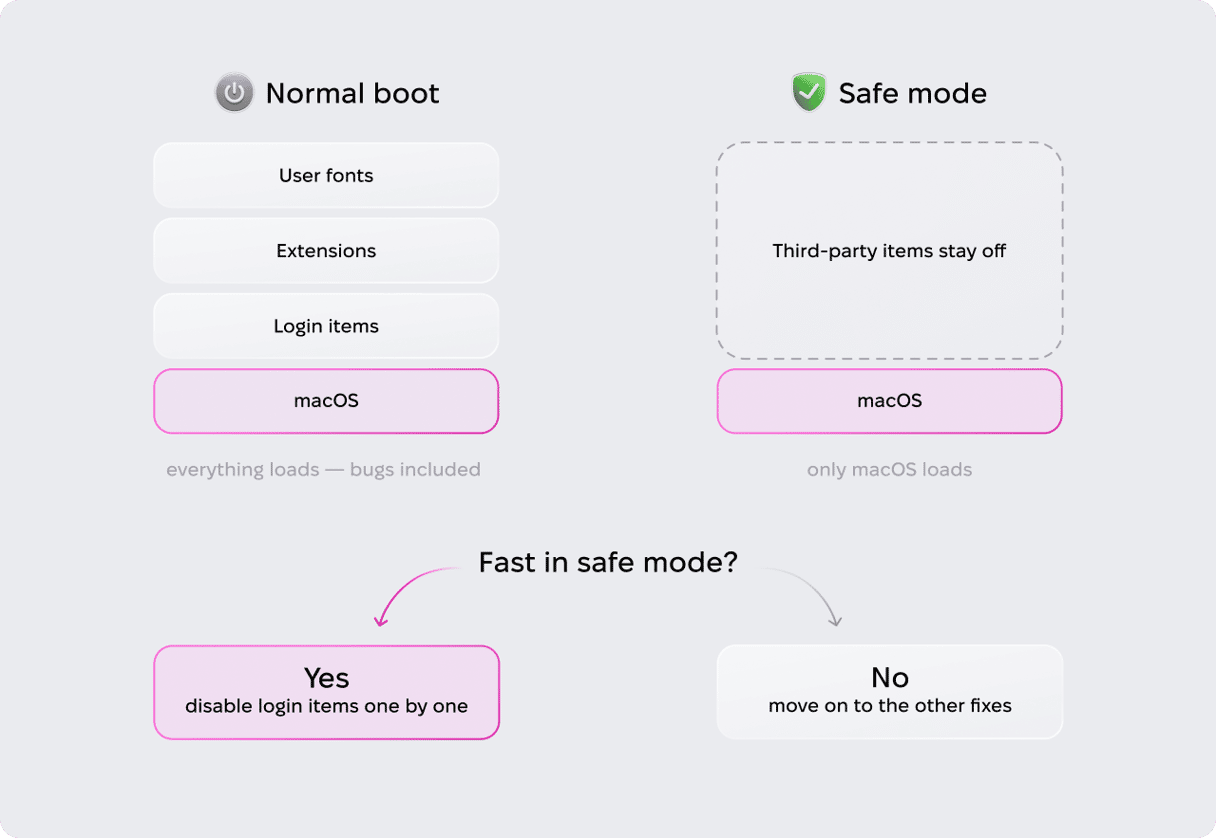
Im abgesicherten Modus wird macOS ohne Anmeldeobjekte, Drittanbietererweiterungen und Benutzerschriftarten geladen. Dadurch ist dieser Modus die schnellste Möglichkeit, um eine schlechte Performance zu diagnostizieren.
- Schalten Sie Ihren Mac aus und halten Sie dann die Ein-/Ausschalter-Taste gedrückt, bis die Meldung „Startoptionen werden geladen“ angezeigt wird.
- Wählen Sie Ihr Startvolume aus, halten Sie die Umschalttaste gedrückt und klicken Sie auf „Mit abgesichertem Modus fortfahren“.
Läuft Ihr Mac im abgesicherten Modus merklich schneller, ist wahrscheinlich ein Anmeldeobjekt oder eine Erweiterung die Ursache.
Eine langsame Leistung nach dem Upgrade kann verschiedene Ursachen haben. Es kann etwas dauern, die genaue Ursache zu ermitteln. Wenn Sie die manuelle Fehlersuche lieber überspringen möchten, bündelt eine App wie CleanMyMac die gängigen Lösungen an einem Ort. Sie kann Anmelde- und Hintergrundobjekte verwalten, Spotlight neu indizieren, den DNS-Cache leeren und weitere Wartungsaufgaben ausführen. Es gibt eine kostenlose Testversion, mit der Sie ausprobieren können, ob die App Ihnen hilft.

- Öffnen Sie CleanMyMac und wählen Sie in der Seitenleiste „Leistung“ aus.
- Klicken Sie auf „Scannen“ und warten Sie, bis der Vorgang abgeschlossen ist.
- Klicken Sie auf „Aufgaben ausführen“, um die empfohlene Wartung durchzuführen, oder klicken Sie neben einem Vorschlag auf „Überprüfen“, um die Details anzuzeigen.
Ausgabe #2 macOS Golden Gate: hoher Akkuverbrauch
Die Neuindizierung von Spotlight und die iCloud-Synchronisierung verlangsamen nicht nur Ihren Mac, sondern belasten auch den Akku stärker. Der bereits erwähnte Ratschlag gilt auch hier: Lassen Sie Ihren Mac 24 bis 48 Stunden lang angeschlossen und eingeschaltet, damit diese ressourcenintensiven Prozesse im Netzbetrieb und nicht im Akkubetrieb ablaufen. Wenn das nicht geholfen hat, versuchen Sie diese Lösungsansätze:
Lösung #1. Prüfen Sie Ihr Ladelimit
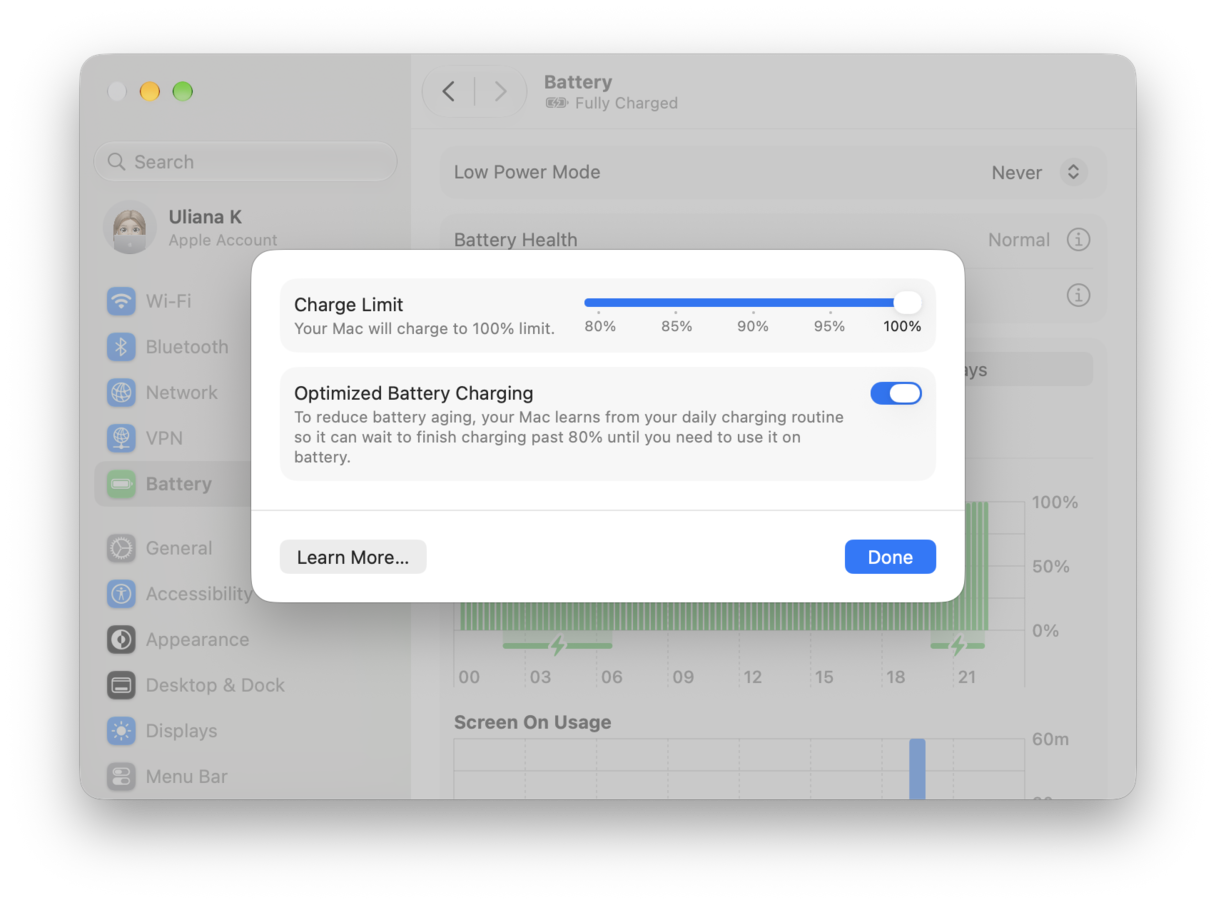
Einige User haben berichtet, dass das Ladelimit von 80 % nach jedem Neustart wieder auf 100 % zurückgesetzt wird. Dieser Fehler führt zwar nicht direkt zu einem höheren Akkuverbrauch, kann aber zum Akkuverschleiß beitragen. Bis Apple das Problem behebt, sollten Sie das Limit nach jedem Neustart prüfen: Gehen Sie zu „Systemeinstellungen” > „Batterie”, klicken Sie auf das „i”-Symbol neben „Laden” und stellen Sie das Limit wieder auf 80 % ein.
Lösung #2. Liquid Glass-Deckkraft reduzieren
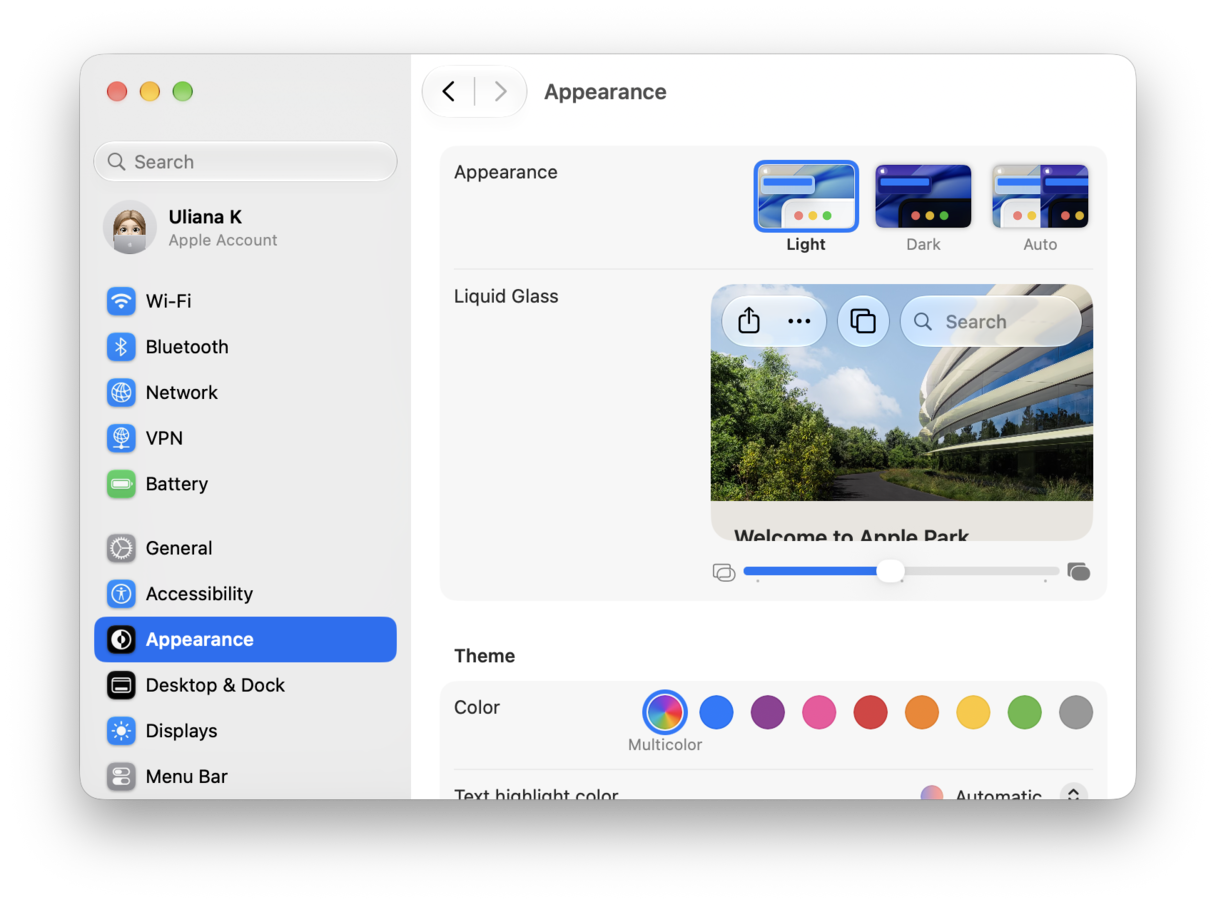
Die verfeinerte Liquid Glass-Benutzeroberfläche von Golden Gate benötigt zusätzliche GPU-Ressourcen für die Darstellung. Das kann sich auf die Akkulaufzeit auswirken. Diese Version führt außerdem eine neue Transparenzeinstellung ein, um die Rendering-Last auf der GPU zu reduzieren. Gehen Sie zu „Systemeinstellungen“ > „Erscheinungsbild“ und schieben Sie den Regler in Richtung „Undurchsichtig“.
Lösung #3. Neustart zur Behebung des Schlaf-/Aufwachfehlers
Einige MacBook Pro-User mit M1 Pro berichten, dass ihr Mac nach dem Öffnen des Deckels 5 bis 15 Sekunden lang keine Eingaben von Tastatur und Trackpad registriert. Derselbe Fehler hält das System auch im Ruhezustand aktiv und entlädt so unbemerkt den Akku hinter dem geschlossenen Deckel. Sollte dieses Problem bei Ihnen auftreten, starten Sie Ihren Mac neu.
Problem #3. macOS Golden Gate: Apps stürzen ab oder starten nicht
Ob es an Rosetta oder einem fehlenden App-Update liegt: Es gibt einige Gründe, warum Apps auf Golden Gate nicht starten oder ständig abstürzen. So können Sie das Problem beheben.
Problem #1. Rosetta installieren
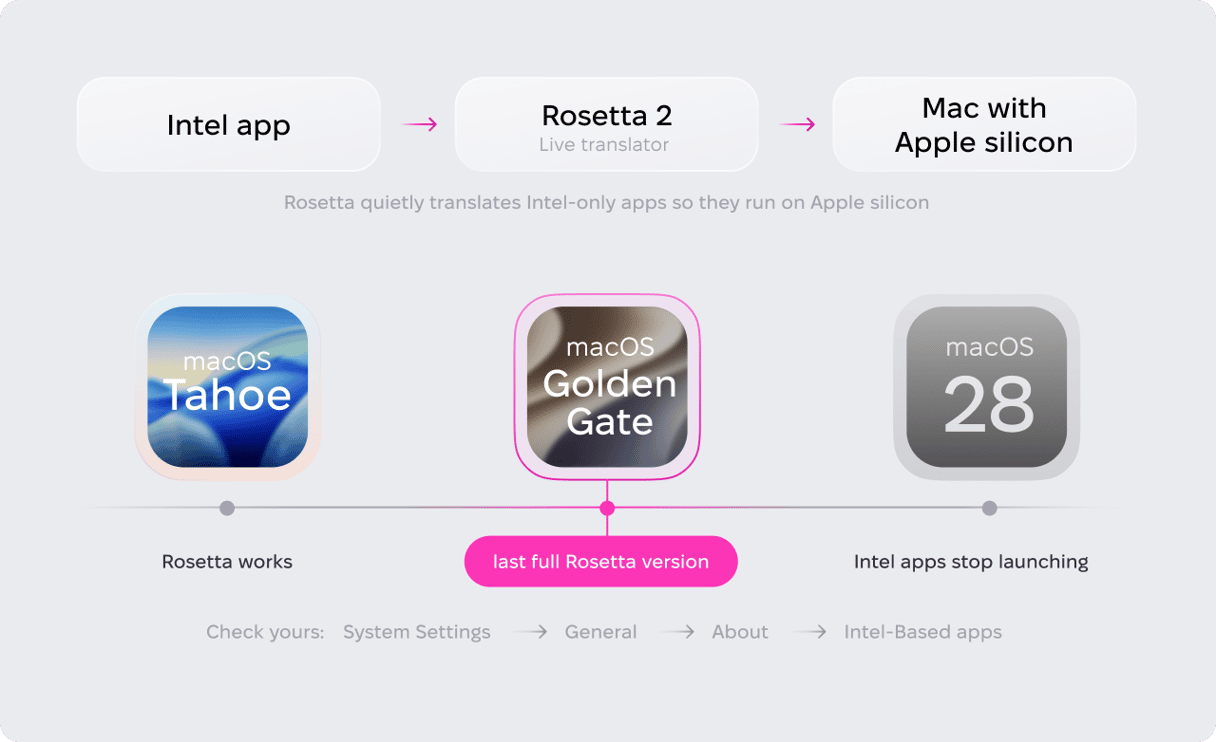
Selbst wenn Sie Rosetta bereits unter macOS Tahoe installiert haben, fordert Golden Gate Sie vor dem Start der Intel-basierten App erneut zur Installation von Rosetta auf. Allerdings ist macOS 27 die letzte macOS-Version, die Rosetta unterstützt. Das kann sich auf Ihre Intel-basierten Anwendungen auswirken.
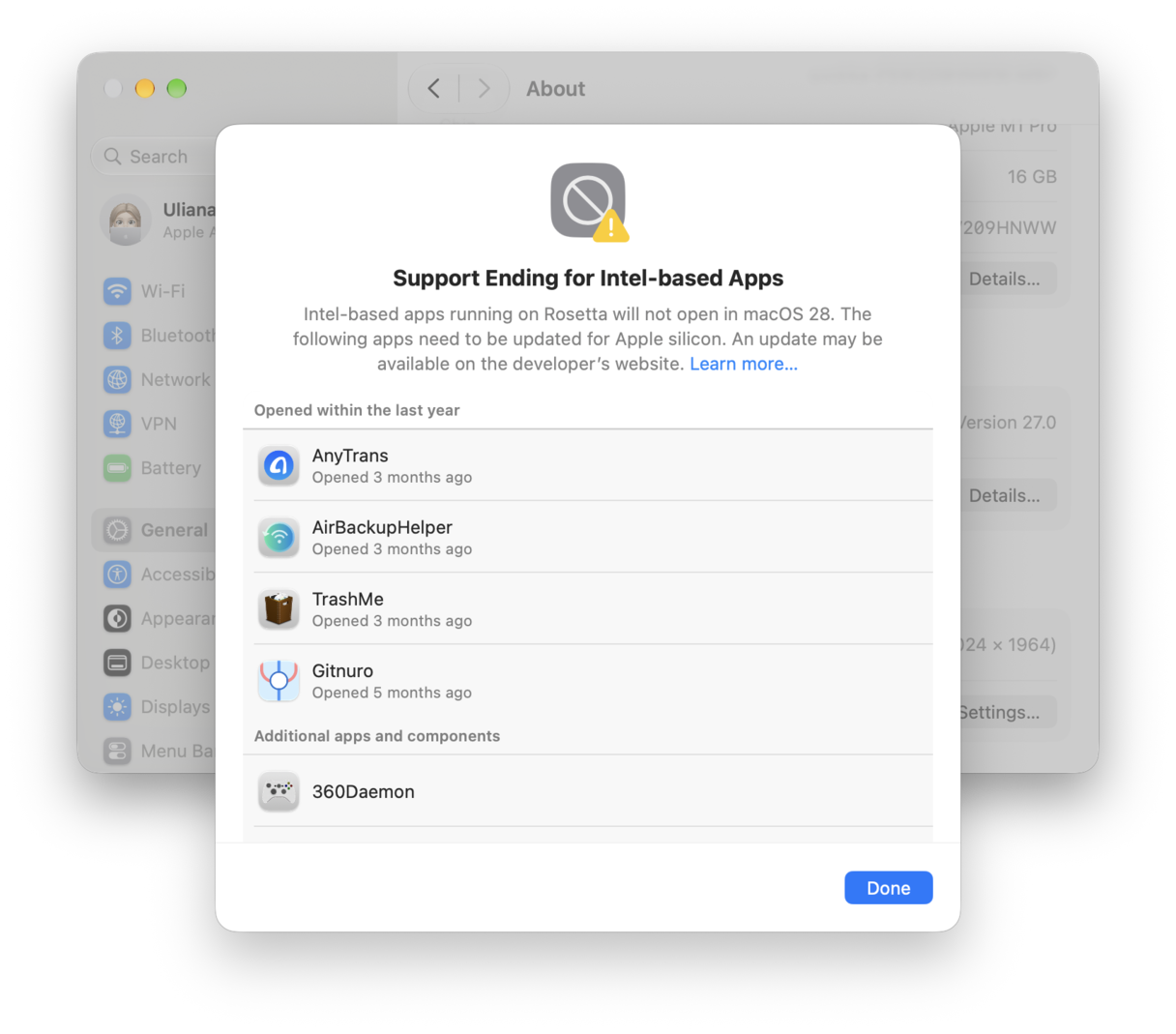
Um zu sehen, welche Ihrer Apps von Rosetta abhängig sind, gehen Sie zu Systemeinstellungen > Allgemein > Info > Intel-basierte Apps und klicken Sie auf Details.
Problem #2. Aktualisieren Sie Ihre Apps
Wenn Apps abstürzen oder sich fehlerhaft verhalten, statt gar nicht zu starten, liegt die Ursache meist woanders: Der Entwickler hat die App noch nicht für Golden Gate aktualisiert. Prüfen Sie im App-Menü auf Updates oder aktualisieren Sie die App über den App Store.
Problem #3. Fehlerhafte Apps zurücksetzen
Wenn ein Update das Absturzproblem nicht behebt, können Sie versuchen, die App zurückzusetzen. Ein Reset löscht alle Benutzerdaten und entfernt die App-Einstellungen. Dadurch wird die App in ihren Ausgangszustand zurückgesetzt. Häufig sind beschädigte Einstellungsdateien die Ursache. Der Reset entfernt sie zusammen mit allen anderen Daten. Verwenden Sie das Tool „Programme“ in CleanMyMac, um eine beliebige App zurückzusetzen. Öffnen Sie zunächst CleanMyMac und gehen Sie zu „Meine Tools“.
- Suchen Sie den Bereich „Deinstallation“ und klicken Sie auf „Scannen“.
- Suchen Sie die App, die Sie zurücksetzen möchten, und klicken Sie dann auf den Pfeil neben ihrem Namen, um ihre Dateien einzublenden.
- Wählen Sie alles außer dem Binärcode aus und klicken Sie auf „Entfernen“.
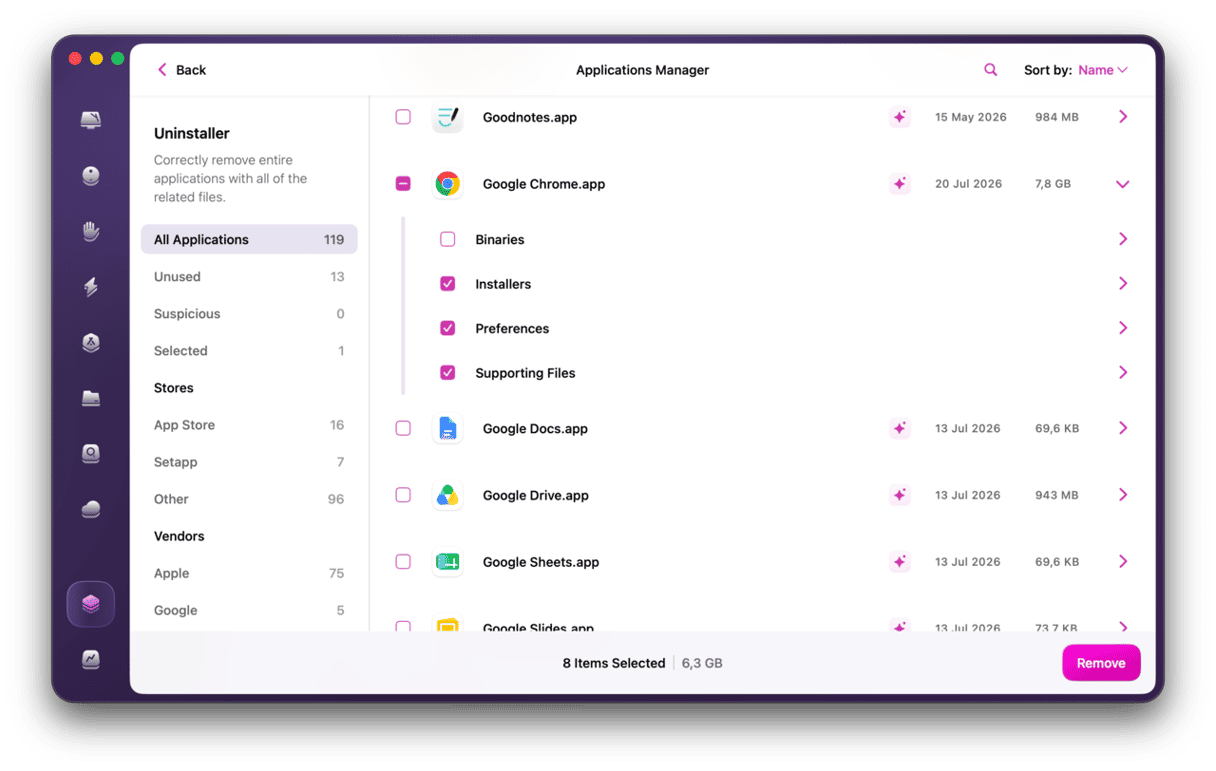
Starten Sie die App anschließend erneut. Sie startet dann mit den Standardeinstellungen neu.
Problem Nr. 4. WLAN bricht ab oder verbindet sich nicht
WLAN-Probleme auf Golden Gate haben meist eine von drei Ursachen: Beta-Netzwerkfehler, veraltete Einstellungen aus Ihrer vorherigen macOS-Version oder Sicherheitssoftware von Drittanbietern.
Neben den offensichtlichen ersten Schritten – WLAN aus- und wieder einschalten oder das Netzwerk vergessen und neu verbinden – gibt es noch ein paar weitere Lösungsansätze, die Sie ausprobieren können. Beginnen Sie mit den unten aufgeführten Konfigurationsdateien.
Lösung Nr. 1. Alte Netzwerkkonfigurationsdateien löschen
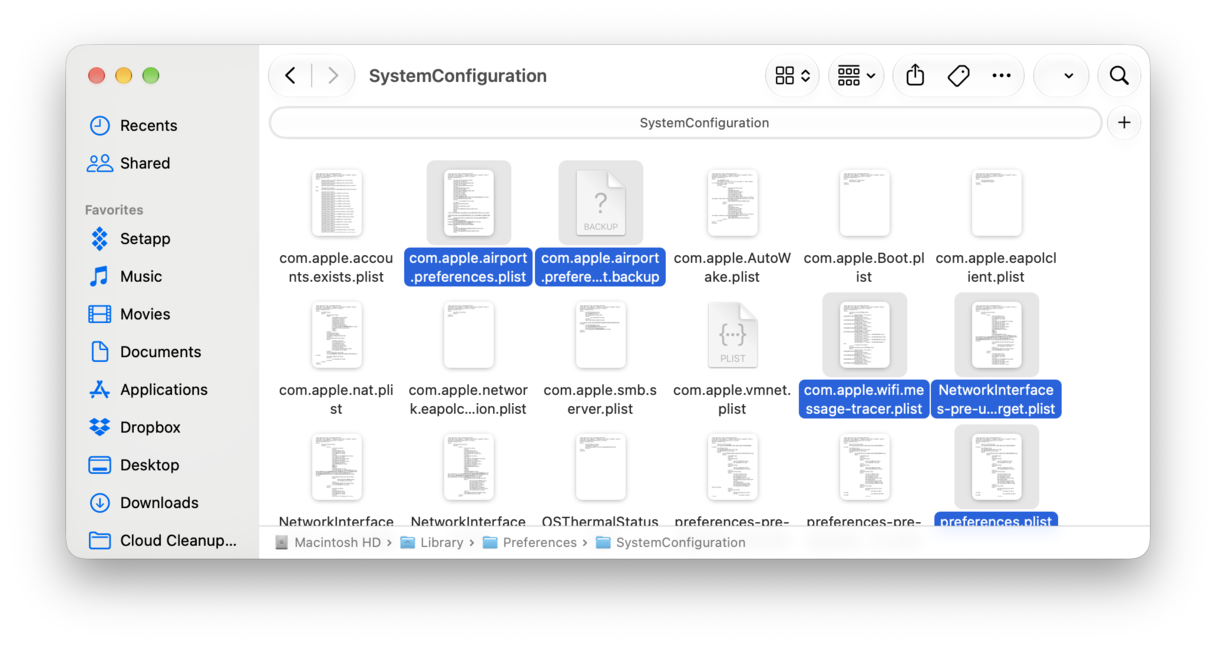
Netzwerkeinstellungen, die von Ihrem vorherigen macOS übernommen wurden, sind eine häufige Ursache für zufällige WLAN-Verbindungsabbrüche. Um diese veralteten Konfigurationen zu löschen, wählen Sie im Finder „Gehe zu“ > „Gehe zu Ordner“, fügen Sie /Library/Preferences/SystemConfiguration/ ein. Suchen Sie dann nach den folgenden Dateien:
com.apple.airport.preferences.plist
com.apple.wifi.message-tracer.plist
NetworkInterfaces.plist
preferences.plist.
Verschieben Sie diese Dateien als Backup in einen Ordner auf Ihrem Desktop und starten Sie Ihren Mac neu. Stellen Sie anschließend die Verbindung zu Ihrem WLAN-Netzwerk wieder her.
Lösung Nr. 2. „IP-Adress-Tracking einschränken“ deaktivieren
Diese Lösung wurde von der MacRumors-Community entdeckt. Im Prinzip wird ein Teil Ihres Datenverkehrs über Apples Privacy Relay geleitet. In den aktuellen Betaversionen funktioniert dieser Pfad jedoch nicht reibungslos. Gehen Sie zu Systemeinstellungen > WLAN, klicken Sie neben Ihrem Netzwerk auf „Details“ und deaktivieren Sie „Tracking der IP-Adresse beschränken“. Beachten Sie jedoch, dass Ihre IP-Adresse für Tracker sichtbar sein kann, wenn diese Funktion deaktiviert ist.
Lösung Nr. 3. Sicherheitssoftware überprüfen
Ein VPN, ein Antivirenprogramm oder eine Sicherheitslösung für Unternehmen, die noch nicht für Golden Gate optimiert sind, können Ihre Verbindung beeinträchtigen. Versuchen Sie, die Software vorübergehend zu deaktivieren oder vollständig zu deinstallieren. Falls das Problem dadurch gelöst wird, prüfen Sie auf der Website des Entwicklers, ob ein mit Golden Gate kompatibles Update verfügbar ist.
Problem Nr. 5. Spotlight/Siri AI funktioniert nicht wie erwartet
Eine lange Neuindizierung ist die häufigste Ursache dafür, dass Spotlight nach dem Upgrade nicht richtig funktioniert. Die Neuindizierung kann eine Weile dauern. Besteht das Problem weiterhin, versuchen Sie die folgenden Lösungen.
Lösung Nr. 1. Die App-Ansicht wird leer angezeigt
In frühen Betaversionen wurden beim Öffnen der Apps-Übersicht in Spotlight manchmal keine Apps angezeigt. Falls dieser Fehler auftritt, klicken Sie einmal auf das Spotlight-Symbol in der Menüleiste. Ihre Apps sollten von nun an angezeigt werden.
Lösung Nr. 2. Auf die Warteliste für Siri AI setzen
Siri AI wird schrittweise auf allen Macs mit M3-Chip oder neuer und mindestens 12 GB RAM eingeführt. Um Zugriff zu erhalten, müssen Sie sich auf die Warteliste setzen: Gehen Sie zu „Systemeinstellungen“ > „Siri“ und klicken Sie auf „Neues Siri ausprobieren“. Folgen Sie den Anweisungen zur Einrichtung und klicken Sie anschließend auf „Warteliste beitreten“.
Lösung Nr. 3. Spotlight-Index neu erstellen
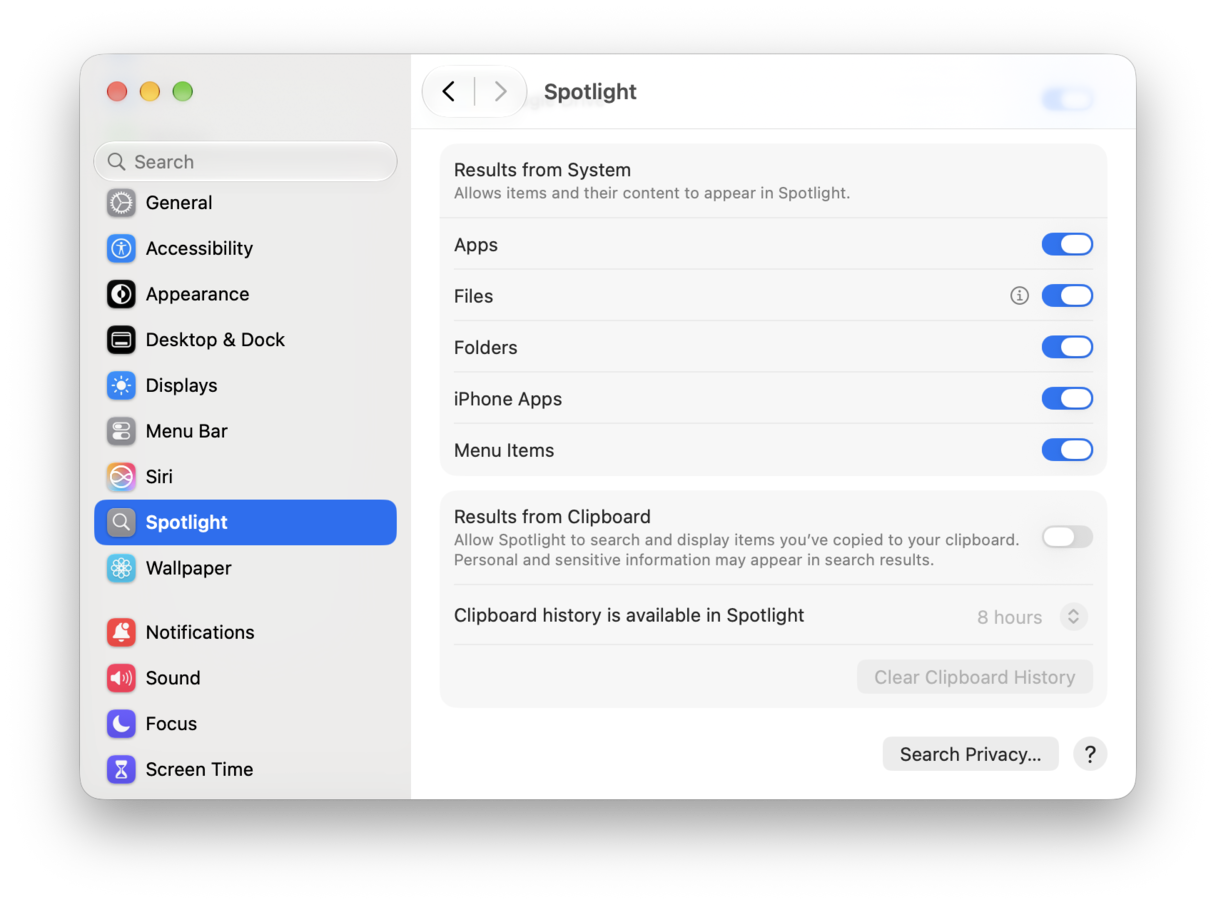
Wenn die Neuindizierung zu lange dauert oder hängen bleibt, können Sie Spotlight dazu zwingen, von vorne zu beginnen. Öffnen Sie die Systemeinstellungen > Spotlight und klicken Sie auf „Datenschutz der Suchfunktion“. Ziehen Sie Ihr Startvolume in die Liste, warten Sie einige Sekunden und wählen Sie es dann aus. Klicken Sie anschließend auf die Minus-Schaltfläche, um es zu entfernen. Spotlight wird den Index nun von Grund auf neu erstellen.
Problem Nr. 6. Installation/Aktualisierung wird nicht angezeigt oder schlägt fehl
Wenn das Golden-Gate-Update nicht in der Softwareaktualisierung angezeigt wird, könnte Rosetta 2 die Ursache sein. Apple veröffentlicht Rosetta-Builds nicht gleichzeitig mit macOS-Betas. Wenn Sie Rosetta installiert haben, kann sich das Update daher verzögern.
Falls das Update zwar angezeigt wird, aber fehlschlägt, versuchen Sie die folgenden Lösungsansätze.
Lösung Nr. 1. Speicherplatz freigeben
Stellen Sie sicher, dass Sie vor der Installation mindestens 20–30 GB freien Speicherplatz haben. Wenn Sie Siri AI nutzen möchten, benötigen Sie noch mehr, da diese Funktion allein schon mehrere zehn Gigabyte belegt. Gehen Sie zu Systemeinstellungen > Allgemein > Speicher und sehen Sie sich die Kategorien an, um herauszufinden, was Sie entfernen können.
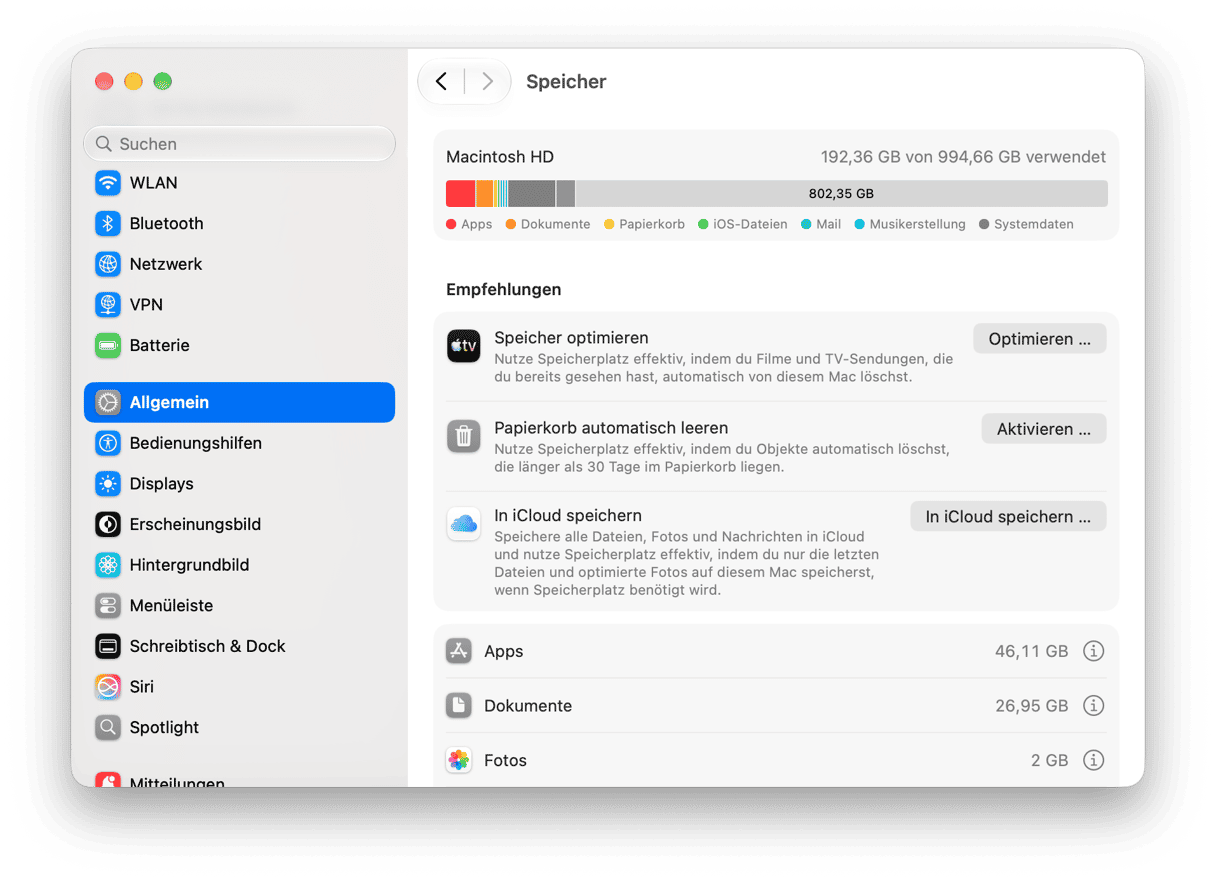
Wenn Sie Ihre Dateien nicht manuell sortieren möchten, kann CleanMyMac das für Sie übernehmen. Die Funktion „Mein Krempel“ findet große Dateien, die Sie schon länger nicht mehr geöffnet haben. Wahrscheinlich haben Sie die Hälfte davon vergessen.

Lösung Nr. 2. Über den abgesicherten Modus installieren
Wie bereits erwähnt, startet der abgesicherte Modus Ihren Mac ohne Anmeldeobjekte und Erweiterungen von Drittanbietern. Dadurch wird verhindert, dass etwas die Installation blockiert.
- Schalten Sie Ihren Mac aus und halten Sie dann die Ein-/Ausschalter-Taste gedrückt, bis die Meldung „Startoptionen werden geladen“ angezeigt wird.
- Wählen Sie Ihr Startvolume aus, halten Sie die Umschalttaste gedrückt und klicken Sie auf „Im abgesicherten Modus fortfahren“.
- Melden Sie sich an Ihrem Mac an. Möglicherweise werden Sie aufgefordert, sich zweimal anzumelden.
- Gehen Sie zu „Systemeinstellungen" > „Allgemein" > „Softwareupdate" und versuchen Sie das Update erneut.
Lösung Nr. 3. Neuinstallation über macOS-Wiederherstellung
Falls Golden Gate nicht richtig funktioniert und die Softwareaktualisierung immer wieder fehlschlägt, können Sie es über die macOS-Wiederherstellung neu installieren.
- Schalten Sie Ihren Mac aus.
- Halten Sie den Ein-/Ausschalter gedrückt. Halten Sie die Taste weiterhin gedrückt, bis Ihr Mac hochfährt und die Startoptionen lädt.
- Klicken Sie auf „Optionen" > „Fortfahren" und wählen Sie „macOS neu installieren".
Problem Nr. 7. Fehlende oder entfernte Funktionen
Nicht jedes Problem mit Golden Gate ist ein Softwarefehler. Einige Dinge wurden absichtlich entfernt. Hier erfahren Sie, was in macOS 27 entfernt wurde und welche Alternativen es gibt.
- Boot Camp
Golden Gate entfernt Boot Camp offiziell. Dabei verlieren Sie nichts, da es nur auf Intel-Macs funktionierte, auf denen Golden Gate ohnehin nicht läuft. Falls Sie Windows auf Ihrem Mac benötigen, verwenden Sie eine Virtualisierungs-App wie Parallels Desktop, VMware Fusion oder die kostenlose UTM. - Time Machine-Backups auf AirPort Time Capsule
Apple hat die Unterstützung für Backups auf AirPort Time Capsule eingestellt. Damit ist auch das AirPort-Dienstprogramm verschwunden. Sichern Sie Ihre Daten stattdessen an einem anderen Ziel, beispielsweise auf einer externen Festplatte, einem SMB-fähigen NAS oder einem freigegebenen Ordner auf einem anderen Mac. - AFP-Dateifreigabe
Golden Gate verzichtet auf das Apple Filing Protocol (AFP), das von älteren NAS-Geräten und Macs noch verwendet wird. Stellen Sie deshalb Ihr NAS auf SMB um und deaktivieren Sie AFP vollständig. Wenn AFP aktiviert bleibt, kann dies bei Golden-Gate-Macs zu Verbindungsproblemen führen, selbst wenn SMB verfügbar ist.
Häufig gestellte Fragen (FAQs)
Ist macOS Golden Gate stabil genug für die Installation?
Frühe Betaversionen hatten noch einige Fehler. Die finale Version ist jedoch stabil genug für den täglichen Gebrauch. Sichern Sie Ihren Mac, bevor Sie das Upgrade durchführen. Überprüfen Sie außerdem, ob Ihre wichtigsten Apps Golden Gate unterstützen, und stellen Sie sicher, dass mindestens 20–30 GB freier Speicherplatz zur Verfügung stehen.
Warum ist mein Mac nach dem Update auf macOS 27 so langsam?
Eine langsame Leistung direkt nach dem Update ist in der Regel nur vorübergehend. Golden Gate erstellt den gesamten Suchindex neu. Dadurch konkurrieren die Spotlight-Neuindizierung, die iCloud-Synchronisierung und die Einrichtung von Apple Intelligence um Ressourcen. Schließen Sie Ihren Mac an die Stromversorgung an und lassen Sie ihn ein bis zwei Tage lang eingeschaltet. Danach sollte die Leistung wieder normal sein. Falls nicht, überprüfen Sie die Anmeldeobjekte.
Wie setze ich eine App zurück, die unter macOS Golden Gate ständig abstürzt?
Öffnen Sie zunächst den App Store oder die Website des Entwicklers, um nach einem Update zu suchen. Eine veraltete App ist meist die Ursache. Ist die App aktuell und stürzt dennoch ab, setzen Sie sie auf den Standardzustand zurück. Entfernen Sie dazu die Einstellungs- und Support-Dateien der App, ohne die App selbst zu löschen. Das können Sie manuell über den Ordner „Library" erledigen oder mit einer App wie CleanMyMac.
Funktionieren meine Intel-Apps auch unter macOS Golden Gate?
macOS 27 Golden Gate ist die letzte Version von macOS mit vollständiger Rosetta-2-Unterstützung. Beim ersten Öffnen einer Intel-App fordert Sie macOS zur Installation von Rosetta auf. Apple plant jedoch, Rosetta einzustellen. Das bedeutet, dass Intel-Apps unter macOS 28 nicht mehr starten werden.